원격 호스트 관리
원격 호스트 관리
네트워크에 연결된 원격 호스트에 설치된 ActiveImage Protector 에이전트 상태를 모니터링합니다.
목차
네트워크 클라이언트 관리 콘솔
자세히 보기
네트워크 클라이언트 관리 콘솔을 사용해 원격 호스트에 설치된 ActiveImage Protector를 모니터링할 수 있습니다.
기능 활성화
- [Preferences] > [Console]로 이동합니다.
- [Network Client Management Console] 기능을 활성화하면 연결된 원격 호스트 목록이 생성되고 상태를 모니터링할 수 있습니다.
참고:
- IT Pro Edition에서는 이 기능을 사용할 수 없습니다.
원격 호스트 목록 표시
Remote Control 기능을 사용하기 전에 원격 호스트 목록을 표시합니다.
- 콘솔 왼쪽 상단의 컨트롤을 클릭하고 [Add new computers]를 선택합니다.
-
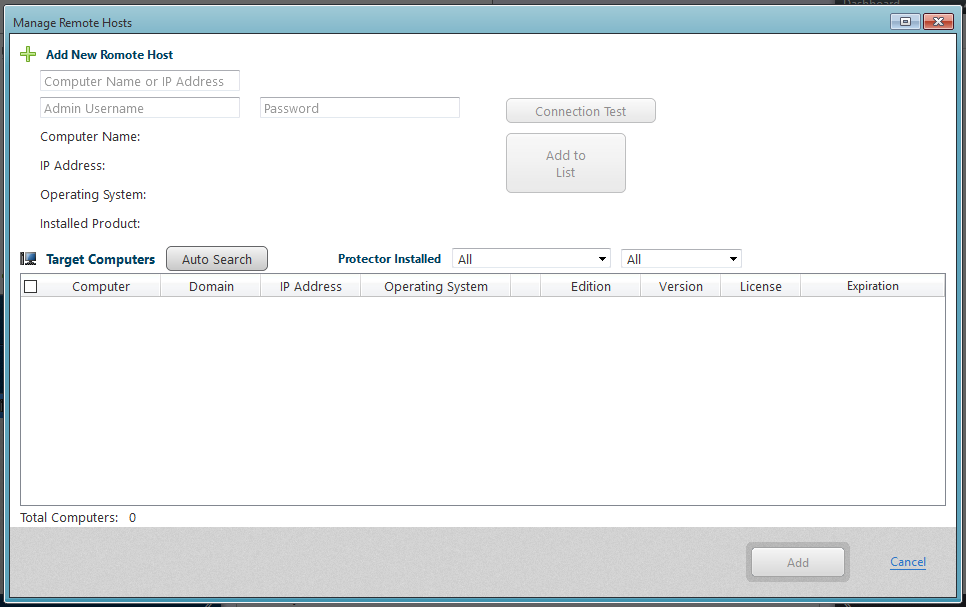
목록에 추가할 호스트를 지정합니다.
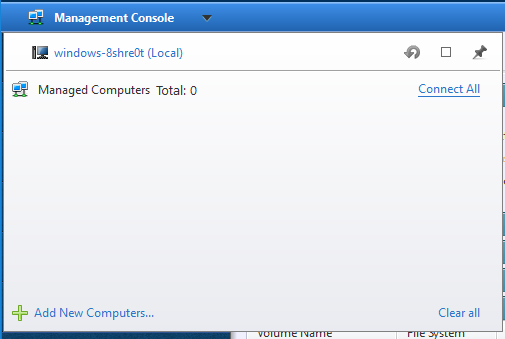
- 특정 호스트를 추가할 때 정보를 입력하고 [Test Connection]을 클릭합니다.
-
연결이 확인되면 [Add to List]를 클릭하여 후보 목록에 추가합니다.
참고:
- ActiveImage Protector 2016 R2 이상에서 OS 정보가 표시됩니다.
또는 [Auto-search]를 클릭해 동일한 네트워크의 호스트를 검색합니다. 에디션, 버전 등 필터 조건을 사용해 결과를 좁힌 후 선택한 호스트를 관리 목록에 추가합니다.
관리 목록에서 실행
추가한 호스트는 관리 목록에 표시되며 상태를 확인할 수 있습니다.
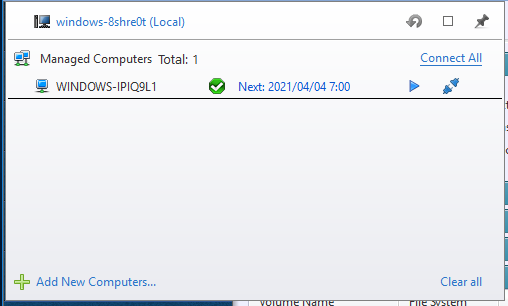
호스트를 우클릭하면 다음 작업을 실행할 수 있습니다.
- Cancel Task: 실행 중인 작업을 중지합니다.
- Pause Task: 실행 중인 작업을 일시 중지합니다.
- Run Task: 예약된 백업 작업을 실행합니다.
- Remote: 원격 호스트의 에이전트에 직접 연결합니다. 연결 후 추가 작업을 사용할 수 있습니다.
- Run Command Line: 명령줄에서 원격 호스트의 ActiveImage Protector 에이전트를 조작합니다.
- Disconnect: 호스트와의 통신을 중지하고 상태 업데이트를 멈춥니다.
- Connect: 호스트에 다시 연결해 상태 업데이트를 재개합니다.
- Remove: 목록에서 호스트를 삭제합니다.
- Refresh: 호스트 정보를 갱신합니다.
- Reboot: 선택한 호스트의 시스템을 다시 시작합니다.
- Shutdown: 선택한 호스트의 시스템을 종료합니다.
원격 컴퓨터에 연결
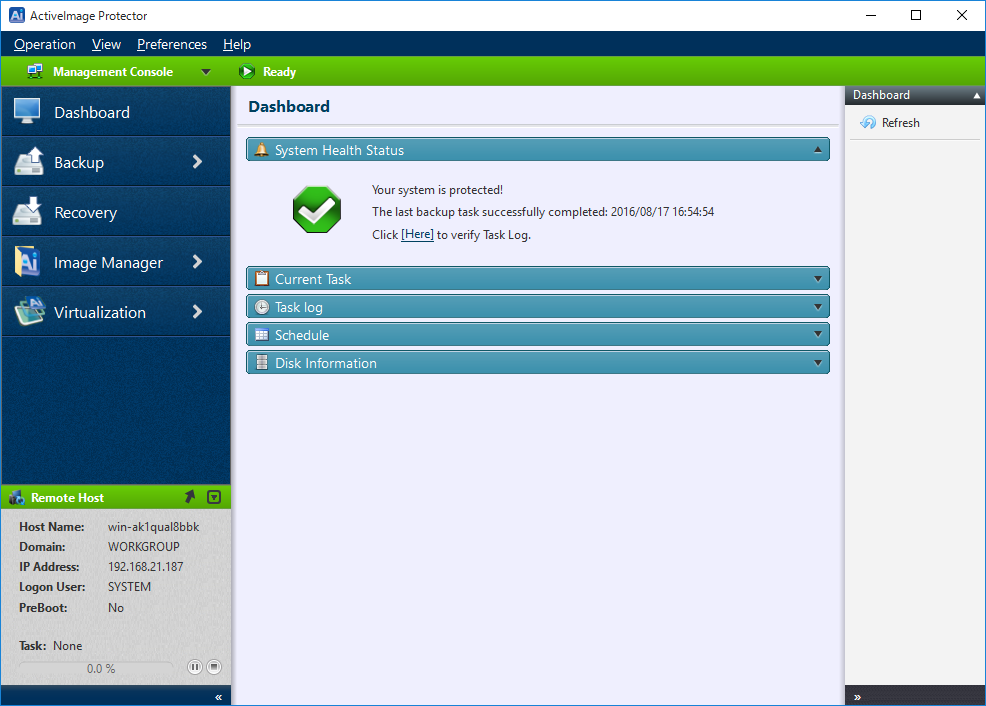
Remote Control 기능을 사용해 네트워크의 원격 호스트에 있는 ActiveImage Protector 에이전트에 연결합니다.
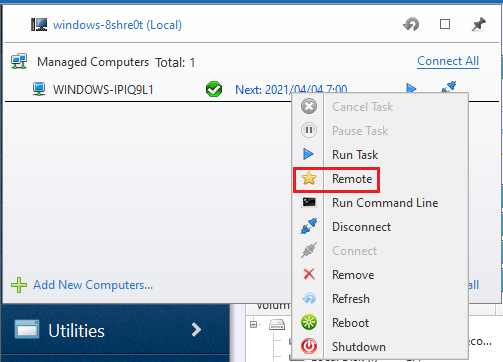
연결에 성공하면:
- 상태 표시줄이 녹색으로 바뀝니다.
- 연결된 호스트에서 예약된 백업 작업을 실행하고 로그를 모니터링할 수 있습니다.
연결된 호스트는 목록에서 별표로 표시됩니다.
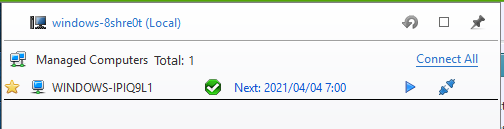
연결을 끊으려면 로컬 호스트 이름을 더블 클릭합니다.
원격 에이전트 연결
자세히 보기
Remote Control 기능을 사용해 네트워크의 원격 호스트에 있는 ActiveImage Protector 에이전트에 직접 연결합니다.
사전 준비 사항
-
기능 활성화 여부:
[Console] > [Network Client Management Console]이 비활성화되어 있으면 [Preferences] 메뉴에 [Connect to new remote host]가 표시됩니다. -
IT Pro Edition:
IT Pro Edition에서는 이 기능을 제공하지 않습니다. -
인증:
다음 계정으로 인증해야 합니다.- 로컬 컴퓨터 Administrators 그룹 사용자
- Windows 시스템의 도메인 관리자 계정
원격 호스트에 연결
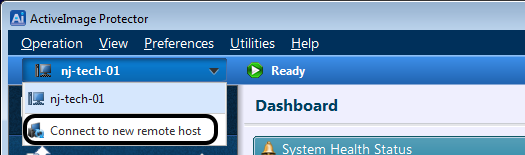
- 상태 표시줄 왼쪽의 호스트 이름을 클릭합니다.
-
[Connect to new remote host]를 선택합니다.
-
ActiveImage Protector 에이전트가 설치된 네트워크상의 컴퓨터 목록이 표시됩니다.
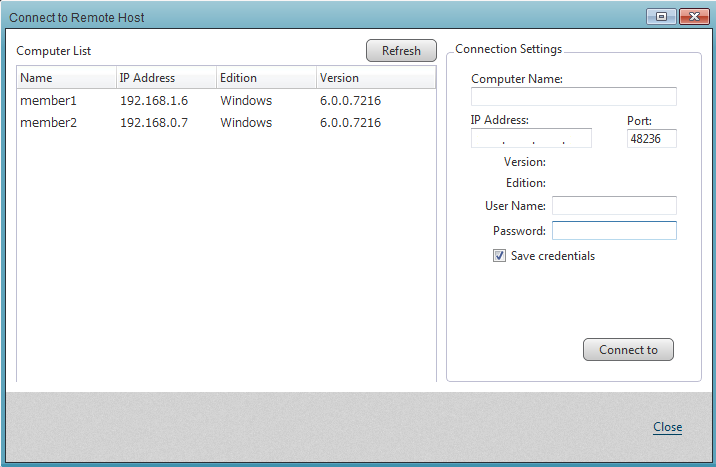
- 호스트를 선택하고 로그인에 필요한 자격 증명을 입력합니다.
- (선택 사항) [Save authentication]을 활성화하면 자격 증명이 저장됩니다.
-
[Connect]를 클릭합니다.
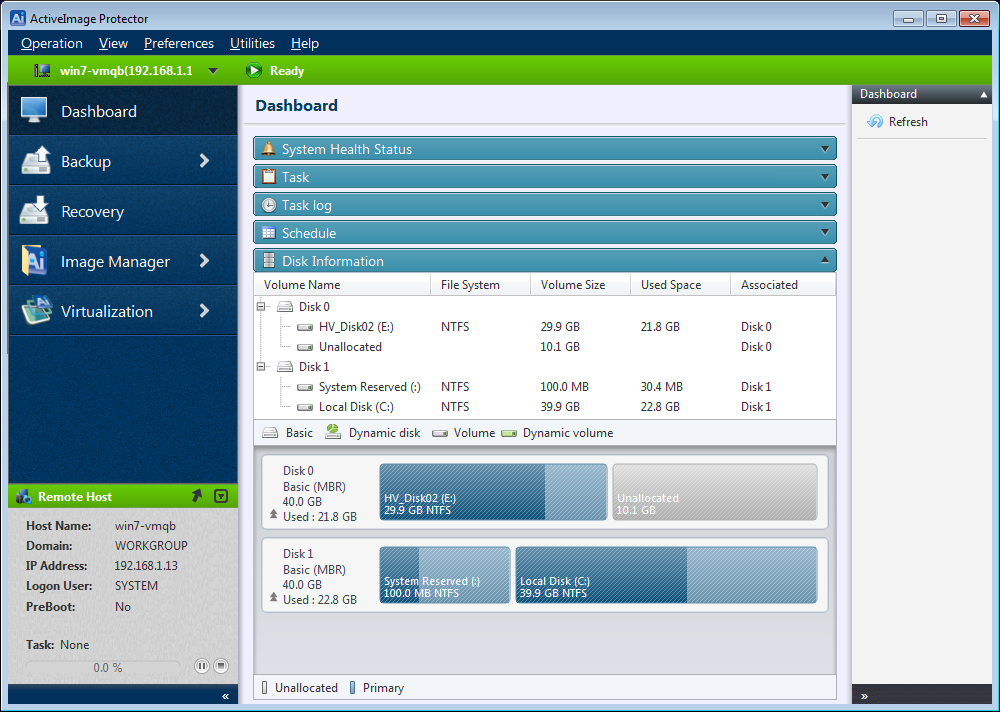
연결 완료
- 연결이 이루어지면:
- 상태 표시줄이 녹색으로 표시됩니다.
- 원격 호스트의 작업을 실행하고 로그를 모니터링할 수 있습니다.
참고:
대상 IP 주소가 변경되면 네트워크 연결이 끊어집니다. 변경된 IP 주소로 다시 연결하세요.
로컬 호스트에 다시 연결하려면 [Connect to local host]를 클릭합니다.
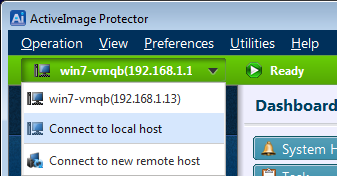
연결 기록 관리
원격 연결 기록을 삭제하려면 [Preferences] > [Network Client Management Console]을 활성화합니다.