Recovery
전체 디스크, 특정 볼륨 또는 선택한 파일을 백업에서 복원할 수 있습니다。
테이프 장치를 사용하기 전에 여기를 참조하세요。
볼륨 복원
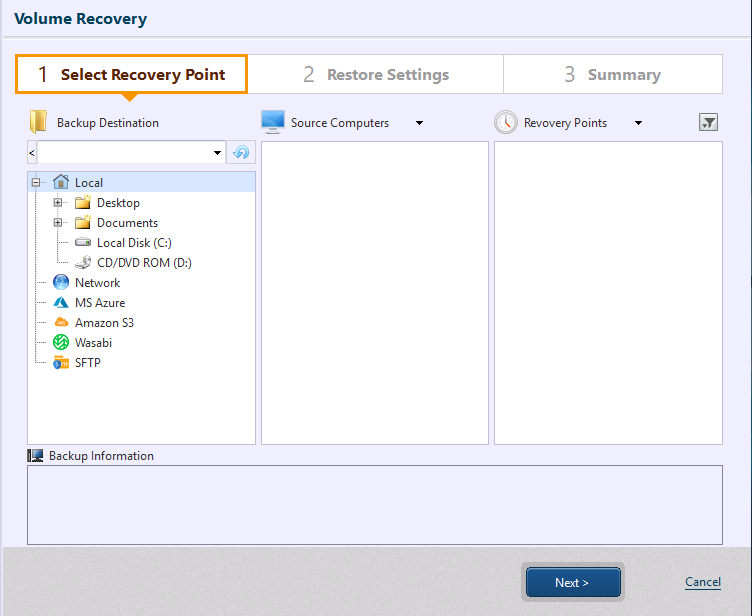
Step 1: 복구 지점 선택
백업 파일이 저장된 폴더, 호스트 및 복구 지점을 지정하세요。
테이프 드라이브 정보가 정확하지 않으면 [Refresh] 버튼을 클릭합니다。
선택한 복구 지점 정보는 [Backup Information]에 표시됩니다。
[Next]를 클릭하세요。
Step 2: 복원 대상 선택
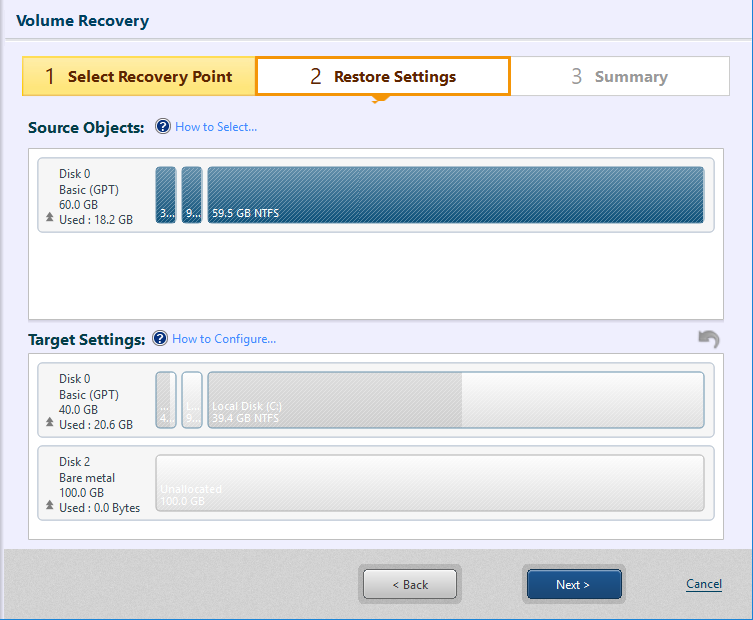
Step 1에서 선택한 디스크는 [Recovery Item:] 아래에 표시됩니다。디스크 또는 볼륨 항목을 드래그하여 복원 대상 디스크로 이동시키거나 복원 소스를 우클릭한 뒤 대상 선택을 클릭하세요。
-
HyperBack로 생성된 에이전트리스 백업 이미지를 사용할 경우 다음 제한이 있습니다。
- 디스크 맵에 볼륨 정보가 표시되지 않습니다。
- 백업에서 전체 디스크만 복원할 수 있습니다。
- 백업 소스 디스크보다 큰 디스크에 복원할 때 볼륨 비율 확장은 지원되지 않으며 각 볼륨은 원본 크기로 복원됩니다。
- 부팅 환경에서 데이터 디스크를 복원하면 SAN 정책(예: 서버 OS)이 적용된 환경에서 복원된 시스템은 오프라인 상태가 됩니다。
예: [Recovery Item:]에 표시된 59.5GB 볼륨을 사용해 하단에 표시된 디스크 1의 할당되지 않은 공간에 복원할 수 있습니다。
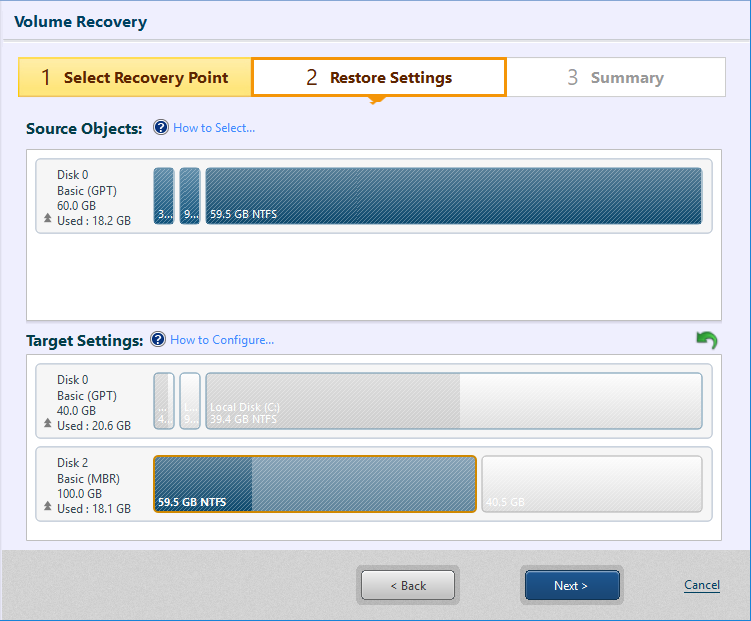
Linux 부팅 환경에서 기존 기본 볼륨을 덮어쓰는 경우 대상 볼륨이 마운트 해제되어야 합니다。[Utilities] - [Mount (Local)]로 이동하여 대상 볼륨을 선택한 뒤 마운트를 해제하세요。논리 볼륨 복원이나 확장 크기 복원은 지원되지 않으므로 [Restore Disk] 작업을 실행하세요。
대상 설정
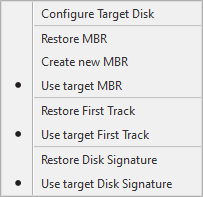
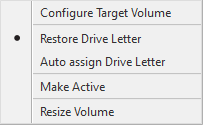
복원 대상 디스크 정보에서 우클릭하면 MBR, First Track, Disk Signature 복원 옵션이 메뉴로 표시됩니다。 복원 대상 디스크의 볼륨을 우클릭하면 드라이브 문자 복원, 부트 파티션 활성화, 크기 변경(지정 크기) 등의 옵션을 선택할 수 있습니다。 볼륨 크기는 볼륨 오른쪽 가장자리를 드래그하여 조정할 수 있습니다。
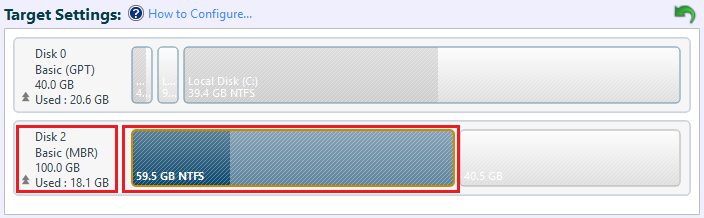
복원 대상 디스크 구성
-
MBR MBR(마스터 부트 레코드)은 하드 디스크 첫 섹터에 들어 있으며 마스터 부트 코드와 파티션 테이블로 구성됩니다。
-
MBR 복원 백업에서 마스터 부트 레코드를 복원합니다。
-
새 MBR 생성 Windows 표준 MBR을 생성합니다。
-
대상 MBR 사용 대상 디스크의 MBR을 사용합니다。
-
-
First Track First Track은 디스크 시작 부분의 63개 섹터를 의미합니다。ActiveImage Protector는 첫 섹터(MBR)를 제외하고 이후 62개 섹터를 복원합니다。(GPT 디스크의 경우 파티션 테이블도 제외됩니다。) 일부 부트 로더는 부팅 시 해당 데이터를 필요로 할 수 있습니다。
-
First Track 복원 백업의 First Track을 복원합니다。
-
대상 First Track 사용 대상 디스크의 First Track을 사용합니다。
-
-
디스크 시그니처 디스크 시그니처는 Windows OS가 물리 디스크를 식별하는 데 사용됩니다。
-
디스크 시그니처 복원 백업의 디스크 시그니처를 복원합니다。
-
대상 디스크 시그니처 사용 대상 디스크의 시그니처를 사용합니다。
디스크를 확장된 크기로 복원할 경우 [Use target disk signature] 옵션을 활성화하세요。[Restore Disk Signature] 옵션을 켜면 작업이 오류 -999로 실패합니다。
-
볼륨 복원
-
드라이브 문자 복원할 볼륨에 할당된 드라이브 문자를 어떻게 처리할지 지정할 수 있습니다。
-
드라이브 문자 복원 백업의 드라이브 문자를 복원합니다。
-
드라이브 문자 자동 할당 복원된 볼륨에 드라이브 문자를 자동으로 할당합니다。
-
-
Make Active 부팅 파티션을 복원하려면 해당 파티션을 활성화합니다。
-
볼륨 크기 조정 복원 대상에 더 크거나 작은 볼륨을 선택한 경우 크기를 줄이거나 늘려 복원할 수 있습니다。 크기를 줄이는 절차는 별도 문서를 참고하세요。
기타
[Ignore checksum error]를 활성화하면 백업에서 발생한 체크섬 오류를 무시하고 복원을 계속합니다。 [Post-restore process]를 활성화하면 복원이 완료된 후 사후 복구 프로세스가 실행됩니다。
추가 옵션
-
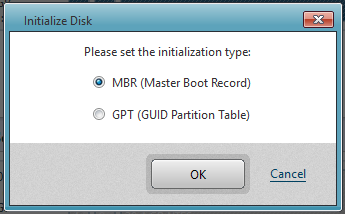
디스크 초기화 복원 대상 디스크가 베어 메탈 디스크이면 초기화해야 할 수 있습니다。 볼륨 복원으로 베어 메탈 디스크를 지정할 때는 해당 디스크가 초기화되어 있는지 확인하세요。 디스크 정보에서 우클릭하면 메뉴가 나타납니다。
이 기능은 Linux 부팅 환경에서는 제공되지 않습니다。
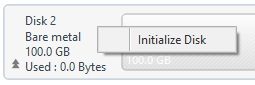
디스크 초기화 유형을 선택하세요。
-
파티션 만들기 필요한 경우 사용 가능한 공간에 파티션을 생성할 수 있습니다。 공간을 우클릭하면 메뉴가 표시됩니다。
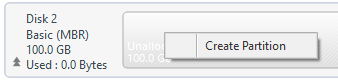
[Create Partition] 대화 상자에서 볼륨 크기를 입력하세요。
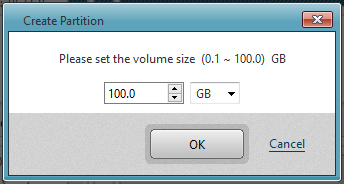
ActiveImage Protector는 생성된 파티션을 포맷하지 않습니다。
[Create Partition]으로 파티션을 생성한 뒤 해당 파티션에 덮어쓰는 복원은 한 번의 작업으로 수행할 수 없습니다。
-
파티션 삭제 Linux 부팅 환경에서는 이 작업을 지원하지 않습니다。
[Next]를 클릭하세요。
요약
설정을 검토합니다。
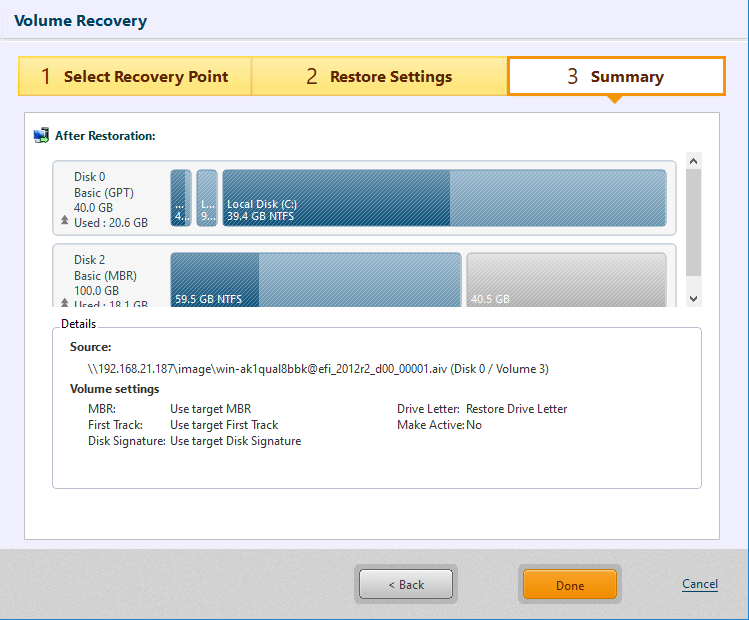
[Done]을 클릭하여 복원 작업을 시작합니다。
복원된 볼륨 또는 디스크를 로컬 시스템으로 복원할 수 있습니다。
파일 복구
특정 파일 또는 폴더를 지정한 위치로 복원할 수 있습니다。
IT Pro의 파일 복구는 File Backup 기능으로 생성된 .afb 파일을 지원하지 않습니다。
-
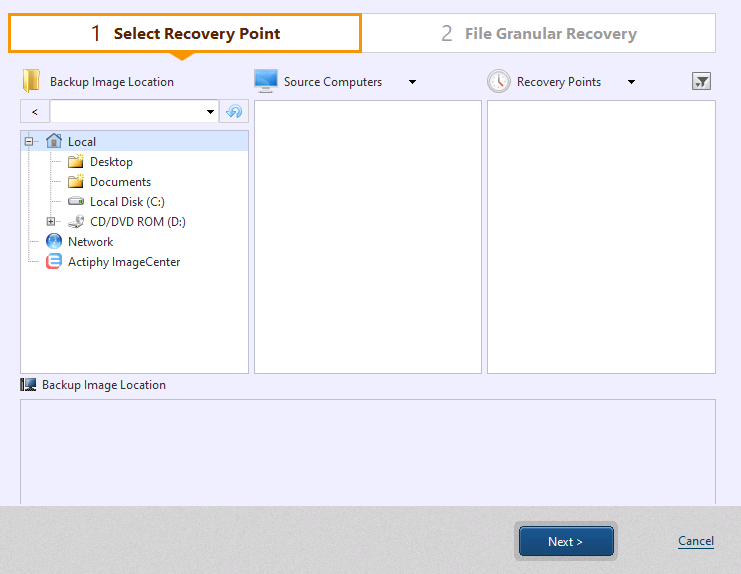
백업 파일이 저장된 폴더、호스트、복구 지점을 지정하세요。 선택한 복구 지점 정보는 [Backup Information]에 표시됩니다。
파일 복구는 클라우드 저장소나 SFTP 서버에 저장된 백업을 지원하지 않습니다。로컬 스토리지나 네트워크 공유 폴더에 다운로드한 뒤 복원하세요。
백업 소스 호스트와 복구 지점을 선택한 후 [Next]를 클릭하세요。
-
[Backed up files]에서 복원할 항목의 체크 박스를 선택하세요。선택한 항목은 [Recovery Items]에 표시됩니다。
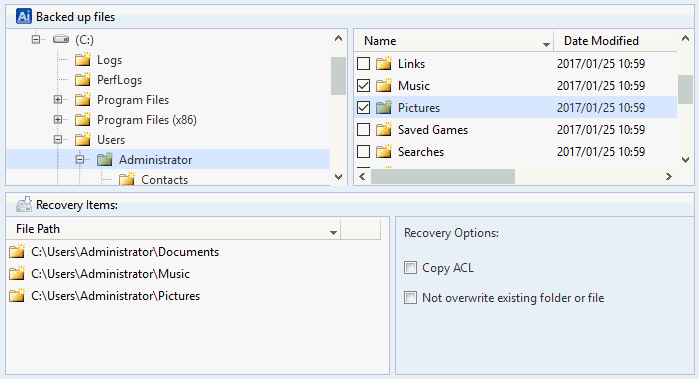
숨김 폴더를 보려면 볼륨을 우클릭하세요。
나열된 항목에서 복원 대상에서 제외하려면 [X] 버튼을 클릭하거나 체크를 해제하세요。
[X] 버튼을 표시하려면 빈 칸 위로 마우스를 이동하세요。
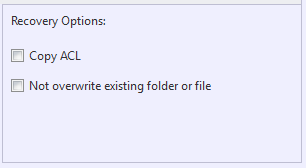
다음 [Recovery Options]를 구성할 수 있습니다。
-
ACL 복사 선택한 파일의 복원 시 ACL을 유지합니다。
-
기존 폴더 또는 파일 덮어쓰기 금지 대상 폴더에 같은 이름의 항목이 존재하면 덮어쓰지 않고 자동으로 이름을 변경합니다。
이미지 파일(.afb)을 사용해 File Backup 작업을 실행한 경우 위 옵션이 표시되지 않습니다。
-
-
[..]을 클릭하여 복원 항목을 저장할 경로를 지정하세요。

[Run]을 클릭하여 복원 처리를 시작합니다。
복원하면 백업 소스 드라이브로 지정한 경로는 변경되지 않습니다。
복원 항목에 백업의 루트 폴더 또는 숨김 속성 폴더에 있는 파일이 포함된다면 복원이 완료될 때까지 대상 폴더 속성이 “숨김”으로 유지될 수 있습니다。
HyperRecovery
Step 1: 복구 지점 선택
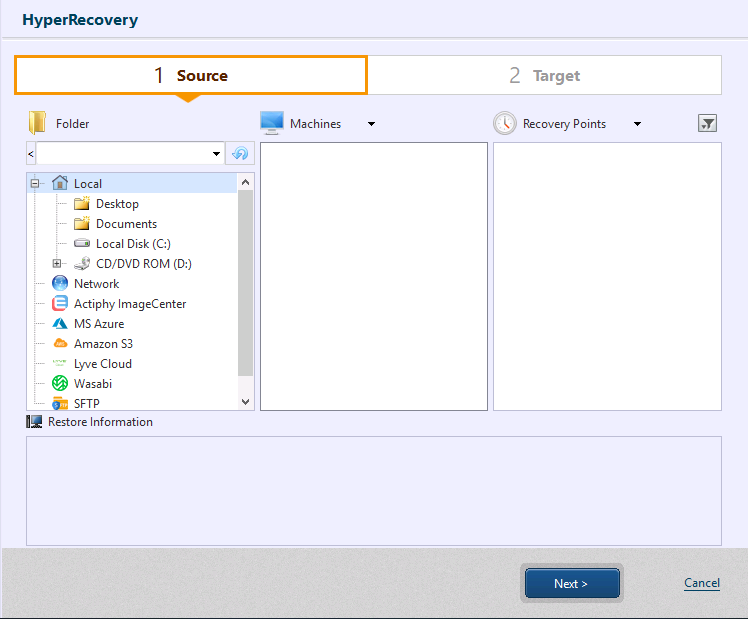
백업 파일이 위치한 폴더, 호스트 및 복구 지점을 지정하세요。 선택한 복구 지점 정보는 [Backup Information]에 표시됩니다。
테이프 드라이브의 정보가 올바르지 않으면 [Refresh] 버튼을 클릭하세요。
HyperBack로 생성된 백업 이미지의 경우 OS 버전 정보가 표시되지 않을 수 있습니다。ESXi 호스트로 복원할 때는 Step 2 복원 대상 설정에서 [OS]에 적절한 값을 입력하세요。
지원되는 AIP 이미지:
| Agent 기반 | Agent리스 | |
| Windows 시스템의 백업 이미지 | 〇 | 〇 |
| Linux 시스템의 백업 이미지 | △ 기본만 지원 |
〇 |
[Next]를 클릭하세요。
Step 2: 복원 설정
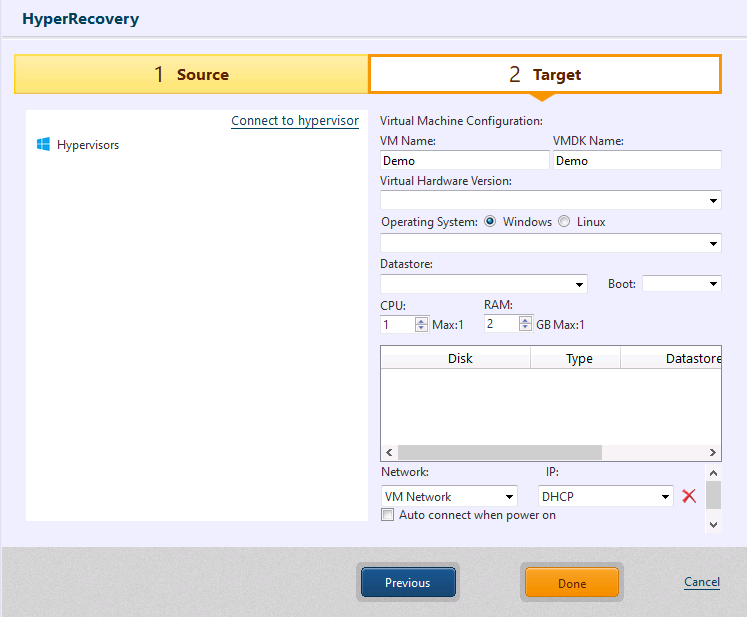
HyperBack 7.5.1 이상으로 생성된 백업 이미지를 사용할 경우 백업 소스 하이퍼바이저와의 연결을 자동으로 시도합니다。백업 소스 가상 머신이 사전에 선택됩니다。
HyperBack 7.5.1 이상으로 생성된 복구 지점을 선택했는데 하이퍼바이저 인증 정보가 변경된 경우 연결이 자동으로 이루어지지 않습니다。[Connect to hypervisor]를 클릭하여 수동으로 연결하세요。
다음과 같은 백업 이미지를 사용할 때 또는 소스 하이퍼바이저 연결이 불가능할 때에는 연결이 자동으로 설정되지 않으므로 [Connect to hypervisor]를 클릭하여 복원 대상 하이퍼바이저에 연결하세요。
- Volume Backup으로 생성된 백업 이미지
- HyperBack 7.5.0 이하로 생성된 백업 이미지
연결이 이루어지면 다음 중 복원 유형을 선택하세요。
- 기존 가상 머신 복원
- 새 가상 머신으로 복원
- 디스크만 복원
VMware vCenter에 연결할 때는 [Only restore disk] 옵션을 사용할 수 없습니다。
기존 가상 머신으로 복원
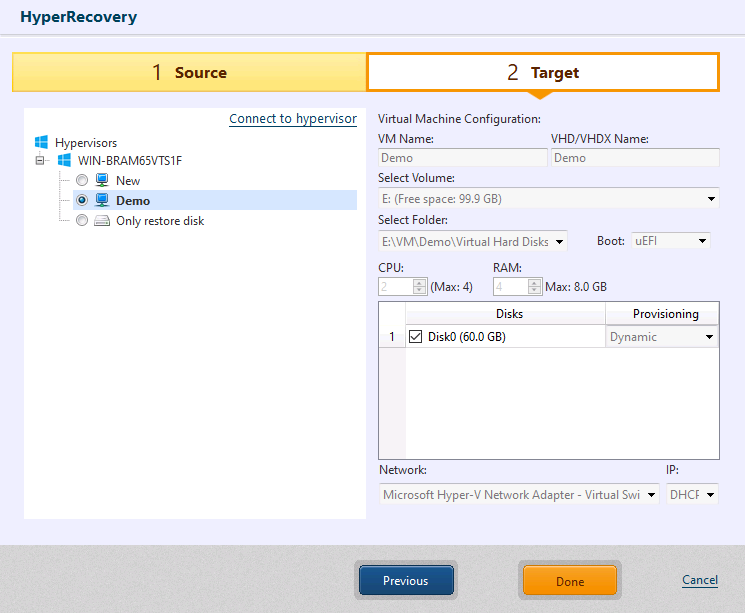
하이퍼바이저에서 기존 가상 머신을 선택하고 복원 대상 디스크를 지정하세요。프로세스는 다음과 같습니다。
-
HyperBack 7.5.1 이상으로 생성된 백업 이미지를 사용할 때 다음 조건을 만족하면 대상 디스크에 데이터를 복원합니다。
-
Microsoft Hyper-V 또는 VMware ESXi에 연결되어 있고, 복원 대상 디스크와 동일한 UUID의 디스크가 백업 소스 가상 머신에 연결된 경우。
-
KVM 또는 Proxmox에 연결되어 있고, 백업 시의 파일 경로와 동일한 위치에 있는 디스크가 백업 소스 가상 머신에 연결된 경우。
복원이 시작되면 대상 디스크의 데이터는 덮어써지므로 주의하세요。
-
-
다음 조건에서는 새 디스크로 복원됩니다。데이터를 복원한 디스크는 가용 슬롯에 연결됩니다。필요시 설정을 조정하세요。
-
같은 UUID 또는 파일 경로의 디스크가 백업 소스 가상 머신에 연결되어 있지 않은 경우。
-
HyperBack 7.5.0 이하로 생성된 백업 이미지인 경우。
-
Volume Backup 이미지인 경우。
-
복구 대상 가상 머신이 실행 중이면 복원 시작 시 자동으로 종료됩니다。
Microsoft Hyper-V로 연결하여 [새 가상 머신]으로 복원
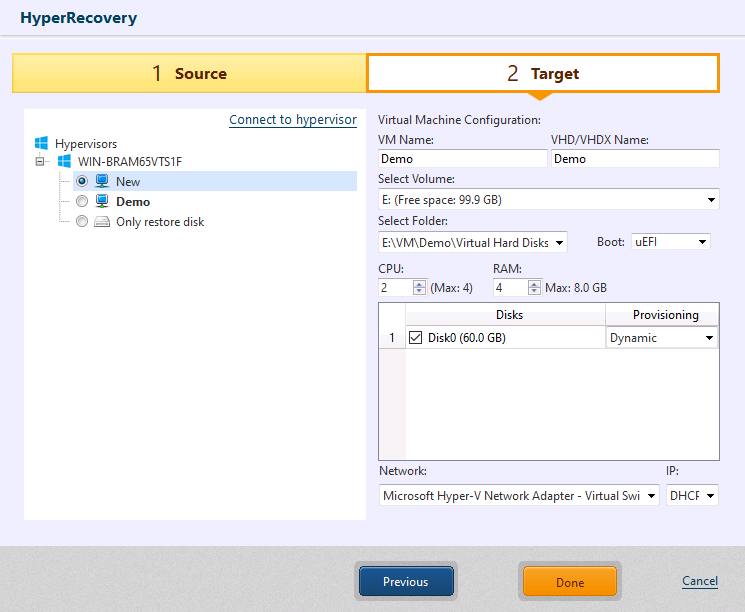
데이터를 복원할 폴더를 지정하세요。
관리 대상 Hyper-V의 Administrative share가 활성화되어 있어야 합니다。 대상 시스템은 Windows Server 2012 R2 이상을 지원합니다。
다음 항목을 구성하세요。
-
VM 이름 복원할 가상 머신 이름을 지정합니다。
-
VHD/VHDX 이름 복원할 VHD/VHDX 이름을 입력하세요。
-
볼륨 선택 가상 머신을 복원할 대상 볼륨 또는 CSVFS 볼륨 마운트 포인트를 지정하세요。
-
폴더 선택 볼륨에서 데이터를 복원할 폴더를 선택합니다。새 폴더를 생성할 수 있습니다。CSVFS 마운트 포인트를 선택한 경우 폴더를 지정할 수 없습니다。
-
CPU 대기 VM에 할당할 CPU 개수를 지정합니다。대상 호스트가 지원하는 최대 개수까지 지정할 수 있습니다。
-
RAM 대기 VM에 할당할 메모리 용량을 지정합니다。대상 호스트의 지원량 내에서 선택하세요。
-
SecureBoot
이 옵션을 활성화하면 생성한 가상 머신에서 SecureBoot가 활성화됩니다. -
디스크 복원할 디스크를 선택한 후 가상 디스크 유형(Dynamic 또는 Fixed)을 지정합니다。
-
네트워크 대상 호스트에서 사용할 네트워크를 선택하세요。
-
IP DHCP만 지원됩니다。
Linux 게스트를 복원할 때 NIC 장치 이름이 백업 소스와 달라질 수 있으며 자동 연결이 실패할 수 있습니다。그런 경우 복원 후 직접 연결 설정을 구성하세요。
Microsoft Hyper-V로 연결하고 [디스크만 복원]을 선택한 경우
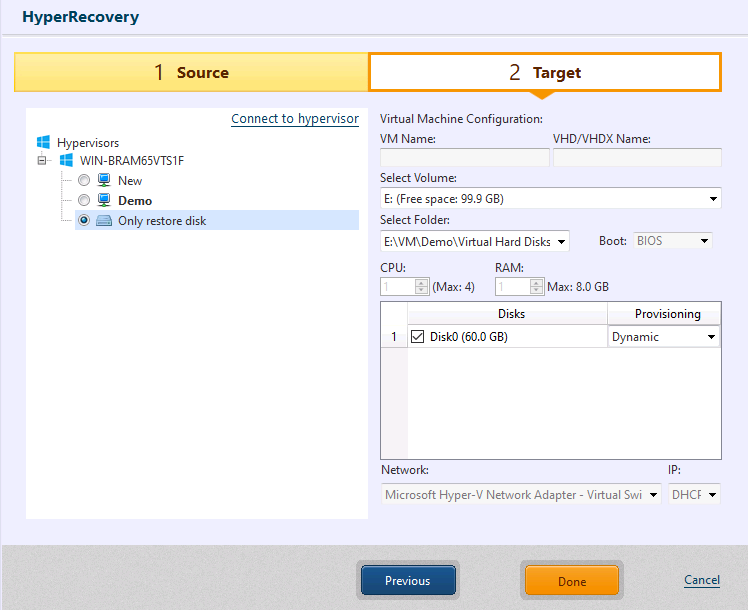
[Volume], [Folder], [Disk Setting] 항목을 구성합니다。 설정이 완료되면 [Done]을 클릭하세요。
CSVFS 볼륨으로 복원한 후에는 [CSVFS 볼륨 복원/변환 후 작업]을 참고하여 필요한 절차를 수행하세요。
VMware ESXi로 연결하여 [새 가상 머신]으로 복원
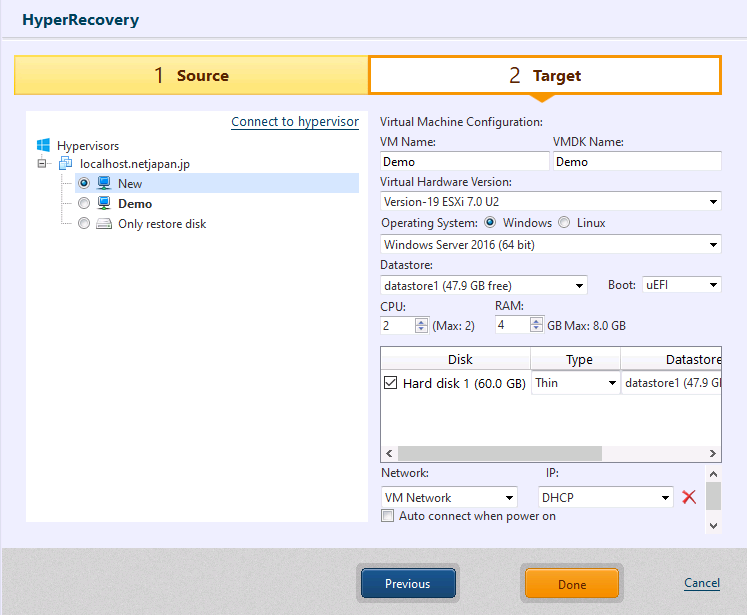
데이터는 데이터스토어에 복원됩니다。
다음 항목을 구성하세요。
-
VM 이름 복원할 가상 머신 이름을 지정합니다。
-
VMDK 이름 복원할 VMDK 이름을 지정합니다。
-
가상 하드웨어 버전 대상 호스트에서 지원하는 VM 버전을 지정합니다。
-
OS 백업에서 사용할 운영 체제를 지정합니다。
Step 1 Backup Information에 OS 정보가 없으면 [OS]에 적절한 값을 입력하세요。
-
데이터스토어 가상 머신을 복원할 대상 데이터스토어를 지정합니다。
-
CPU 대기 VM에 할당할 CPU 개수를 지정합니다。
-
RAM 대기 VM에 할당할 메모리 용량을 지정합니다。
-
SecureBoot
이 옵션을 활성화하면 생성한 가상 머신에서 SecureBoot가 활성화됩니다. -
디스크 복원할 디스크를 선택한 후 각 디스크의 가상 디스크 유형과 대상 데이터스토어를 지정합니다。
VMware vCenter 7 이상을 복원 대상으로 연결하면 가상 디스크를 FCD로 복원할 수 있습니다。
-
네트워크 대상 호스트에서 사용할 네트워크를 선택하며 추가 어댑터는 [Add NIC]를 클릭하세요。
2바이트 문자를 사용하는 네트워크는 표시되지 않습니다。
-
IP DHCP만 지원됩니다。
-
부팅 시 자동 연결 이 옵션을 활성화하면 시스템 부팅 시 네트워크 연결이 자동으로 이루어집니다。
복원된 VM의 디스크 컨트롤러는 지정한 OS에 대한 새 가상 머신의 기본 설정을 사용합니다。필요시 복원 후 설정을 조정하세요。
Linux 게스트의 NIC 이름이 백업 소스와 달라 자동 연결이 실패할 수 있습니다。이 경우 복원 후 연결 설정을 직접 구성하세요。
VMware ESXi로 연결하여 [디스크만 복원]
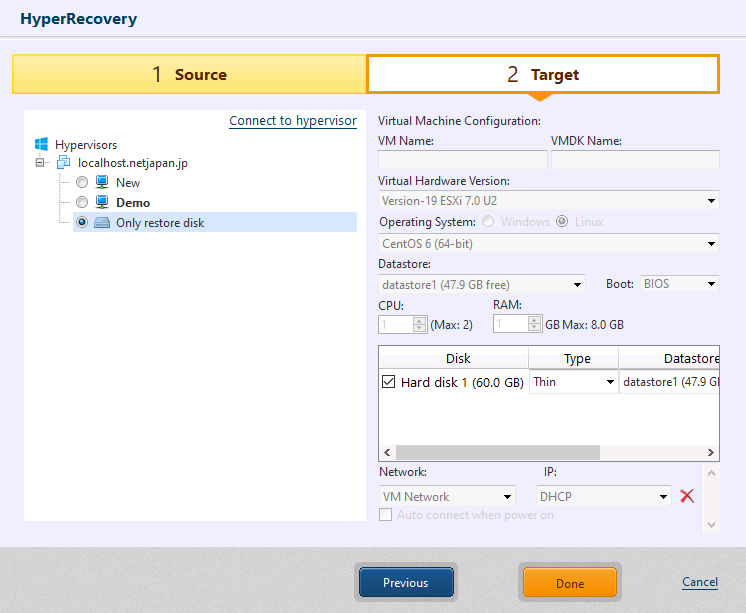
[Only restore disk] 설정을 구성하세요。 설정이 완료되면 [Done]을 클릭합니다。
KVM으로 연결하여 [새 VM으로 복원]
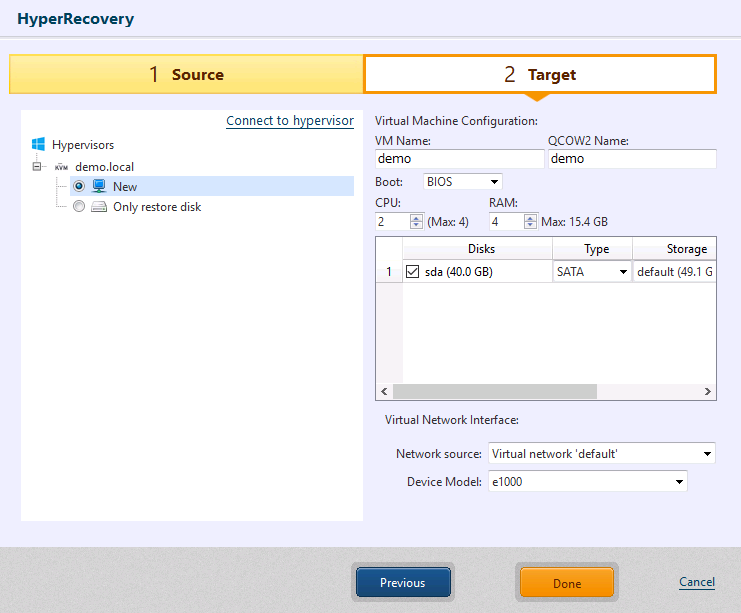
스토리지에 데이터를 복원합니다。
다음 항목을 지정하세요。
-
VM 이름 VMs 이름을 자유롭게 지정할 수 있습니다。
공백 문자(half-width space)는 사용할 수 없습니다。
-
QCOW2 이름 원하는 이름을 지정할 수 있습니다。
공백 문자는 사용할 수 없습니다。
-
부트 부트 모드를 선택하세요。
-
CPU 대상 호스트가 지원하는 최대 CPU 개수를 지정합니다。
-
RAM 대상 호스트가 지원하는 최대 메모리 용량을 지정합니다。
-
SecureBoot
이 옵션을 활성화하면 생성한 가상 머신에서 SecureBoot가 활성화됩니다. -
디스크 복원할 디스크를 선택하고 각 디스크의 대상 저장소를 지정합니다。
디스크 버스 유형을 변경한 후 여러 디스크를 복원하면 모든 디스크가 동일한 버스 유형으로 구성됩니다。
-
네트워크 대상 호스트에서 사용할 네트워크를 지정합니다。
Linux 게스트의 NIC 이름이 복원 후에도 달라져 자동 연결이 실패할 수 있으므로 복원 후 연결 설정을 조정하세요。
KVM으로 연결하여 [디스크만 복원]
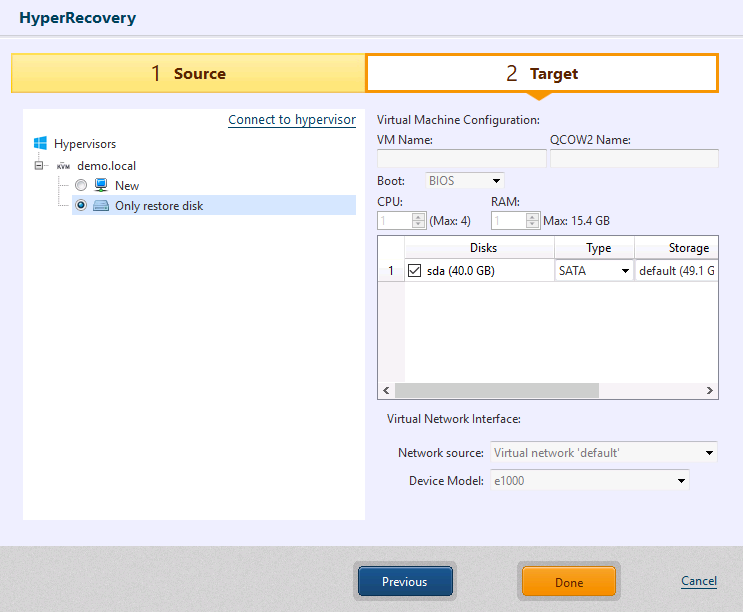
[Disk Setting]의 항목을 구성할 수 있습니다。
복원 설정이 완료되면 [Done]을 클릭하세요。
복원된 디스크 이미지는 [VM name_recovery date / time.qcow2] 형식의 이름으로 생성됩니다。
시스템 디스크의 복원 이미지로 가상 머신을 생성할 때는 펌웨어나 디스크 버스 설정을 필요에 따라 수정하세요。
Proxmox로 연결하여 [새 가상 머신]으로 복원
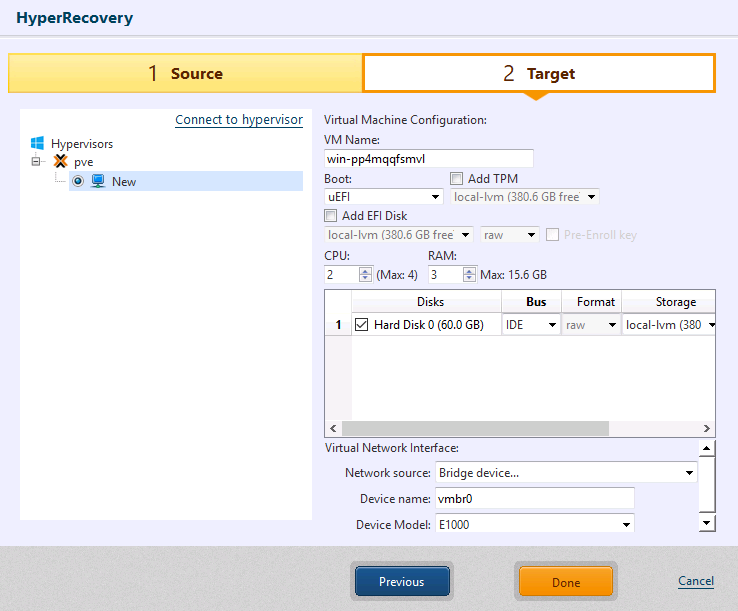
스토리지에 데이터를 복원합니다。
다음 항목을 지정하세요。
-
VM 이름 원하는 VM 이름을 지정할 수 있습니다。
영숫자 및 ‘-‘만 사용 가능합니다。
-
부트 부트 모드를 선택하세요。
필요한 경우 TPM 또는 EFI 디스크를 추가할 수 있습니다。
Proxmox 9.1.0 이상에 복원할 경우 QCOW2를 지원하는 저장소를 선택하여 TPM 형식을 지정하세요。
Secure Boot가 활성화된 시스템 이미지를 복원할 때는 [Standard Distribution Key]가 활성화된 EFI 디스크를 추가하는 것이 좋습니다。이 조건을 따르지 않으면 복원된 시스템에서 Secure Boot가 비활성화됩니다。복원 후 Proxmox 웹 콘솔에서 EFI 디스크를 추가하여 Secure Boot를 활성화하세요。
-
CPU 대상 호스트가 지원하는 최대 CPU 개수를 지정합니다。
-
RAM 대상 호스트가 지원하는 최대 메모리 용량을 지정합니다。
-
디스크 복원할 디스크를 선택하고 디스크별로 대상 저장소를 지정하세요。
디스크 버스 유형을 변경한 상태에서 여러 디스크를 복원하면 모든 디스크가 동일한 버스 유형으로 설정됩니다。
QCOW2를 지원하는 저장소를 선택하면 포맷을 지정할 수 있습니다。
-
네트워크 대상 호스트에서 사용할 네트워크를 지정하세요。
Proxmox에서는 기존 가상 머신으로만 복원하거나 [새 가상 머신]으로 복원만 지원됩니다。
가상 스탠바이 복제본은 백업에서 새 가상 머신이나 가상 디스크로 복원하여 지정된 하이퍼바이저에 배포됩니다。
이 기능은 Desktop 및 Cloud Edition에서 제공되지 않습니다。
HyperRecovery Live!
Step 1 : 복구 지점 선택
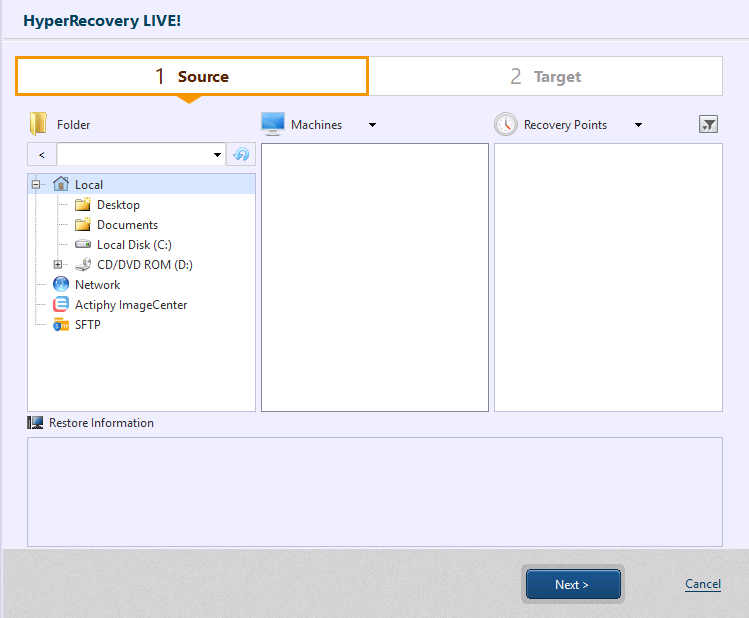
백업 파일이 저장된 폴더, 호스트, 복구 지점을 지정하세요。 선택한 복구 지점 정보는 [Backup Information]에 표시됩니다。
테이프 드라이브 정보가 올바르지 않으면 [Refresh] 버튼을 클릭하세요。
HyperBack로 생성된 백업 이미지의 OS 정보가 누락될 수 있습니다。ESXi 호스트로 복원할 때는 Step 2에서 [OS]에 적절한 값을 입력하세요。
클라우드 저장소에 백업을 저장한 경우 가상 머신 부팅 시간이 더 길어질 수 있습니다。
지원되는 AIP 이미지:
| Agent 기반 | Agent리스 | |
| Windows 시스템의 백업 이미지 | 〇 | 〇 |
| Linux 시스템의 백업 이미지 | △ 기본만 지원 |
〇 |
[Next]를 클릭하세요。
Step 2: 복원 설정
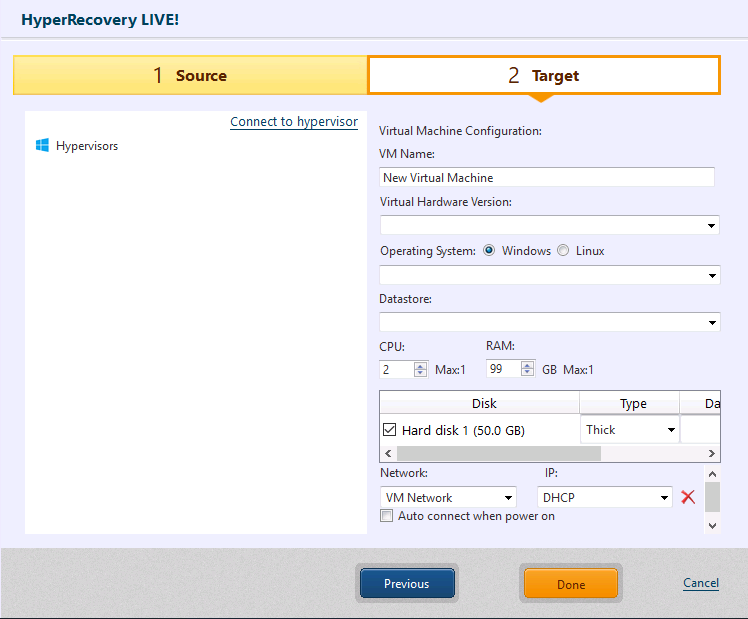
[Connect to Hypervisor]를 클릭하여 가상 머신을 복원할 하이퍼바이저에 연결하세요. 지원되는 하이퍼바이저에는 로컬 컴퓨터에 구성된 Microsoft Hyper-V와 Windows용 VMware vSphere vCenter가 포함됩니다.
복원 대상(Microsoft Hyper-V)
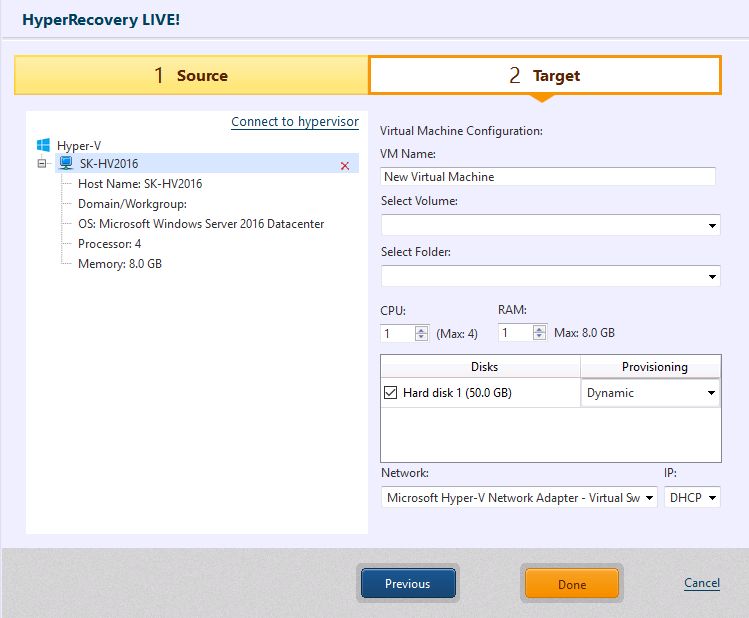
데이터를 복원할 폴더를 지정하세요。
다음 항목을 지정합니다。
-
VM 이름 복원할 가상 머신 이름을 지정하세요。
2바이트 문자는 사용할 수 없습니다。
-
볼륨 가상 머신 또는 CSVFS 마운트 포인트를 지정하세요。
-
폴더 볼륨에서 복원할 폴더를 선택합니다。새 폴더를 만들 수 있으며 CSVFS 마운트 포인트를 선택하면 폴더를 지정할 수 없습니다。
-
CPU 대기 VM에 할당할 CPU 개수를 지정합니다。
-
RAM 대기 VM에 할당할 메모리 용량을 지정합니다。
-
SecureBoot
이 옵션을 활성화하면 생성한 가상 머신에서 SecureBoot가 활성화됩니다. -
디스크 복원할 디스크를 선택한 다음 가상 디스크 유형(Dynamic 또는 Fixed)을 지정합니다。
-
네트워크 대상 호스트에서 사용할 네트워크를 선택하세요。
-
IP DHCP만 지원됩니다。
복원 대상(VMware vSphere vCenter)
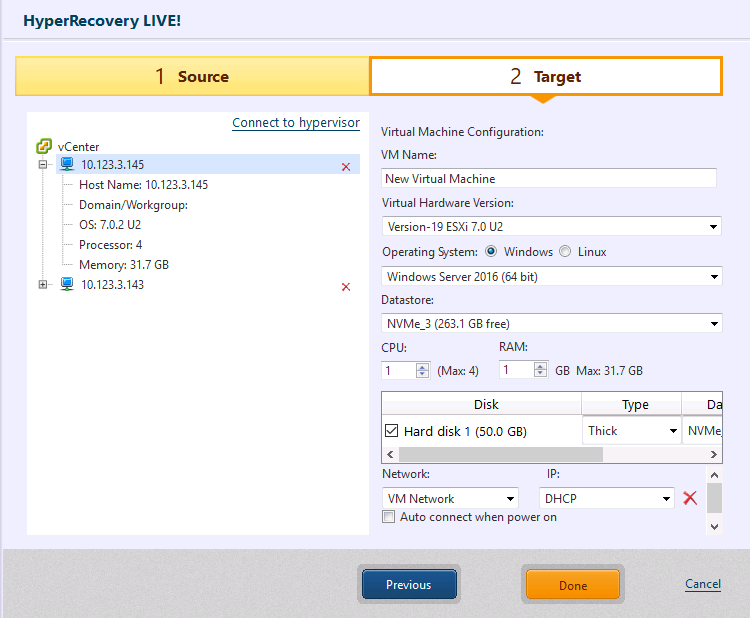
데이터는 데이터스토어에 복원됩니다。
복원된 가상 디스크는 [Thick provisioning] 유형입니다。
다음 항목을 구성하세요。
-
VM 이름 복원할 가상 머신 이름을 입력합니다。
2바이트 문자는 사용할 수 없습니다。
-
VM 버전 대상 호스트에서 지원하는 VM 버전을 지정합니다。
-
OS 백업 이미지에 지정된 운영 체제를 사용합니다。
Step 1 Backup Information에 OS 정보가 없으면 적절한 값을 지정하세요。
-
데이터스토어 가상 머신을 복원할 대상 데이터스토어를 지정합니다。
-
CPU 대기 VM에 할당할 CPU 개수를 지정합니다。
-
RAM 대기 VM에 할당할 메모리 용량을 지정합니다。
-
SecureBoot
이 옵션을 활성화하면 생성한 가상 머신에서 SecureBoot가 활성화됩니다. -
디스크 복원할 디스크를 선택한 다음 각 디스크의 대상 데이터스토어를 지정합니다。
-
네트워크 대상 호스트에서 사용할 네트워크를 지정하세요。추가 네트워크 어댑터는 [Add NIC]를 클릭합니다。
2바이트 문자를 사용하는 네트워크는 표시되지 않습니다。
-
IP DHCP만 지원됩니다。
-
부팅 시 자동 연결 이 옵션을 활성화하면 시스템 부팅 시 네트워크 연결이 자동으로 이루어집니다。
복원된 VM의 디스크 컨트롤러는 OS별 새 가상 머신의 기본값으로 설정됩니다。필요한 경우 복원 후 설정을 변경하세요。
VSR을 원본 컴퓨터로 복원
이 기능을 사용하기 전에 Windows ADK를 사용해 부트 환경을 생성하세요。Windows RE로 생성된 부트 환경은 지원하지 않습니다。
VMware vSphere 6.5 이상 호스트에서 생성된 VSR은 지원되지 않습니다。가상 스탠바이 복제본에서 백업을 생성하여 원본 컴퓨터로 복원하세요。
Microsoft Hyper-V 호스트의 가상 스탠바이 복제본에서 복원할 때는 Hyper-V 호스트에서 Administrative share가 활성화되어 있어야 합니다。비활성화된 경우에는 복제본에서 백업을 생성하여 원본 컴퓨터로 복원하세요。
-
복원 대상 VSR 복제본을 종료하세요。
-
원본 컴퓨터에 Windows RE/PE 기반 부트 환경 미디어를 삽입하여 부팅합니다。
-
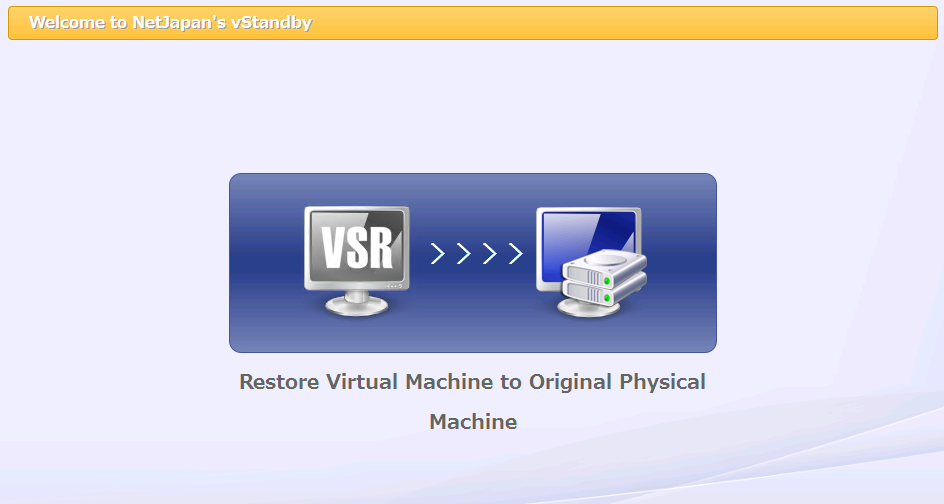
[Recovery] - [Restore VSR]을 선택하고 창 중앙의 버튼을 클릭합니다。
-
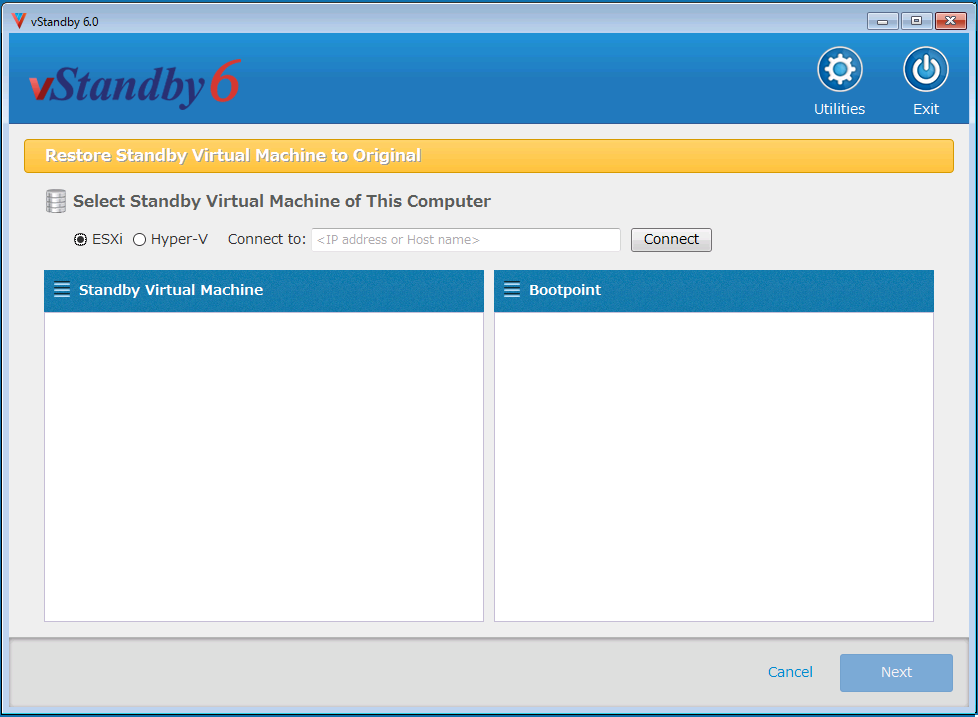
VSR이 위치한 호스트를 지정하고 [Connect]를 클릭합니다。
-
지정한 호스트의 가상 스탠바이 복제본 목록이 [Virtual Standby Machine] 영역에 표시됩니다。복원할 복제본을 선택하면 [Boot Point] 영역에 부팅 지점이 나타납니다。
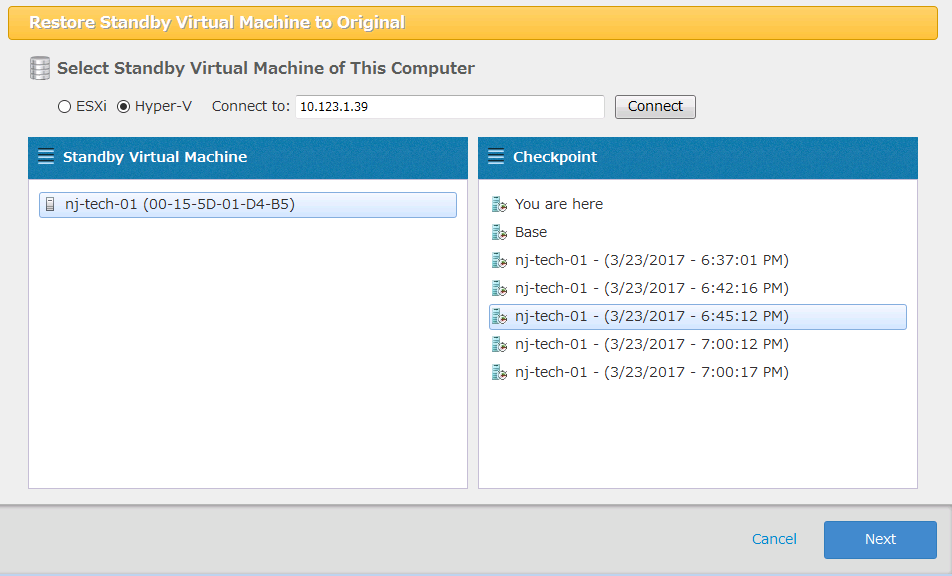
Boot Environment를 시작한 시스템의 NIC이 복제본 오른쪽에 표시된 MAC 주소와 일치하는 경우에만 해당 복제본을 선택할 수 있습니다。
복구할 부팅 지점을 선택하고 [Next]를 클릭합니다。
복원 작업을 시작하기 전에 부팅 지점에서 먼저 가상 스탠바이 머신을 부팅하여 상태를 확인하는 것이 좋습니다。
-
복원할 대상 디스크를 선택하고 [Restore]를 클릭합니다。
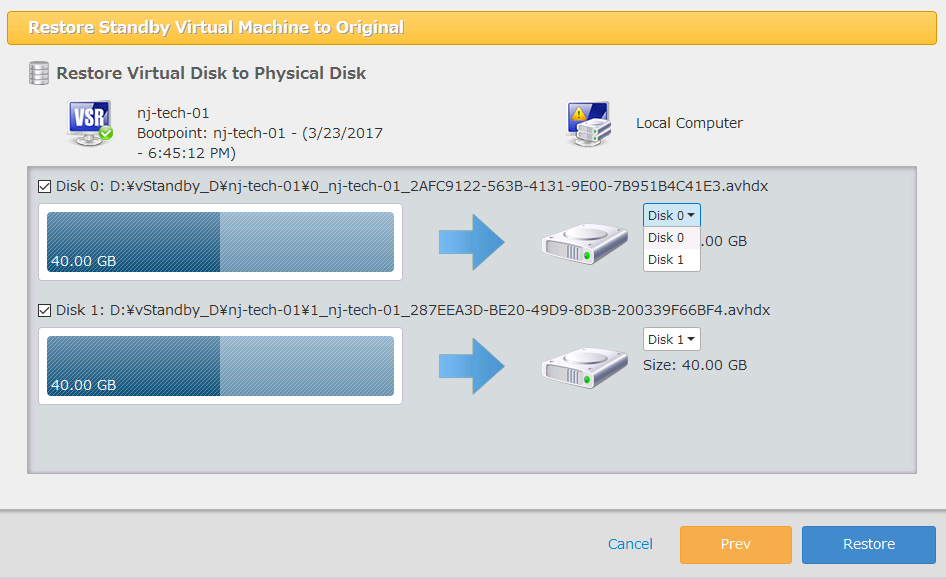
복원 완료 후 다음 작업을 선택합니다。
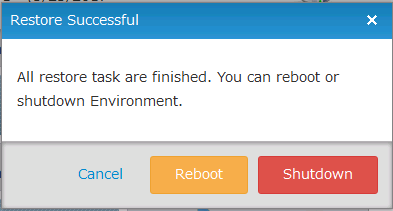
-
Cancel 이 대화 상자를 닫습니다。
-
Reboot 부트 환경을 종료하고 시스템을 재시작합니다。재시작 전에 부트 환경 미디어를 분리하는 것이 좋습니다。
-
Shutdown 부트 환경을 종료하고 시스템을 종료합니다。
-
부트 환경(Windows RE/PE 기반) 미디어를 사용하여 vStandby로 생성된 VSR을 원본 시스템으로 복원할 수 있습니다。
Desktop 및 Cloud Edition에서는 이 기능을 제공하지 않습니다。
팁
축소 크기 볼륨 복원
복원 소스가 NTFS 볼륨이라면 원본보다 작은 볼륨이나 여유 공간으로 복원할 수 있습니다。다음 조건을 모두 만족하는지 확인하세요。
-
복원 소스 볼륨의 사용 공간이 5GB 이하입니다。 사용 공간 + 500MB 이상
-
복원 소스 볼륨의 사용 공간이 5GB 이상입니다。 사용 공간의 +10% 이상
이러한 조건을 만족해도 조각화 상태에 따라 작업이 실패할 수 있습니다。
사용 공간에는 시스템 영역도 포함됩니다。
이 기능은 Linux 기반 부팅 환경에서는 지원되지 않습니다。
-
Restore Wizard를 실행합니다。
-
복구 지점과 디스크를 선택하고 [Next >]를 클릭합니다。
-
복원할 시스템 볼륨을 선택하고 대상에 드래그하거나 우클릭하여 복원 대상을 지정합니다。
베어 메탈 디스크를 복원 대상으로 지정하기 전에는 해당 디스크를 초기화했는지 확인하세요。초기화하려면 디스크 정보를 우클릭하여 메뉴를 표시합니다。
디스크 초기화 유형을 선택하세요。
-
복원 대상 볼륨 또는 여유 공간이 원본보다 작지만 위 조건을 만족하면 [Select Target:]에 추가됩니다。더 작게 줄이려면 볼륨을 우클릭해 [Change Volume Size]를 선택하거나 오른쪽 끝을 왼쪽으로 드래그하세요。
시스템 볼륨만 복원 (BIOS 부팅)
Windows 7 이상 BIOS 부팅 시스템에서 시스템 볼륨만 복원하려면 다음 절차를 따르세요。
-
Restore Wizard를 실행합니다。
-
복구 지점과 디스크를 선택한 후 [Next >]를 클릭합니다。
-
복원할 시스템 볼륨을 선택하여 대상에 드래그하거나 우클릭하여 복원 대상을 지정합니다。
베어 메탈 디스크를 복원 대상으로 지정하기 전에 디스크를 초기화했는지 확인하세요。초기화 창은 디스크 정보를 우클릭하여 표시됩니다。
디스크 초기화 유형으로 [MBR]을 선택하세요。
-
복원할 볼륨이 [Select Target:]에 표시됩니다。
#### 디스크 복원 설정 예
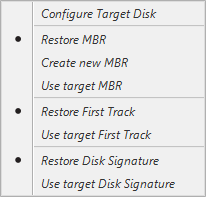
위 예제와 같이 MBR, First Track, Disk Signature를 백업에서 복원합니다。 시스템 디스크가 여럿이고 동일한 시그니처를 가진 경우 백업에서 시그니처를 복원하면 복원된 디스크가 오프라인 상태가 될 수 있으므로 주의하세요。
#### 볼륨 복원 설정 예
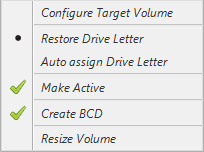
[Make Active]를 선택하여 복원된 볼륨으로 부팅할 때는 [Create BCD]도 선택하여 부트 구성 데이터(BCD)를 생성하세요。
설정을 완료한 뒤 [Next >]를 클릭합니다。
-
설정을 검토하고 [Done]을 클릭하여 복원 작업을 시작합니다。
-
작업이 완료되면 [Operation] 메뉴에서 시스템을 재부팅합니다。
설정을 위와 같이 하지 않은 상태로 복원 작업을 실행했다면 다음 절차를 따릅니다。
-
왼쪽 창 또는 메뉴에서 [Utilities] - [Restore Boot Setting]을 선택합니다。
-
디스크를 선택하고 복원된 시스템 볼륨의 라디오 버튼을 선택합니다。
-
필요한 작업을 아래 순서대로 실행합니다。
-
이미지에서 MBR 복원 베어 메탈 디스크로 복원하거나 써드파티 부트 로더가 반영되지 않은 경우에는 백업에서 MBR을 복원하세요。
-
BCD 생성 복원 작업에서 BCD를 생성하지 못했다면 이 기능을 사용하세요。
-
Make Active 복원 작업에서 볼륨을 활성화하지 못했다면 이 기능을 사용하세요。
위 작업은 되돌릴 수 없으므로 신중히 진행하세요。
-
-
작업이 완료되면 [Operation] 메뉴에서 시스템을 재부팅합니다。
시스템 볼륨만 복원 (uEFI 부팅)
uEFI 부팅 시스템에서 시스템 볼륨만 복원하려면 다음 절차를 따르세요。
-
Restore Image Wizard를 실행합니다。
-
복구 지점과 디스크를 선택한 후 [Next >]를 클릭합니다。
-
복원할 시스템 볼륨(C 드라이브)을 선택하고 대상으로 드래그하거나 우클릭하여 복원 대상을 지정합니다。
베어 메탈 디스크를 복원 대상으로 지정하기 전에는 디스크를 초기화했는지 확인하세요。초기화 창은 디스크 정보를 우클릭해 표시됩니다。
디스크 초기화 유형으로 [GPT]를 선택하세요。
-
복원 대상 볼륨을 지정하면 다음 메시지가 표시됩니다。[Yes]를 클릭합니다。
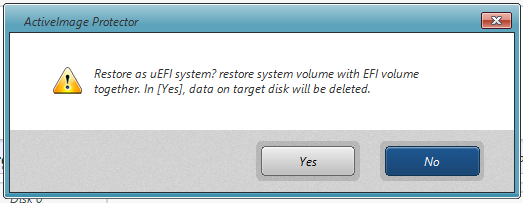
-
이후 확인 창에 복원할 백업이 표시됩니다。내용을 확인한 후 [Done]을 클릭하여 복원 작업을 시작하세요。

-
복원 작업이 완료되면 [Operation] 메뉴에서 시스템을 재부팅합니다。
클러스터 공유 볼륨(CSV) 복원
CSV를 복원하려면 다음 절차를 따르세요。
-
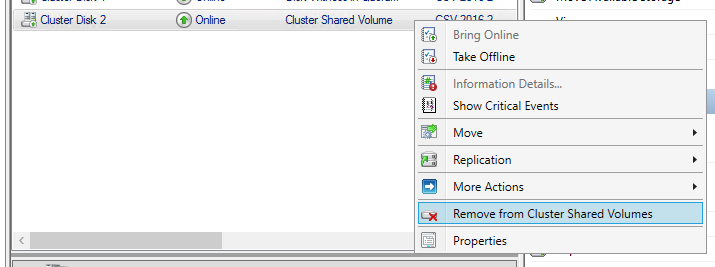
Restore Wizard는 CSVFS 볼륨이나 해당 볼륨을 포함한 디스크에 덮어쓰기 복원을 지원하지 않습니다。Failover Cluster Manager에서 복원 대상 디스크를 CSV에서 삭제해야 합니다。
-
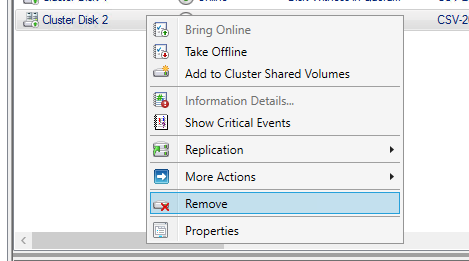
CSV에서 디스크를 삭제한 후에는 대상 스토리지 영역에서도 해당 디스크를 삭제하세요。
-
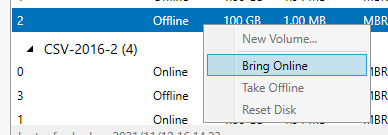
Server Manager 또는 Computer Management를 사용하여 복원 대상 디스크를 온라인으로 설정하세요。
-
본 제품을 실행하여 위에서 지정한 복원 대상을 Restore Wizard에 지정한 후 복원 작업을 실행합니다。
복원 소스를 생성한 후에만 만들어지는 체크 포인트로 부팅하거나 운영하는 것은 지원되지 않습니다。체크 포인트가 남아 있다면 복원 전에 삭제하는 것이 좋습니다。
-
설정이 완료되면 클러스터를 부팅하고 복원한 디스크를 클러스터와 CSV에 추가하세요。
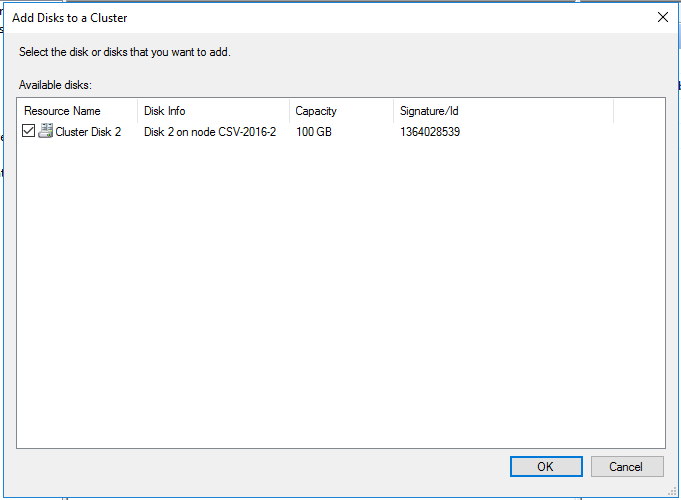
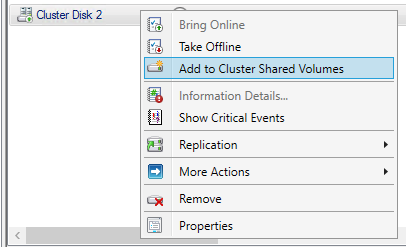
가상 머신 롤이 구성되어 있다면 관련 절차를 수행하세요。
백업으로 복원한 CSVFS 볼륨을 계속 백업하려면 스케줄을 편집하고 CSVFS 볼륨을 백업 소스로 선택하세요。
클러스터에서 삭제 후 다시 추가한 CSVFS 볼륨에 다른 ID가 할당되므로 스케줄을 편집하지 않으면 백업 작업이 오류로 실패합니다。
Hyper-V VM 리소스 저장소 복원 후 처리
가상 머신 리소스가 있는 볼륨/디스크를 복원한 후 다음 절차를 따르세요。
기존 가상 머신 목록 사용
-
Hyper-V 관리자를 열고 [Stop Service]를 선택하여 Hyper-V Virtual Machine Management 서비스를 중지합니다。
-
서비스가 중지되면 [Start Service]를 선택하여 서비스를 다시 시작합니다。
-
Windows Server 2012 R2 이상 Hyper-V 가상 머신의 체크 포인트가 [<가상 머신="" 이름=""> - backup - (날짜)]로 표시될 수 있습니다。이 경우 관리자 권한으로 PowerShell을 실행하여 다음 명령을 실행하세요。
Get-VMsnapshot -ComputerName '<Host Name>' -VMName '<VM Name>' -SnapshotType Recovery | Remove-VMSnapshot명령 실행 시 통합 작업이 시작되어 체크 포인트가 표시되지 않습니다。
-
가상 하드 디스크 위치에 ‘*-AutoRecovery.AVHDX’가 존재하면 삭제하세요。
위 작업 후 Hyper-V 관리자를 사용하여 가상 머신을 부팅합니다。
클러스터 구성 Hyper-V
Failover Cluster Manager의 Roll List에 백업과 동일한 가상 머신이 있으면 그 상태 그대로 부팅될 수 있습니다。
부팅 전에 설정을 확인하세요。네트워크 어댑터가 ‘configuration error’ 상태이면 가상 머신이 부팅되지 않습니다。
Roll List에 동일한 가상 머신이 없다면 고가용성 구성을 설정하세요。
복원된 볼륨/디스크에서 가상 머신 가져오기
Hyper-V 관리자를 사용해 가져온 가상 머신에 [<가상 머신="" 이름=""> - Backup - (날짜)] 형태의 체크 포인트가 표시될 수 있습니다。 이 경우 관리자 권한으로 PowerShell을 실행하고 다음 명령을 실행하세요。
Get-VMsnapshot -ComputerName '<Host Name>' -VMName '<VM Name>>' -SnapshotType Recovery | Remove-VMSnapshot
명령 실행 시 통합 프로세스가 시작되어 체크 포인트가 표시되지 않습니다。 ‘-AutoRecovery.AVHDX’가 존재하면 삭제하세요。
CSVFS 볼륨 복원/변환 후 작업
CSVFS 볼륨으로 가상 머신을 복원하거나 변환한 후 다음 절차를 따르세요。
새 가상 머신으로 복원 또는 생성
Failover Cluster Manager를 사용해 고가용성을 구성한 복원/생성 가상 머신은 장애 조치 기능을 제공할 수 있습니다。HyperStandby나 vStandby로 만든 스탠바이 VM 또는 가상 스탠바이 복제본을 고가용성으로 구성하는 것이 좋습니다。 고가용성 구성 후 소유 노드에서 다른 클러스터 노드로 장애 조치가 발생하면 백업 작업은 실패합니다。
디스크만 복원
지정한 CSVFS에 가상 머신 이름의 폴더가 생성되고 가상 하드 디스크가 복원/생성됩니다。 Hyper-V Manager에서 CSVFS에 새 가상 머신을 만들고 가상 하드 디스크를 연결하면 Failover Cluster Manager로 구성한 고가용성을 활용할 수 있습니다。