Utilities
유틸리티 메뉴는 디스크 복사, 테이프 관리 기능 및 Recover Media Maker 실행 기능을 제공합니다。
디스크 및 볼륨 복사
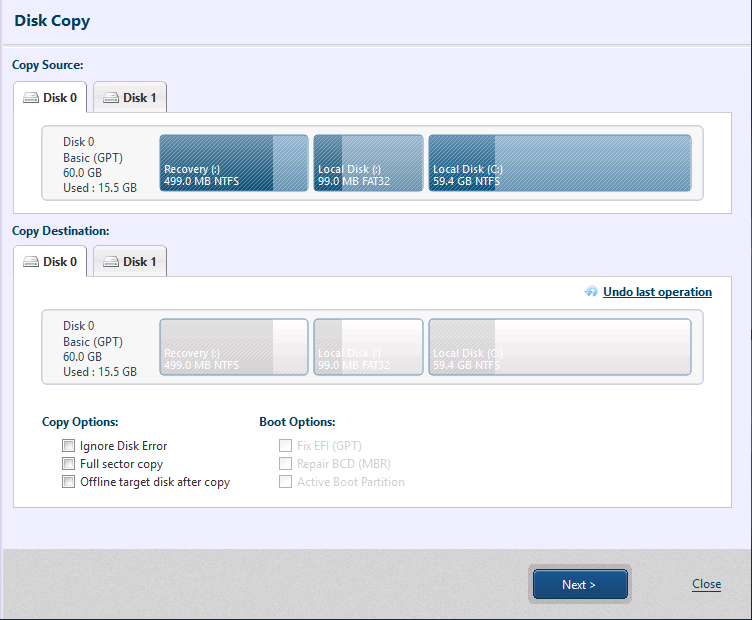
복사 원본 항목을 [Copy Source]에서 [Copy Target]으로 드래그 앤 드롭하거나 복사 대상을 마우스 오른쪽 버튼으로 클릭하십시오。
베어 메탈 디스크로 복사할 때는 디스크 초기화가 필요합니다。
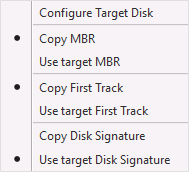
[Copy Target]으로 이동된 항목을 마우스 오른쪽 버튼으로 클릭하고 다음 설정을 구성하십시오。
디스크별
-
MBR 구성
MBR(마스터 부트 레코드)은 하드 디스크 드라이브의 첫 번째 섹터에 포함되어 있습니다. 마스터 부트 레코드는 마스터 부트 코드와 파티션 테이블로 구성됩니다.-
MBR 복사 복사 원본의 MBR을 복사하려면 이 옵션을 선택하십시오.
-
대상 MBR 사용
복사 대상의 MBR이 사용됩니다.
-
-
First Track
First Track은 첫 번째 섹터(MBR)를 제외한 데이터를 복사합니다. (GPT 디스크의 경우 파티션 테이블도 제외됩니다.)
일부 부트 로더 프로그램은 시스템 부팅을 위해 이 데이터를 필요로 합니다.-
First Track 복사 복사 원본의 First Track이 복사됩니다.
-
대상 First Track 사용 복사 대상의 First Track이 사용됩니다.
-
-
디스크 시그니처
디스크 시그니처는 Windows OS에서 물리적 디스크를 식별하는 데 사용됩니다.-
디스크 시그니처 복사 복사 원본의 디스크 시그니처가 복사됩니다.
-
대상 디스크 시그니처 사용 복사 대상의 디스크 시그니처가 사용됩니다.
디스크 시그니처를 복사하면 복사 원본 디스크 시그니처와 충돌이 발생하여 오프라인 상태가 됩니다。복사 원본 디스크가 연결되어 온라인 상태가 되면 다른 시그니처가 할당된다는 점에 유의하십시오。복사 작업이 실행되는 시스템에서 디스크 시그니처가 복사된 디스크를 사용할 때는 복사 원본 디스크를 제거한 후 복사 원본 디스크와 동일한 포트에 디스크를 연결하는 것이 좋습니다。디스크가 복사 원본 디스크와 다른 포트에 연결된 경우 복사된 디스크가 [읽기 전용]으로 인식될 수 있습니다。 {: .alert .alert-info }
-
볼륨별
볼륨 크기 및 시작 위치에 대한 설정을 구성하십시오。
다음 옵션 설정을 구성하십시오。
복사 옵션
-
디스크 오류 무시
이 옵션을 활성화하면 복사 원본 디스크 오류가 발생해도 복사 작업이 중단 없이 계속됩니다。 -
여유 공간 포함 복사 복사 대상 항목의 여유 공간을 포함하여 모든 섹터가 복사됩니다。
이 옵션을 활성화하고 볼륨을 축소된 크기로 복사하면 축소된 볼륨 크기의 섹터가 복사됩니다。
-
복사 후 대상 네트워크 연결 비활성화 복사가 완료된 후 복사 대상 디스크에 대한 액세스를 끊습니다。복사 작업이 완료되면 지정된 복사 대상 디스크에 액세스할 수 없게 됩니다。
부트 옵션
-
EFI 부트 시스템
uEFI 부트 시스템의 [EFI system partition]과 시스템 볼륨(C 드라이브)을 복사하고 복사한 디스크에서 부팅하려는 경우에만 이 옵션을 활성화하십시오. -
BCD 부트 시스템 복원
Windows 7 이상 BIOS 부트 시스템의 시스템 볼륨(C 드라이브)만 복사할 때 복사된 디스크에서 부팅 가능하도록 BCD 부트 시스템이 새로 생성됩니다。 -
부트 파티션 활성화 이 옵션을 활성화하면 복사한 파티션이 활성화됩니다.
Windows 7 이상 BIOS 부트 시스템의 시스템 볼륨(C 드라이브)만 복사하고 대상 디스크에서 부팅하려는 경우 이 옵션을 활성화하는 것이 좋습니다.
팁
-
디스크를 복사할 때 복사 원본 디스크를 더 큰 크기의 대상 디스크로 복사할 수 있습니다。
시스템 예약 영역을 포함하는 BIOS 부트 시스템 디스크를 더 큰 크기의 디스크로 복사하면 시스템 예약 영역도 비례하여 커집니다。
-
볼륨을 가용 공간으로 복사하고 가용 공간이 복사 원본보다 큰 경우 볼륨 크기를 변경할 수 있습니다。
-
시스템 디스크를 복사할 때는 시스템 유지 관리 중에 복사 대상 디스크를 제거하는 것이 좋습니다。복사 대상 디스크가 높은 부팅 우선순위로 설정되어 있으면 시스템이 복사 대상 디스크에서 부팅될 수 있습니다。
-
복사 대상 디스크에 원래 드라이브 문자를 할당하려면 복사 원본 디스크/볼륨에서 드라이브 문자를 삭제하십시오。복사 원본 디스크에 데이터베이스와 같은 데이터가 포함된 경우 추가 작업을 진행하기 전에 데이터베이스가 일시 중지 상태인지 확인하십시오。
디스크 및 볼륨을 복사합니다。
Cloud Edition에서는 이 기능을 제공하지 않습니다。
Tape Manager
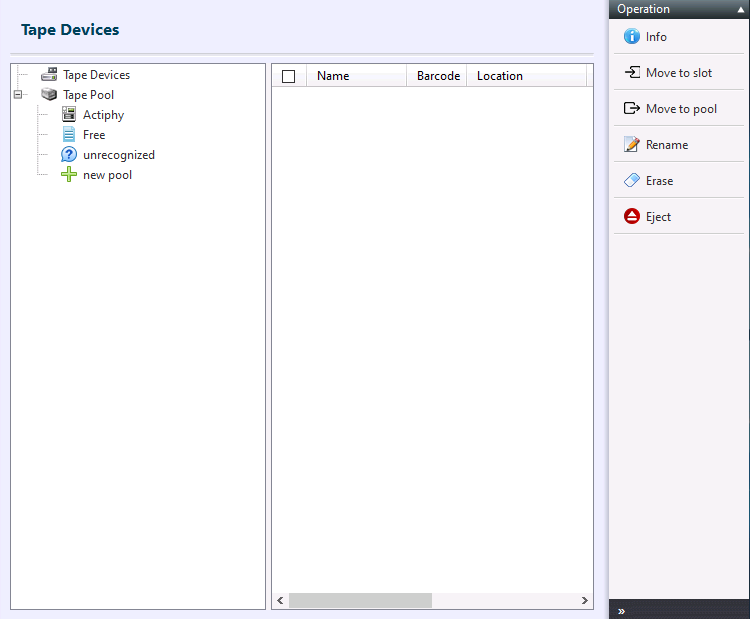
백업을 테이프 장치에 저장하거나 테이프 장치의 백업을 사용하여 시스템을 복원하는 경우 여기를 참조하십시오。
테이프 미디어를 이동하거나 읽을 때 처리 시간이 늘어날 수 있습니다。
목록 정보가 업데이트되지 않을 수 있습니다。문제가 발생하면 콘솔을 다시 시작하십시오。
조작 메뉴
-
정보
선택한 테이프 미디어의 정보가 표시됩니다。-
인벤토리
선택한 장치의 테이프 미디어를 확인/분류할 수 있습니다。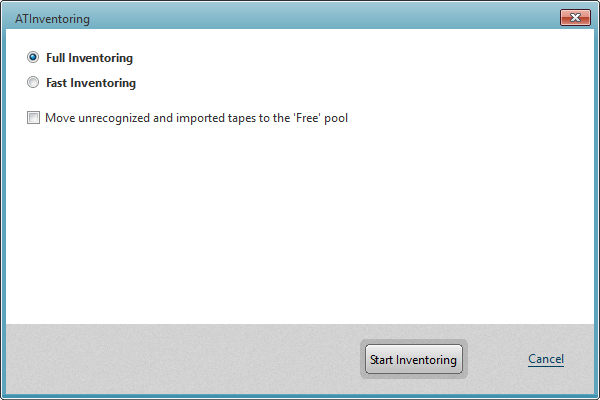
-
전체 인벤토리
드라이브에 전체 대상 미디어를 삽입하고 처리할 내용을 로드합니다。 -
빠른 인벤토리
대상 미디어에 부착된 바코드를 읽고 처리를 실행합니다。
[Move tapes in [Unrecognized media] and [Imported media] to [Empty media]] 옵션을 활성화하면 전체 미디어가 자동으로 [Empty media]로 이동됩니다。
-
-
슬롯으로 이동
선택한 테이프 미디어를 지정된 슬롯으로 이동합니다。사용 중인 슬롯은 회색으로 표시됩니다。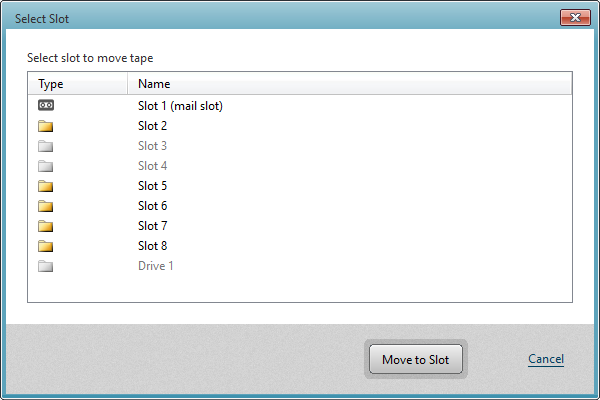
-
풀로 이동
선택한 테이프 미디어를 지정된 테이프 풀로 이동합니다。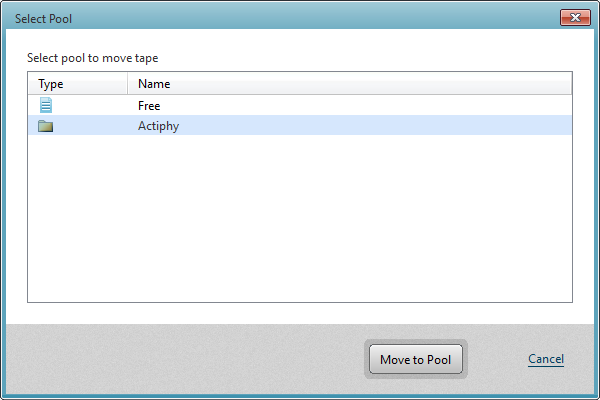
-
테이프 편집
선택한 테이프 미디어의 이름을 편집하거나 설명을 추가합니다。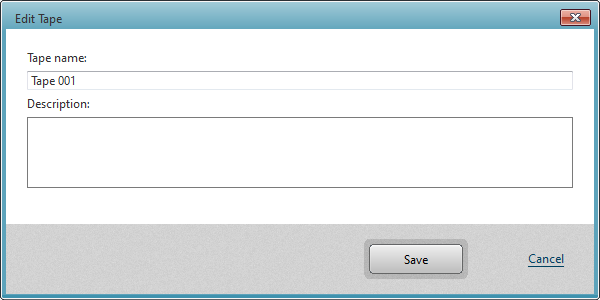
-
지우기
선택한 테이프 미디어의 데이터를 지웁니다。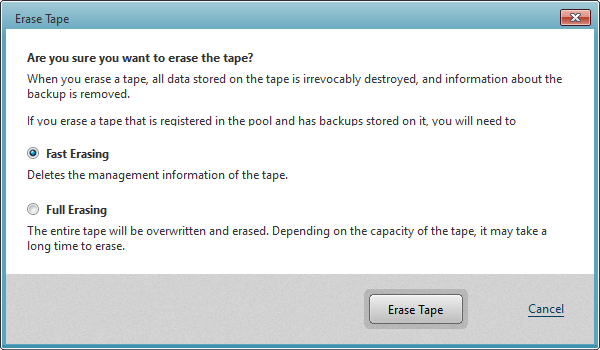
-
재스캔
관련 미디어가 지정된 풀로 이동됩니다。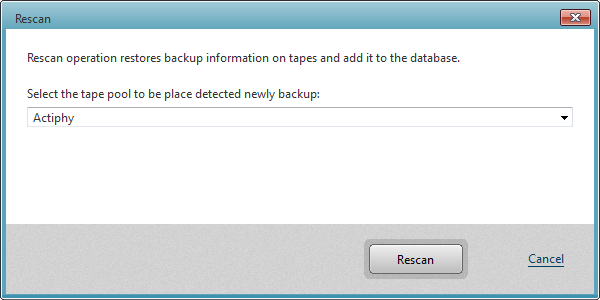
-
배출
선택한 테이프 미디어를 배출합니다。
[Tape Manager]에서 [Move to slot], [Movet to pool], [Erase] 또는 [Rescan]을 선택하면 처리 후 테이프 미디어가 가용한 슬롯으로 이동됩니다(가용한 슬롯이 없으면 메일 슬롯으로 이동).
테이프 장치를 관리할 수 있습니다。
Desktop 및 Cloud Edition에서는 이 기능을 제공하지 않습니다。
원격 에이전트에 액세스할 때는 메뉴가 표시되지 않습니다。
Recovery Media Maker
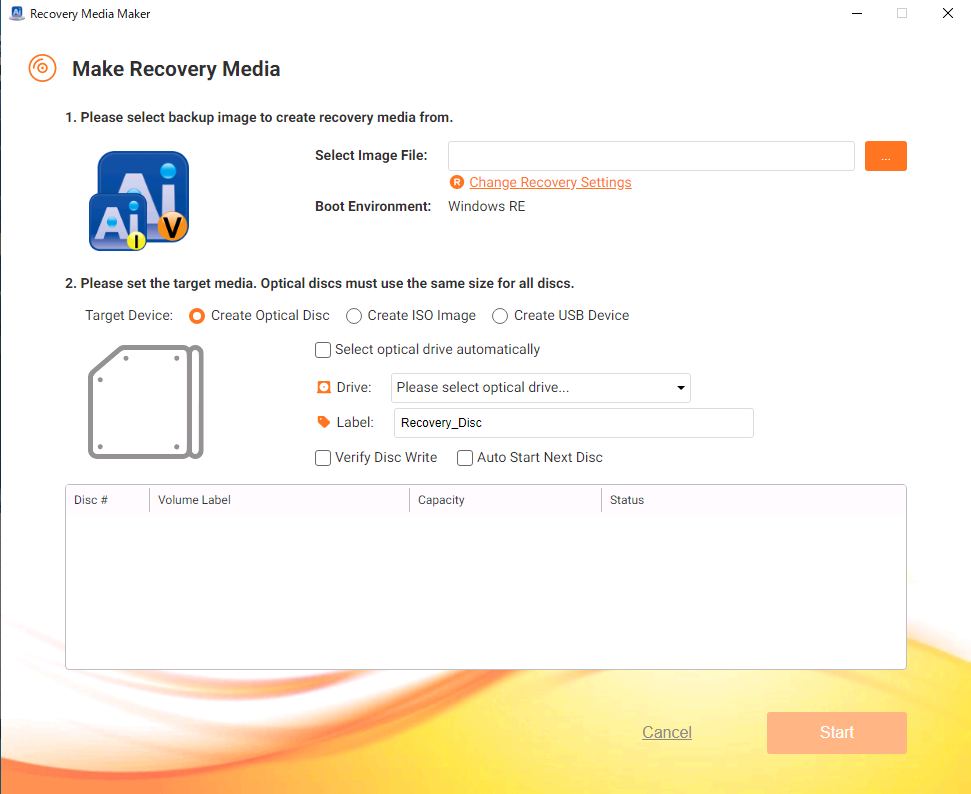
[Preference] - [Boot Environment Setting]으로 이동하여 사용할 스토리지의 장치 드라이버를 추가하는 것이 좋습니다。
복원 소스 이미지 선택
복구 미디어에 포함할 복원 소스 이미지를 선택하십시오。
부팅 환경에서 디스크는 디스크 0부터 순차적으로 복원됩니다。시스템이 디스크를 백업할 때와 다른 순서로 인식할 수 있다는 점에 유의하십시오。이러한 환경에서는 Boot Environment Builder를 사용하여 제작된 부팅 환경에서 디스크를 복원하는 것이 좋습니다。
로컬 또는 공유 폴더에 있는 백업 이미지만 지원됩니다。
광 디스크에 백업 이미지를 포함할 때는 광 디스크에 백업 이미지 크기보다 큰 가용 공간이 충분히 있는지 확인하십시오。
암호로 보호된 백업 이미지를 포함할 경우 암호를 입력하라는 메시지가 표시됩니다。
선택한 백업 이미지 파일만 복구 미디어에 포함됩니다。여러 디스크로 분할된 백업 이미지를 선택할 때는 주의하십시오。
분할 이미지를 사용하는 경우 분할되지 않은 이미지를 사용할 때보다 복구 미디어 생성 처리 시간이 늘어납니다。
ActiveImage Deploy USB를 사용하여 생성된 백업 이미지는 지원되지 않습니다。
필요한 경우 복원 설정을 변경할 수 있습니다。
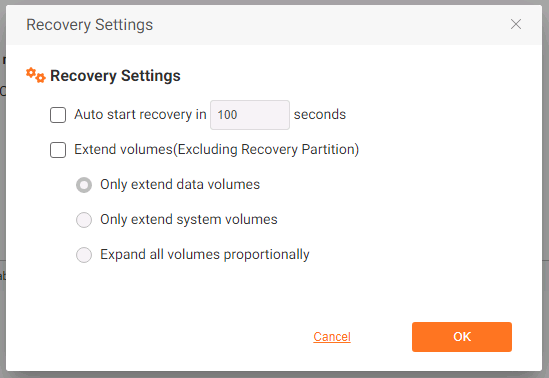
- xx 초 후 복구 프로세스 자동 시작
생성된 미디어로 부팅한 후 지정된 시간이 지나면 복구 프로세스가 자동으로 시작됩니다。
-
볼륨을 확장된 크기로 복원
다음 옵션이 제공됩니다。
-
데이터 볼륨만 확장된 크기로 복원됩니다。
시스템 볼륨 뒤의 데이터 볼륨만 확장됩니다。
-
시스템 볼륨만 확장된 크기로 복원됩니다。
시스템 볼륨만 확장됩니다。
-
모든 볼륨이 비례하여 확장됩니다。
모든 볼륨이 비례하여 확장됩니다。시스템 볼륨 앞의 볼륨에는 적용되지 않습니다。
-
설정
광 디스크로 생성
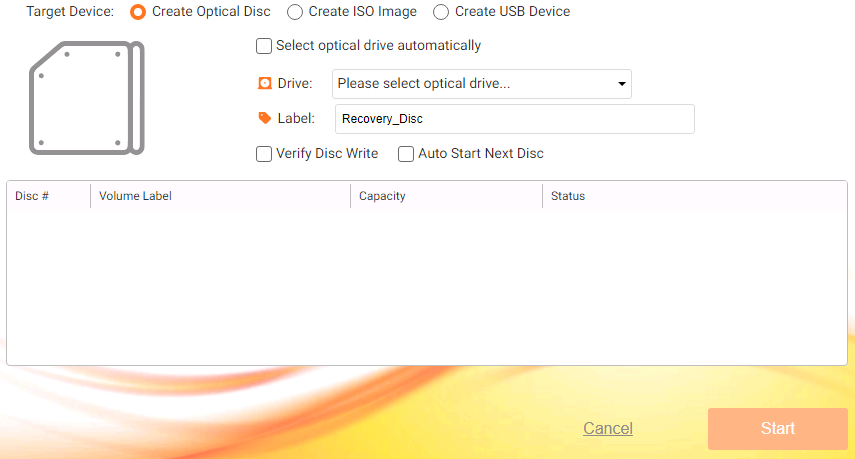
복구 미디어 생성에 사용할 광 미디어가 세팅된 광 드라이브를 선택하십시오。
DVD-R, DVD-R DL, DVD-RW, BD-R, BD-R DL, BD-RE를 사용할 수 있습니다。
다음 옵션이 제공됩니다。
-
광 드라이브 자동 선택
광 드라이브, 시스템에 연결된 경우 자동으로 선택하여 사용합니다。 -
레이블
복원 대상 디스크에 할당할 볼륨 레이블을 지정할 수 있습니다。여러 미디어로 나눌 때 지정된 레이블에 번호가 할당됩니다。 -
기록 후 디스크 확인
기록 후 데이터를 확인합니다。처리 시간이 늘어납니다。 -
다음 디스크가 자동으로 생성됩니다。
새 빈 미디어가 드라이브에 세팅되면 디스크 생성이 자동으로 시작됩니다。
[Start]를 클릭하여 처리를 시작합니다。
사용할 광 미디어에 전체 데이터를 담을 수 없는 경우 데이터가 여러 미디어에 담깁니다。이 경우 동일한 사양과 동일한 용량의 미디어를 준비해야 합니다。
ISO 이미지로 생성
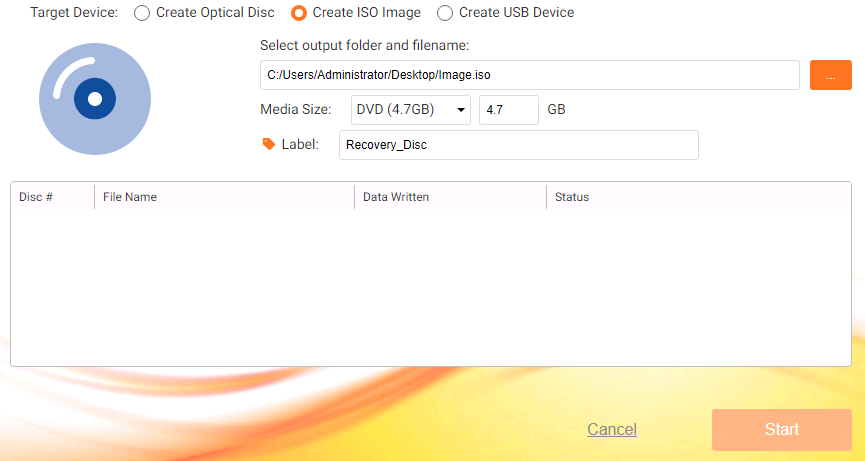
ISO 이미지를 생성할 위치의 경로와 레이블을 지정하십시오。
[Start]를 클릭하여 처리를 시작합니다。
USB 미디어로 생성
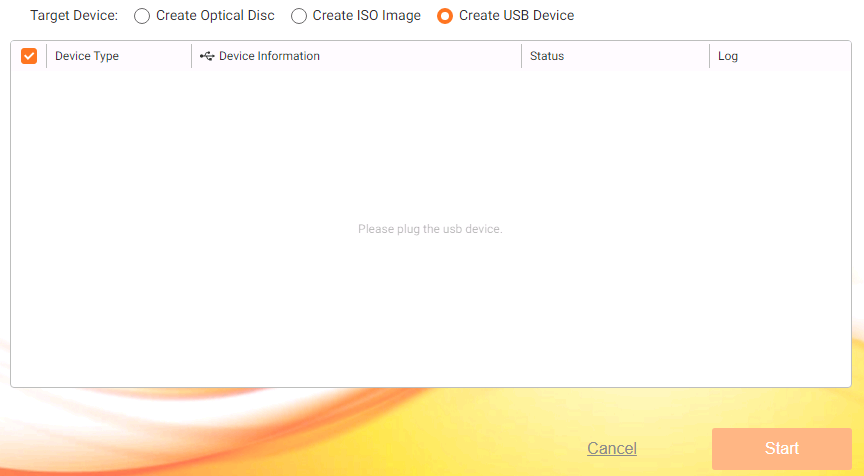
사용할 USB 미디어를 지정하십시오。
Windows Server 2016은 복구 미디어를 생성하기 위한 USB 메모리를 지원하지 않습니다。
[Start]를 클릭하여 처리를 시작합니다。
부팅 환경에서 스토리지가 인식되는지 확인하는 방법
Ctrl+Alt+c를 눌러 명령 프롬프트를 실행하십시오。「diskpart」를 입력하고 list disk 명령을 실행하여 현재 인식된 스토리지를 나열합니다。인식된 스토리지가 없으면 Ctrl+Alt+d를 눌러 드라이버 로더를 실행하십시오。스토리지용 드라이버를 로드하고 스토리지가 인식되는지 확인하십시오。부팅 환경으로 부팅된 컴퓨터에 ActiveImage Protector가 설치된 경우 로드된 장치 드라이버가 기본 경로에 복사되어 다음에 생성할 복구 미디어에 추가됩니다。
선택한 백업 이미지 파일이 포함된 복구 미디어를 생성할 수 있습니다。
Windows Server 2012 R2는 지원되지 않습니다。
RescueBoot 실행
RescueBoot에서 Actiphy Boot Environment를 시작합니다。
부팅 환경의 유틸리티
Windows RE/PE Boot Environment
-
파일 탐색기 파일과 폴더를 부팅 환경에서 탐색할 수 있습니다。특정 파일을 복사, 잘라내기 또는 붙여넣기 할 수 있습니다。
네트워크 공유 폴더에 액세스할 때는 \IP 형식으로 주소를 입력한 다음 네트워크 인증 화면에서 \IP\사용자이름 형식으로 사용자 이름을 입력하고 암호를 입력하십시오。 -
네트워크 설정
ActiveImage Protector Boot Environment의 네트워크 어댑터, IP 주소 및 DNS 설정을 구성합니다。네트워크 공유 폴더를 사용하려면 [Network Drive] 탭으로 이동하여 네트워크 드라이브로 마운트하십시오。 -
드라이버 로더 특정 장치 드라이버를 로드할 수 있습니다。
-
명령 프롬프트 실행 Windows 명령 프롬프트를 실행합니다。
-
AIP CLI 실행 명령줄 모드에서 프로그램을 작동하기 위한 ActiveImage Protector 명령줄 인터페이스입니다。
-
부트 구성 복구 MBR 복원, BCD 생성 및 파티션 활성화 또는 비활성화를 수행합니다。
-
A.I.R. 실행 A.I.R. (Architecture Intelligent Restore) 기능을 실행하여 백업 원본과 다른 환경에서 복원된 시스템을 사용하기 위한 설정을 구성합니다。
Linux Boot Environment
-
네트워크 설정 ActiveImage Protector Boot Environment의 네트워크 어댑터, IP 주소 및 DNS 설정을 구성합니다。
-
마운트 (네트워크) 네트워크 공유 폴더를 로컬 시스템에 마운트합니다。
-
마운트 (로컬) 로컬 볼륨을 마운트하거나 마운트 해제할 수 있습니다。
-
터미널 열기 Linux 시스템의 명령줄에서 명령을 실행하기 위해 터미널을 시작합니다。
-
파일 탐색기 부팅 환경의 파일과 폴더를 탐색할 수 있습니다。특정 파일을 복사, 잘라내기 또는 붙여넣기 할 수 있습니다。
-
디스플레이 설정 디스플레이 해상도 설정을 변경할 수 있습니다。
-
AIP CLI 실행 명령줄 모드에서 프로그램을 작동하기 위한 ActiveImage Protector 명령줄 인터페이스가 제공됩니다。