Utilitaires
Le menu Utilitaires propose des fonctionnalités de copie de disque, de gestion de bandes et le lancement de Recovery Media Maker.
Copier le disque et le volume
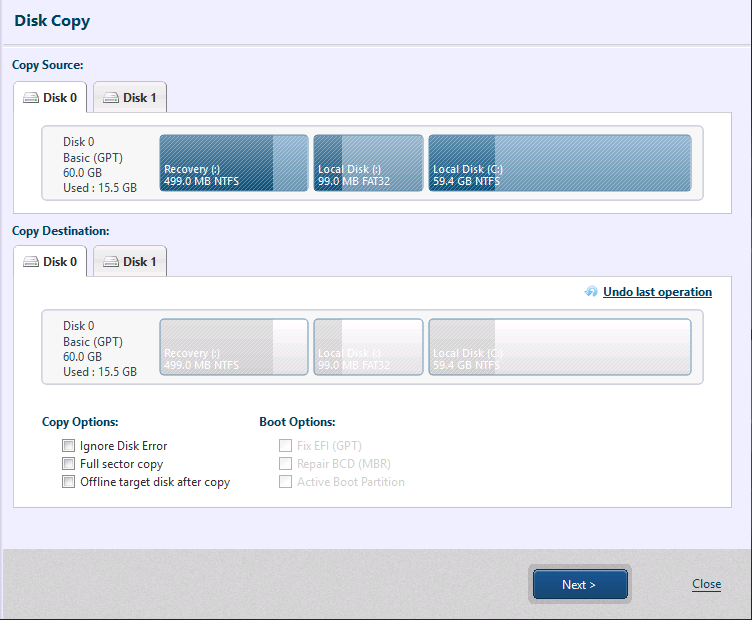
Glissez et déposez l’elément source depuis [Source de copie] vers [Cible de copie] ou faites un clic droit sur la cible de copie.
L’initialisation du disque est requise lors de la copie vers un disque nu (bare metal).
Faites un clic droit sur l’elément déplacé dans [Cible de copie] et configurez les paramètres suivants.
Par disque
-
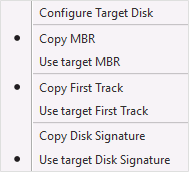
Configurer le MBR
Le MBR (master boot record) est contenu dans le premier secteur du disque dur. Le Master Boot Record se compose du code de démarrage principal et de la table de partition.-
Copier le MBR Sélectionnez cette option pour copier le MBR de la source de copie.
-
Utiliser le MBR cible
Le MBR de la cible de copie est utilisé.
-
-
Première piste
La première piste copie les données en excluant le premier secteur (MBR). (Pour un disque GPT, la table de partition est également exclue.)
Certains programmes de chargeur de démarrage ont besoin de ces données pour démarrer le système.-
Copier la première piste La première piste de la source de copie est copiée.
-
Utiliser la première piste cible La première piste de la cible de copie est utilisée.
-
-
Signature du disque
La signature du disque est utilisée par l’OS Windows pour identifier le disque physique.-
Copier la signature du disque La signature du disque de la source de copie est copiée.
-
Utiliser la signature du disque cible La signature du disque de la cible de copie est utilisée.
La copie de la signature du disque provoque un conflit avec la signature du disque source et le disque passe hors ligne. Sachez que lorsque le disque source est connecté et passe en ligne, une signature différente lui sera attribuée. Lors de l’utilisation du disque sur lequel la signature a été copiée sur le système où l’opération de copie est exécutée, il est recommandé de connecter le disque au même port que le disque source après avoir retiré ce dernier. Si le disque est connecté à un port différent de celui du disque source, le disque copié peut être reconnu comme [Lecture seule]. {: .alert .alert-info }
-
Par volume
Configurez les paramètres de taille du volume et de position de départ.
Configurez les paramètres d’option suivants.
Option de copie
-
Ignorer l’erreur de disque
En activant cette option, la tâche de copie continuera sans interruption même en cas d’erreur sur le disque source. -
Copie incluant l’espace libre Tous les secteurs sont copiés, y compris l’espace libre de l’élément cible.
En activant cette option et en copiant un volume de taille réduite, les secteurs de la taille réduite du volume sont copiés.
-
Désactiver la connexion réseau de la cible après la copie Déconnecte l’accès au disque cible une fois la copie terminée. À la fin de la tâche de copie, le disque cible spécifié devient inaccessible.
Option de démarrage
-
Système de démarrage EFI
Activez cette option uniquement lors de la copie de la [Partition système EFI] d’un système de démarrage uEFI et du volume système (lecteur C) pour permettre le démarrage à partir du disque copié. -
Restaurer le système de démarrage BCD
Lors de la copie du seul volume système (lecteur C) d’un système de démarrage BIOS sous Windows 7 ou ultérieur, un nouveau système de démarrage BCD est créé pour permettre le démarrage à partir du disque copié. -
Activer la partition de démarrage L’activation de cette option active la partition copiée.
Il est recommandé d’activer cette option lors de la copie du seul volume système (lecteur C) d’un système à démarrage BIOS sous Windows 7 ou ultérieur pour rendre le disque cible amorçable.
Conseils
-
Lors de la copie d’un disque, le disque source peut être copié sur un disque cible de plus grande taille.
Lorsqu’un disque système à démarrage BIOS incluant une zone réservée au système est copié sur un disque de plus grande taille, la zone réservée au système est également agrandie proportionnellement.
-
Lors de la copie d’un volume vers un espace disponible et que cet espace est plus grand que la source, la taille du volume peut être modifiée.
-
Lors de la copie d’un disque système, il est recommandé de retirer le disque cible pendant la maintenance du système. Si le disque cible est configuré avec une priorité de démarrage élevée, le système pourrait démarrer à partir de celui-ci.
-
Si vous souhaitez attribuer la lettre de lecteur d’origine au disque cible, veuillez supprimer la lettre de lecteur du disque/volume source. Lorsque le disque source contient des données telles qu’une base de données, assurez-vous que celle-ci est placée en état de pause avant de poursuivre l’opération.
Copier un disque et un volume.
L’édition Cloud ne propose pas cette fonctionnalité.
Gestionnaire de bandes (Tape Manager)
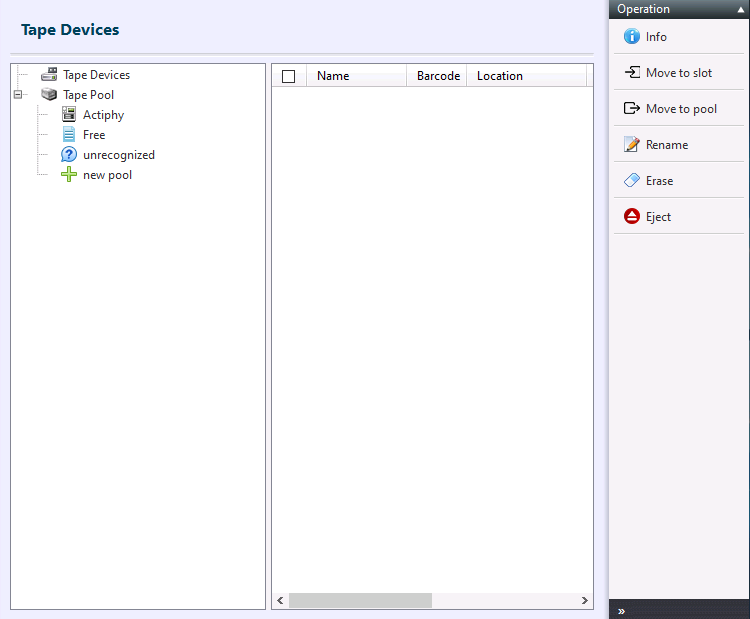
Pour enregistrer des sauvegardes sur un périphérique à bande ou restaurer le système à l’aide de sauvegardes sur bande, veuillez vous référer ici.
Le temps de traitement peut augmenter lors du déplacement ou de la lecture des supports de bande.
Les informations de la liste peuvent ne pas être mises à jour. Si vous rencontrez ce problème, veuillez redémarrer la console.
Menu d’opération
-
Informations
Les informations du support de bande sélectionné sont indiquées.-
Inventaire
Vous pouvez vérifier / catégoriser les supports de bande dans le périphérique sélectionné.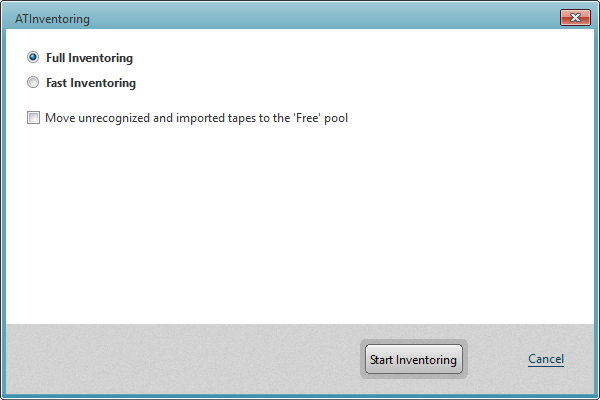
-
Inventaire complet
Insérez l’intégralité des supports cibles dans le lecteur et chargez le contenu pour le traitement. -
Inventaire rapide
Lit le code-barres apposé sur le support cible et exécute le traitement.
En activant l’option [Déplacer les bandes des [Supports non reconnus] et [Supports importés] vers [Supports vides]], l’ensemble des supports est automatiquement déplacé vers [Supports vides].
-
-
Déplacer vers le logement (Slot)
Déplace le support de bande sélectionné vers le logement spécifié. Les logements utilisés sont grisés.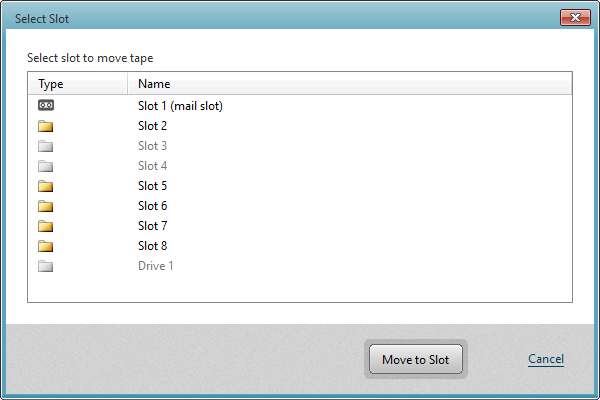
-
Déplacer vers le pool
Déplace le support de bande sélectionné vers le pool de bandes spécifié.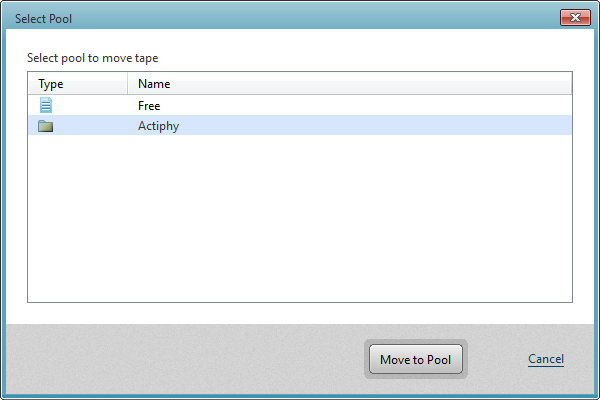
-
Modifier la bande
Modifie le nom du support de bande sélectionné ou ajoute des commentaires.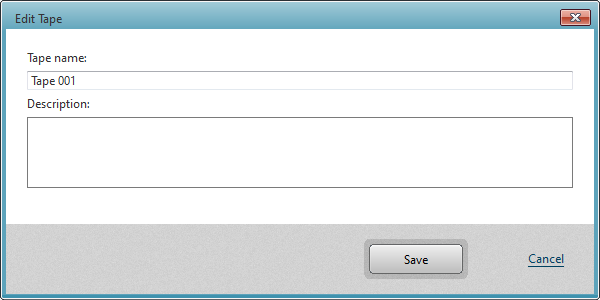
-
Effacer
Efface les données du support de bande sélectionné.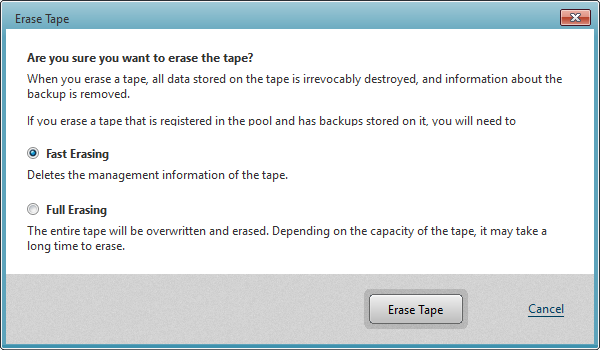
-
Réanalyser
Les supports associés sont déplacés vers le pool spécifié.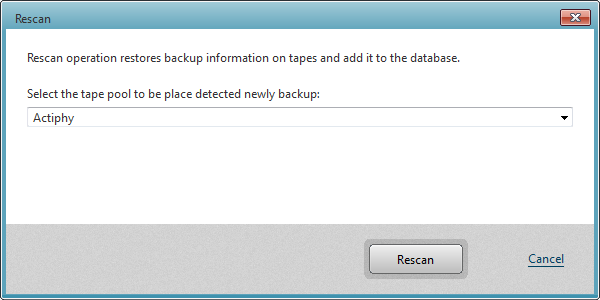
-
Éjecter
Éjecte le support de bande sélectionné.
Lors de la sélection de [Déplacer vers le logement], [Déplacer vers le pool], [Effacer] ou [Réanalyser] dans le [Gestionnaire de bandes], le support de bande après traitement est déplacé vers un logement disponible (si aucun logement n’est disponible, il est déplacé vers le logement d’insertion).
Permet de gérer les périphériques à bande.
Les éditions Desktop et Cloud ne proposent pas cette fonctionnalité.
Lors de l’accès à un agent distant, le menu n’est pas affiché.
Créateur de support de récupération (Recovery Media Maker)
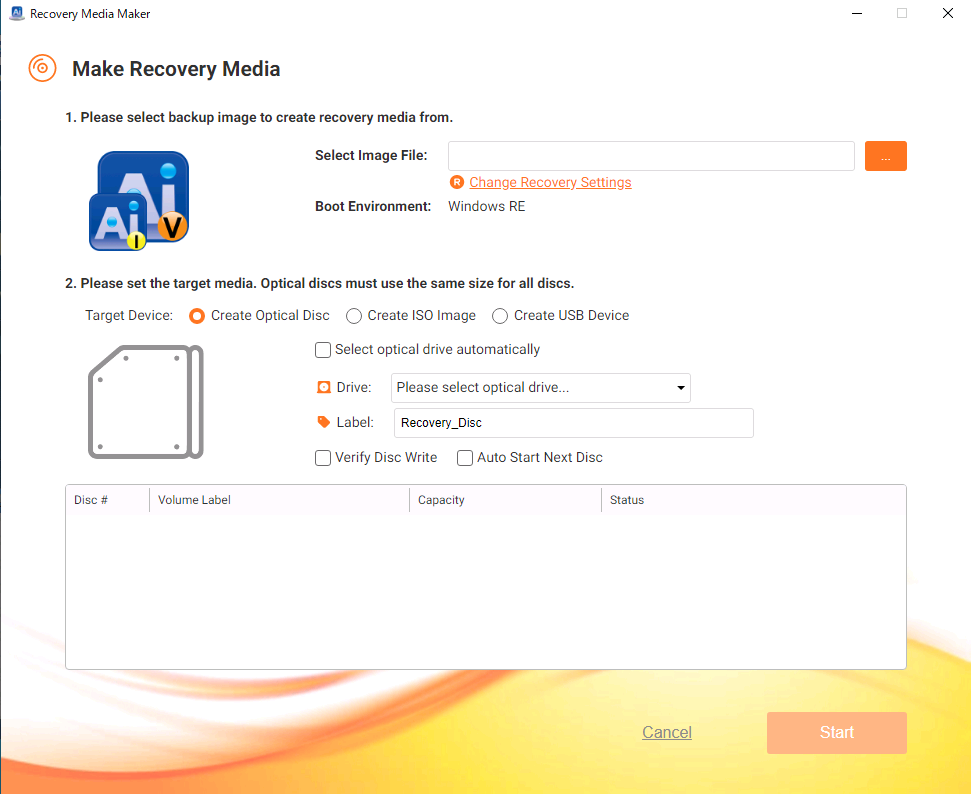
Il vous est recommandé d’aller dans [Préférence] - [Paramètre de l’environnement de démarrage] et d’ajouter le pilote de périphérique pour le stockage à utiliser.
Sélectionner l’image source de restauration
Veuillez sélectionner l’image source de restauration à intégrer dans le support de restauration.
Les disques sont restaurés séquentiellement à partir du disque 0 dans l’environnement de démarrage. Sachez que le système peut reconnaître les disques dans un ordre différent de celui lors de la sauvegarde. Dans un tel environnement, il vous est recommandé de restaurer les disques dans l’environnement de démarrage créé à l’aide de Boot Environment Builder.
Seules les images de sauvegarde situées dans un dossier local ou partagé peuvent être utilisées.
Lors de l’intégration de l’image de sauvegarde sur un disque optique, assurez-vous que celui-ci dispose d’un espace libre supérieur à la taille de l’image de sauvegarde.
Lors de l’intégration d’une image de sauvegarde protégée par mot de passe, vous serez invité à saisir le mot de passe.
Seul le fichier image de sauvegarde sélectionné est intégré dans le support de restauration. Soyez prudent lors de la sélection d’une image de sauvegarde divisée sur plusieurs disques.
Lors de l’utilisation d’une image divisée, le temps de création du support de restauration augmente par rapport à l’utilisation d’une image non divisée.
L’image de sauvegarde créée à l’aide d’ActiveImage Deploy USB n’est pas prise en charge.
Vous pouvez modifier les paramètres de restauration si nécessaire.
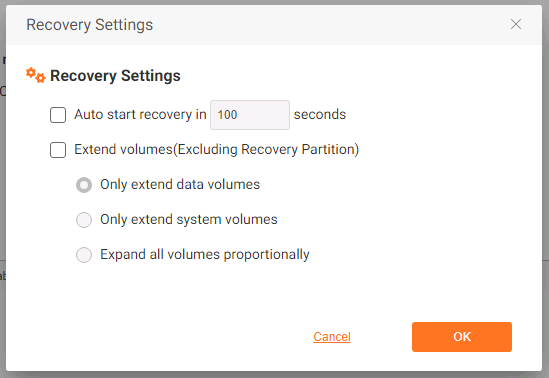
- Démarrage automatique du processus de récupération après xx secondes
Après le démarrage à partir du support créé, le processus de récupération commence automatiquement après le délai spécifié.
-
Restaurer le volume en taille agrandie
Les options suivantes sont proposées :
-
Seul le volume de données est restauré en taille agrandie
Seul le volume de données situé après le volume système est agrandi.
-
Seul le volume système est restauré en taille agrandie.
Seul le volume système est agrandi.
-
Tous les volumes sont agrandis proportionnellement.
Tous les volumes sont agrandis proportionnellement. Cela ne s’applique pas au volume situé avant le volume système.
-
Paramètre
Créer sous forme de disque optique
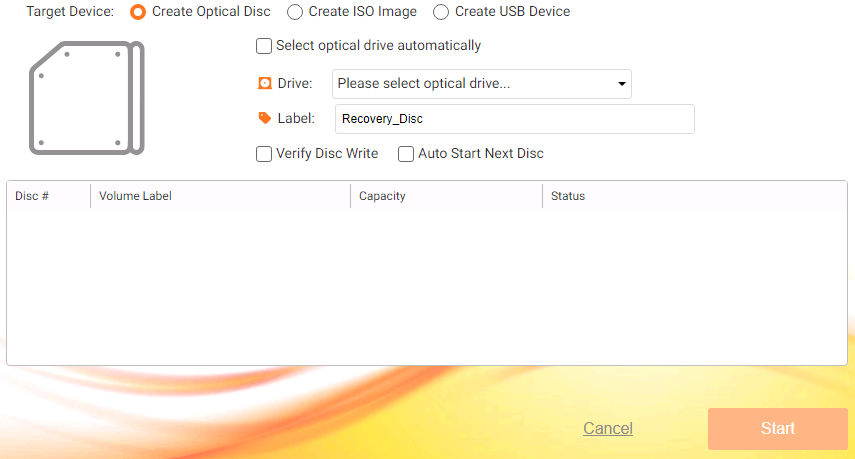
Veuillez sélectionner le lecteur optique dans lequel est placé le support optique à utiliser pour la création du support de restauration.
Les supports DVD-R, DVD-R DL, DVD-RW, BD-R, BD-R DL, BD-RE sont pris en charge.
Les options suivantes sont proposées :
-
Sélectionner automatiquement le lecteur optique
Le lecteur optique, lorsqu’il est connecté au système, est automatiquement sélectionné. -
Étiquette
Vous pouvez spécifier une étiquette de volume à attribuer au disque cible de la restauration. En cas de division sur plusieurs supports, les étiquettes spécifiées sont suivies de numéros. -
Vérifier le disque après l’ écriture
Après l’écriture, les données sont vérifiées. Le temps de traitement augmentera. -
Le disque suivant est créé automatiquement.
Lorsqu’un nouveau support vierge est placé dans le lecteur, la création du disque commence automatiquement.
Cliquez sur [Démarrer] pour lancer le traitement.
Lorsque l’intégralité des données ne peut pas tenir sur le support optique utilisé, les données sont réparties sur plusieurs supports. Dans ce cas, vous devez préparer des supports de mêmes spécifications et de même capacité.
Créer sous forme d’image ISO
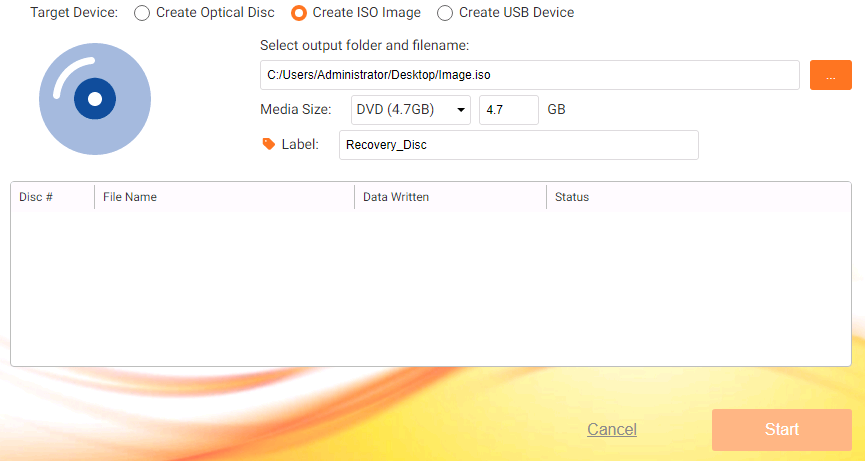
Veuillez spécifier le chemin de l’emplacement pour créer l’image ISO ainsi que l’étiquette.
Cliquez sur [Démarrer] pour lancer le traitement.
Créer sur un support USB
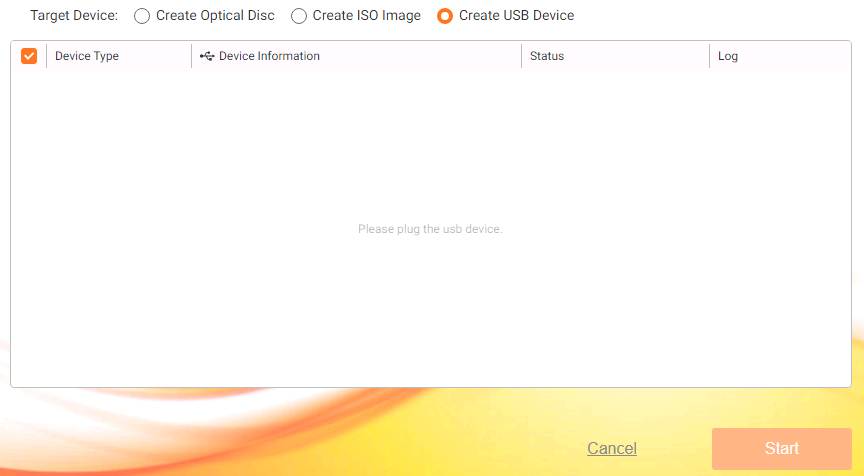
Veuillez spécifier le support USB à utiliser.
Windows Server 2016 ne prend pas en charge les clés USB pour créer des supports de récupération.
Cliquez sur [Démarrer] pour lancer le traitement.
Comment vérifier si les stockages sont reconnus dans l’environnement de démarrage
Appuyez sur Ctrl+Alt+c pour lancer l’invite de commande. Saisissez « diskpart » et exécutez la commande « list disk » pour lister les stockages actuellement reconnus. Si aucun stockage n’est reconnu, appuyez sur Ctrl+Alt+d pour lancer le chargeur de pilote. Veuillez charger le pilote pour le stockage et vérifiez s’il est reconnu. Lorsque ActiveImage Protector est installé sur l’ordinateur démarré dans l’environnement de démarrage, le pilote de périphérique chargé est copié dans le chemin par défaut et sera ajouté au support de récupération lors de la prochaine création.
Vous pouvez créer un support de restauration intégrant un fichier image de sauvegarde sélectionné.
Windows Server 2012 R2 n’est pas pris en charge.
Exécuter RescueBoot
Lance l’environnement de démarrage Actiphy à partir de RescueBoot.
Utilitaires dans l’environnement de démarrage
Environnement de démarrage Windows RE/PE
-
Explorateur de fichiers Les fichiers et dossiers de l’environnement de démarrage peuvent être parcourus. Copier, couper ou coller un fichier spécifique.
Lors de l’accès à un dossier partagé réseau, saisissez l’adresse au format \IP, puis saisissez le nom d’utilisateur sous la forme \IP\nom_utilisateur et le mot de passe sur l’écran d’authentification réseau. -
Paramètres réseau
Configurez les paramètres de la carte réseau, de l’adresse IP et du DNS pour l’environnement de démarrage ActiveImage Protector. Pour utiliser un dossier partagé réseau, allez dans l’onglet [Lecteur réseau] et montez-le en tant que lecteur réseau. -
Chargeur de pilote Un pilote de périphérique spécifique peut être chargé.
-
Lancer l’invite de commande Lance l’invite de commande Windows.
-
Lancer l’interface CLI d’AIP Interface en ligne de commande d’ActiveImage Protector pour utiliser le programme en mode ligne de commande.
-
Réparer la configuration de démarrage Restaurer le MBR, créer le BCD, et activer ou désactiver une partition.
-
Lancer A.I.R. Lance la fonctionnalité A.I.R. (Architecture Intelligent Restore) pour configurer les paramètres permettant d’utiliser le système restauré dans un environnement différent de la source de sauvegarde.
Environnement de démarrage Linux
-
Paramètres réseau Configurez les paramètres de la carte réseau, de l’adresse IP et du DNS pour l’environnement de démarrage ActiveImage Protector.
-
Monter (Réseau) Monte le dossier partagé réseau sur le système local.
-
Monter (Local) Les volumes locaux peuvent être montés ou démontés.
-
Ouvrir le terminal Lance le terminal pour exécuter des commandes depuis la ligne de commande sur le système Linux.
-
Explorateur de fichiers Les fichiers et dossiers de l’environnement de démarrage peuvent être parcourus. Copier, couper ou coller un fichier spécifique.
-
Paramètres d’affichage Les paramètres de résolution d’affichage peuvent être modifiés.
-
Exécuter l’interface CLI d’AIP L’interface en ligne de commande d’ActiveImage Protector est fournie pour utiliser le programme en mode ligne de commande.