Gestionnaire d'images
Ces outils proposent un certain nombre d’options permettant une gestion efficace des sauvegardes.
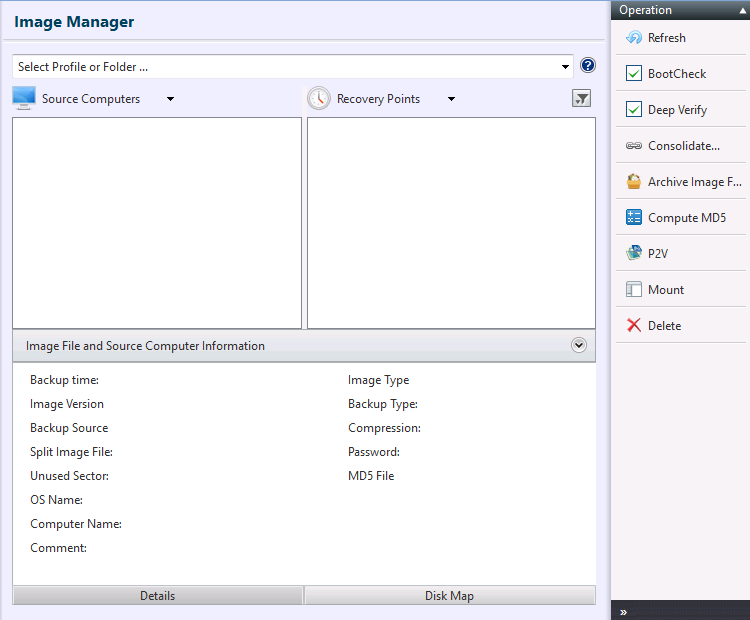
Les points de récupération apparaissant en gras sont des sauvegardes de base.
Lors de l’exécution d’une tâche, une connexion à Azure est requise car l’authentification est nécessaire pour accéder au stockage Azure Blob et sélectionner une sauvegarde.
Le gestionnaire d’images ne prend pas en charge l’utilisation de sauvegardes enregistrées sur un périphérique à bande.
Cloud Server ne fournit pas les fonctionnalités BootCheck et de virtualisation.
BootCheck
BootCheck utilise les hyperviseurs suivants :
- Microsoft Hyper-V : Windows Server 2012 ou ultérieur
Le processus BootCheck utilise 2048 Mo de mémoire sur un hyperviseur.
BootCheck ne prend pas en charge les systèmes où les partitions de démarrage et système sont configurées sur des disques séparés.
-
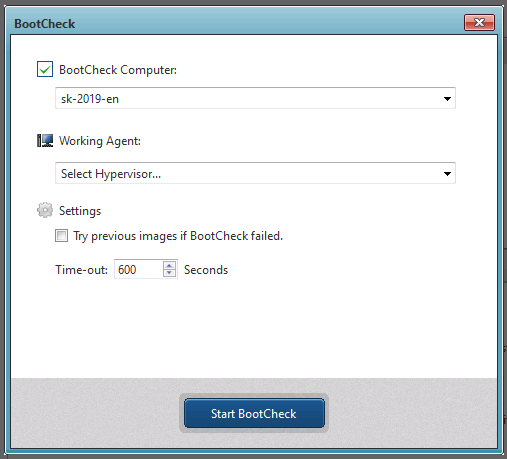
Ordinateur exécutant BootCheck
Lors de l’exécution de BootCheck pour une sauvegarde HyperBack de plusieurs machines virtuelles, veuillez sélectionner une machine virtuelle incluse dans la sauvegarde et spécifier son OS. -
Agent de travail
Spécifiez un hyperviseur pour exécuter le processus BootCheck.
BootCheck sur Windows 10, 11 ne prend en charge que Hyper-V sur l’hôte local.
Lors de l’utilisation de [Hyperviseur sur un autre hôte], veuillez configurer votre pare-feu pour autoriser le partage de fichiers et d’imprimantes, ainsi que l’interface de gestion Windows (WMI).
-
Paramètre
-
Essayer l’image précédente si BootCheck échoue Si BootCheck a échoué pour une sauvegarde incrémentielle, BootCheck s’exécute pour la sauvegarde créée avant celle qui a échoué.
-
SecureBoot
Lorsque cette option est activée, SecureBoot est activé pour BootCheck sur la machine virtuelle créée. -
Délai d’expiration xx secondes
Spécifiez le temps maximum d’attente pour qu’une sauvegarde termine le processus BootCheck.
-
Cliquez sur [Démarrer BootCheck] pour lancer le processus ; l’état s’affichera.
Cliquez sur [Annuler] pour interrompre le traitement.
BootCheck teste si la sauvegarde spécifiée peut démarrer avec succès en tant que machine virtuelle sur un hyperviseur sur un hôte spécifié.
BootCheck ne prend pas en charge les sauvegardes enregistrées sur un stockage cloud ou SFTP.
Vérification rapide (Quick Verify)
Sélectionnez la sauvegarde à vérifier et cliquez sur [Vérification rapide].
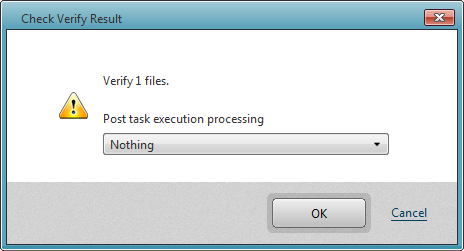
Les choix inclus sont [Redémarrer] ou [Arrêter] une fois l’intégrité de la sauvegarde vérifiée. Sélectionnez [Redémarrer] ou [Arrêter] dans la liste déroulante et cliquez sur le bouton [OK].
La tâche de vérification rapide s’exécute selon le même processus que lors de la création du fichier image de sauvegarde.
Cet élément de menu ne s’affiche que lorsqu’une image de sauvegarde créée à l’aide de la version 2022 est sélectionnée.
La vérification rapide ne prend pas en charge les fichiers de sauvegarde créés à l’aide des versions 7.0.1 ou antérieures et enregistrés dans Actiphy ImageCenter (StorageServer).
Vérification approfondie (Deep Verify)
Sélectionnez la sauvegarde à vérifier et cliquez sur [Vérification approfondie].
Les choix inclus sont [Redémarrer] ou [Arrêter] une fois l’intégrité de la sauvegarde vérifiée. Sélectionnez [Redémarrer] ou [Arrêter] dans la liste déroulante et cliquez sur le bouton [OK].
La vérification approfondie vérifie l’intégrité des sauvegardes.
Consolider les sauvegardes
Maintenez la touche MAJ/CTRL enfoncée et cliquez sur le début et la fin des sauvegardes incrémentielles en surbrillance à consolider, puis cliquez sur [Consolider…].
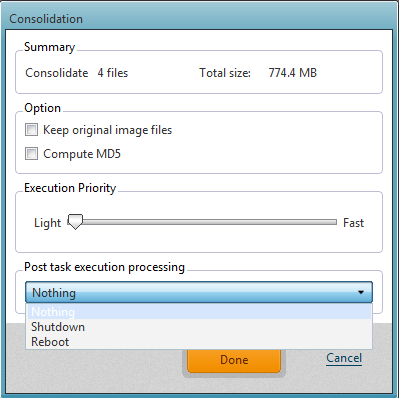
Le résumé affiche le nombre de fichiers sélectionnés et la taille totale de sortie du fichier consolidé.
-
Options
-
Conserver les fichiers image originaux Par défaut, les sauvegardes originales seront supprimées après la création du fichier consolidé. Cochez cette case pour conserver les fichiers originaux.
-
Calculer MD5 Cochez cette case pour créer un fichier de somme de contrôle MD5 pour les sauvegardes consolidées.
-
Priorité d’exécution Selon le nombre de processus en cours d’exécution sur le système, ajustez la priorité d’exécution pour le processus de consolidation.
-
Traitement post-exécution de la tâche - Les choix inclus sont [Redémarrer] ou [Arrêter] une fois le fichier consolidé créé.
-
Cliquez sur [Terminé].
Réduisez davantage l’encombrement des fichiers en combinant à la fois la sauvegarde de base complète et les sauvegardes incrémentielles de la même génération et enregistrez la sauvegarde archivée dans un emplacement spécifié.
Archiver les sauvegardes
Sélectionnez la fin des sauvegardes incrémentielles à archiver et cliquez sur [Archiver…].
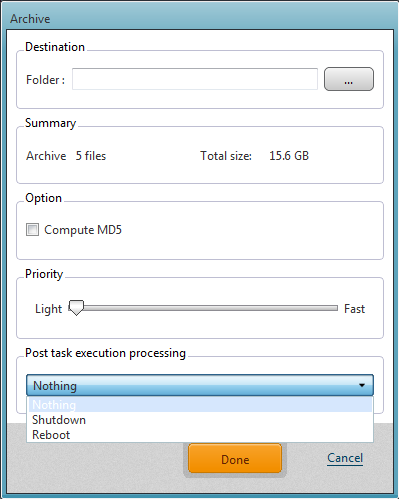
Affiche le nombre de sauvegardes sélectionnées et la taille totale de sortie de la sauvegarde archivée. En fonction de la taille totale, il est recommandé de spécifier la destination pour enregistrer la sauvegarde archivée.
-
Option
-
Calculer MD5
Crée un fichier de somme de contrôle MD5 pour la sauvegarde archivée. -
Priorité Selon le nombre de processus en cours d’exécution sur le système, ajustez la priorité d’exécution pour le processus d’archivage.
-
Traitement post-exécution de la tâche Les choix inclus sont [Redémarrer] ou [Arrêter] une fois le fichier archivé créé.
-
Cliquez sur [Terminé].
Lorsque la sauvegarde sélectionnée possède plusieurs points de récupération, le calcul du nombre total et de la taille des sauvegardes prend du temps. Même avant la fin du calcul, le processus peut être exécuté.
Lors de l’utilisation d’une sauvegarde située dans Wasabi, le temps de traitement peut augmenter.
Réduisez davantage l’encombrement des fichiers en combinant à la fois la sauvegarde de base complète et les sauvegardes incrémentielles de la même génération et enregistrez la sauvegarde archivée dans un emplacement spécifié.
Calculer MD5
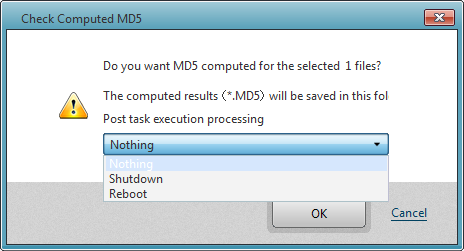
Les choix inclus sont [Redémarrer] ou [Arrêter] une fois le processus terminé. Sélectionnez [Redémarrer] ou [Arrêter] dans la liste déroulante et cliquez sur le bouton [OK].
Crée une somme de contrôle MD5 pour la sauvegarde sélectionnée. Cela peut être utilisé comme mesure de sécurité pour vérifier si une altération interne de la sauvegarde s’est produite dans une copie de la sauvegarde.
Supprimer
Cliquez sur [OK] pour supprimer une sauvegarde de base ou incrémentielle(s). Gardez à l’esprit que ce type de suppression ne peut pas être annulé.
Si le fichier de sauvegarde est protégé par mot de passe, il vous sera demandé de saisir le mot de passe.
Le fichier spécifié peut être supprimé.
Monter
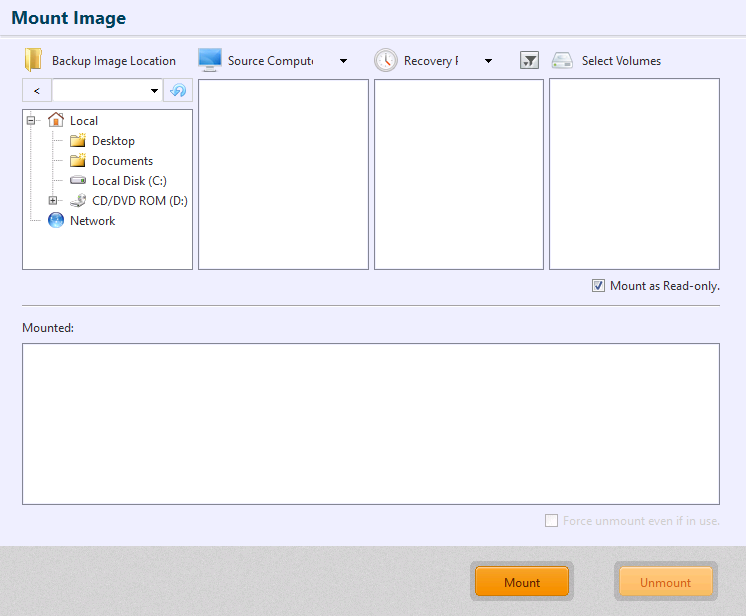
Monter l’image de sauvegarde
-
Sélectionnez le dossier dans lequel se trouve le fichier de sauvegarde à monter, l’ordinateur, le point de récupération et le disque.
Les sauvegardes sans agent créées à l’aide de HyperBack ne sont pas prises en charge.
Lorsque la source de sauvegarde d’une image de sauvegarde est un disque de base, veuillez sélectionner un disque. Lors de l’utilisation d’un fichier de sauvegarde créé par sauvegarde de volume, les volumes non sélectionnés comme source de sauvegarde mais inclus dans le même disque sont reconnus comme RAW par le système.
Lorsque la source de sauvegarde d’une image de sauvegarde est un disque dynamique, veuillez sélectionner un volume.
-
Cliquez sur [Monter]. La sauvegarde est montée en lecture seule lors de la sélection de l’option [Monter en lecture seule] (par défaut). La sauvegarde peut également être montée en écriture. Les modifications apportées à la sauvegarde sont enregistrées dans une sauvegarde différentielle (.aix) après le démontage du volume.
Lors du montage, une lettre de lecteur est automatiquement allouée.
S’ils sont montés mais que les volumes de l’image montée ne sont pas affichés dans l’Explorateur Windows, veuillez cliquer sur le bouton Mettre à jour.
Démonter la sauvegarde
-
Sélectionnez un point de montage à démonter dans la liste [Monté].
-
Cliquez sur [Démonter]. L’option [Forcer le démontage du volume] peut être activée afin que la sauvegarde montée, même si elle est en cours d’utilisation, puisse être démontée.
La fonctionnalité de montage de sauvegarde vous permet de parcourir et de copier des fichiers et des dossiers à partir d’ActiveImage Protector.
Les sauvegardes enregistrées sur un périphérique à bande, un stockage cloud ou Actiphy ImageCenter (StorageServer) ne sont pas prises en charge.
Serveur de cible d’image (Image Target Server)
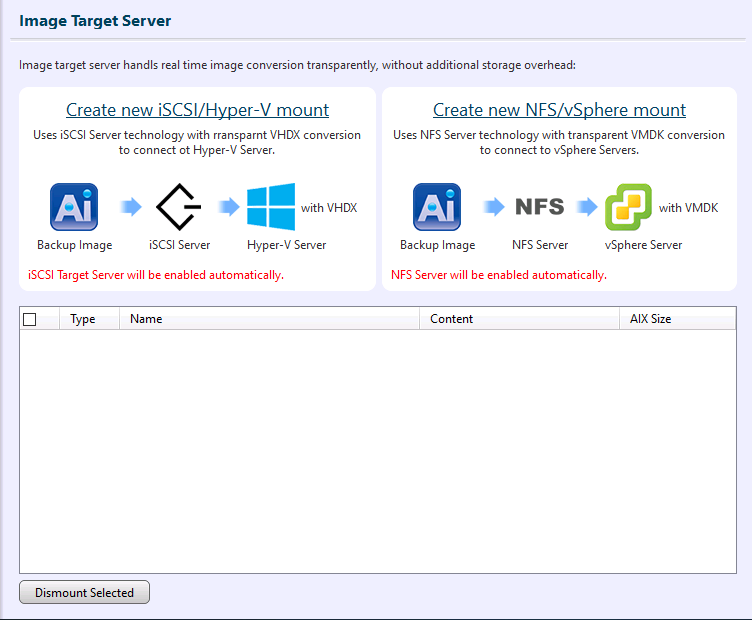
Veuillez sélectionner le type.
-
Lors de l’utilisation d’un disque iSCSI
Veuillez sélectionner l’option [Créer un nouveau montage iSCSI / Hyper-V].
Sélectionnez un point de récupération d’un ordinateur et un disque à partir du stockage de destination d’une sauvegarde, et cliquez sur [Monter].
Lors de la connexion à une sauvegarde depuis un ordinateur via un initiateur iSCSI distant (en saisissant l’adresse IP de l’ordinateur sur lequel la cible iSCSI a été créée dans le champ Cible de Connexion rapide), la sauvegarde sert de disque iSCSI. La connexion du disque iSCSI à une nouvelle machine virtuelle sur Hyper-V permet un démarrage immédiat du système à partir de la sauvegarde. La sélection de [Migration] de Hyper-V vous permet de migrer de manière transparente des machines virtuelles actives démarrées à partir du disque iSCSI vers un hyperviseur dans un environnement de production.
Une fois l’utilisation de la sauvegarde en tant que disque iSCSI terminée, veuillez vous déconnecter de l’initiateur iSCSI.
Si vous recevez le message « La session ne peut pas être déconnectée car un périphérique sur cette session est actuellement utilisé », allez dans [Gestion des disques], mettez le disque iSCSI hors ligne et réessayez.
-
Lors de l’utilisation d’un partage NFS
Veuillez sélectionner [Créer un nouveau montage NFS / vSphere].
Sélectionnez un point de récupération d’un ordinateur et un disque à partir du stockage de destination de la sauvegarde, et cliquez sur [Monter].
Après le montage et lors de la connexion en tant que banque de données NFS à partir de vSphere ESXi, etc., la sauvegarde sert de banque de données pour le VMDK. La connexion du VMDK à une nouvelle machine virtuelle sur VMware vSphere, etc., permet un démarrage immédiat d’une sauvegarde attachée à une machine virtuelle sur l’hyperviseur.
La sélection de [Migration] de VMware vSphere vCenter vous permet de migrer les machines virtuelles de manière transparente.
Une fois l’utilisation de la sauvegarde en tant que banque de données NFS terminée, veuillez cliquer sur [Démonter l’élément sélectionné].
ActiveImage Protector utilise désormais la banque de données iSCSI ou NFS pour servir une sauvegarde en tant que cibles iSCSI ou banque de données NFS.
IT Pro ne fournit pas cette fonctionnalité.
Windows 10, 11 n’est pas pris en charge. Les éditions Desktop et Cloud ne proposent pas cette fonctionnalité.
Les sauvegardes enregistrées sur un périphérique à bande, un serveur SFTP et un stockage cloud ne sont pas prises en charge.