Récupération dans le cloud
La fonctionnalité de récupération dans le cloud restaure une sauvegarde accessible depuis une instance d’Amazon Web Service (AWS) ou Microsoft Azure en tant que machine virtuelle configurée dans l’environnement cloud. Des coûts supplémentaires liés à l’utilisation de l’un des services cloud peuvent être encourus lors de l’exécution de ce processus et du fonctionnement de la machine virtuelle restaurée. Pour poursuivre l’opération, veuillez cocher la case [Accepter les coûts supplémentaires] et cliquer sur [Suivant].
Les éditions Desktop et Cluster ne proposent pas cette fonctionnalité.
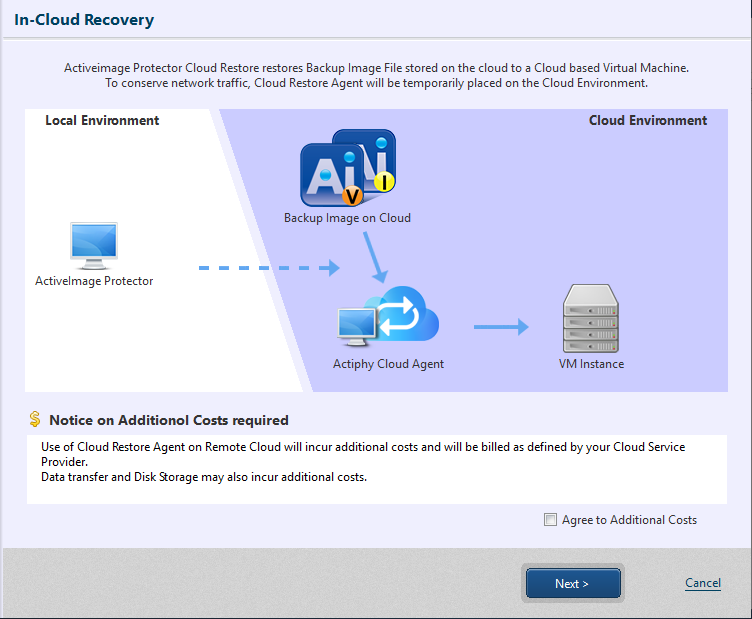
Restaurer vers AWS
Étape 1 : Connexion
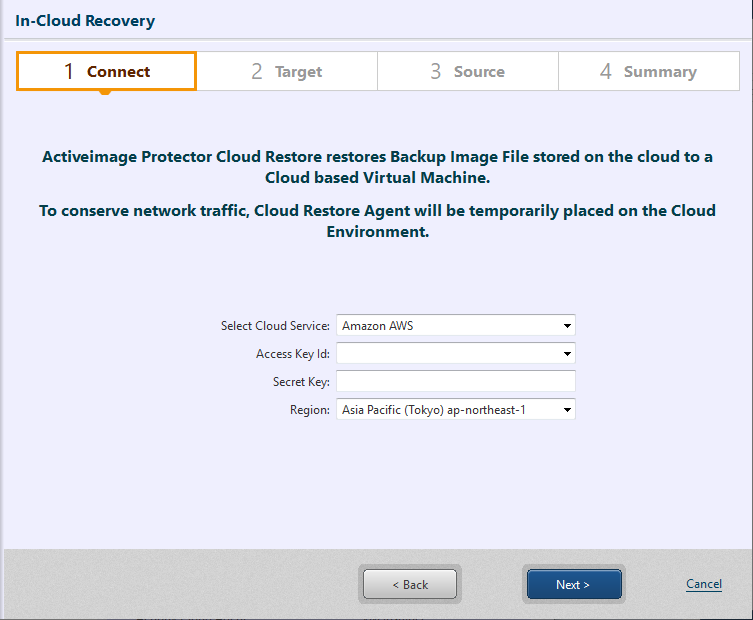
Sélectionnez [Amazon AWS] et saisissez les informations d’authentification. Cliquez sur [Suivant].
Étape 2 : Paramètre de récupération
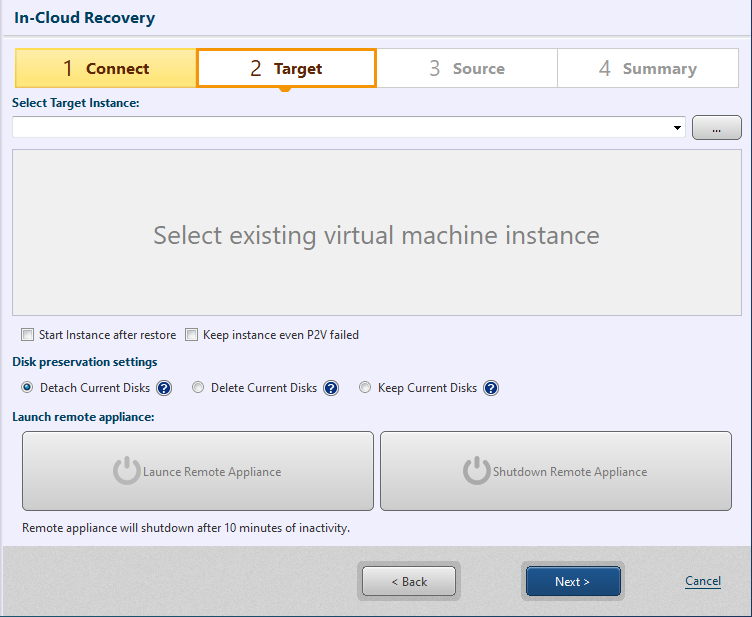
Cliquez sur […] et spécifiez l’instance pour la cible de restauration. Veuillez vous assurer que l’instance n’est pas en cours d’exécution.
Seules les instances de la région connectée sont prises en charge et peuvent être sélectionnées pour la cible de restauration.
Lors de la restauration d’une sauvegarde d’un ordinateur sur Amazon EC2, il est recommandé de spécifier la machine virtuelle source de sauvegarde comme instance cible de restauration.
Lors de la restauration d’une sauvegarde d’un ordinateur sur un environnement cloud autre qu’Amazon EC2, veuillez vous assurer que l’instance de la cible de restauration est préparée à l’avance.
-
Démarrer l’instance après le processus de restauration
Une fois restaurée, l’instance est démarrée. -
Même si la virtualisation échoue, conserver l’instance
Si la virtualisation échoue lors de la restauration, l’instance est supprimée. L’activation de cette option permet de conserver l’instance au lieu de la supprimer en cas d’échec de la virtualisation.
L’activation de [Démarrer l’instance après restauration] démarre l’instance une fois le processus de restauration terminé.
Paramètres de préservation du disque
Configurez les paramètres d’option pour le volume restauré.
| Option | Contenu |
|---|---|
| Détacher les disques actuels | Détache le volume connecté à l’instance et connecte le volume restauré à l’instance. Le volume détaché est conservé au lieu d’être supprimé. |
| Supprimer les disques actuels | Détache / supprime le volume connecté à l’instance et connecte le volume restauré à l’instance. |
| Conserver les disques actuels | Le volume connecté à l’instance n’est pas détaché mais le volume restauré est attaché en supplément. |
Étape 3 : Point de récupération
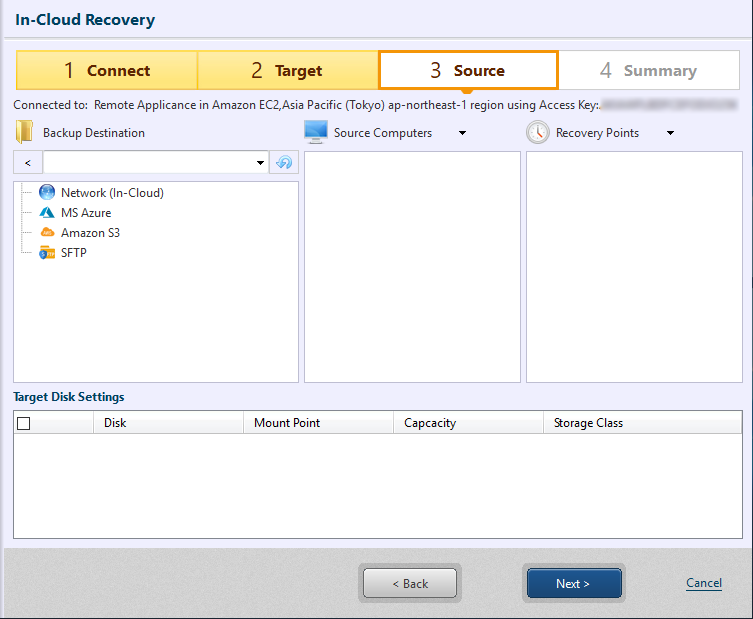
Veuillez spécifier le dossier dans lequel se trouve le fichier de sauvegarde source de restauration.
Vous êtes autorisé à utiliser le fichier de sauvegarde accessible depuis l’appareil (appliance) démarré à l’étape 2.
Avant d’utiliser des fichiers de sauvegarde situés dans Wasabi, veuillez sélectionner Amazon S3, allez dans [Saisir le fournisseur] - [Ajouter une nouvelle cible] et sélectionnez Wasabi.
Une fois l’ordinateur et le point de récupération sélectionnés, la fenêtre de paramétrage du disque cible s’affiche.
Paramètres du disque cible
Veuillez configurer les paramètres du volume à restaurer (taille / type).
Lors d’une restauration vers un disque plus petit que la taille minimale du type de stockage sélectionné, il prendra la taille minimale du type de stockage sélectionné.
Lors de la restauration d’un disque système, ne sélectionnez pas [Cold HDD (sc1)].
Sélectionnez l’option et cliquez sur [Suivant].
Étape 4 : Résumé
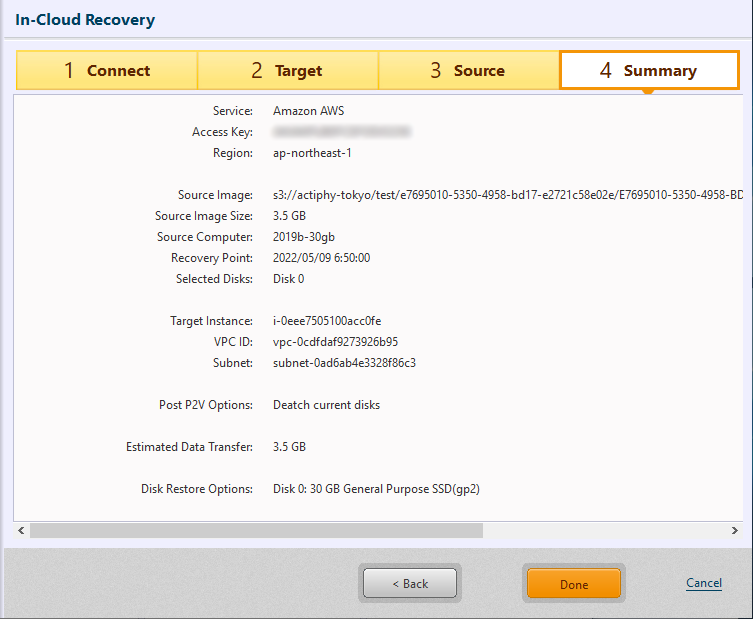
Utilisez la fenêtre Résumé pour examiner les paramètres configurés.
Cliquez sur [Exécuter] pour lancer le processus.
Une fois le processus terminé, démarrez l’instance restaurée depuis la console de gestion AWS, connectez-vous via RDP ou un autre outil et utilisez l’instance.
Lorsque l’instance est restaurée, le premier démarrage de l’instance redémarre automatiquement le système. Après le redémarrage, le bureau à distance est pris en charge pour l’accès à distance.
Lors d’une restauration à partir d’une sauvegarde d’un système Windows 2008 R2 ou d’une version antérieure, le pilote NIC optimal n’est pas installé.
L’image de sauvegarde est restaurée sur l’instance Amazon EC2.
Restaurer vers Azure
Une adresse IP publique est requise pour utiliser l’appareil (appliance) de restauration. Lorsque le nombre maximum d’adresses IP attribuées est déjà utilisé, l’utilisation de l’appareil de restauration échoue.
Étape 1 : Connexion
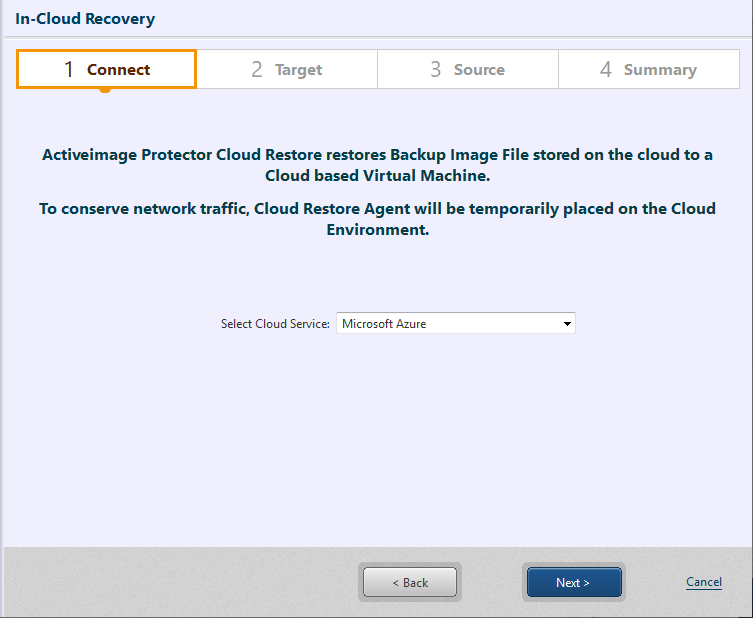
Sélectionnez [Microsoft Azure], cliquez sur [Suivant] pour lancer le navigateur Web et connectez-vous à Azure. Une fois votre demande de connexion authentifiée, vous pouvez passer à l’étape suivante.
Étape 2 : Paramètre de récupération
Cliquez sur […] et spécifiez l’instance pour la cible de restauration. Veuillez vous assurer que l’instance n’est pas en cours d’exécution.
Seules les instances de la même région peuvent être sélectionnées pour la cible de restauration. Seules les instances créées en sélectionnant [Standard] pour [Groupe de sécurité] sont prises en charge.
Lors de la restauration d’une sauvegarde d’un ordinateur sur Azure, il est recommandé de spécifier la machine virtuelle source de sauvegarde comme instance cible de restauration. Lors de la spécification d’une machine virtuelle d’un autre éditeur comme instance cible de restauration, la machine virtuelle restaurée peut ne pas être mise sous tension conformément aux exigences d’Azure.
Lors de la restauration d’une sauvegarde d’un ordinateur sur un environnement cloud autre qu’Azure, veuillez vous assurer que l’instance de la cible de restauration éditée par Microsoft est préparée à l’avance.
-
Démarrer l’instance après le processus de restauration
Une fois restaurée, l’instance est démarrée. -
Si la virtualisation échoue, conserver l’instance
Si la virtualisation échoue lors de la restauration, l’instance est supprimée. L’activation de cette option permet de conserver l’instance au lieu de la supprimer même si la virtualisation échoue.
Paramètres de préservation du disque
Configurez les paramètres d’option pour le volume restauré.
| Option | Contenu |
|---|---|
| Détacher les disques actuels | Détache le volume connecté à l’instance et connecte le volume restauré à l’instance. Le volume détaché est conservé au lieu d’être supprimé. |
| Supprimer les disques actuels | Détache / supprime le volume connecté à l’instance et connecte le volume restauré à l’instance. |
| Conserver les disques actuels | Le volume connecté à l’instance n’est pas détaché mais le volume restauré est attaché en supplément. |
Étape 3 : Point de récupération
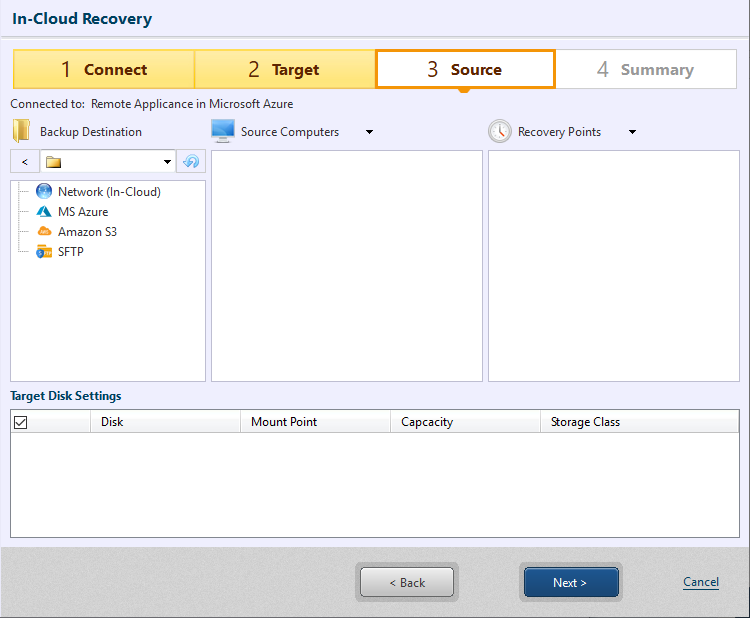
Veuillez spécifier le dossier dans lequel se trouve le fichier de sauvegarde source de restauration.
Vous êtes autorisé à utiliser le fichier de sauvegarde accessible depuis l’appareil (appliance) démarré à l’étape 2.
Avant de spécifier un dossier partagé sur une instance Azure, veuillez établir la connexion en utilisant l’IP publique.
Une fois l’ordinateur et le point de récupération sélectionnés, la fenêtre de paramétrage du disque cible s’affiche.
Paramètres du disque cible
Veuillez configurer les paramètres du volume à restaurer (taille / type).
Lorsque le disque inclus dans la sauvegarde spécifiée est plus petit que la taille minimale du type de stockage sélectionné, il prendra la taille minimale du type de stockage sélectionné.
Lors de la sauvegarde du disque sur lequel se trouve le stockage temporaire (Temporary Storage) de la VM Azure, veuillez ne pas sélectionner ce disque comme source de restauration.
Sélectionnez l’option et cliquez sur [Suivant].
Lors d’une restauration vers un disque plus petit que la taille minimale du type de stockage sélectionné, il prendra la taille minimale du type de stockage sélectionné.
Lors de la sauvegarde du disque sur lequel se trouve le stockage temporaire (Temporary Storage) de la VM Azure, veuillez ne pas sélectionner ce disque comme source de restauration.
Étape 4 : Résumé
Utilisez la fenêtre Résumé pour examiner les paramètres configurés.
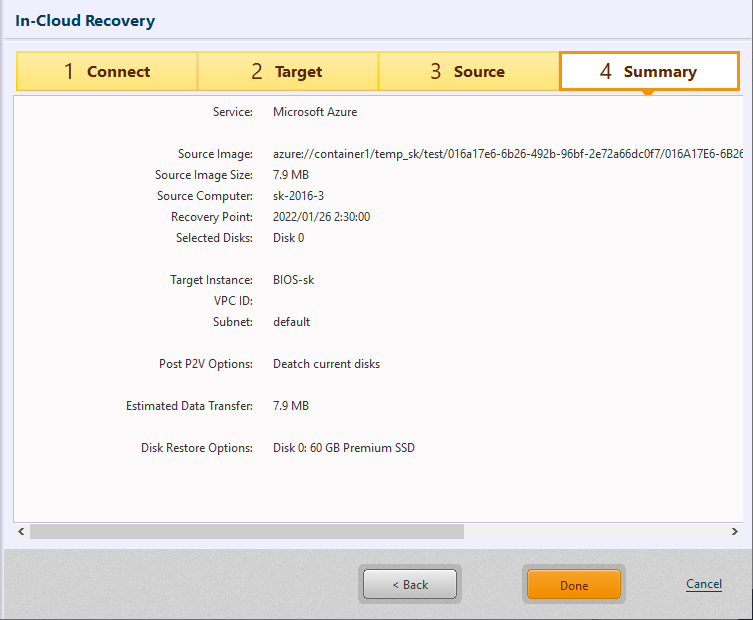
Cliquez sur [Exécuter] pour lancer le processus.
Une fois le processus terminé, démarrez l’instance restaurée depuis la console Azure, connectez-vous via RDP ou un autre outil pour utiliser l’instance.
Lorsque l’OS Windows est restauré dans l’instance, [AWSAgent] est ajouté et activé dans le pare-feu, et la communication vers le port 3389 pour accéder au bureau à distance est autorisée. Si vous ne configurez pas ce paramètre, veuillez désactiver ou supprimer ce paramètre après avoir modifié le paramètre configuré.
Restaurez la sauvegarde sur une machine virtuelle sur Azure.