vStandby
vStandby
vStandby est une solution logicielle qui crée et maintient des répliques virtuelles dormantes de machines physiques ou virtuelles afin de fournir une option de basculement en cas de défaillance de la machine source.
La technologie Physique vers Virtuel (P2V) en temps réel d’Actiphy est utilisée pour créer les répliques virtualisées de l’infrastructure de la machine source. Cette réplique virtuelle en veille est implémentée dans un environnement virtuel ESXi, Hyper-V, Proxmox ou KVM et est maintenue à jour en prenant des points de démarrage P2V incrémentiels planifiés de la machine source. Cela garantit un démarrage réussi de la machine virtuelle en veille au moment du basculement.
vStandby est tout aussi précieux en tant qu’outil pour migrer des machines physiques anciennes vers une machine virtuelle ESXi, Hyper-V, Proxmox ou KVM en temps réel. Une interruption minimale peut être attendue car la technologie P2V d’Actiphy est utilisée pour la migration des machines anciennes.
Étape 1 : Sélectionner la source
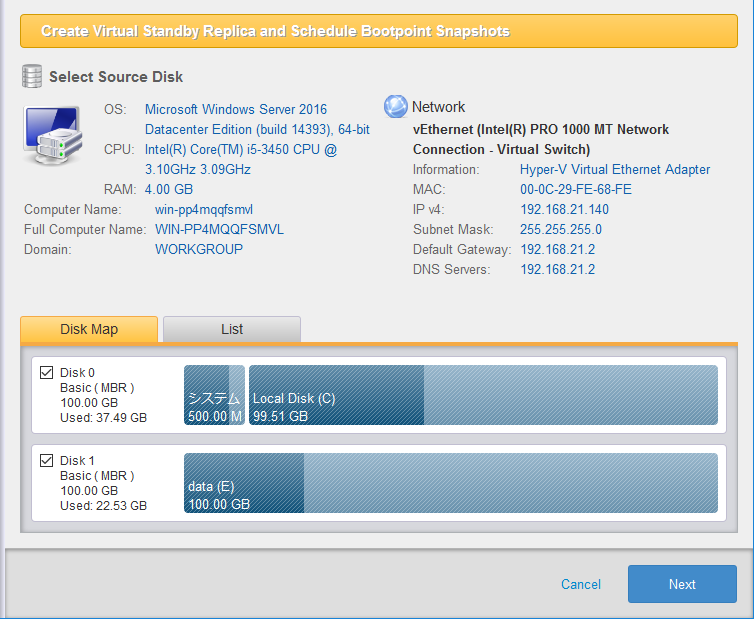
Sélectionnez un disque source de sauvegarde. Le disque sélectionné est créé sur la machine virtuelle.
Sélectionnez le disque source pour créer la machine virtuelle en veille en cochant la case du disque source dans la carte du disque ou dans la liste. Le disque sélectionné est créé sur une machine virtuelle.
Les disques dynamiques, les espaces de stockage, les disques nus (bare-metal), les disques non partitionnés et les disques hors ligne ne sont pas pris en charge comme disques sources.
Étape 2 : Sélectionner l’hôte cible
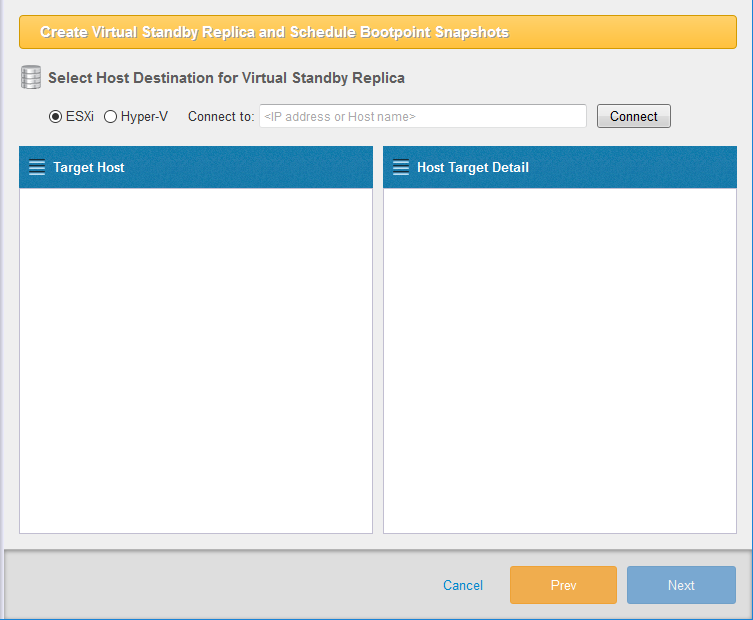
Sélectionnez ESXi, Hyper-V ou KVM comme cible pour créer des répliques virtuelles en veille. Sélectionnez l’hôte cible et cliquez sur [Se connecter].
Pour des procédures opérationnelles plus détaillées selon l’hôte cible, veuillez sélectionner le lien respectif.
Sélectionner un hôte ESXi comme hôte cible.
-
Sélectionnez [ESXi], saisissez l’adresse IP ou le nom d’hôte et cliquez sur [Se connecter].
-
Saisissez les informations d’authentification pour vous connecter à l’hôte ESXi. Cochez la case [Enregistrer les informations d’authentification] pour qu’elles ne soient plus demandées.
Pour établir la connexion avec l’hôte ESXi, connectez-vous avec le compte root.
-
Les informations de l’hôte ESXi s’affichent. Sélectionnez la banque de données dans [Sélectionner la banque de données] à utiliser comme destination pour créer la machine virtuelle.
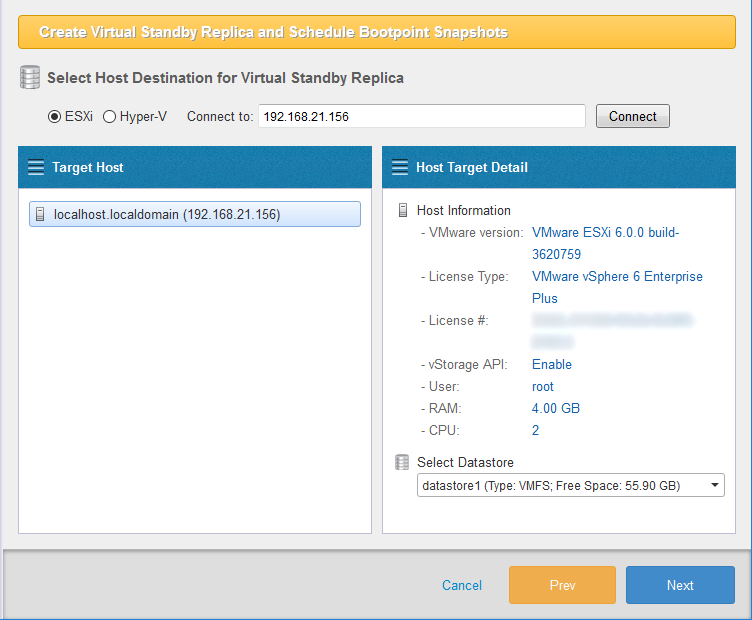
Cliquez sur [Suivant].
-
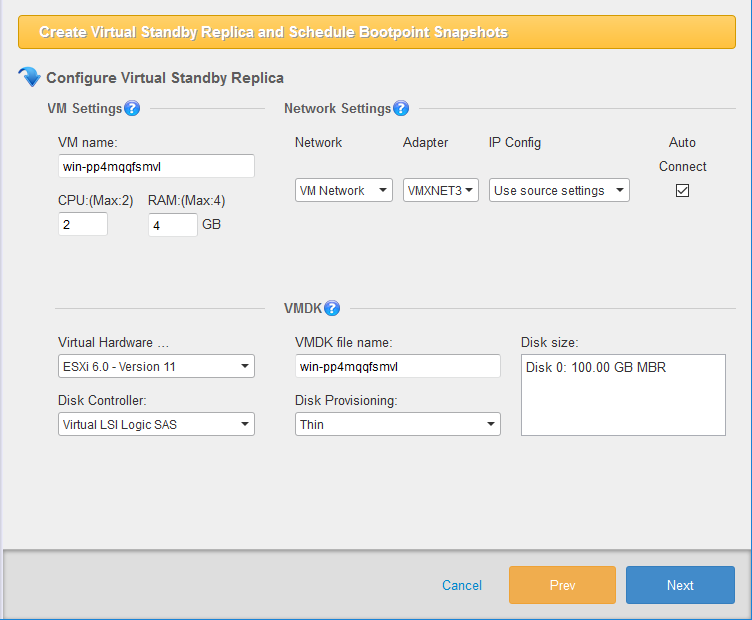
La fenêtre [Configurer la réplique virtuelle en veille] s’affiche pour configurer les paramètres de la réplique virtuelle en veille à créer.
-
Configurer la machine virtuelle en veille
-
Nom de la VM Spécifiez un nom pour la nouvelle machine virtuelle en veille créée.
-
CPU
Attribuez le nombre de processeurs pour la VM en veille. -
RAM
Spécifiez la quantité de mémoire allouée à la VM en veille. -
SecureBoot
Lorsque cette option est activée, SecureBoot est activé sur la machine virtuelle en veille créée.
-
-
Paramètres réseau
-
Réseau
Sélectionnez le commutateur virtuel à utiliser pour l’adaptateur réseau. -
Adaptateur Par défaut, VMXNET 3 est sélectionné.
-
Config IP Utilisez le paramètre de la machine source ou sélectionnez DHCP / IP statique.
-
Connexion automatique La connexion réseau est automatiquement établie lors du démarrage de l’OS.
-
-
VMDK
-
Version de la VM
La version de la VM est automatiquement détectée. -
Contrôleur de disque Le contrôleur de disque à utiliser est automatiquement détecté.
-
Nom du fichier VMDK Spécifiez le nom de fichier du disque dur virtuel à utiliser pour la machine virtuelle.
-
Provisionnement du disque Sélectionnez le provisionnement statique (Thick) ou fin (Thin) pour le type de disque à créer.
-
Fin (Thin) La taille du fichier augmente dynamiquement en fonction de la taille des données que l’OS invité de la machine virtuelle écrit sur le fichier.
-
Statique (Thick Zeroed) Une capacité identique à la taille du disque virtuel est réservée sur le disque physique dès le début.
-
-
Pool de ressources si un pool de ressources est créé sur l’hôte ESXi, la VM en veille peut être créée dans un pool de ressources spécifié.
-
Après avoir configuré les paramètres ci-dessus, cliquez sur [Suivant].
-
Sélectionner Hyper-V comme hôte cible
Suivez ces procédures pour sélectionner l’hôte Hyper-V comme hôte cible pour créer la réplique virtuelle en veille.
Assurez-vous que le partage administratif est activé sur l’ordinateur distant géré.
-
Sélectionnez [Hyper-V] comme hôte cible, saisissez l’adresse IP ou le nom d’hôte pour [Hyper-V] et cliquez sur le bouton [Se connecter].
-
Saisissez les informations d’authentification pour vous connecter à l’hôte Hyper-V. Cochez la case [Enregistrer les informations d’authentification] pour qu’elles ne soient plus demandées.
Pour établir la connexion à l’hôte Hyper-V, connectez-vous en tant qu’administrateur ou administrateur de domaine de l’hôte connecté.
-
Les informations de l’hôte Hyper-V s’affichent comme suit. Cliquez sur [Suivant].
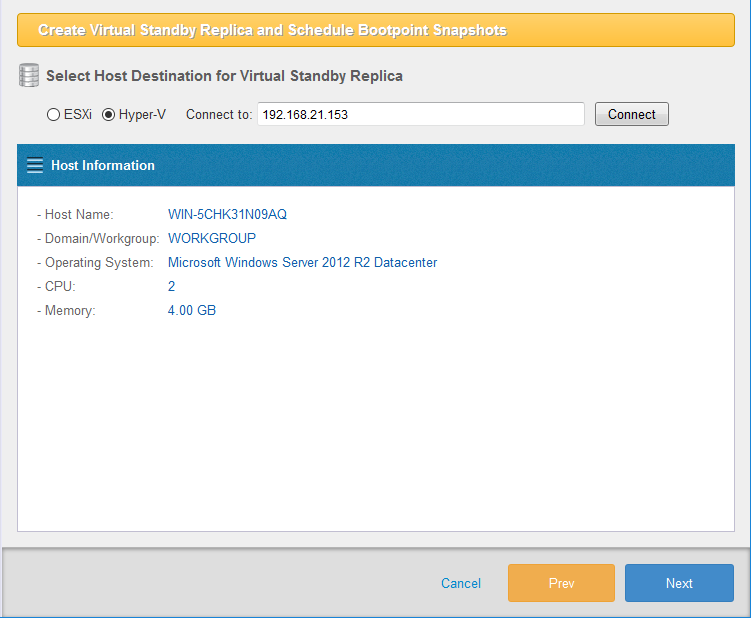
-
La fenêtre [Configurer la réplique virtuelle en veille] s’affiche. Veuillez configurer les paramètres de la réplique virtuelle en veille à créer.
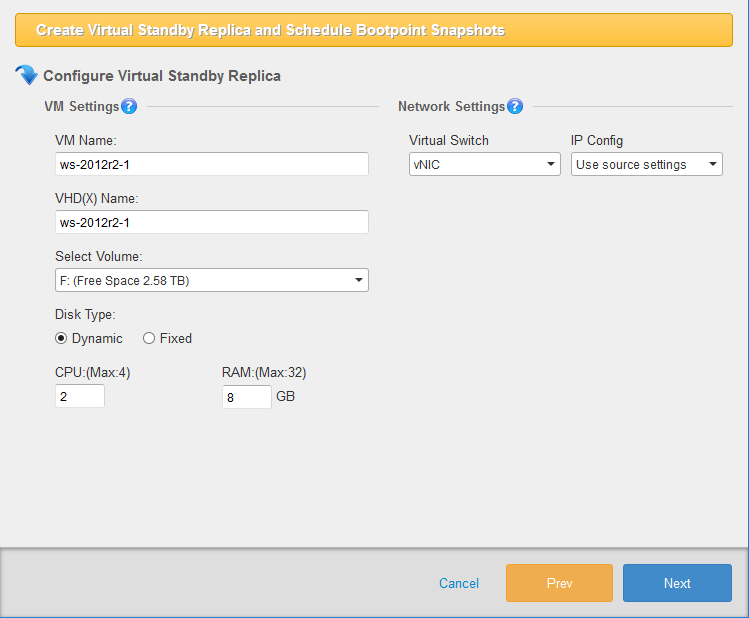
-
Configurer la réplique virtuelle en veille
-
Nom de la VM Le nom de la machine virtuelle en veille créée.
-
Nom VHD(X) Le nom du disque dur virtuel de la VM en veille.
-
Volume Spécifiez un volume cible sur l’hôte Hyper-V pour créer le disque dur virtuel ou un point de montage pour un volume CSVFS.
-
Dossier Sélectionnez un dossier dans le volume sélectionné. Un nouveau dossier peut être créé.
-
Type de disque Sélectionnez Dynamique ou Fixe pour le type de disque à créer.
-
Dynamique La taille du fichier augmente dynamiquement en fonction de la taille des données que l’OS invité de la machine virtuelle écrit sur le fichier.
-
Fixe - Une capacité identique à la taille du disque virtuel est réservée sur le disque physique dès le début.
-
-
CPU Un nombre spécifié de processeurs virtuels est attribué à la VM en veille.
-
RAM La quantité de mémoire spécifiée est allouée à la VM en veille.
-
SecureBoot
Lorsque cette option est activée, SecureBoot est activé sur la machine virtuelle en veille créée.
-
-
Paramètres réseau
-
Commutateur virtuel Utilisez le menu déroulant pour attribuer le réseau préféré pour la machine virtuelle en veille.
-
Config de l’adresse IP Sélectionnez les paramètres configurés pour la machine source, DHCP ou IP fixe.
-
-
Cliquez sur le bouton [Suivant].
Après la conversion virtuelle vers des machines virtuelles sur des volumes CSVFS, veuillez suivre les procédures détaillées ici à effectuer sur le nœud de cluster cible de la conversion.
 {: .alert .alert-info }
Sélectionner l’hôte KVM comme hôte cible.
Veuillez utiliser les procédures opérationnelles suivantes lors de la sélection de l’hôte KVM comme cible pour créer une réplique virtuelle en veille.
-
Sélectionnez [KVM] comme hôte cible, saisissez l’adresse IP ou le nom d’hôte et cliquez sur le bouton [Se connecter].
-
Saisissez les informations d’authentification pour vous connecter à l’hôte KVM. Cochez la case [Enregistrer les informations d’authentification] pour qu’elles ne soient plus demandées.
Pour établir la connexion à l’hôte KVM, saisissez les informations d’authentification du compte root. De plus, vous devez autoriser la connexion SSH sur l’hôte Linux en tant que compte root.
Veuillez vous assurer que les éléments suivants sont installés sur l’hôte Linux et veuillez configurer votre pare-feu pour autoriser le port 3260 pour le service iSCSI-target.
Série RHEL : targetcli
Debian, Ubuntu : targetcli-fb -
Les informations de l’hôte KVM s’affichent. Cliquez sur [Suivant].
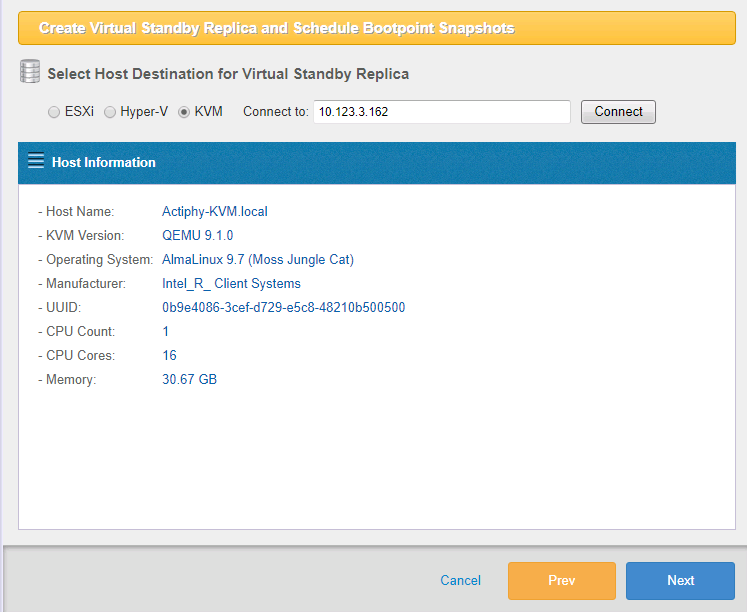
-
La fenêtre [Configurer la réplique virtuelle en veille] s’affiche. Veuillez configurer les paramètres de la réplique virtuelle en veille à créer.
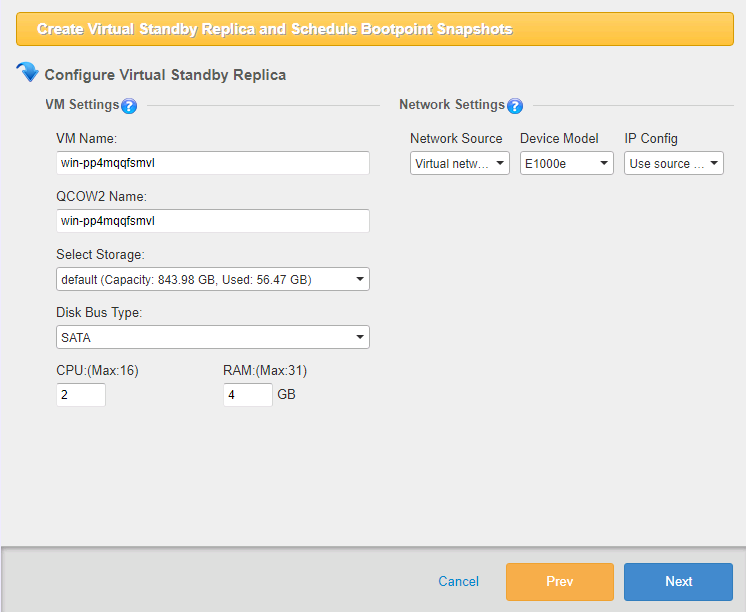
-
Configurer la réplique virtuelle en veille
-
Nom de la VM
Spécifiez le nom de la machine virtuelle en veille créée. -
Nom QCOW2
Spécifiez le nom de fichier du disque dur virtuel à utiliser sur la VM en veille. -
Sélectionner le stockage
Spécifiez un stockage sur l’hôte KVM pour créer le disque dur virtuel ou un point de montage pour un volume CSVFS. -
Type de bus de disque Une capacité identique à la taille du disque virtuel est réservée sur le disque physique dès le début.
-
CPU
Un nombre spécifié de processeurs virtuels est attribué à la VM en veille. -
RAM
La quantité de mémoire spécifiée est allouée à la VM en veille. -
SecureBoot
Lorsque cette option est activée, SecureBoot est activé sur la machine virtuelle en veille créée.
-
-
Paramètres réseau
-
Source réseau Sélectionnez la source réseau à utiliser.
-
Modèle de périphérique Sélectionnez le modèle de périphérique à utiliser.
-
Config IP Sélectionnez les paramètres configurés pour la machine source, DHCP ou IP fixe.
-
Cliquez sur le bouton [Suivant].
-
Sélectionner Proxmox comme hôte cible.
Veuillez utiliser les procédures opérationnelles suivantes lors de la sélection de l’hôte Proxmox comme cible pour créer une réplique virtuelle en veille.
-
Sélectionnez [Proxmox] comme hôte cible, saisissez l’adresse IP ou le nom d’hôte et cliquez sur le bouton [Se connecter].
-
Saisissez les informations d’authentification pour vous connecter à l’hôte Proxmox. Cochez la case [Enregistrer les informations d’authentification] pour qu’elles ne soient plus demandées.
-
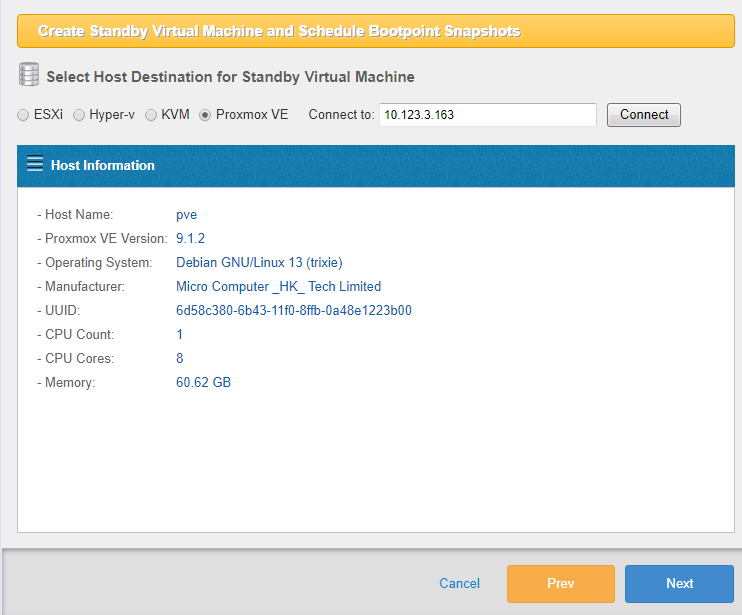
Les informations de l’hôte Proxmox s’affichent. Cliquez sur [Suivant].
-
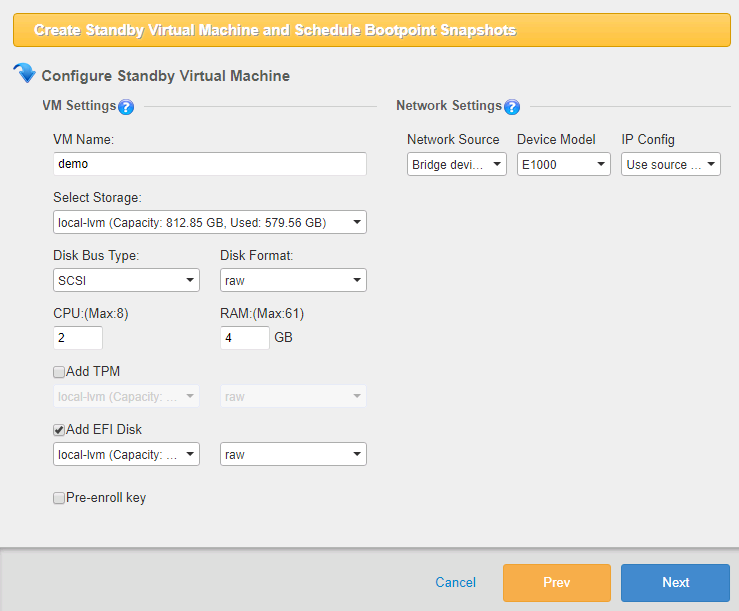
La fenêtre [Créer une machine virtuelle en veille et planifier les instantanés de points de démarrage] s’affiche. Veuillez configurer les paramètres de la réplique virtuelle en veille à créer.
-
Configurer la réplique virtuelle en veille
-
Nom de la VM
Spécifiez le nom de la machine virtuelle en veille créée. -
Sélectionner le stockage
Spécifiez un stockage sur l’hôte Proxmox pour créer le disque dur virtuel.Selon le type de stockage ou la version de Proxmox, le retour à l’instantané spécifié peut être limité. Il est recommandé de vérifier que la création d’un instantané et le retour à un instantané spécifique sont possibles sur une machine virtuelle configurée sur le stockage spécifié.
-
Type de bus de disque/Format du disque Spécifiez le type de bus et le format du disque virtuel.
-
CPU
Un nombre spécifié de processeurs virtuels est attribué à la VM en veille. -
RAM
La quantité de mémoire spécifiée est allouée à la VM en veille.Vous pouvez ajouter des disques TPM ou EFI selon les besoins.
Lors de la création d’une réplique virtuelle en veille avec SecureBoot activé, il est recommandé d’ajouter un disque EFI avec [Clé de distribution standard] activé. Sinon, SecureBoot est désactivé sur la réplique virtuelle en veille créée.
-
-
Paramètres réseau
-
Source réseau Sélectionnez la source réseau à utiliser.
-
Modèle de périphérique Sélectionnez le modèle de périphérique à utiliser.
-
Config IP
Sélectionnez les paramètres configurés pour la machine source, DHCP ou IP fixe.
-
Cliquez sur [Suivant].
-
Étape 3 : Paramètre de planification
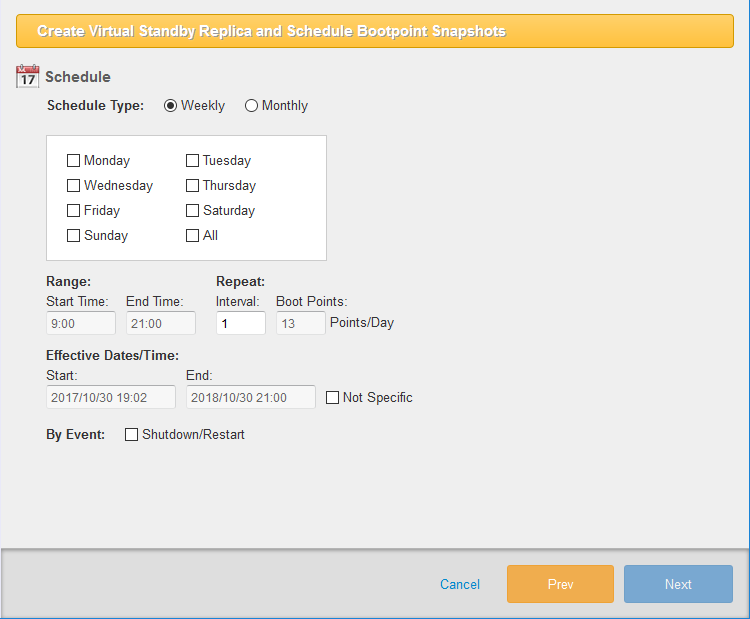
Configurez les intervalles hebdomadaires ou mensuels pour la création de points de démarrage incrémentiels de la machine virtuelle en veille.
Sélectionnez [Hebdomadaire] et spécifiez le jour de la semaine pour configurer les paramètres de planification.
Sélectionnez [Mensuel] et spécifiez la date pour configurer les paramètres de planification.
-
Plage Définissez les heures de début et de fin de la fenêtre de création des points de démarrage.
-
Répéter Définissez l’intervalle de temps pour la création des points de démarrage.
-
Date/Heure d’entrée en vigueur Spécifiez les date/heure de début et de fin de la période pendant laquelle les points de démarrage doivent être créés.
Lors de la configuration des paramètres de planification pour la création de points de démarrage incrémentiels de la machine virtuelle en veille, spécifiez l’heure d’exécution de la tâche pour l’[Heure de début] et « 24 » pour l’[Intervalle]. {: .alert .alert-info }
Cochez [Arrêt/Redémarrage] sous [Par événement] pour exécuter la tâche planifiée lors de l’arrêt ou du redémarrage du système.
Cliquez sur [Suivant].
Étape 4 : Options
-
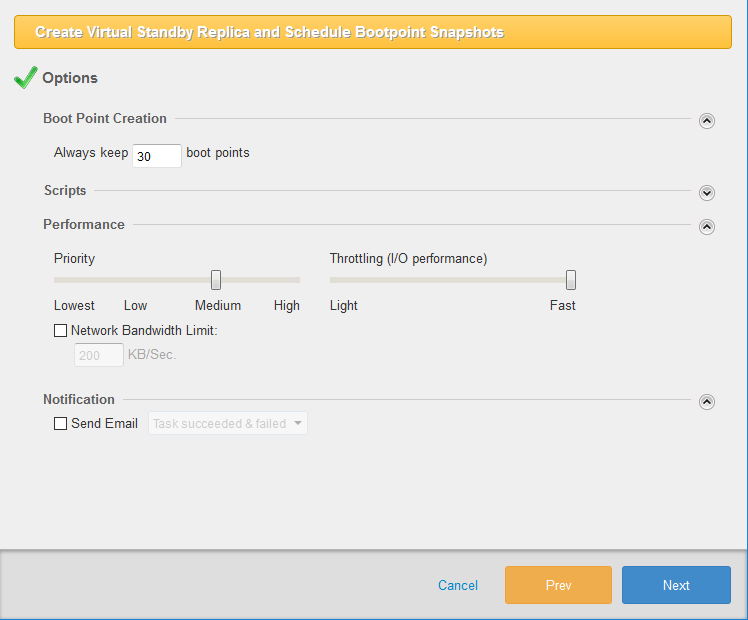
Création de points de démarrage Spécifiez la limite maximale du nombre de points de démarrage pour créer des répliques virtuelles en veille (jusqu’à 30). Lorsque le nombre de points de démarrage atteint la limite prédéfinie, les deux points de démarrage les plus anciens sont fusionnés.
Lors de la sélection de KVM, un nombre maximal de 22 points de démarrage peut être créé.
-
Scripts Des scripts peuvent être mis en œuvre pour s’exécuter avant et/ou après la prise d’instantanés ou après la création du point de démarrage. Ex : « Déconnecter tous les utilisateurs inactifs » ou « placer une base de données en état de pause » avant la prise d’un instantané. Après la prise d’un instantané, « redémarrer la base de données mise en pause ».
-
Performance
-
Priorité Définissez la priorité pour le processus Windows vStandby.
-
Limitation (performance E/S)
Limitez la vitesse d’E/S. -
Limite de bande passante réseau Cochez cette case pour définir le débit maximal en Ko/seconde autorisé pour accéder à l’hôte cible lorsque vStandby crée la machine virtuelle en veille ou prend des instantanés P2V incrémentiels du serveur protégé.
-
-
Notification
Configurez vStandby pour envoyer des notifications par e-mail de l’état de la tâche spécifiée une fois terminée.
Cliquez sur [Suivant].
Étape 5 : Résumé/Créer la réplique virtuelle en veille
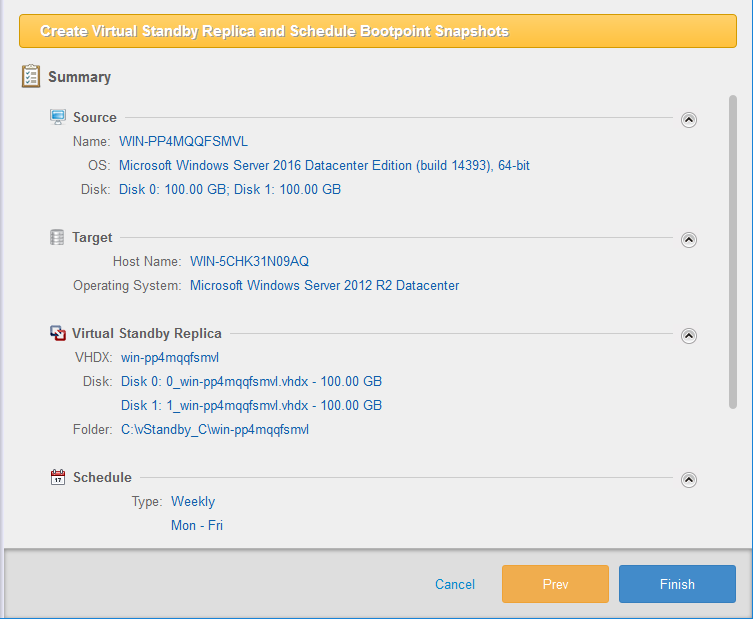
Utilisez la fenêtre Résumé pour examiner la configuration et les options. Cliquez sur [Terminer] pour continuer.
La tâche est lancée et commence à créer la réplique virtuelle en veille. Une fois la réplique virtuelle en veille créée, cliquez sur [OK] si la tâche planifiée doit s’exécuter pour la première création de point de démarrage.
Tableau de bord
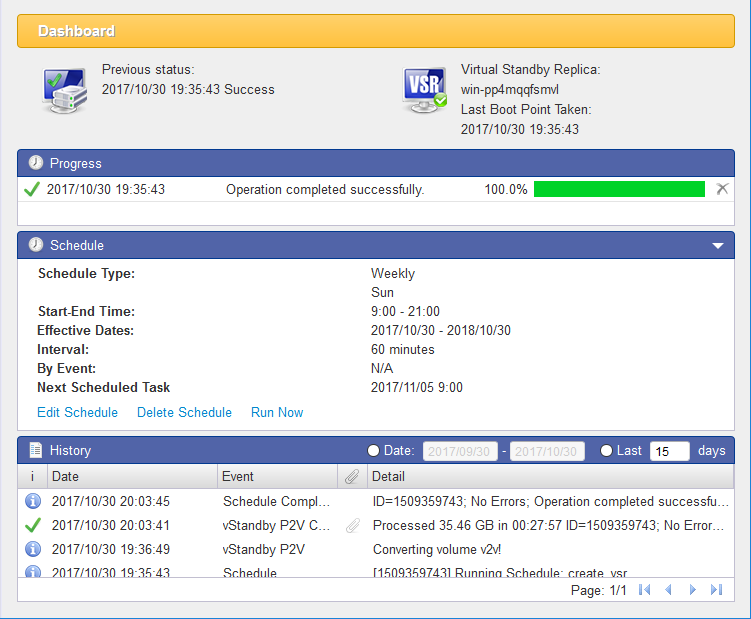
Visualisation des tâches planifiées
Lorsque la planification de la tâche est configurée, la console s’affiche par défaut en vue Tableau de bord. Le tableau de bord surveille les tâches récurrentes et les événements liés aux planifications qui maintiennent la machine virtuelle en veille. Le tableau de bord fournit des informations sur la réussite de la création régulière des points de démarrage P2V incrémentiels, offrant ainsi un certain nombre d’instantanés parmi lesquels choisir si un basculement vers la machine virtuelle en veille devient nécessaire.
-
Tous les événements au sein d’une tâche planifiée sont datés et horodatés.
-
Les tâches planifiées sont étiquetées individuellement avec un numéro d’identification unique pour une référence facile.
-
La quantité de données pour chaque événement de point de démarrage P2V incrémentiel est enregistrée. Cela peut être un outil précieux pour mesurer les tendances de modification des données sur la machine source (quantité et fréquence).
Historique des événements et journal des tâches
Cliquez sur [Date] dans la barre [Historique] pour définir les dates de début et de fin des informations du journal. Ou cliquez sur le bouton radio [Derniers xx jours] pour définir des dates spécifiques ou examiner uniquement les événements les plus récents. Cliquez sur le nom de l’en-tête de colonne pour trier les éléments affichés (Ex. Date, Événement, etc.) :
50 entrées de journal peuvent être visualisées sur un seul écran. Utilisez les flèches de la barre de navigation situées en bas de la visionneuse de tâches pour faire défiler les entrées du journal.
Dans la barre [Historique], cliquez sur le trombone dans la colonne associée au journal d’événements pour afficher les détails d’une tâche particulière de création de points de démarrage.
Utilisez la barre de défilement pour naviguer du début à la fin du journal. Pour enregistrer le journal pour une analyse ultérieure, cliquez sur le bouton [Enregistrer le journal] et enregistrez-le dans le dossier de votre choix. Le journal est enregistré sous forme de fichier texte consultable avec n’importe quel éditeur de texte tel que le Bloc-notes.
Annuler des tâches
La barre [Progression] affiche l’état d’une tâche en cours d’exécution. Cliquez sur le [X] à droite de la barre de progression. Une boîte de dialogue apparaît. Cliquer sur [OK] confirmera l’annulation de la tâche actuelle et l’événement sera affiché dans [Historique].
Modifier la planification
Les options Modifier la planification, Résumé, Prochaine exécution, Supprimer se trouvent dans l’encadré au centre de la console.
-
Désactiver/Activer la planification
Désactive ou active une planification. -
Modifier la planification Modifie la planification actuelle.
-
Exécuter maintenant Exécute manuellement la tâche.
-
Supprimer la planification Supprime la tâche. Lors de la suppression d’une réplique virtuelle en veille de l’hôte cible, cochez la case [Supprimer la réplique virtuelle en veille] pour retirer la machine virtuelle en veille et la planification de l’hôte cible. Cliquez sur [OK].
Créez une réplique virtuelle en veille du système local sur un hyperviseur.
Les éditions Cluster et Cloud ne proposent pas cette fonctionnalité.
VMware vSphere version 5.1 ou ultérieure est pris en charge. La version de licence gratuite de VMware vSphere Hypervisor (ESXi) n’est pas prise en charge.
Windows Hyper-V Server 2008 R2 ou ultérieur est pris en charge. La version de licence gratuite de Windows Hyper-V Server 2008 R2 ou ultérieur est également prise en charge.
HyperStandby
HyperStandby crée et maintient des répliques virtuelles dormantes de machines physiques ou virtuelles à partir de sauvegardes ActiveImage Protector (AIP) afin de fournir une option de basculement en cas de défaillance de la machine source. Cela garantit un démarrage réussi de la machine virtuelle en veille à partir de la sauvegarde la plus récente. Une interruption minimale peut être attendue, en évitant un long processus de restauration ou de conversion virtuelle. Cette réplique virtuelle en veille est ajoutée dans un hôte VMware ESXi, Microsoft Hyper-V ou KVM et est maintenue à jour en prenant des instantanés P2V incrémentiels planifiés de la machine source. Cela garantit un démarrage réussi de la machine virtuelle en veille en cas de basculement.
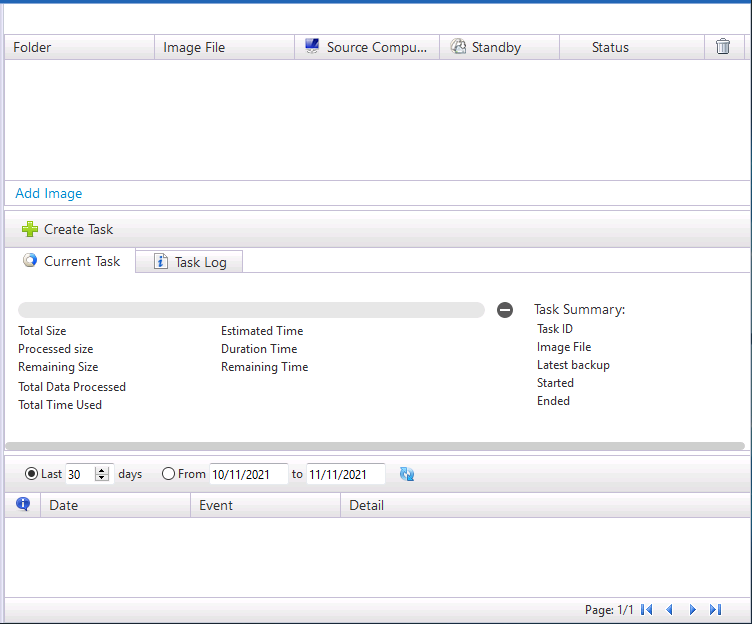
Ajouter une image
Cliquez sur [Ajouter une image] dans la boîte de dialogue de liste.
Cochez la case pour sélectionner la sauvegarde.
S’il existe plusieurs générations, le fichier sélectionné ici et les générations suivantes constituent les fichiers sources.
Cliquez sur l’icône ← pour remonter d’un niveau à partir du chemin spécifié.
La liste s’affiche comme suit lorsque la sauvegarde est ajoutée.
Images AIP prises en charge :
| Avec agent | Sans agent | |
| Image de sauvegarde de système Windows | 〇 | 〇 |
| Image de sauvegarde de système Linux | △ Seul Basic est pris en charge. |
〇 |
Créer une tâche
Sélectionnez une sauvegarde dans la liste des sauvegardes pour créer une VM en veille et cliquez sur [Créer une tâche vStandby] ou faites un clic droit sur la sauvegarde sélectionnée pour sélectionner [Créer une tâche vStandby] dans le menu contextuel.
Pour des procédures opérationnelles détaillées sur la configuration du paramètre cible, veuillez cliquer [ici] (create_hyperstandby_task.md).
Tableau de bord
Le tableau de bord est utile pour examiner les journaux de tâches, surveiller les tâches en cours d’exécution et le résumé des profils créés, et si nécessaire modifier, désactiver, exécuter une tâche en dehors de la planification configurée ou supprimer un profil.
Onglet Tâche
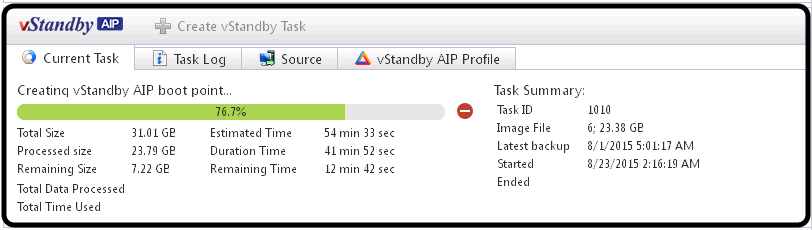
Surveillez la progression de la tâche en cours d’exécution.
Onglet Journal des tâches
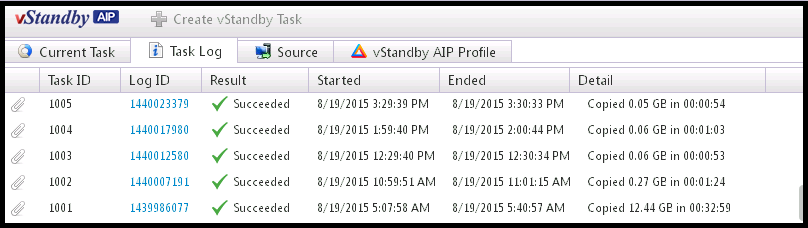
Examinez les tâches précédemment terminées dans le journal des tâches. Cliquez sur l’ID du journal pour afficher le journal détaillé.
Onglet Source
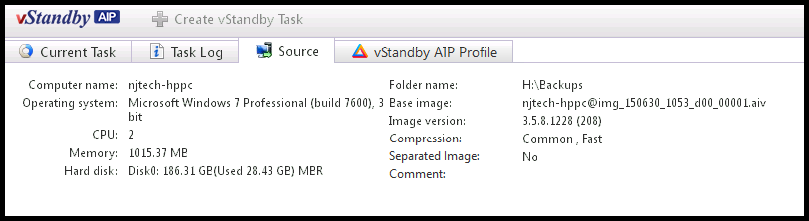
L’onglet Source affiche les informations du fichier de sauvegarde source qui est converti en machine virtuelle en veille.
Onglet Profil
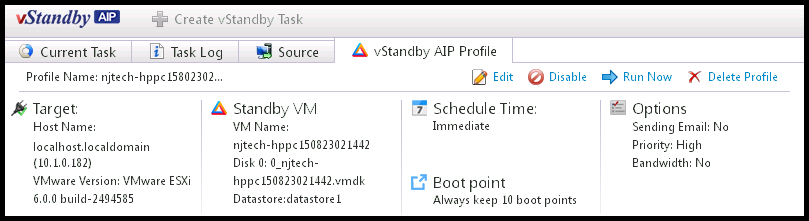
L’onglet Profil affiche le résumé du profil configuré pour la machine virtuelle en veille créée.
L’onglet Profil propose également des utilitaires pour reconfigurer les options du profil.
-
Modifier Modifie la planification et les options du profil existant.
-
Désactiver/Activer Désactive et active une planification.
-
Exécuter maintenant Exécute immédiatement un profil configuré. Cette option ne peut pas être sélectionnée si [Immédiat] a été choisi lors de la configuration de la planification.
-
Supprimer le profil Supprime complètement un profil configuré.
Créez une VM en veille sur un hyperviseur en utilisant une image de sauvegarde.
Les éditions Desktop, Cluster et Cloud ne proposent pas cette fonctionnalité.
Conseils
Base de connaissances
Démarrer à partir d’un point de démarrage
Selon la cause de l’arrêt du système de la machine source, il peut vous être recommandé de démarrer un point de démarrage. En cas d’attaque par virus ou malware provoquant la fuite ou la corruption de données, il vous est recommandé de démarrer une VM en veille en utilisant un point de démarrage antérieur.
Démarrer une réplique virtuelle en veille au lieu d’un point de démarrage
Selon la période écoulée entre la création de la VM en veille et l’arrêt du système de la machine source, il peut vous être recommandé de démarrer une réplique virtuelle en veille ; si la période est trop courte pour effectuer des modifications, il vous est recommandé de démarrer la VM en veille sans sélectionner de point de démarrage. Cependant, si des données de transaction, des mises à jour d’applications ou de l’OS ont été appliquées, il vous est recommandé de démarrer le point de démarrage le plus récent.
Comment démarrer à partir d’un point de démarrage (instantané)
La dernière réplique virtuelle en veille / VM en veille est répertoriée sous le niveau vStandby1 ou vStandby2. Les processus respectifs sont numérotés de manière répétée sous ce niveau, sans possibilité d’afficher les deux dans la fenêtre Instantané ou Point de contrôle.
VMware vSphere
Veuillez sélectionner une VM en veille / VM en veille sur la console de gestion (vSphere Client, Web Client, etc.). Faites un clic droit sur la VM en veille, mettez en surbrillance [Instantané] dans le menu contextuel et cliquez sur [Gestionnaire d’instantanés]. Les instantanés horodatés sont répertoriés dans l’ordre chronologique. Sélectionnez le point de démarrage optimal et démarrez la réplique virtuelle en veille / machine virtuelle en veille à partir de ce point de démarrage.
Hyper-V
Veuillez sélectionner une réplique virtuelle en veille / VM en veille dans le Gestionnaire Hyper-V. L’arborescence des instantanés horodatés s’affiche dans [Point de contrôle] ou [Instantané]. Sélectionnez un point de démarrage optimal et démarrez la réplique virtuelle en veille / machine virtuelle en veille.
KVM
Lors du démarrage à partir du dernier instantané, veuillez démarrer directement la réplique virtuelle en veille / VM en veille.
Lors de la sélection d’un point de démarrage autre que le dernier instantané pour restaurer et démarrer, veuillez utiliser AipControl.exe et exécuter la commande suivante à partir d’une interface en ligne de commande :
-
Obtenir la liste des VM sur l’hôte KVM.
aipcontrol kvm listvm <ip hôte> <nom utilisateur> <mot de passe> -
Obtenir la liste des instantanés pour la réplique virtuelle en veille / VM en veille. Les instantanés pris à n’importe quel moment sont nommés selon un format horodaté (V<aaaammjj_hhmmss>).
aipcontrol kvm list_snapshot <ip> <nom utilisateur> <mot de passe> <uuid vm> -
Restaurer la réplique virtuelle en veille / VM en veille vers l’instantané pris au moment spécifié.
aipcontrol kvm revert_snapshot <ip> <nom utilisateur> <mot de passe> <uuid vm> <nom instantané>Les instantanés pris à n’importe quel moment sont nommés au format [V<aaaammjj_hhmmss>].
Les outils de gestion tels que Cockpit et Virt Manager ne prennent pas en charge la récupération à partir d’un instantané.
Restauration vers un volume CSVFS / traitement post-conversion
Veuillez suivre les procédures opérationnelles suivantes après avoir effectué une restauration / conversion d’une machine virtuelle vers un volume CSVFS.
Restauration en tant que / conversion vers une nouvelle machine virtuelle
La machine virtuelle restaurée / créée configurée pour la haute disponibilité à l’aide du Gestionnaire de cluster de basculement peut être utilisée pour fournir une capacité de basculement.
Il vous est recommandé de configurer la machine virtuelle en veille / réplique virtuelle en veille créée à l’aide de HyperStandby, vStandby pour la haute disponibilité lors du démarrage / de l’utilisation de la machine virtuelle en veille.
Lorsqu’elle est configurée pour la haute disponibilité et qu’un basculement du nœud propriétaire vers l’autre nœud du cluster a lieu, la tâche de sauvegarde échoue.
Restaurer le disque uniquement
Un dossier portant le nom de la machine virtuelle est créé dans le CSVFS spécifié, et un disque dur virtuel est restauré / créé. Lors de la création d’une nouvelle machine virtuelle dans le CSVFS à l’aide du Gestionnaire Hyper-V et de la connexion du disque dur virtuel, la machine virtuelle configurée pour la haute disponibilité à l’aide du Gestionnaire de cluster de basculement peut être utilisée pour fournir une capacité de basculement.