Récupération
Un disque entier, un volume spécifique ou un fichier sélectionné peut être restauré à partir d’une sauvegarde.
Avant d’utiliser un périphérique à bande, veuillez vous référer ici pour plus d’informations détaillées.
Récupération de volume
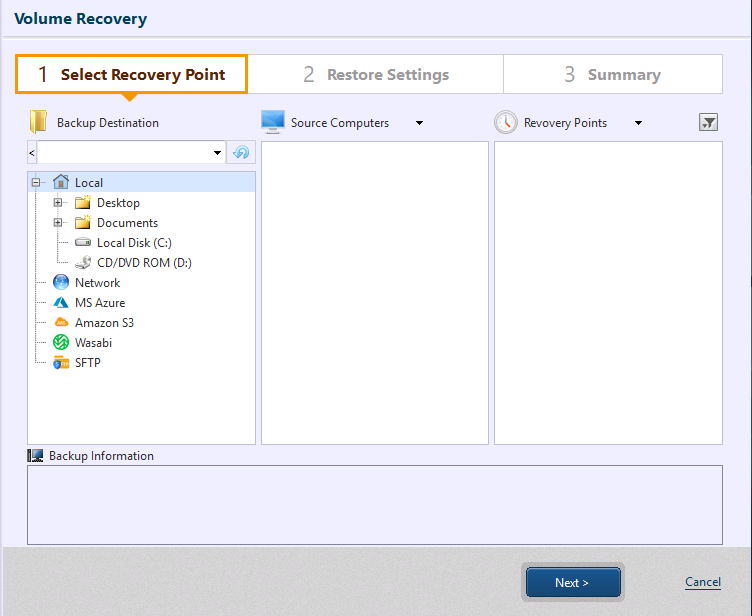
Étape 1 : Sélectionner le point de récupération
Spécifiez le dossier dans lequel se trouvent les fichiers de sauvegarde, l’hôte et le point de récupération.
Si les informations du lecteur de bande ne sont pas correctes, cliquez sur le bouton [Actualiser].
Les informations du point de récupération sélectionné s’affichent dans [Informations de sauvegarde].
Cliquez sur [Suivant].
Étape 2 : Sélectionner la cible de restauration
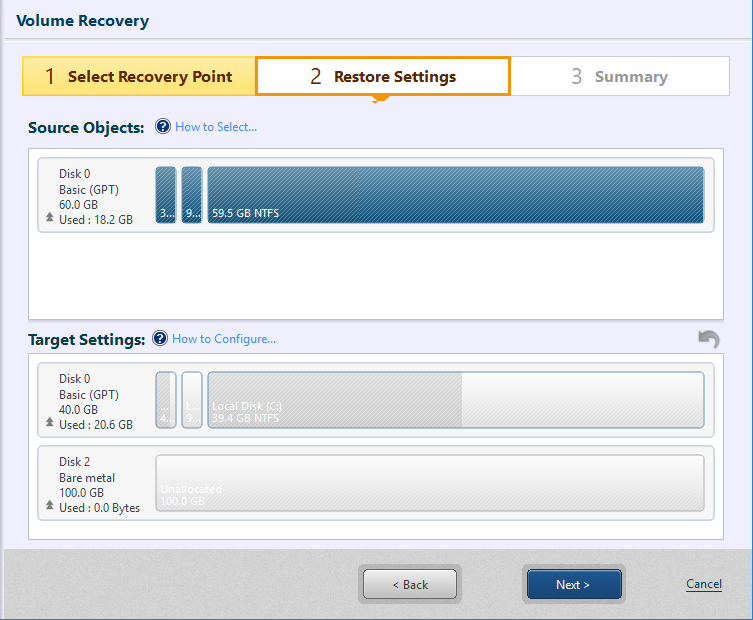
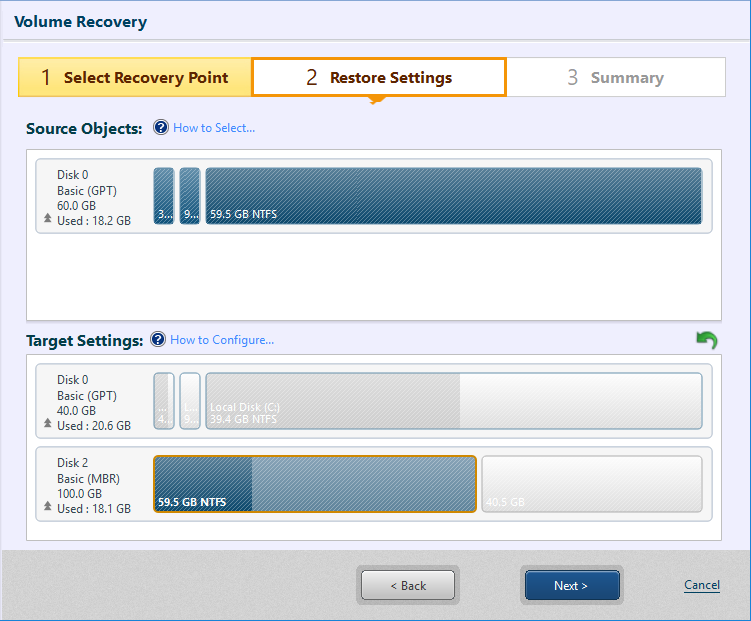
Le disque sélectionné à l’étape 1 s’affiche sous [Élément de récupération :]. Glissez et déposez l’élément (un disque ou un volume) vers le disque cible de la restauration. Vous pouvez également faire un clic droit sur la source de restauration et sélectionner la cible.
-
Voici les limitations lors de l’utilisation d’images de sauvegarde sans agent créées par HyperBack :
- Les informations des volumes ne sont pas affichées dans la carte du disque.
- Seul un disque entier peut être restauré à partir d’une sauvegarde.
- Lors de la restauration vers un disque plus grand que le disque source de sauvegarde, la restauration avec expansion proportionnelle de chaque volume n’est pas prise en charge. Chaque volume sera restauré à sa taille d’origine.
- Lors de la restauration d’un disque de données dans un environnement de démarrage, le système restauré sera hors ligne dans l’environnement où une politique SAN (telle que celle d’un OS serveur) est activée.
Par exemple, le volume de 59,5 Go affiché dans [Élément de récupération :] est sélectionné pour être restauré vers l’espace non alloué du disque 1 affiché en bas de la fenêtre.
Lors de l’écrasement pour restaurer vers un volume de base existant dans un environnement de démarrage Linux, veuillez vous assurer que le volume cible est démonté. Pour démonter le volume cible, veuillez aller dans [Utilitaires] - [Monter (Local)] et sélectionnez le volume cible à démonter. Comme la restauration d’un volume logique ou la restauration avec une taille étendue n’est pas prise en charge, veuillez exécuter une tâche de restauration de disque.
Paramètres de la cible
Faites un clic droit sur les informations du disque cible de la restauration pour afficher les options de restauration du disque dans le menu : restaurer le MBR, la première piste, la signature du disque.
Faites un clic droit sur un volume du disque cible de la restauration pour afficher les options de restauration du volume dans le menu : restaurer la lettre de lecteur, activer la partition de démarrage, modifier la taille du volume (à la taille spécifiée).
La taille du volume de la cible de restauration peut être ajustée en faisant glisser le bord droit du volume.
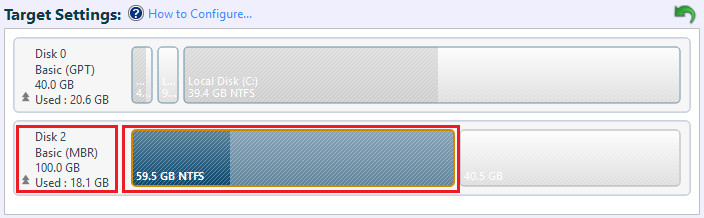
Configurer le disque cible
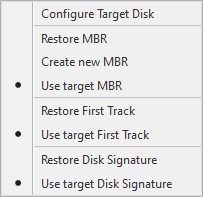
-
MBR
Le MBR (Master Boot Record) est contenu dans le premier secteur du disque dur. Le Master Boot Record se compose du code de démarrage principal et de la table de partition.-
Restaurer le MBR Sélectionnez cette option pour restaurer le Master Boot Record présent dans la sauvegarde.
-
Créer un nouveau MBR Sélectionnez cette option pour créer un MBR standard Windows.
-
Utiliser le MBR cible Le MBR de la destination est utilisé.
-
-
Première piste
La première piste représente les 63 secteurs au début du disque. ActiveImage Protector exclut le premier secteur (MBR) et restaure les 62 secteurs suivants. (Pour un disque GPT, la table de partition est également exclue.) Certains chargeurs de démarrage (boot loader) peuvent avoir besoin de ces données pour démarrer le système.-
Restaurer la première piste La première piste de la sauvegarde est restaurée.
-
Utiliser la première piste cible La première piste de la destination est utilisée.
-
-
Signature du disque
La signature du disque est utilisée par l’OS Windows pour identifier le disque physique.-
Restaurer la signature du disque La signature du disque de la sauvegarde est restaurée.
-
Utiliser la signature du disque cible La signature du disque de la destination est utilisée.
Lors de la restauration d’un disque de sauvegarde connecté vers une taille agrandie, veuillez activer l’option [Utiliser la signature du disque cible]. Lors d’une restauration en activant l’option [Restaurer la signature du disque], la tâche échoue avec l’erreur -999.
-
Restauration de volume
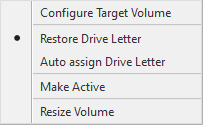
-
Lettre de lecteur
Vous pouvez spécifier comment gérer la lettre de lecteur attribuée au volume à restaurer.-
Restaurer la lettre de lecteur La lettre de lecteur attribuée à la sauvegarde est restaurée.
-
Attribuer automatiquement une lettre de lecteur Une lettre de lecteur est automatiquement attribuée au volume restauré.
-
-
Rendre active Pour restaurer la partition de démarrage, la partition est activée.
-
Redimensionner le volume Si un volume plus grand ou plus petit est sélectionné comme destination de restauration, vous pouvez sélectionner l’une des options suivantes pour restaurer le volume dans une taille réduite ou étendue.
Pour les procédures opérationnelles sur la façon de restaurer un volume en taille réduite, veuillez vous référer ici.
Autres
Activez [Ignorer l’erreur de somme de contrôle] pour ignorer une erreur de somme de contrôle survenue lors d’une sauvegarde et continuer le processus.
Activez [Processus post-restauration] pour exécuter le processus post-restauration une fois la tâche de restauration terminée.
Options supplémentaires
-
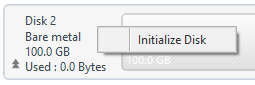
Initialiser le disque
Si le disque cible de la restauration est un disque nu (bare metal), le disque peut être initialisé. Si une restauration par volume est effectuée sur un disque nu, veuillez vous assurer que le disque est initialisé. Faites un clic droit sur les informations du disque, le menu contextuel s’affiche.Cette fonctionnalité n’est pas fournie dans l’environnement de démarrage Linux.
Veuillez sélectionner le type d’initialisation du disque.
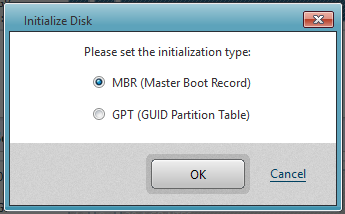
-
Créer une partition
L’espace disponible peut être partitionné si nécessaire. Faites un clic droit sur l’espace pour afficher le menu contextuel.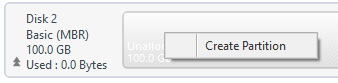
Saisissez la taille du volume dans la boîte de dialogue [Créer une partition].
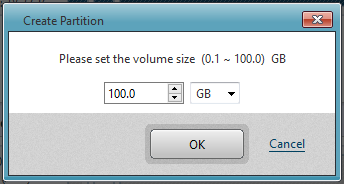
ActiveImage Protector ne prend pas en charge le formatage de la partition créée.
La création de partitions via [Créer une partition] et la restauration par écrasement sur les partitions créées ne peuvent pas être effectuées en une seule exécution de tâche.
-
Supprimer la partition Cette opération n’est pas prise en charge dans l’environnement de démarrage Linux.
Cliquez sur [Suivant].
Résumé
Examinez le résumé.
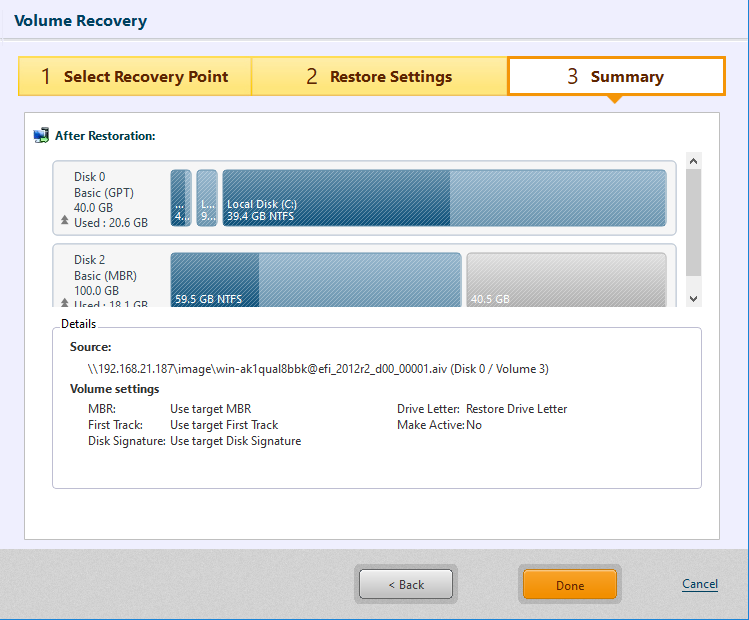
Cliquez sur [Terminé] pour démarrer la tâche de restauration.
Restaurez un volume ou un disque sur le système local.
Récupération de fichiers
Un fichier ou un dossier spécifique peut être restauré à partir d’une sauvegarde vers un emplacement spécifié.
La récupération de fichiers dans IT Pro ne prend pas en charge un fichier de sauvegarde (fichier * .afb) créé à l’aide de la fonctionnalité de sauvegarde de fichiers.
-
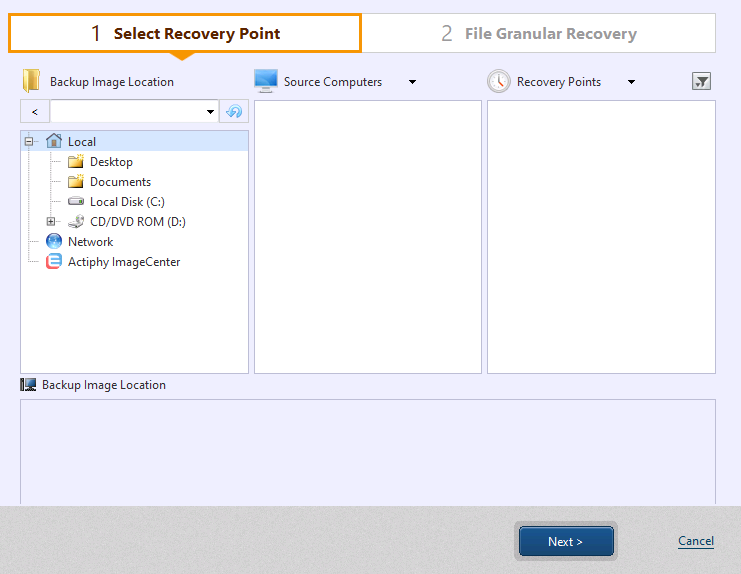
Spécifiez le dossier dans lequel se trouvent les fichiers de sauvegarde, l’hôte et le point de récupération. Les informations du point de récupération sélectionné s’affichent dans [Informations de sauvegarde].
La récupération de fichiers ne prend pas en charge les sauvegardes enregistrées sur un stockage cloud ou un serveur SFTP. Veuillez télécharger les sauvegardes vers un stockage local ou un dossier partagé réseau pour les restaurer.
Sélectionnez l’hôte source de sauvegarde et le point de récupération, puis cliquez sur [Suivant].
-
Cochez la case dans [Fichiers sauvegardés] pour les éléments à restaurer. Les éléments sélectionnés sont répertoriés dans [Éléments de récupération].
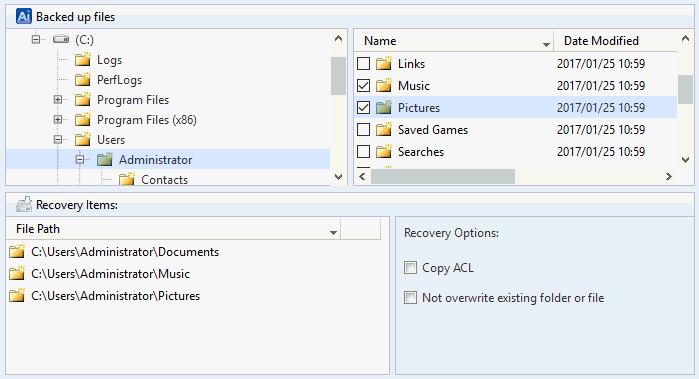
Faites un clic droit sur le volume pour afficher les dossiers cachés.
Pour exclure les éléments répertoriés de la source de restauration, cliquez sur le bouton [X] ou décochez la case dans [Fichiers sauvegardés].
Pour afficher le bouton [X], passez la souris sur la colonne vide.
Les options de récupération suivantes peuvent être configurées.
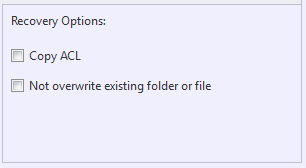
-
Copier l’ACL Le fichier sélectionné est restauré en conservant la liste de contrôle d’accès (ACL) configurée pour le fichier source de restauration.
-
Ne pas écraser le dossier ou le fichier existant S’il existe déjà un fichier ou un dossier du même nom dans le dossier de destination, le fichier ou le dossier n’est pas écrasé mais renommé.
Lors de l’utilisation d’un fichier image (.afb) créé en exécutant une tâche de sauvegarde de fichiers, les options ci-dessus ne sont pas affichées.
-
-
Cliquez sur [..] et spécifiez la destination pour enregistrer les éléments à restaurer.

Cliquez sur [Exécuter] pour démarrer le processus de restauration.
Une fois restauré, le chemin spécifié avec le lecteur source de sauvegarde reste inchangé.
Si les éléments de restauration incluent un fichier situé dans le dossier racine de la sauvegarde ou un fichier dans un dossier aux attributs cachés, l’attribut du dossier cible de restauration est « caché » jusqu’à la fin de la tâche de restauration.
Un fichier ou un dossier spécifique peut être restauré.
HyperRecovery
Étape 1 : Sélectionner le point de récupération
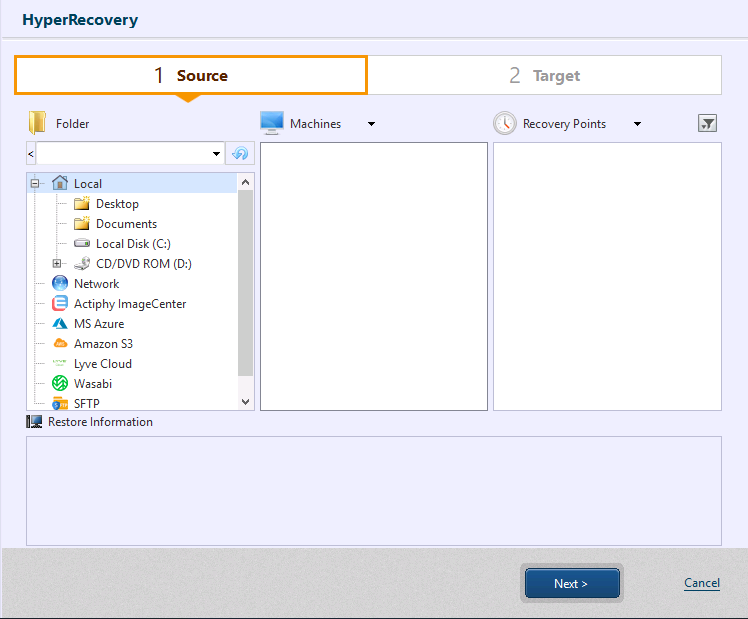
Spécifiez le dossier dans lequel se trouvent les fichiers de sauvegarde, l’hôte et le point de récupération. Les informations du point de récupération sélectionné s’affichent dans [Informations de sauvegarde].
Si les informations affichées du lecteur de bande ne sont pas correctes, cliquez sur le bouton [Actualiser].
Les informations sur la version de l’OS peuvent ne pas être obtenues à partir d’une image de sauvegarde créée à l’aide d’HyperBack. Pour restaurer l’image de sauvegarde sur un hôte ESXi, veuillez saisir une valeur appropriée pour [OS] dans le paramètre Cible de restauration de l’étape 2.
Images AIP prises en charge :
| Avec agent | Sans agent | |
| Image de sauvegarde de système Windows | 〇 | 〇 |
| Image de sauvegarde de système Linux | △ Seul Basic est pris en charge. |
〇 |
Cliquez sur [Suivant].
Étape 2 : Paramètres de restauration
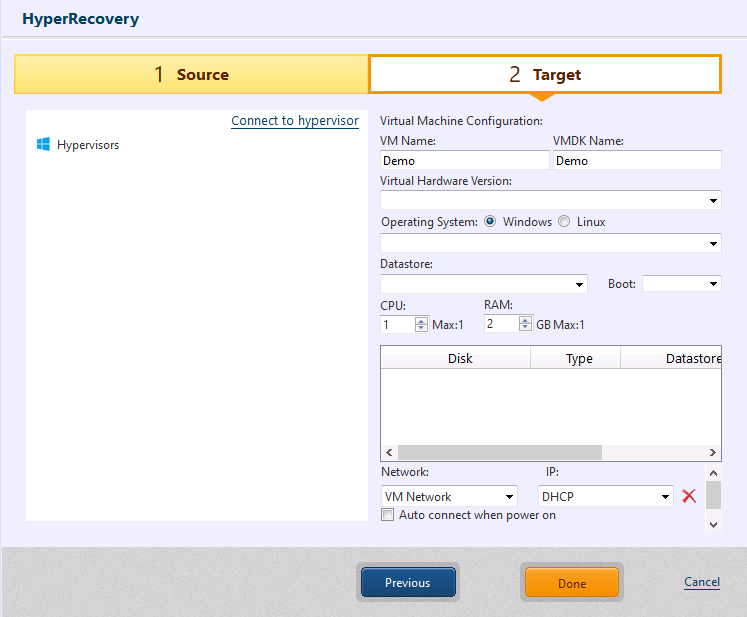
Lors de l’utilisation d’une image de sauvegarde créée à l’aide de HyperBack version 7.5.1 ou ultérieure, la tentative de connexion à l’hyperviseur source de sauvegarde est automatique. La machine virtuelle source de sauvegarde est présélectionnée.
Lors de la sélection d’un point de récupération créé à l’aide de HyperBack version 7.5.1 ou ultérieure, si les informations d’authentification pour l’hyperviseur ont changé depuis la création du point de récupération, la connexion à l’hyperviseur source de sauvegarde n’est pas établie automatiquement. Veuillez cliquer sur [Se connecter à l’hyperviseur].
Lors de l’utilisation des images de sauvegarde suivantes ou si la connexion à l’hyperviseur source de sauvegarde ne peut pas être établie, la connexion à l’hyperviseur source de sauvegarde n’est pas établie automatiquement. Veuillez cliquer sur [Se connecter à l’hyperviseur] et établir la connexion avec l’hyperviseur cible de la restauration.
- Image de sauvegarde créée en exécutant une tâche de sauvegarde de volume.
- Image de sauvegarde créée par HyperBack version 7.5.0 ou antérieure.
Après avoir établi la connexion avec l’hyperviseur cible de la restauration, veuillez sélectionner le type de récupération.
- Sélectionner une machine virtuelle existante pour la restauration
- Restaurer en tant que nouvelle machine virtuelle
- Restaurer le disque uniquement
Lors de l’établissement de la connexion avec le vCenter de VMware vSphere, [Restaurer le disque uniquement] n’est pas pris en charge.
Restaurer vers une machine virtuelle existante
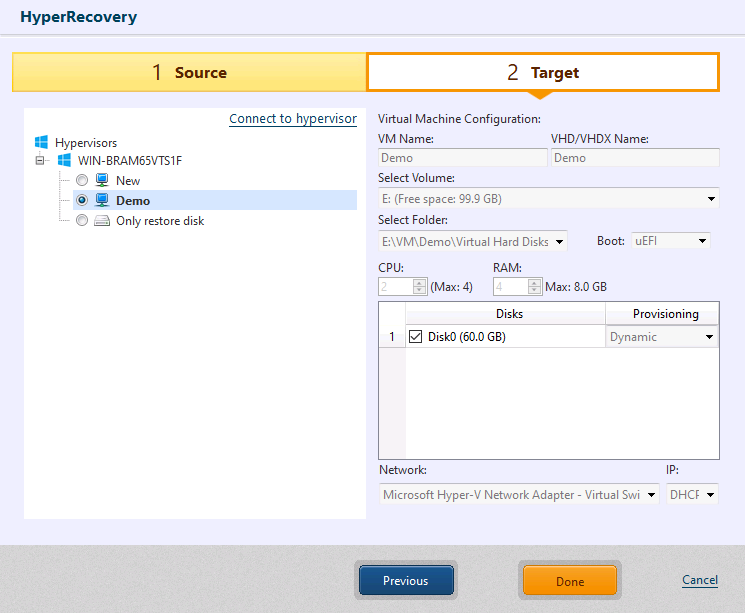
Sélectionnez une machine virtuelle existante sur l’hyperviseur et spécifiez le disque cible de la restauration.
Le processus sera le suivant :
-
Lors de l’utilisation d’une image de sauvegarde créée à l’aide de HyperBack version 7.5.1 ou ultérieure et lorsque les conditions suivantes sont remplies, les données sont restaurées sur le disque cible.
-
En cas de connexion à Microsoft Hyper-V ou VMware ESXi, et si un disque possédant le même UUID que le disque sélectionné pour la cible de restauration est attaché à la machine virtuelle source de sauvegarde.
-
En cas de connexion à KVM, Proxmox et si le disque dans le même chemin de fichier que lors de la sauvegarde est connecté à la machine virtuelle source de sauvegarde.
Lorsque le processus démarre, sachez que les données sur le disque cible seront écrasées.
-
-
Dans les cas suivants, les données sont restaurées sur le nouveau disque. Le disque sur lequel les données sont restaurées sera connecté à un emplacement disponible sur la machine virtuelle. Veuillez configurer les paramètres requis si nécessaire.
Le fichier de disque virtuel sur lequel les données sont restaurées sera créé dans le dossier / la banque de données où se trouve le fichier de configuration de la machine virtuelle.-
Même lors de l’utilisation d’une image de sauvegarde créée à l’aide de HyperBack version 7.5.1 ou ultérieure, si un disque de même UUID ou dans le même chemin de fichier que le disque sélectionné pour la cible de restauration n’est pas attaché à la machine virtuelle source de sauvegarde.
-
Lors de l’utilisation d’une image de sauvegarde créée à l’aide de HyperBack version 7.5.0 ou antérieure.
-
Lors de l’utilisation d’une image de sauvegarde créée par sauvegarde de volume.
-
La machine virtuelle cible de la récupération, si elle est en cours d’exécution au démarrage du processus, sera éteinte.
Se connecter à Microsoft Hyper-V et restaurer vers [une nouvelle] machine virtuelle
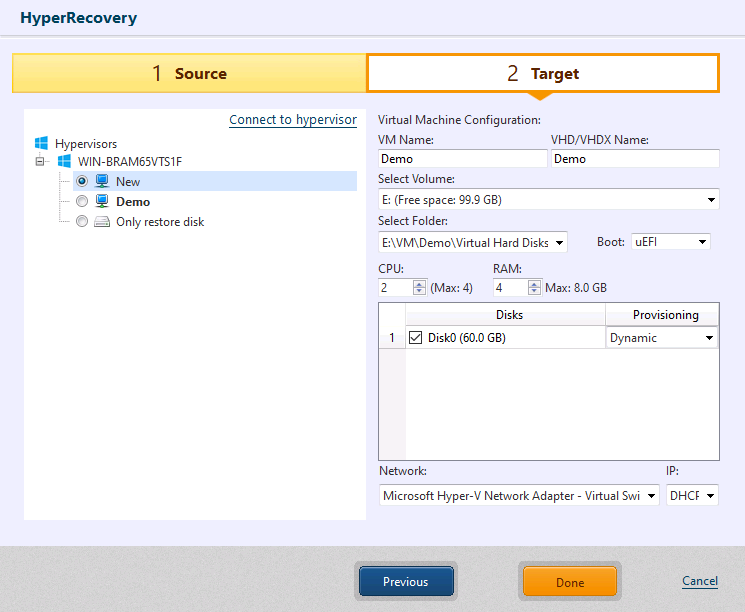
Sélectionnez un dossier spécifique pour restaurer les données.
Assurez-vous que le partage administratif est activé sur l’Hyper-V de l’ordinateur distant géré. Windows Server 2012 R2 ou ultérieur est pris en charge pour le système cible de restauration.
Veuillez configurer les paramètres pour les éléments suivants.
-
Nom de la VM Spécifiez un nom de machine virtuelle à restaurer.
-
Nom VHD/VHDX Spécifiez le nom VHD/VHDX à restaurer.
-
Sélectionner le volume
Spécifiez un volume cible pour restaurer la machine virtuelle ou un point de montage pour un volume CSVFS. -
Sélectionner le dossier Sélectionnez un dossier pour la restauration dans le volume sélectionné. Un nouveau dossier peut être créé. Si un point de montage pour un volume CSVFS est sélectionné, un dossier ne peut pas être sélectionné.
-
CPU
Attribuez le nombre de processeurs pour la VM de veille. Le nombre de processeurs sur l’hôte cible est le maximum pouvant être attribué. -
RAM
Spécifiez la quantité de mémoire allouée à la VM de veille. La taille de la mémoire sur l’hôte cible est le maximum pouvant être attribué. -
SecureBoot
Lorsque cette option est activée, SecureBoot est activé sur la machine virtuelle créée. -
Disques
Veuillez sélectionner le disque à restaurer. Sélectionnez ensuite le type de provisionnement du disque virtuel (Dynamique ou Fixe) pour le type de disque. -
Réseau
Attribuez un réseau préféré disponible sur l’hôte cible. -
IP
Seul le DHCP est pris en charge.
Lors de la restauration d’une machine invitée Linux, le nom du périphérique NIC peut différer de celui de la source de sauvegarde. Par conséquent, la connexion peut ne pas être établie automatiquement. Dans de tels cas, veuillez configurer les paramètres de connexion manuellement après la restauration.
En cas de connexion à Microsoft Hyper-V et si [Restaurer le disque uniquement] est sélectionné
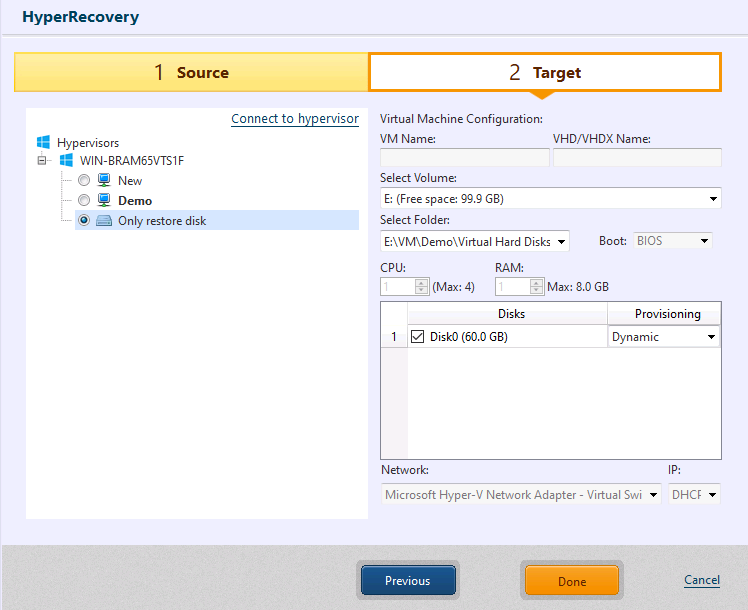
Veuillez configurer les paramètres pour [Volume] et [Dossier], [Paramètre du disque].
Cliquez sur [Terminé] une fois les paramètres configurés terminés.
Après une restauration vers des volumes CSVFS, veuillez suivre les procédures opérationnelles requises détaillées dans [Après la restauration/conversion de machines virtuelles vers des volumes CSVFS].
Se connecter à VMware ESXi et [restaurer vers une nouvelle machine virtuelle]
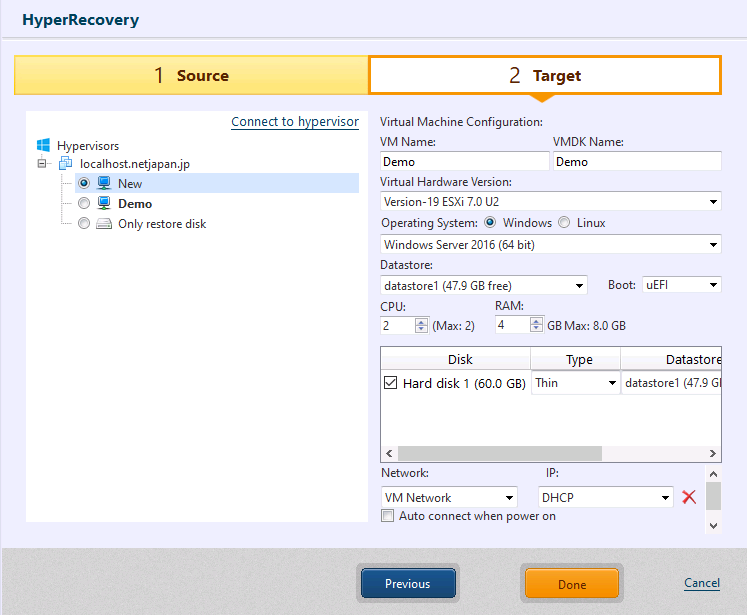
Les données sont restaurées dans la banque de données (datastore).
Veuillez configurer les paramètres pour les éléments suivants.
-
Nom de la VM
Spécifiez un nom de machine virtuelle à restaurer. -
Nom VMDK
Spécifiez le nom VMDK à restaurer. -
Version du matériel virtuel
Spécifiez la version de la VM prise en charge sur l’hôte cible. -
OS
L’OS présent dans la sauvegarde à utiliser est spécifié.Pour utiliser une image de sauvegarde dont les informations d’OS ne sont pas spécifiées dans les informations de sauvegarde de l’étape 1, veuillez saisir une valeur appropriée pour [OS].
-
Banque de données Spécifiez la banque de données cible pour restaurer la machine virtuelle.
-
CPU
Attribuez le nombre de processeurs pour la VM de veille. Le nombre de processeurs sur l’hôte cible est le maximum pouvant être attribué. -
RAM
Spécifiez la quantité de mémoire allouée à la VM de veille. La taille de la mémoire sur l’hôte cible est le maximum pouvant être attribué. -
SecureBoot
Lorsque cette option est activée, SecureBoot est activé sur la machine virtuelle créée. -
Disque
Veuillez sélectionner le disque à restaurer. Spécifiez le type de disque virtuel et la banque de données cible de la restauration pour les disques respectifs.En cas de connexion à VMware vCenter version 7 ou ultérieure comme cible de restauration, le disque virtuel peut être restauré en tant que FCD.
-
Réseau Vous pouvez sélectionner un réseau sur l’hôte cible de conversion. Pour ajouter un réseau, veuillez cliquer sur [Ajouter une carte réseau (NIC)].
Le réseau utilisant un caractère sur deux octets n’est pas affiché.
-
IP
Seul le DHCP est pris en charge. -
Connexion automatique à la mise sous tension En activant cette option, la connexion réseau est automatiquement établie lors du démarrage du système.
Le contrôleur de disque de la machine virtuelle restaurée est configuré avec les paramètres par défaut d’une nouvelle machine virtuelle créée pour le système d’exploitation spécifié. Après avoir restauré la machine virtuelle, veuillez modifier le paramètre par défaut si nécessaire.
Lors de la restauration d’une machine invitée Linux, le nom du périphérique NIC peut différer de celui de la source de sauvegarde. Par conséquent, la connexion peut ne pas être établie automatiquement. Dans de tels cas, veuillez configurer les paramètres de connexion manuellement après la restauration.
Se connecter à VMware ESXi et [Restaurer le disque uniquement]
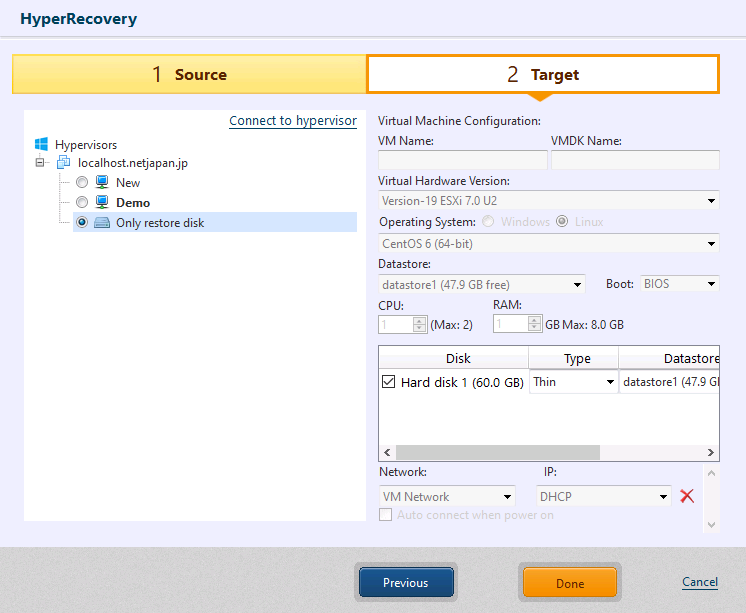
Veuillez configurer le paramètre pour [Restaurer le disque uniquement].
Cliquez sur [Terminé] une fois les paramètres configurés terminés.
Se connecter à KVM et [Restaurer en tant que nouvelle VM]
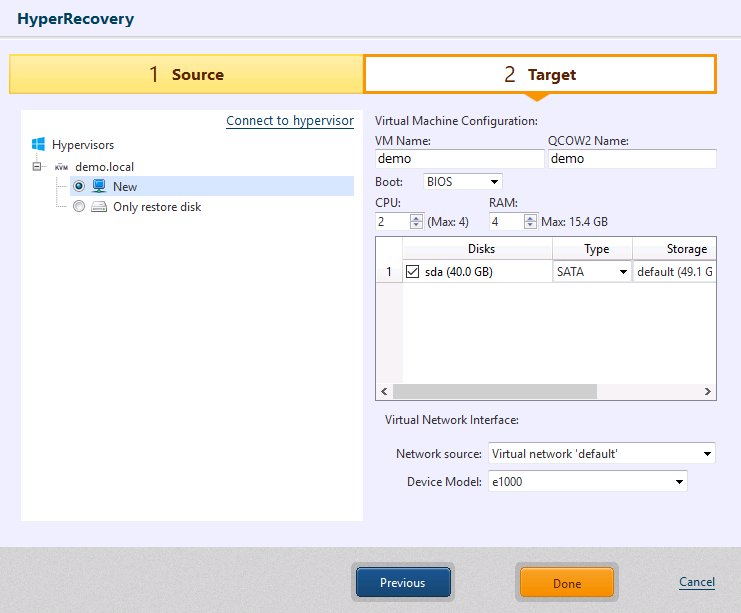
Restaurer les données dans le stockage.
Veuillez spécifier les éléments suivants.
-
Nom de la VM
Vous pouvez spécifier n’importe quel nom de VM.Vous ne pouvez pas spécifier d’espace sur un octet.
-
Nom QCOW2
Vous pouvez spécifier n’importe quel nom.Vous ne pouvez pas spécifier d’espace sur un octet.
-
Démarrage (Boot)
Veuillez sélectionner le mode de démarrage. -
CPU
Le nombre de processeurs sur l’hôte cible est le maximum pouvant être attribué. -
RAM
La taille de la mémoire sur l’hôte cible est le maximum pouvant être attribué. -
SecureBoot
Lorsque cette option est activée, SecureBoot est activé sur la machine virtuelle créée. -
Disques
Veuillez sélectionner le disque à restaurer. Spécifiez la banque de données cible de la restauration pour les disques respectifs.Lors de la restauration de plusieurs disques après avoir modifié le type de bus de disque, tous les disques seront configurés avec le même type de bus.
-
Réseau
Attribuez un réseau préféré disponible sur l’hôte cible.
Lors de la restauration d’une machine invitée Linux, le nom du périphérique NIC peut différer de celui de la source de sauvegarde. Par conséquent, la connexion peut ne pas être établie automatiquement. Dans de tels cas, veuillez configurer les paramètres de connexion après la restauration.
Se connecter à KVM et [Restaurer le disque uniquement]]
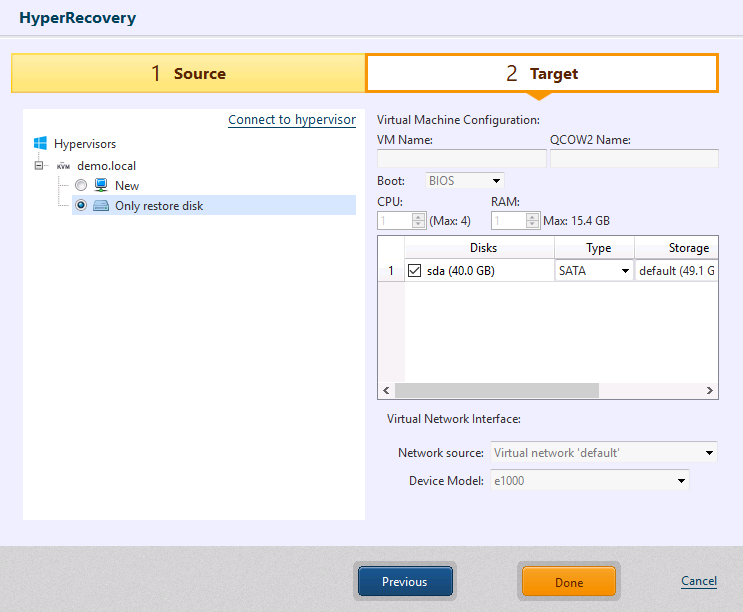
Vous pouvez configurer les paramètres pour les éléments dans [Paramètre du disque].
Après avoir configuré les paramètres de récupération, cliquez sur [Terminé].
L’image disque restaurée est créée et nommée au format [nom VM_date heure récupération.qcow2].
Lors de l’importation d’une image disque restaurée d’un disque système, créez une machine virtuelle en modifiant les paramètres du firmware ou du bus disque si nécessaire.
Se connecter à Proxmox et [Restaurer en tant que nouvelle machine virtuelle]
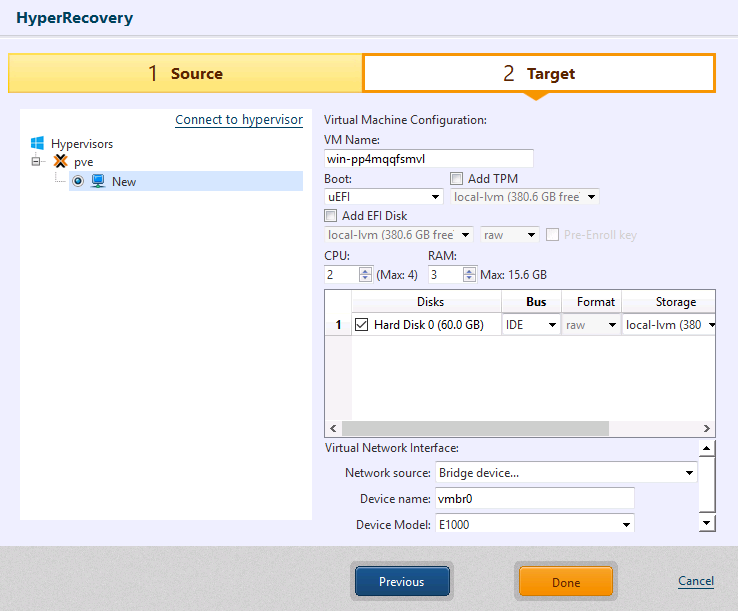
Restaurer les données dans le stockage.
Veuillez spécifier les éléments suivants.
-
Nom de la VM
Vous pouvez spécifier n’importe quel nom de VM.Vous ne pouvez spécifier que des caractères alphanumériques sur un octet et « - ».
-
Démarrage (Boot)
Veuillez sélectionner le mode de démarrage.Si nécessaire, des disques TPM ou EFI peuvent être ajoutés.
Lors de la restauration vers un hôte Proxmox version 9.1.0 ou ultérieure, spécifiez un stockage prenant en charge QCOW2, afin de pouvoir sélectionner le format TPM.
Lors de la restauration d’une image de sauvegarde d’un système Windows sur lequel le démarrage sécurisé (Secure Boot) est activé, il est recommandé d’ajouter un disque EFI avec la [Clé de distribution standard] activée. Si vous ne restaurez pas l’image de sauvegarde comme indiqué ci-dessus, le démarrage sécurisé est désactivé sur le système restauré. Après avoir restauré l’image de sauvegarde, ajoutez un disque EFI sur la console Web Proxmox pour activer le démarrage sécurisé.
-
CPU
Le nombre de processeurs sur l’hôte cible est le maximum pouvant être attribué. -
RAM
La taille de la mémoire sur l’hôte cible est le maximum pouvant être attribué. -
Disques
Veuillez sélectionner le disque à restaurer. Vous pouvez sélectionner le stockage cible de restauration par disque.Lors de la restauration de plusieurs disques en modifiant le type de bus de disque, le paramètre du type de bus est configuré de la même manière pour chaque disque.
Vous pouvez sélectionner le format lors de la sélection du stockage prenant en charge QCOW2.
-
Réseau
Attribuez un réseau préféré disponible on l’hôte cible.
Seules la restauration vers une machine virtuelle existante et [Restaurer en tant que nouvelle machine virtuelle] sur Proxmox sont prises en charge.
Une réplique virtuelle en veille est implémentée dans l’hyperviseur spécifié en restaurant à partir d’une sauvegarde vers une nouvelle machine virtuelle ou un disque virtuel.
Cette fonctionnalité n’est pas disponible sur les éditions Desktop et Cloud.
HyperRecovery Live!
Étape 1 : Sélectionner le point de récupération
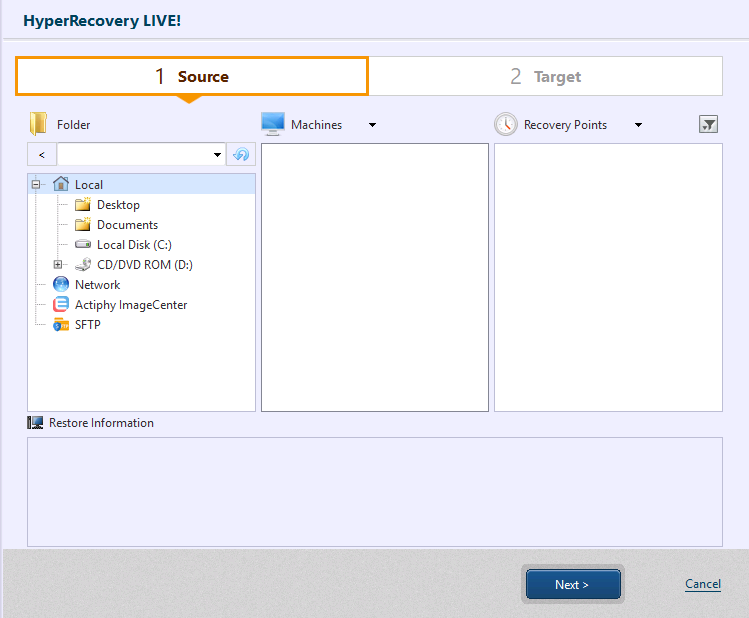
Spécifiez le dossier dans lequel se trouvent les fichiers de sauvegarde, l’hôte et le point de récupération. Les informations du point de récupération sélectionné s’affichent dans [Informations de sauvegarde].
Si les informations affichées du lecteur de bande ne sont pas correctes, cliquez sur le bouton [Actualiser].
Les informations sur la version de l’OS peuvent ne pas être obtenues à partir d’une image de sauvegarde créée à l’aide d’HyperBack. Pour restaurer l’image de sauvegarde sur un hôte ESXi, veuillez saisir une valeur appropriée pour [OS] dans le paramètre Cible de restauration de l’étape 2.
Lors de l’utilisation d’une sauvegarde enregistrée dans un stockage cloud, le temps de processus pour démarrer la machine virtuelle peut augmenter.
Images AIP prises en charge :
| Avec agent | Sans agent | |
| Image de sauvegarde de système Windows | 〇 | 〇 |
| Image de sauvegarde de système Linux | △ Seul Basic est pris en charge. |
〇 |
Cliquez sur [Suivant].
Étape 2 : Paramètres de restauration
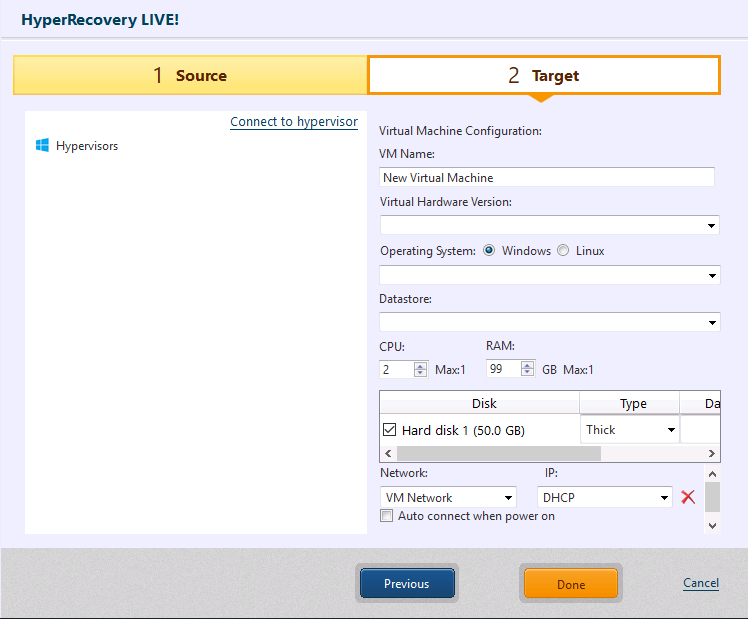
Cliquez sur [Se connecter à l’hyperviseur] pour établir une connexion avec l’hyperviseur sur lequel la machine virtuelle sera restaurée. Les hyperviseurs pris en charge comprennent Microsoft Hyper-V configuré sur l’ordinateur local et VMware vSphere vCenter pour Windows.
Cible de restauration(Microsoft Hyper-V)
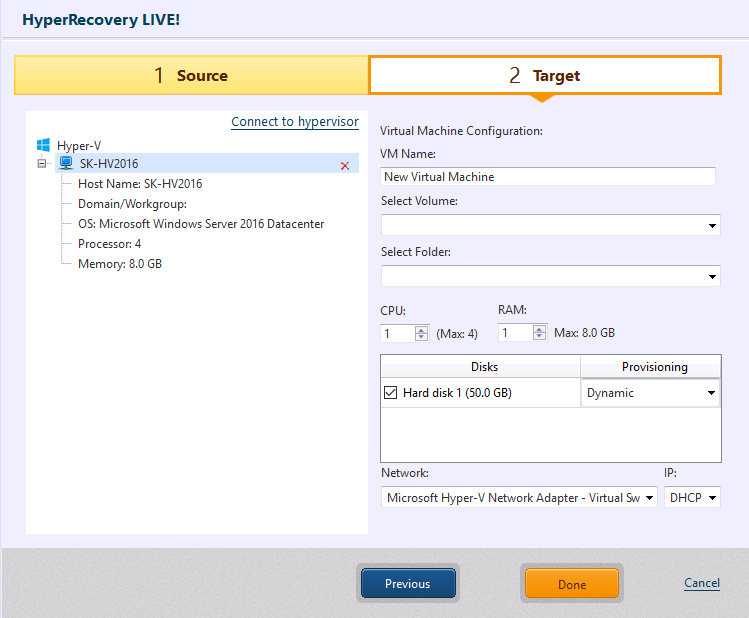
Sélectionnez un dossier spécifique pour restaurer les données.
Veuillez configurer les paramètres pour les éléments suivants.
-
Nom de la VM Spécifiez un nom de machine virtuelle à restaurer.
Impossible d’utiliser des caractères sur deux octets.
-
Volume
Sélectionnez un volume cible pour restaurer une machine virtuelle ou un point de montage pour un volume CSVFS. -
Dossier Sélectionnez un dossier pour la restauration dans le volume sélectionné. Un nouveau dossier peut être créé. Si un point de montage pour un volume CSVFS est sélectionné, un dossier ne peut pas être sélectionné.
-
CPU
Attribuez le nombre de processeurs pour la VM de veille. Le nombre de processeurs sur l’hôte cible est le maximum pouvant être attribué. -
RAM
Spécifiez la quantité de mémoire allouée à la VM de veille. La taille de la mémoire sur l’hôte cible est le maximum pouvant être attribué. -
SecureBoot
Lorsque cette option est activée, SecureBoot est activé sur la machine virtuelle créée. -
Disques
Veuillez sélectionner le disque à restaurer. Sélectionnez ensuite le type de provisionnement du disque virtuel (Dynamique ou Fixe) pour le type de disque virtuel. -
Réseau
Attribuez un réseau préféré disponible sur l’hôte cible. -
IP
Seul le DHCP est pris en charge.
Cible de restauration(VMware vSphere vCenter)
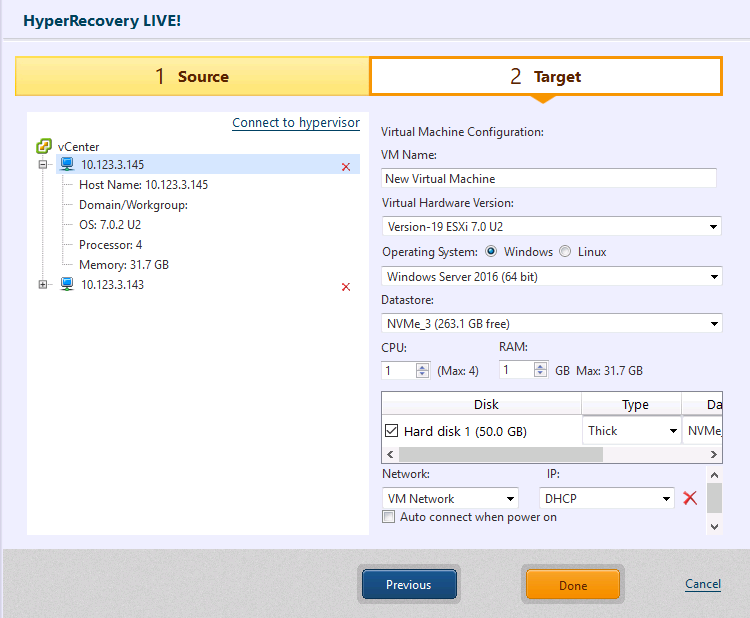
Les données sont restaurées dans la banque de données (datastore).
Sachez que le type de disque du disque virtuel restauré est [Thick provisioning] (Provisionnement statique).
Veuillez configurer les paramètres pour les éléments suivants.
-
Nom de la VM
Spécifiez un nom de machine virtuelle à restaurer.Impossible d’utiliser des caractères sur deux octets.
-
Version de la VM Spécifiez la version de la VM prise en charge sur l’hôte cible.
-
OS
L’OS présent dans la sauvegarde à utiliser est spécifié.Lors de l’utilisation d’une image de sauvegarde dont les informations d’OS ne sont pas spécifiées dans les informations de sauvegarde de l’étape 1, veuillez spécifier une valeur appropriée.
-
Banque de données
Spécifiez la banque de données cible pour restaurer la machine virtuelle. -
CPU
Attribuez le nombre de processeurs pour la VM de veille. Le nombre de processeurs sur l’hôte cible est le maximum pouvant être attribué. -
RAM
Spécifiez la quantité de mémoire allouée à la VM de veille. La taille de la mémoire sur l’hôte cible est le maximum pouvant être attribué. -
SecureBoot
Lorsque cette option est activée, SecureBoot est activé sur la machine virtuelle créée. -
Disque
Veuillez sélectionner le disque à restaurer. Spécifiez la banque de données cible de la restauration pour les disques respectifs. -
Réseau Attribuez un réseau préféré disponible sur l’hôte cible. Cliquez sur [Ajouter une carte réseau (NIC)] pour attribuer des adaptateurs réseau supplémentaires.
Le réseau utilisant un caractère sur deux octets n’est pas affiché.
-
IP
Seul le DHCP est pris en charge. -
Connexion automatique à la mise sous tension En activant cette option, la connexion réseau est automatiquement établie lors du démarrage du système.
Le contrôleur de disque de la machine virtuelle restaurée est configuré avec les paramètres par défaut d’une nouvelle machine virtuelle créée pour le système d’exploitation spécifié. Après avoir restauré la machine virtuelle, veuillez modifier le paramètre par défaut si nécessaire.
Une réplique virtuelle en veille est implémentée dans l’hyperviseur spécifié en restaurant à partir d’une sauvegarde vers une nouvelle machine virtuelle. Au démarrage du processus de restauration, la machine virtuelle démarre pour un fonctionnement immédiat.
Cette fonctionnalité n’est pas disponible sur les éditions Desktop et Cloud.
Restauration à partir d’un VSR vers l’ordinateur d’origine
Avant de commencer à utiliser cette fonctionnalité, veuillez créer un environnement de démarrage à l’aide de Windows ADK. Cette fonctionnalité ne prend pas en charge l’utilisation d’un environnement de démarrage créé à l’aide de Windows RE.
La restauration à partir d’une réplique virtuelle en veille créée sur un hôte VMware vSphere 6.5 ou ultérieur n’est pas prise en charge. Veuillez créer une sauvegarde dans la réplique virtuelle en veille et restaurez cette sauvegarde sur l’ordinateur source.
Lors de la restauration à partir d’une réplique virtuelle en veille sur un hôte Microsoft Hyper-V, veuillez vous assurer que le partage administratif est activé sur l’hôte Hyper-V. Lors d’une restauration à partir d’un hôte sur lequel le partage administratif est désactivé, veuillez créer une sauvegarde dans la réplique virtuelle en veille et restaurez cette sauvegarde sur l’ordinateur source.
-
Éteignez la réplique virtuelle en veille source de la restauration.
-
Insérez le support d’environnement de démarrage basé sur Windows RE/PE sur l’ordinateur source pour démarrer l’environnement de démarrage à partir du support.
-
Sélectionnez [Récupération] - [Restaurer VSR] et cliquez sur le bouton au centre de la fenêtre.
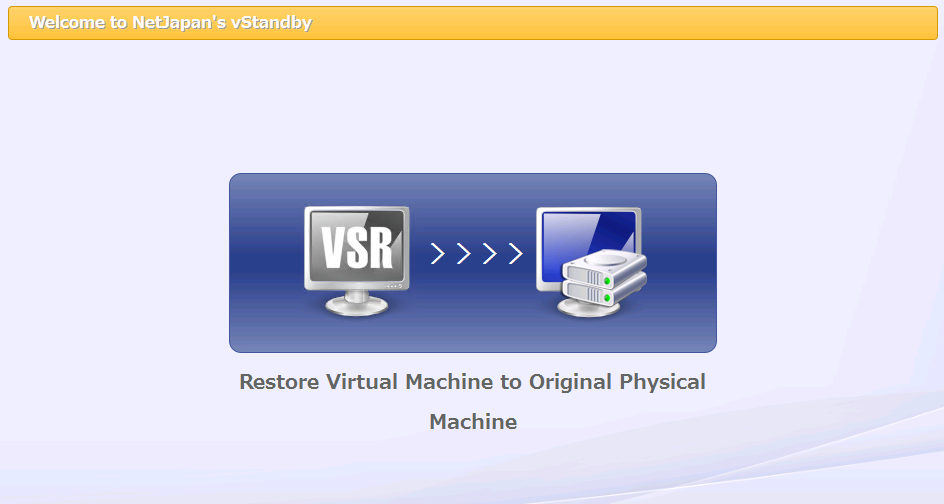
-
Spécifiez l’hôte sur lequel se trouve la réplique virtuelle en veille et cliquez sur [Se connecter].
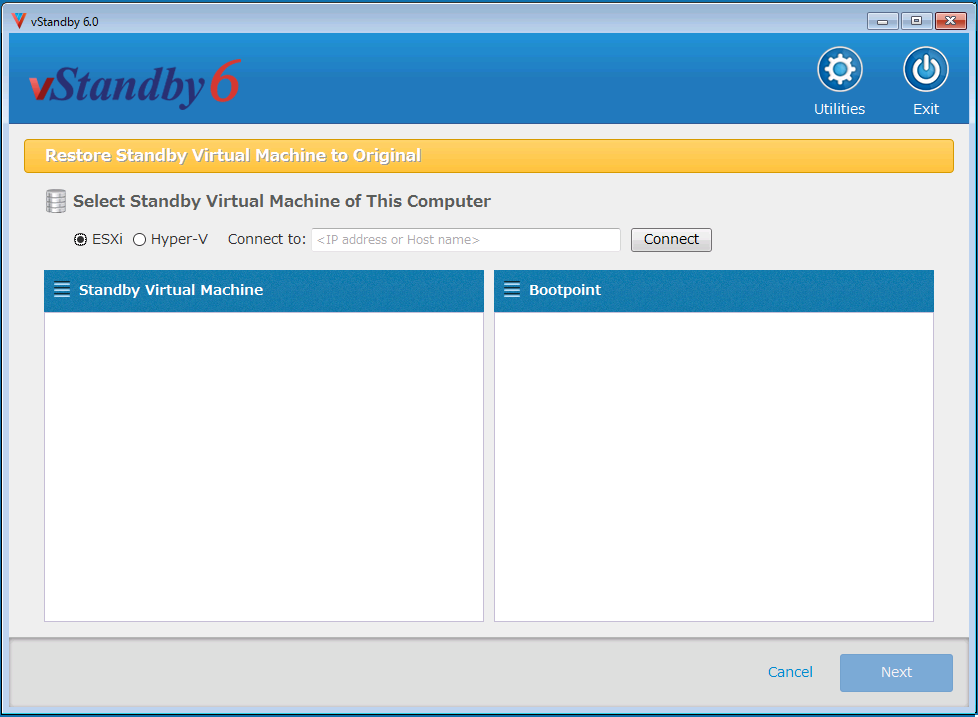
-
Les répliques virtuelles en veille situées sur l’hôte spécifié sont répertoriées dans le volet [Machine virtuelle en veille]. En sélectionnant la réplique virtuelle en veille à restaurer, les points de démarrage de la machine virtuelle de veille sont répertoriés dans le volet [Point de démarrage].
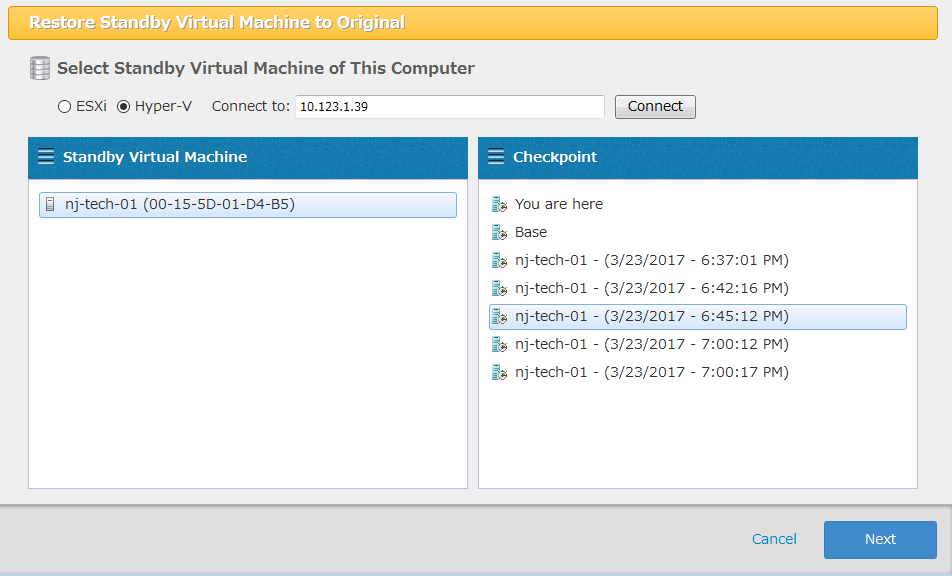
La machine virtuelle de veille ne peut être sélectionnée que si la carte réseau (NIC) identifiée sur la machine, sur laquelle l’environnement de démarrage est lancé, correspond à l’adresse MAC indiquée à droite de la réplique virtuelle en veille.
Sélectionnez le point de démarrage à restaurer et cliquez sur [Suivant].
Avant de démarrer la tâche de restauration, il est recommandé de démarrer la machine virtuelle de veille à partir d’un point de démarrage et de surveiller l’état du système.
-
Sélectionnez le disque cible pour la restauration et cliquez sur [Restaurer].
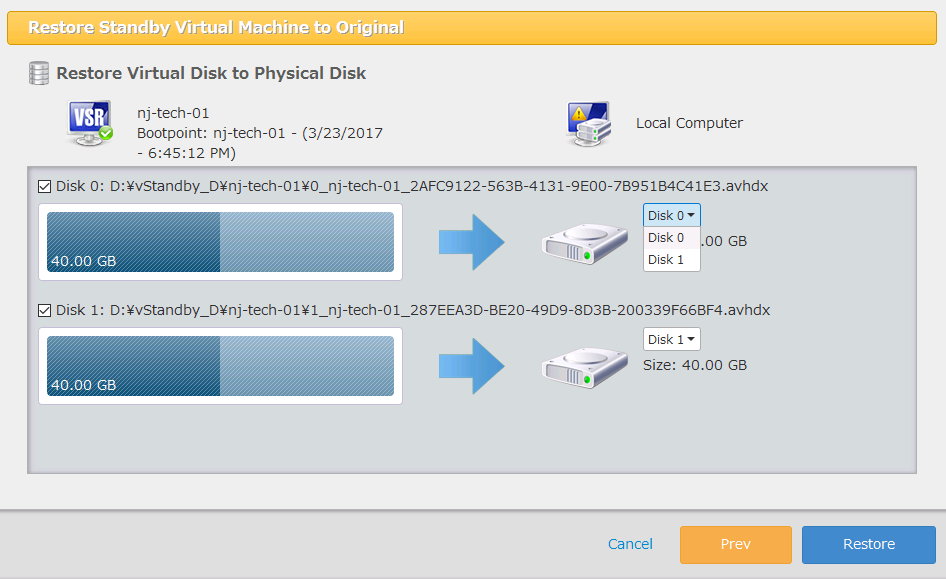
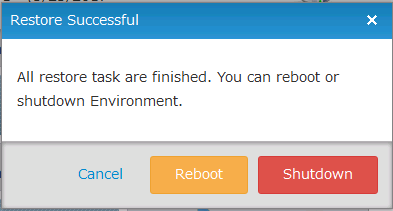
Une fois le processus de restauration terminé, sélectionnez l’opération.
-
Annuler Fermer cette boîte de dialogue.
-
Redémarrer Quitter l’environnement de démarrage et redémarrer le système. Avant de redémarrer le système, il est recommandé d’éjecter le support de l’environnement de démarrage.
-
Arrêter Quitter l’environnement de démarrage et éteindre le système.
-
En utilisant un environnement de démarrage (utilisant un support de démarrage basé sur Windows RE/PE), restaurez un VSR créé par vStandby sur la machine source.
Les éditions Desktop et Cloud ne proposent pas cette fonctionnalité.
Conseils
Restaurer le volume en taille réduite
À condition que la source de restauration soit un volume NTFS, le volume source de restauration peut être restauré sur un volume ou un espace disponible plus petit que la source. Si tel est le cas, veuillez vous assurer que les conditions suivantes sont remplies.
-
L’espace utilisé dans le volume source de restauration est de 5 Go ou moins. Espace utilisé + 500 Mo ou plus.
-
L’espace utilisé dans le volume source de restauration est de 5 Go ou plus. Espace utilisé + 10 % ou plus de l’espace utilisé.
Même si les conditions ci-dessus sont remplies, selon l’état de fragmentation du volume source de restauration, l’exécution de la tâche peut échouer.
L’espace utilisé inclut la zone système.
Cette fonctionnalité ne prend pas en charge l’environnement de démarrage basé sur Linux.
-
Lancez l’assistant de restauration.
-
Sélectionnez le point de récupération et le disque. Cliquez sur [Suivant >].
-
Sélectionnez le volume système à restaurer, puis glissez-le et déposez-le sur la cible. Vous pouvez également faire un clic droit sur le volume sélectionné pour spécifier la cible de la restauration.
Avant de spécifier un disque nu comme cible de restauration, veuillez vous assurer que le disque est initialisé. Pour initialiser le disque, faites un clic droit sur les informations du disque pour afficher le menu contextuel.
Veuillez sélectionner le type d’initialisation du disque.
-
Si le volume cible de la restauration ou l’espace disponible est plus petit que la source, mais que les conditions ci-dessus sont remplies, le volume est ajouté à [Sélectionner la cible :]. Si vous souhaitez réduire davantage le volume, faites un clic droit sur le volume pour sélectionner [Modifier la taille du volume] dans le menu contextuel ou placez le curseur de la souris sur l’extrémité droite du volume et faites-le glisser vers la gauche.
Restaurer le volume système seul (système de démarrage BIOS)
Suivez ces procédures pour restaurer uniquement le volume système pour les systèmes de démarrage BIOS (Windows 7 ou ultérieur).
-
Lancez l’assistant de restauration.
-
Sélectionnez le point de récupération et le disque. Cliquez sur [Suivant >].
-
Sélectionnez le volume système à restaurer, glissez-le et déposez-le sur la cible de restauration. Vous pouvez également faire un clic droit sur le volume système et spécifier la cible de la restauration.
Avant de spécifier un disque nu comme cible de restauration, veuillez vous assurer que le disque est initialisé. Pour initialiser le disque, faites un clic droit sur les informations du disque pour afficher le menu contextuel.
Veuillez sélectionner [MBR] pour le type d’initialisation du disque.
-
Le volume à restaurer s’affiche dans [Sélectionner la cible :].
#### Exemple de paramètre de restauration de disque
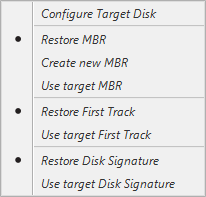
En suivant l’exemple ci-dessus, le MBR, la première piste et la signature du disque sont restaurés à partir de la sauvegarde. Si la source de restauration réside sur le système, il est recommandé de ne pas restaurer la signature du disque à partir de la sauvegarde. S’il existe plusieurs disques avec la même signature, le disque restauré passera hors ligne.
#### Exemple de paramètre de restauration de volume
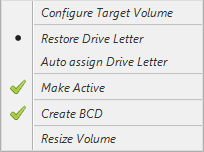
Lorsque [Rendre active] est sélectionné afin de démarrer à partir du volume restauré, sélectionnez également [Créer BCD] pour créer les données de configuration de démarrage (BCD) requises pour démarrer le système.
Une fois les paramètres ci-dessus terminés, cliquez sur [Suivant >].
-
Examinez les paramètres et cliquez sur [Terminé] pour démarrer la tâche de restauration.
-
Une fois la tâche terminée, démarrez le système en sélectionnant [Opération].
Si vous n’avez pas configuré comme ci-dessus et que la tâche de restauration a été exécutée, veuillez suivre les procédures opérationnelles suivantes.
-
Allez dans le volet de gauche ou le menu pour sélectionner [Utilitaires] - [Restaurer le paramètre de démarrage].
-
Sélectionnez le disque et cliquez sur le bouton radio pour le volume système restauré.
-
Effectuez les procédures opérationnelles suivantes, une par une, selon ce qui est nécessaire.
-
Restaurer le MBR à partir de l’image En cas de restauration vers un disque nu, ou s’il existe un chargeur de démarrage tiers qui n’est pas configuré pour démarrer à partir du volume système restauré sur le disque cible de la restauration, il est recommandé de restaurer le MBR à partir de la sauvegarde.
-
Créer BCD Si vous n’avez pas réussi à créer le BCD lors de l’exécution de la tâche de restauration, veuillez utiliser cette fonctionnalité.
-
Rendre active Si vous n’avez pas réussi à rendre le volume actif lors de l’exécution de la tâche de restauration, veuillez utiliser cette fonctionnalité.
Comme vous ne pouvez pas annuler les opérations ci-dessus, il est recommandé de procéder avec prudence.
-
-
Une fois les procédures opérationnelles terminées, allez dans le menu [Opération] et redémarrez le système.
Restaurer le volume système seul (système de démarrage uEFI)
Veuillez suivre ces procédures pour restaurer uniquement le volume système pour un système de démarrage uEFI.
-
Lancez l’assistant de restauration d’image.
-
Sélectionnez le point de récupération et le disque comme cible. Cliquez sur [Suivant >].
-
Sélectionnez le volume système (lecteur C) à restaurer, glissez-le et déposez-le sur le volume cible. Vous pouvez également faire un clic droit sur le volume système et spécifier la cible de la restauration.
Avant de spécifier un disque nu comme cible de restauration, veuillez vous assurer que le disque est initialisé. Pour initialiser le disque, faites un clic droit sur les informations du disque pour afficher le menu contextuel.
Veuillez sélectionner [GPT] pour le type d’initialisation du disque.
-
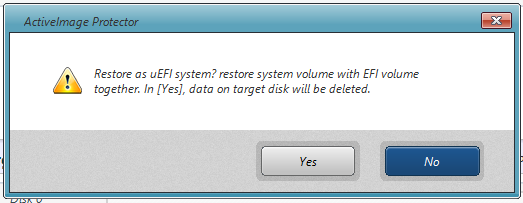
Lorsque le volume cible de la restauration est spécifié, le message suivant s’affiche. Cliquez sur [Oui].
-
Dans la boîte de dialogue de confirmation suivante, la sauvegarde restaurée s’affiche. Après avoir examiné, cliquez sur [Terminé] pour démarrer la tâche de restauration.

-
Une fois la tâche de restauration terminée, redémarrez le système en sélectionnant le menu [Opération].
Restaurer un volume partagé de cluster (CSV)
Pour restaurer un volume partagé de cluster (CSV), suivez ces procédures opérationnelles.
-
L’assistant de restauration ne prend pas en charge la restauration par écrasement sur un disque incluant un volume CSVFS ou sur un volume CSVFS. Il est nécessaire de supprimer le disque cible de la restauration du volume partagé de cluster (CSV) en utilisant le Gestionnaire de cluster de basculement.
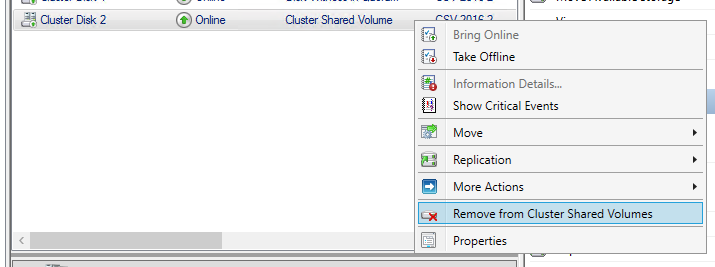
-
Après avoir supprimé le disque cible de la restauration du volume partagé de cluster (CSV), veuillez également le supprimer de la zone de stockage disponible spécifiée comme cible.
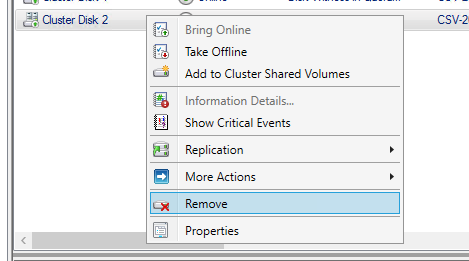
-
Mettez le disque cible de la restauration en ligne en utilisant le Gestionnaire de serveur (ou la Gestion de l’ordinateur).
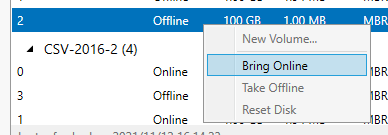
-
Lancez ce produit, spécifiez la cible de restauration ci-dessus dans l’assistant de restauration et lancez la tâche de restauration.
Le démarrage ou l’utilisation d’une machine virtuelle à partir du point de contrôle créé seulement après la création de la sauvegarde source de restauration n’est pas pris en charge. Il est recommandé de supprimer le point de contrôle, s’il y en a un, avant la restauration.
-
Une fois ce qui précède terminé, veuillez démarrer le cluster et ajouter le disque restauré au cluster et au CSV.
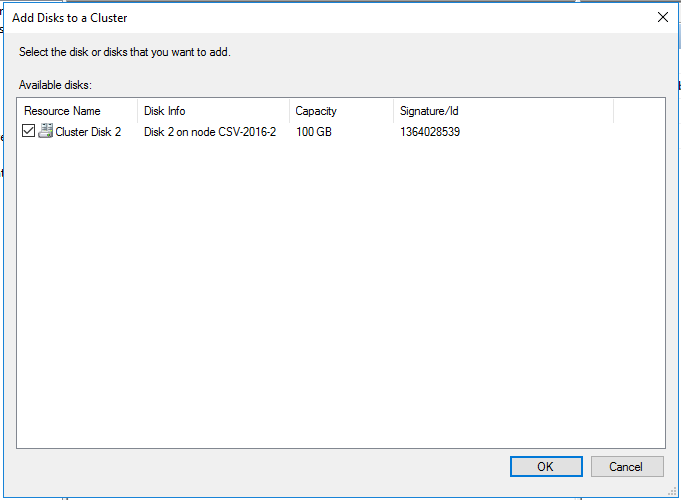
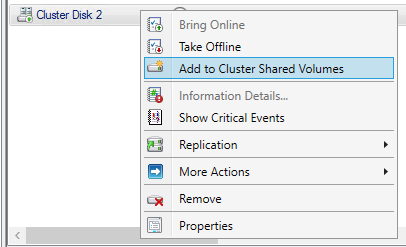
Si le rôle de machine virtuelle est configuré, veuillez suivre les procédures opérationnelles décrites ici.
Si vous continuez à effectuer des sauvegardes du volume CSVFS restauré à partir d’une sauvegarde, veuillez modifier la planification de sauvegarde et sélectionner le volume CSVFS comme source de sauvegarde.
Puisqu’un ID différent est attribué au volume CSVFS supprimé du cluster et ajouté à nouveau, si la tâche de sauvegarde est exécutée sans modifier le paramètre de planification, la tâche de sauvegarde échouera avec une erreur.
Post-restauration du stockage des ressources de VM Hyper-V
Veuillez suivre ces procédures opérationnelles après avoir restauré le volume / disque où les ressources des machines virtuelles sont enregistrées.
Utilisation de la liste des machines virtuelles existantes
-
Sélectionnez [Arrêter le service] dans le Gestionnaire Hyper-V et arrêtez le service de gestion de machines virtuelles Hyper-V.
-
Lorsque le service est arrêté, sélectionnez [Démarrer le service] et démarrez le service de gestion de machines virtuelles Hyper-V.
-
Le point de contrôle d’une machine virtuelle Hyper-V Windows Server 2012 R2 ou ultérieure peut être indiqué comme [
- backup - (Date)]. Dans ce cas, lancez PowerShell avec les droits d'administrateur et la commande suivante : Get-VMsnapshot -ComputerName '<Nom de l'hôte>' -VMName '<Nom de la VM>' -SnapshotType Recovery | Remove-VMSnapshotL’exécution de la commande lance le processus de consolidation et le point de contrôle ne sera plus affiché.
-
Si « *-AutoRecovery.AVHDX » existe dans le dossier où se trouve le disque dur virtuel, veuillez supprimer « *-AutoRecovery.AVHDX ».
Après les opérations ci-dessus, démarrez la machine virtuelle en utilisant le Gestionnaire Hyper-V.
Hyper-V en cluster
Lorsqu’il existe la même machine virtuelle que la sauvegarde dans la liste des rôles du Gestionnaire de cluster de basculement, la machine virtuelle peut être démarrée telle quelle.
Avant de démarrer, veuillez vérifier le paramètre configuré. Si la carte réseau est en « erreur de configuration », la machine virtuelle ne démarrera pas.
Lorsqu’il n’existe pas la même machine virtuelle dans la liste des rôles du Gestionnaire de cluster de basculement, veuillez configurer la machine virtuelle pour assurer une haute disponibilité.
Importation de machines virtuelles à partir du volume / disque restauré
[
Get-VMsnapshot -ComputerName '<Nom de l'hôte>' -VMName '<Nom de la VM>>' -SnapshotType Recovery | Remove-VMSnapshot
L’exécution de la commande lance le processus de consolidation, le point de contrôle ne sera plus affiché.
Si « *-AutoRecovery.AVHDX » existe dans le dossier où se trouve le disque dur virtuel, veuillez supprimer « *-AutoRecovery.AVHDX ».
Restauration vers un volume CSVFS / traitement post-conversion
Veuillez suivre ces procédures opérationnelles après avoir effectué une restauration ou une conversion d’une machine virtuelle vers un volume CSVFS.
Restauration en tant que / conversion vers une nouvelle machine virtuelle
La machine virtuelle restaurée / créée configurée pour la haute disponibilité à l’aide du Gestionnaire de cluster de basculement peut être utilisée pour fournir une capacité de basculement.
Il est recommandé de configurer la machine virtuelle de veille ou la réplique virtuelle en veille créée à l’aide de HyperStandby, vStandby pour une haute disponibilité lors du démarrage ou de l’utilisation de la machine virtuelle de veille.
Lorsqu’elle est configurée pour la haute disponibilité et qu’un basculement du nœud propriétaire vers l’autre nœud du cluster a lieu, la tâche de sauvegarde échoue.
Restaurer le disque uniquement
Un dossier nommé avec la machine virtuelle est créé dans le CSVFS spécifié, et un disque dur virtuel est restauré / créé. Lors de la création d’une nouvelle machine virtuelle dans le CSVFS à l’aide du Gestionnaire Hyper-V et de la connexion du disque dur virtuel, la machine virtuelle configurée pour la haute disponibilité à l’aide du Gestionnaire de cluster de basculement peut être utilisée pour fournir une capacité de basculement.