Veille dans le cloud (In-Cloud Standby)
La fonctionnalité de veille dans le cloud permet de créer un instantané sur le cloud à l’aide d’un fichier de sauvegarde accessible depuis l’instance d’Amazon Web Service (AWS) ou Microsoft Azure. Créez un volume à partir de l’instantané créé et attachez le volume à l’instance afin que le système restauré à un point précis dans le temps puisse être démarré. Des coûts supplémentaires liés à l’utilisation de l’un des services cloud peuvent être encourus lors de l’exécution de ce processus et de l’utilisation de la machine virtuelle restaurée. Pour poursuivre l’opération, veuillez cocher la case [Accepter les coûts supplémentaires] et cliquer sur [Suivant].
Les éditions Desktop et Cluster ne proposent pas cette fonctionnalité.
Lors de la modification de la tâche créée, vous n’êtes autorisé qu’à modifier la planification et les paramètres d’option.
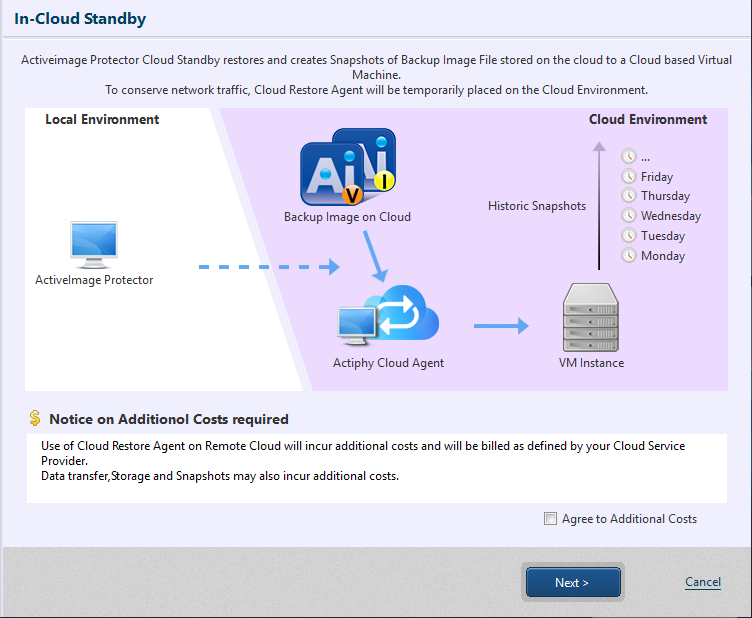
AWS
Étape 1 : Connexion
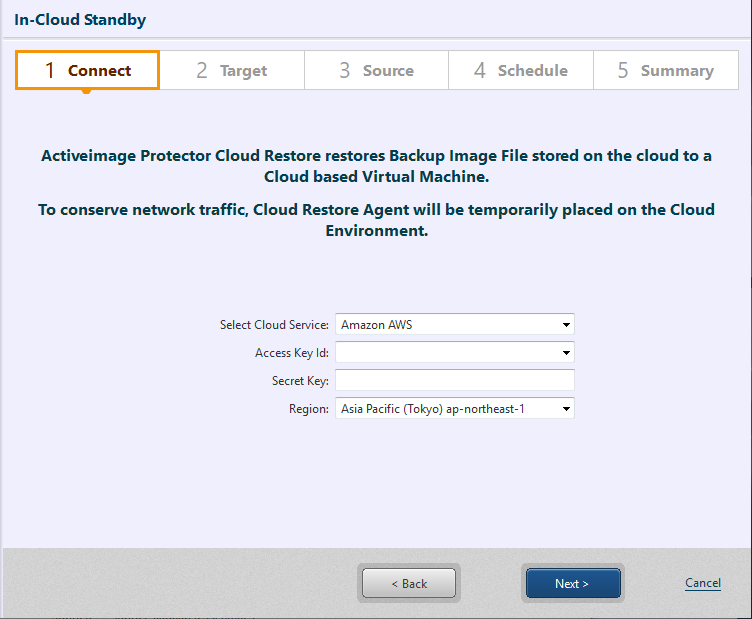
Sélectionnez [Amazon AWS] et saisissez les informations d’authentification. Cliquez sur [Suivant].
Étape 2 : Paramètre
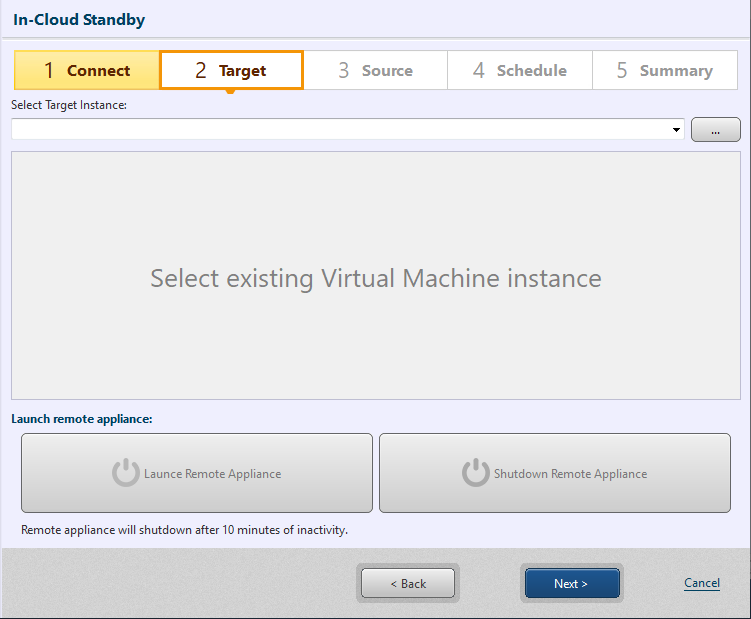
Cliquez sur […] et spécifiez l’instance de modèle.
Seules les instances de la région connectée sont prises en charge et peuvent être sélectionnées.
Veuillez vous assurer que l’instance de modèle est préparée à l’avance.
Après avoir spécifié l’instance de modèle, démarrez l’appliance distante et cliquez sur [Suivant].
Si vous ne poursuivez pas l’opération avec l’assistant après avoir démarré l’appliance distante, celle-ci s’arrêtera automatiquement après un délai de 10 minutes. Vous devrez alors redémarrer l’appliance distante.
Étape 3 : Point de récupération
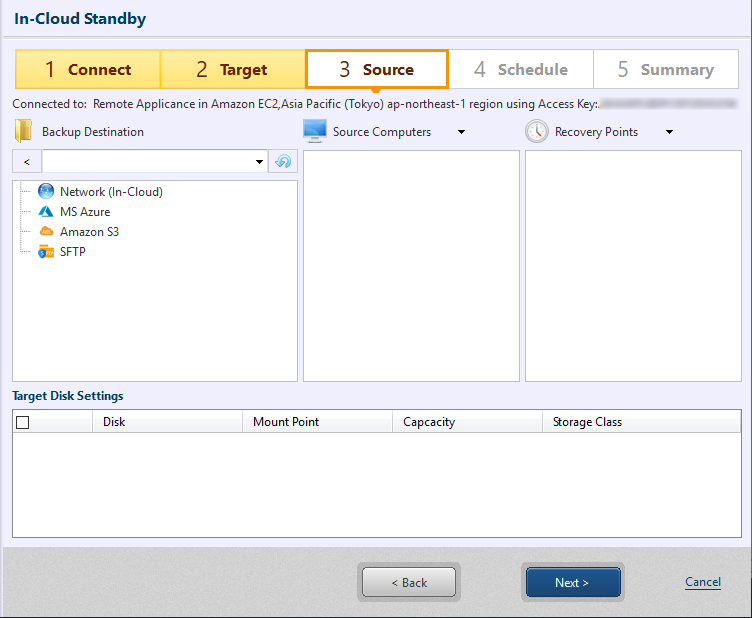
Veuillez spécifier le fichier de sauvegarde à utiliser. Lors de la sélection d’un ordinateur, un point de récupération s’affiche. Lors de la sélection d’un point de récupération, la boîte de dialogue de paramétrage du disque s’affiche.
Vous êtes autorisé à utiliser le fichier de sauvegarde accessible depuis l’appliance démarrée à l’étape 2.
Avant d’utiliser des fichiers de sauvegarde situés dans Wasabi, veuillez sélectionner Amazon S3, allez dans [Saisir le fournisseur] - [Ajouter une nouvelle cible] et sélectionnez Wasabi.
Le processus est effectué pour l’ensemble des points de récupération de l’ordinateur sélectionné.
Veuillez utiliser le fichier image de sauvegarde créé en activant l’option [Rendre l’image de sauvegarde prête pour le Cloud]. Lors de l’utilisation d’un fichier image de sauvegarde créé sans activer l’option [Rendre l’image de sauvegarde prête pour le Cloud], la connexion à distance à l’instance attachant le volume créé à l’aide d’un instantané est désactivée en cas de défaillance du système.
Lors de l’utilisation d’une image de sauvegarde sans agent créée à l’aide de HyperBack, veuillez vous assurer que les prétraitements suivants sont effectués pour la machine virtuelle cible. Sinon, la connexion à distance à l’instance démarrée à partir d’un instantané est désactivée.
1. Installez les pilotes requis selon le type d’instance à utiliser pour AWS.
Paramètres du disque
Veuillez configurer les paramètres du volume à restaurer (taille / type).
Lors d’une restauration vers un disque plus petit que la taille minimale du type de stockage sélectionné, il prendra la taille minimale du type de stockage sélectionné.
Lors de la restauration d’un disque système, ne sélectionnez pas [Cold HDD (sc1)].
Configurez le paramètre du disque et cliquez sur [Suivant].
Étape 4 : Planification
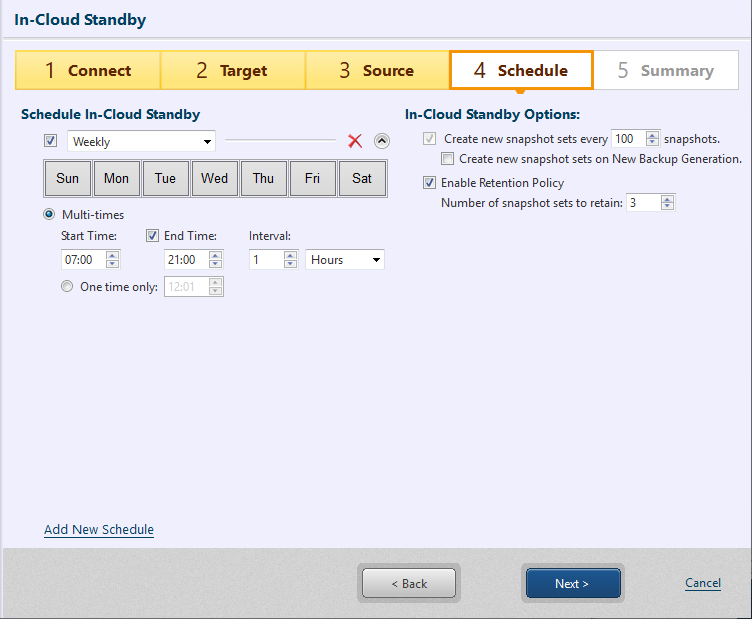
Veuillez sélectionner le type de planification. Les options incluent [Hebdomadaire], [Mensuel], [Désigner des jours spécifiques]. Décochez la case pour désactiver la planification au lieu de la supprimer.
Les options suivantes sont fournies :
-
Plusieurs fois - Veuillez spécifier la plage horaire et l’intervalle pour exécuter les tâches récurrentes. Si vous ne spécifiez pas d’[Heure de fin], les tâches s’exécutent régulièrement jusqu’à l’heure spécifiée le jour suivant.
-
Une seule fois - Spécifiez l’heure d’exécution.
Cliquez sur [Ajouter nouveau] pour ajouter une nouvelle planification d’exécution de tâche. Toute planification inutile peut être supprimée en cliquant sur l’icône « x ».
-
Option
-
Créer un jeu d’instantanés pour xx fichiers de sauvegarde
En activant [Créer un jeu d’instantanés pour une nouvelle génération de sauvegarde], un jeu d’instantanés est créé lorsqu’une nouvelle génération de sauvegarde est créée. -
Activer la politique de rétention
Cochez cette case pour activer une politique de rétention concernant le nombre de jeux d’instantanés à conserver avant suppression.
-
Dans le cas où une planification activée mais non définie existe déjà, le paramètre de planification ne peut pas être configuré. Désactivez ou supprimez la planification.
Une fois les paramètres terminés, cliquez sur [Suivant].
Étape 5 : Résumé
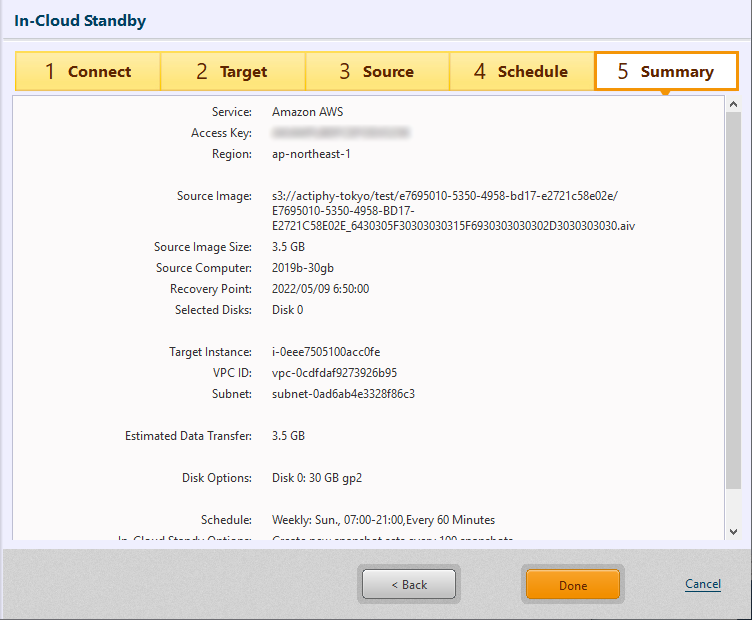
Utilisez la fenêtre Résumé pour examiner les paramètres et les options configurés.
Cliquez sur [Terminé].
Cliquez sur [Terminé] pour afficher le message de confirmation pour le démarrage de la première tâche de sauvegarde planifiée.
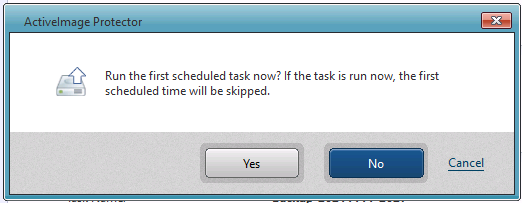
Cliquez sur [Oui] pour démarrer la tâche immédiatement. Cliquez sur [Non] pour revenir à la fenêtre du tableau de bord. Cliquez sur [Annuler] pour revenir à l’assistant au lieu de terminer le paramètre configuré.
Procédure de reprise après sinistre en cas de sinistre
Lorsqu’un sinistre survient sur l’ordinateur source, veuillez utiliser les procédures opérationnelles suivantes pour restaurer le système à l’aide d’un instantané.
-
Veuillez préparer une instance pour démarrer à l’état correspondant au moment où l’instantané a été créé.
Il vous est recommandé de préparer une instance équivalente à l’instance cible spécifiée lors de la création de la tâche de veille dans le cloud.
-
Allez dans [EC2] - [Elastic Block Store] - [Snapshot] et sélectionnez l’instantané créé au moment voulu pour la restauration. L’instantané créé est nommé au format [AIPInCloudSnap_YYYYMMDDhhmmss].
-
Allez dans [Action] ou sélectionnez [Create a volume from snapshot] dans le menu contextuel.
Veuillez spécifier la même zone de disponibilité que l’instance cible à laquelle l’attacher.
-
Détachez tous les volumes de l’instance cible pour y attacher le volume créé.
Veuillez supprimer le volume détaché, selon vos besoins.
-
Attachez le volume créé à l’instance.
Veuillez spécifier le périphérique « /dev/sda1 » pour le volume système.
-
Démarrez l’instance. Une fois le système démarré, veuillez migrer les paramètres requis.
Lors de l’utilisation d’un fichier image de sauvegarde créé en activant l’option [Rendre le fichier image de sauvegarde prêt pour P2V pour In-Cloud Standby], la virtualisation est traitée sur l’instance attachant le volume créé à l’aide d’un instantané et le système redémarre automatiquement.
Lorsque le système redémarre sur l’instance, [AWSAgent] est ajouté au pare-feu et activé sur l’instance, le pare-feu est donc configuré pour ouvrir le port 3389 permettant la communication avec le bureau à distance. Si vous n’utilisez pas ce paramètre, veuillez le désactiver / le supprimer.Lors de l’attachement d’un volume créé à l’aide d’un instantané à une instance sur laquelle le pilote AWS PV ou le pilote Intel 82599 VF est utilisé pour la carte réseau (NIC), le processus de virtualisation ne se termine pas normalement et la communication réseau échoue.
Si vous rencontrez ce problème, veuillez redémarrer manuellement l’instance 15 à 30 minutes après le redémarrage du système sur l’instance. Lorsque l’instance démarre, prenez une capture d’écran de l’instance. Une fois la communication réseau activée, la communication via le bureau à distance est activée.Si la communication à distance est désactivée, veuillez vérifier si l’accès au port de communication à distance dans le groupe de sécurité de l’instance est autorisé.
Ex : Veuillez ouvrir le port TCP 3389 pour la communication par bureau à distance.
Créez un instantané à partir d’une sauvegarde pour une instance Amazon EC2.
Azure
Vous avez besoin d’une adresse IP publique que l’instance de l’appliance distante peut utiliser. Gardez à l’esprit que lorsque le nombre alloué atteint le nombre d’adresses IP publiques disponibles, l’exécution de la tâche échoue.
Étape 1 : Connexion
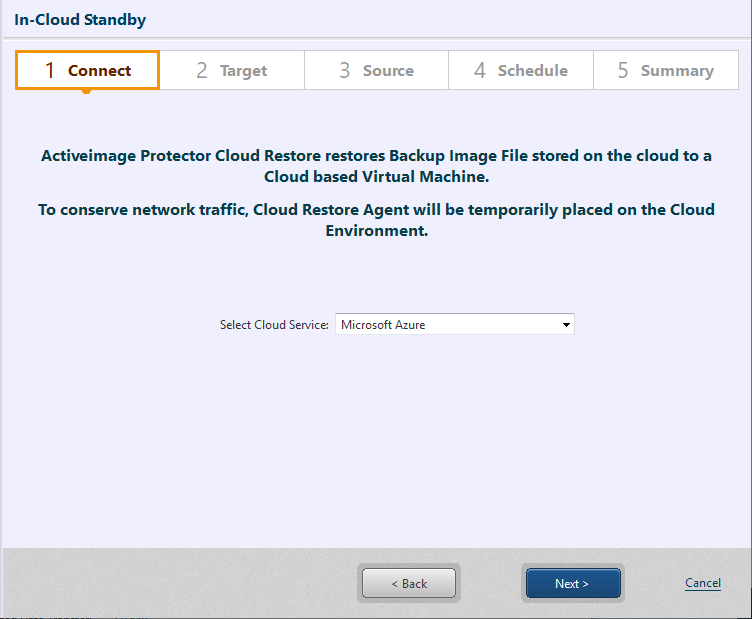
Veuillez sélectionner [Microsoft Azure] comme service pour établir la connexion, puis cliquez sur [Suivant]. Le navigateur Web se lance pour la connexion à Azure. Une fois authentifié, vous pouvez passer à l’étape suivante.
Étape 2 : Paramètre
Veuillez parcourir avec […] et sélectionner l’instance de modèle.
Seules les instances de la région connectée peuvent être sélectionnées. Seules les instances créées en sélectionnant [Standard] pour [Groupe de sécurité] sont prises en charge.
Lors de l’utilisation d’une sauvegarde d’un ordinateur sur Azure, il vous est recommandé d’utiliser comme instance de modèle la machine virtuelle fournie par le même éditeur que la source de sauvegarde. Si vous utilisez une machine virtuelle fournie par un éditeur différent de la source de sauvegarde comme instance de modèle, conformément aux règles d’Azure, la machine virtuelle de veille peut ne pas démarrer.
Lors de l’utilisation d’une sauvegarde d’un ordinateur sur un service cloud autre qu’Azure, veuillez vous assurer que l’instance de modèle est pré-créée en utilisant une machine virtuelle dont Microsoft est l’éditeur.
Après avoir spécifié l’instance de modèle, démarrez l’appliance distante et cliquez sur [Suivant].
Si vous ne poursuivez pas l’opération avec l’assistant après avoir démarré l’appliance distante, celle-ci s’arrêtera automatiquement après un délai de 10 minutes. Vous devrez alors redémarrer l’appliance distante.
Étape 3 : Point de récupération
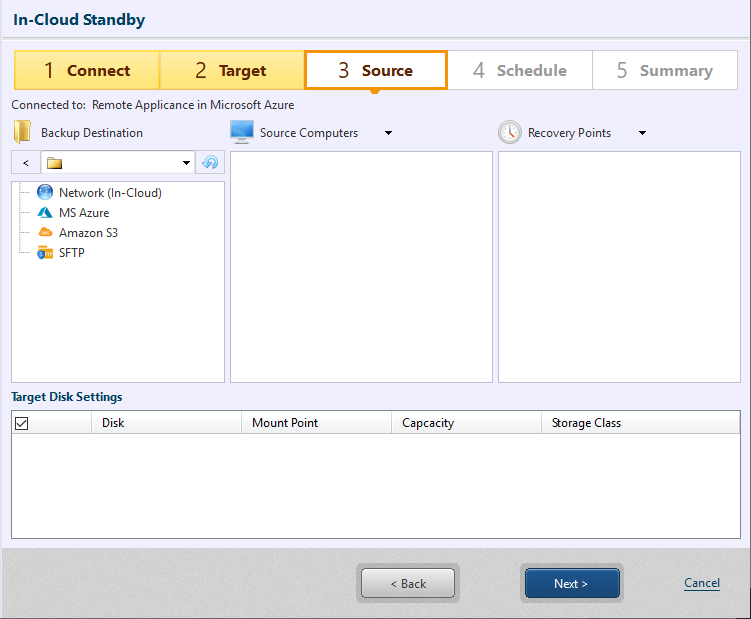
Veuillez spécifier la sauvegarde à utiliser.
Sélectionnez un ordinateur et un point de récupération. La boîte de dialogue de paramétrage du disque s’affiche.
Vous êtes autorisé à utiliser le fichier de sauvegarde accessible depuis l’appliance démarrée à l’étape 2.
Le processus est effectué pour l’ensemble des points de récupération de l’ordinateur sélectionné.
Veuillez utiliser le fichier image de sauvegarde créé en activant l’option [Rendre le fichier image de sauvegarde prêt pour P2V pour In-Cloud Standby]. Lors de l’utilisation d’un fichier image de sauvegarde créé sans activer l’option [Rendre le fichier image de sauvegarde prêt pour P2V pour In-Cloud Standby], la connexion à distance à l’instance attachant le volume créé à l’aide d’un instantané est désactivée en cas de défaillance du système.
Lors de l’utilisation d’une image de sauvegarde sans agent créée à l’aide de HyperBack, veuillez vous assurer que le bureau à distance est activé sur la machine virtuelle cible.
Avant de spécifier un dossier partagé sur une instance Azure, veuillez établir la connexion en utilisant l’IP publique.
Une fois l’ordinateur et le point de récupération sélectionnés, la fenêtre de paramétrage du disque cible s’affiche.
Paramètres du disque
Veuillez configurer les paramètres du volume à restaurer (taille / type).
Lors d’une restauration vers un disque plus petit que la taille minimale du type de stockage sélectionné, il prendra la taille minimale du type de stockage sélectionné.
Veuillez ne pas spécifier la sauvegarde d’un disque incluant le stockage temporaire (Temporary Storage) d’une machine virtuelle Azure comme source de restauration.
Configurez le paramètre du disque et cliquez sur [Suivant].
Étape 4 : Planification
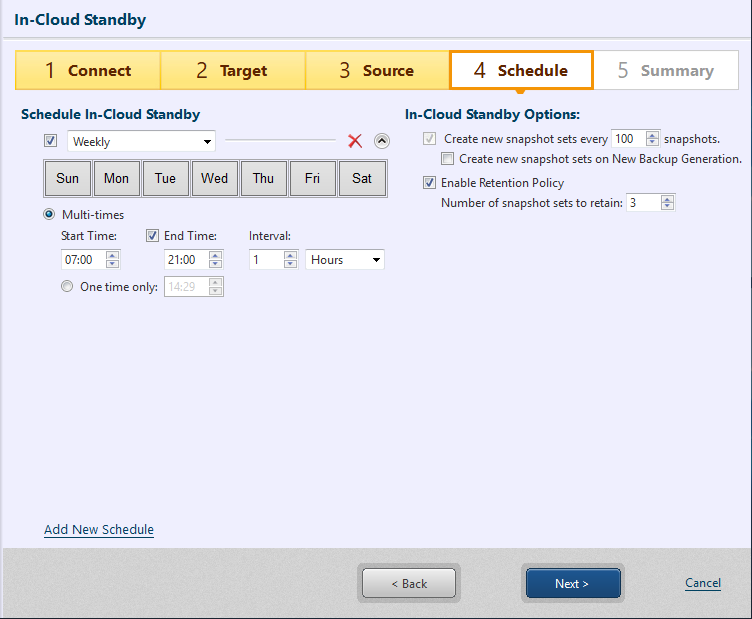
Veuillez sélectionner le type de planification. Les options incluent [Hebdomadaire], [Mensuel], [Désigner des jours spécifiques]. Décochez la case pour désactiver la planification au lieu de la supprimer.
Les options suivantes sont fournies :
-
Plusieurs fois - Veuillez spécifier la plage horaire et l’intervalle pour exécuter les tâches récurrentes. Si vous ne spécifiez pas d’[Heure de fin], les tâches s’exécutent régulièrement jusqu’à l’heure spécifiée le jour suivant.
-
Une seule fois - Spécifiez l’heure d’exécution.
Cliquez sur [Ajouter nouveau] pour ajouter une nouvelle planification d’exécution de tâche. Toute planification inutile peut être supprimée en cliquant sur l’icône « x ».
-
Option
-
Créer un jeu d’instantanés pour xx fichiers de sauvegarde
En activant [Créer un jeu d’instantanés pour une nouvelle génération de sauvegarde], un jeu d’instantanés est créé lorsqu’une nouvelle génération de sauvegarde est créée. -
Activer la politique de rétention
Cochez cette case pour activer une politique de rétention concernant le nombre de jeux d’instantanés à conserver avant suppression.
-
Dans le cas où une planification activée mais non définie existe déjà, le paramètre de planification ne peut pas être configuré. Désactivez ou supprimez la planification.
Une fois les paramètres terminés, cliquez sur [Suivant].
Étape 5 : Résumé
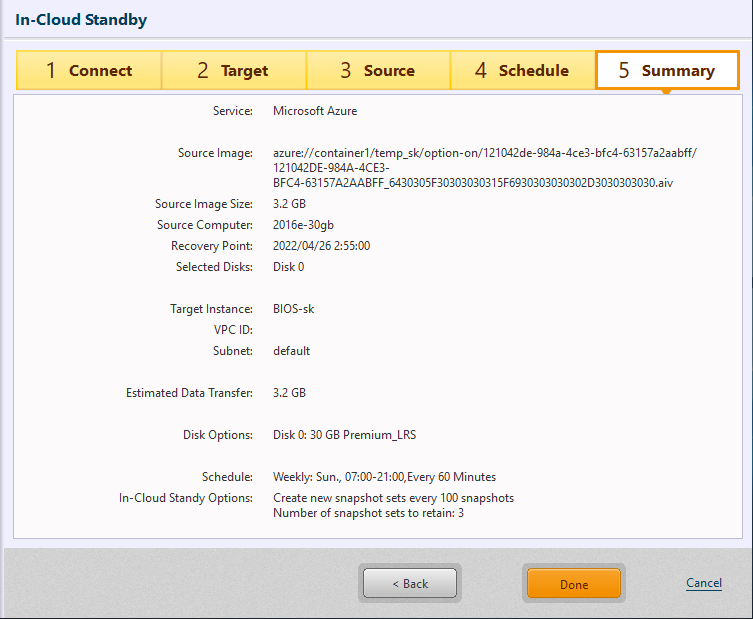
Utilisez la fenêtre Résumé pour examiner les paramètres et les options configurés.
Cliquez sur [Terminé].
Cliquez sur [Terminé] pour afficher le message de confirmation pour le démarrage de la première tâche de sauvegarde planifiée.
Cliquez sur [Oui] pour démarrer la tâche immédiatement. Cliquez sur [No] pour revenir à la fenêtre du tableau de bord. Cliquez sur [Annuler] pour revenir à l’assistant au lieu de terminer le paramètre configuré.
Procédure de reprise après sinistre en cas de sinistre
Lorsqu’un sinistre survient sur l’ordinateur source, veuillez essayer les procédures de reprise après sinistre suivantes à l’aide d’un instantané.
-
Veuillez préparer une instance pour démarrer à l’état correspondant au moment où l’instantané a été créé.
Il vous est recommandé de préparer une instance équivalente à l’instance cible spécifiée lors de la création de la tâche de veille dans le cloud.
-
Allez dans [Tous les services] - [Instantané] et cliquez sur l’instantané créé au moment voulu pour la restauration. L’instantané créé est nommé au format [AIPInCloudSnap_YYYYMMDDhhmmss_xxxxxxxx].
-
Cliquez sur [Créer un disque] et configurez les paramètres requis.
-
Sélectionnez l’instance à laquelle attacher le volume créé, cliquez sur [Disque] - [Remplacer le disque du système d’exploitation], sélectionnez le disque créé à partir de l’instantané et procédez au remplacement.
Veuillez supprimer le volume du disque OS source, si nécessaire.
-
Démarrez l’instance. Une fois le système démarré, veuillez migrer les paramètres requis.
Lors de l’utilisation d’un fichier image de sauvegarde créé en activant l’option [Rendre le fichier image de sauvegarde prêt pour P2V pour In-Cloud Standby], la virtualisation est traitée sur l’instance attachant le volume créé à l’aide d’un instantané et le système redémarre automatiquement.
Lorsque le système redémarre sur l’instance, [AWSAgent] est ajouté au pare-feu et activé sur l’instance, le pare-feu est donc configuré pour ouvrir le port 3389 permettant la communication avec le bureau à distance. Si vous n’utilisez pas ce paramètre, veuillez le désactiver / le supprimer après avoir configuré tout autre paramètre.Si la communication à distance est désactivée, veuillez vérifier si l’accès au port de communication à distance dans le réseau de l’instance est autorisé.
Ex : Veuillez ouvrir le port TCP 3389 pour la communication par bureau à distance.
Créez un instantané à partir d’une sauvegarde pour une instance Azure.