인-클라우드 스탠바이
In-Cloud Standby 기능은 Amazon Web Service(AWS) 또는 Microsoft Azure 인스턴스에서 접근 가능한 백업 파일을 사용하여 클라우드에 스냅샷을 생성하게 합니다. 생성된 스냅샷으로 볼륨을 만들고 해당 볼륨을 인스턴스에 연결하면 스냅샷 생성 시점의 시스템을 부팅할 수 있습니다。 이 프로세스 실행과 복원된 가상 머신 운영에 따라 클라우드 서비스 사용에 대한 추가 비용이 발생할 수 있습니다。계속 진행하려면 [Agree to additional cost] 확인란을 체크하고 [Next]를 클릭하세요。
Desktop Edition과 Cluster Edition에서는 이 기능을 제공하지 않습니다。
생성된 작업을 편집할 때는 스케줄과 옵션 설정만 변경할 수 있습니다。
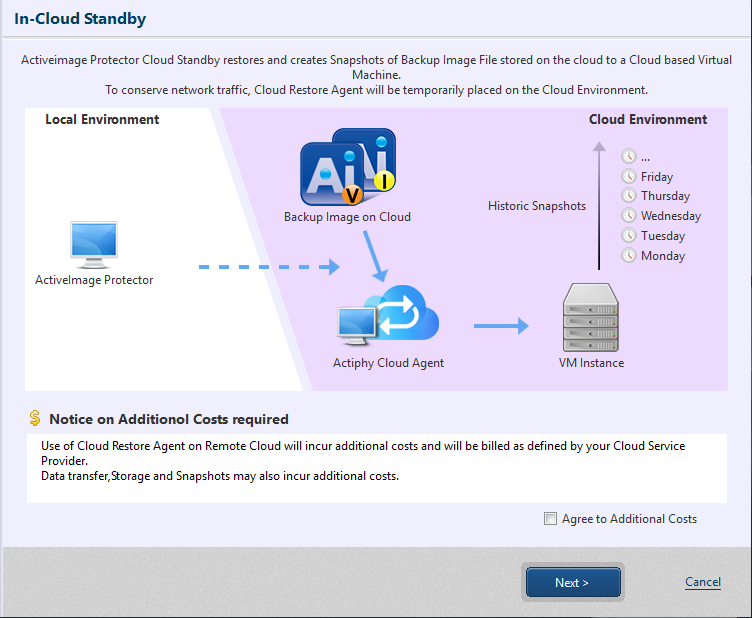
AWS
Step 1 : 연결
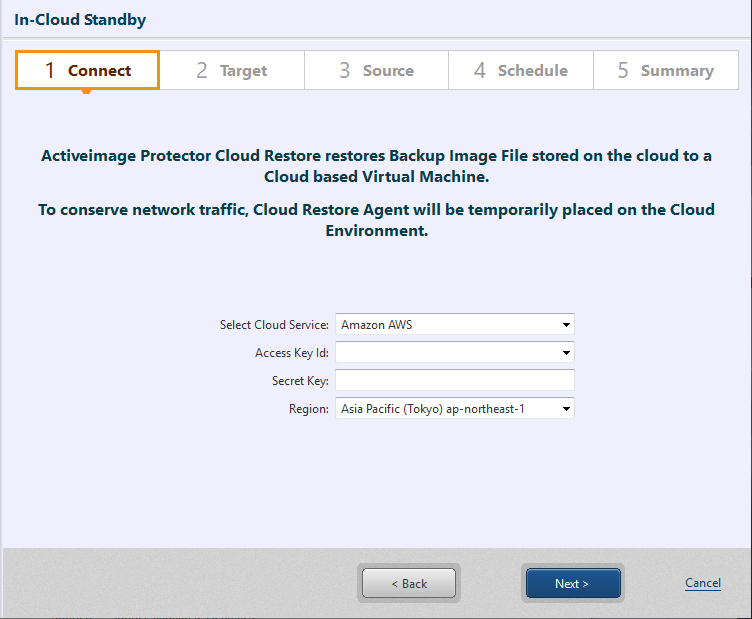
[Amazon AWS]를 선택하고 자격 증명 정보를 입력한 후 [Next]를 클릭하세요。
Step 2 : 설정
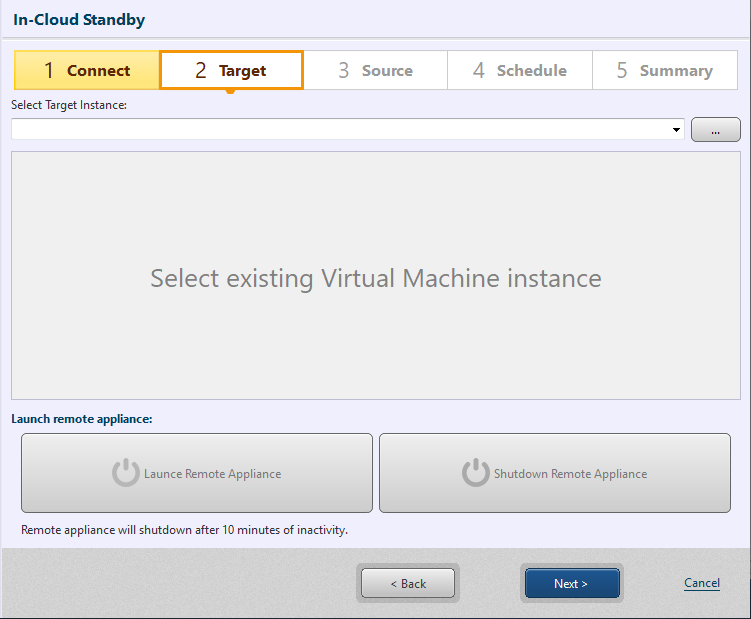
[…]를 클릭하고 템플릿 인스턴스를 지정하세요。
연결된 리전의 인스턴스만 복원 대상으로 지원됩니다。
템플릿 인스턴스를 미리 준비했는지 확인하세요。
템플릿 인스턴스를 지정한 후 원격 어플라이언스를 부팅하고 [Next]를 클릭합니다。
원격 어플라이언스를 부팅한 상태에서 마법사를 계속 진행하지 않으면 10분 후 원격 어플라이언스가 자동으로 종료됩니다。다시 부팅하여 진행하세요。
Step 3 : 복구 지점
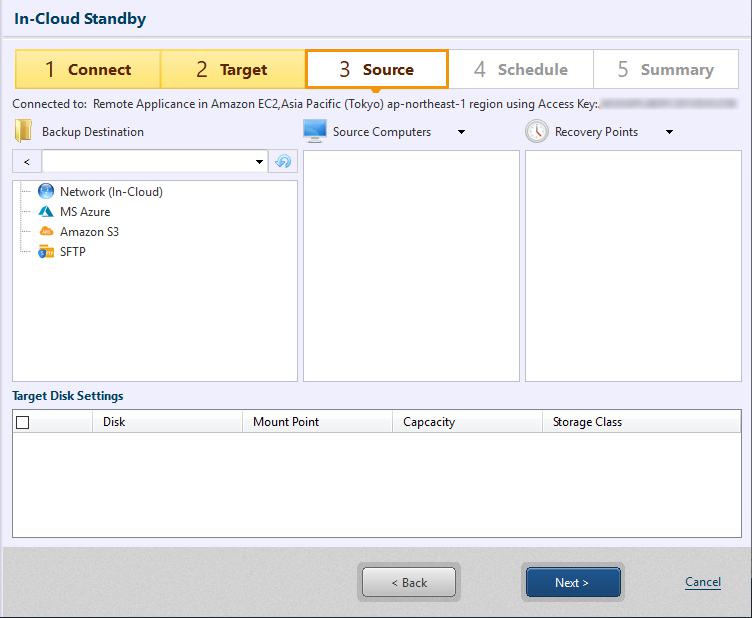
사용할 백업 파일을 지정하세요。 컴퓨터를 선택하면 복구 지점이 표시되며, 복구 지점을 선택하면 디스크 설정 대화 상자가 나타납니다。
Step 2에서 부팅한 어플라이언스에서 접근 가능한 백업 파일을 사용할 수 있습니다。
Wasabi에 저장된 백업 파일을 사용하려면 Amazon S3를 선택하고 [Enter Provider] - [Add New Target]으로 이동하여 Wasabi를 선택하세요。
선택한 컴퓨터의 모든 복구 지점이 처리됩니다。
[Make backup image Cloud ready] 옵션을 활성화하여 생성된 백업 이미지 파일을 사용하세요。이 옵션을 활성화하지 않은 백업 이미지를 사용하면 스냅샷으로 생성된 볼륨이 연결된 인스턴스로의 원격 연결이 시스템 실패 시 비활성화됩니다。
HyperBack로 생성된 에이전트리스 백업 이미지를 사용할 경우 대상 가상 머신에 대해 다음 전처리가 수행되었는지 확인하세요。이 작업이 이루어지지 않으면 스냅샷으로 부팅된 인스턴스에 원격 연결할 수 없습니다。
1. AWS에서 사용할 인스턴스 유형에 맞는 드라이버 설치。
디스크 설정
복원할 볼륨의 크기/유형을 구성하세요。
선택한 스토리지 유형의 최소 크기보다 작은 디스크를 지정하면 최소 크기로 복원됩니다。
시스템 디스크를 복원할 때 [Cold HDD(sc1)]를 선택하지 마세요。
설정을 완료한 후 [Next]를 클릭하세요。
Step 4 : 스케줄
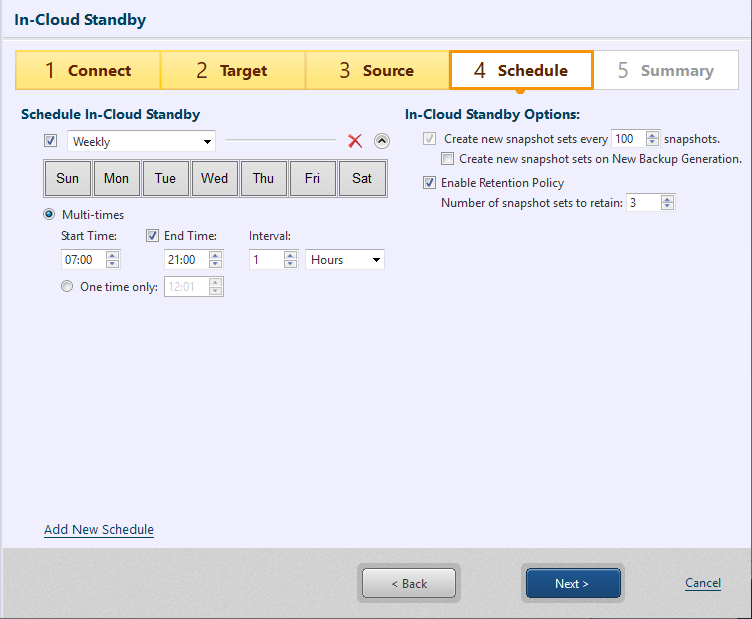
스케줄 유형을 선택하세요。옵션에는 [Weekly], [Monthly], [Designate Specific Days]이 있습니다。삭제하는 대신 체크 박스를 해제하여 비활성화할 수 있습니다。
다음 옵션이 제공됩니다。
-
다중 시간 - 반복 작업의 시간과 간격을 지정하세요。[End Time]을 지정하지 않으면 다음 날 지정 시간까지 정기적으로 실행됩니다。
-
1회 실행 - 실행 시간을 지정합니다。
[Add New]를 클릭하여 새로운 실행 스케줄을 추가하고, 불필요한 스케줄은 ‘x’ 아이콘을 클릭하여 삭제하세요。
-
옵션
-
xx개의 백업 파일 세트에 대해 스냅샷 생성
[Create snapshot set for new backup generation]을 활성화하면 새로운 백업 세트가 생성될 때마다 스냅샷 세트가 만들어집니다。 -
유지 정책 활성화
유지해야 하는 스냅샷 세트 수를 기준으로 가장 오래된 항목을 삭제하는 유지 정책을 사용하려면 이 확인란을 체크하세요。
-
활성화되었지만 정의되지 않은 스케줄이 이미 존재하면 설정을 구성할 수 없습니다。해당 스케줄을 비활성화하거나 삭제하세요。
설정을 완료한 후 [Next]를 클릭하세요。
Step 5 : 요약
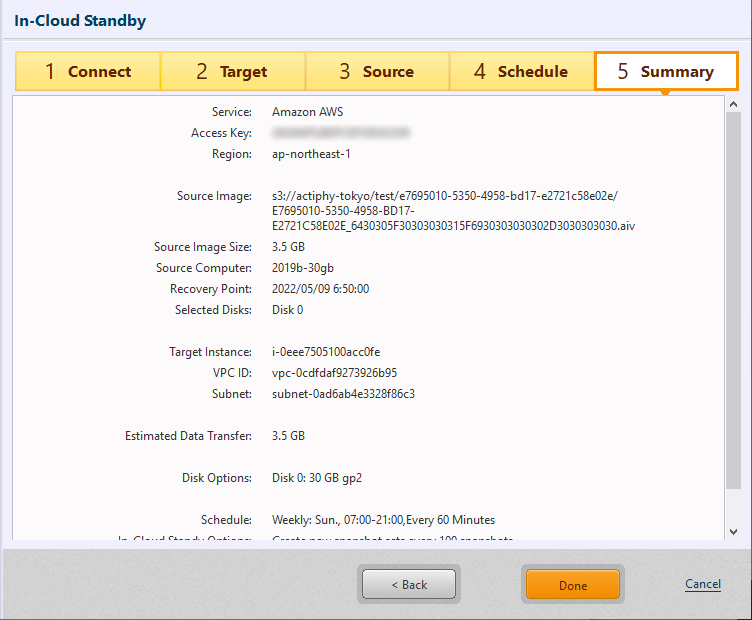
구성된 설정과 옵션을 요약 창에서 확인하세요。
[Done]을 클릭합니다。
[Done]을 클릭하면 최초 예약 백업 작업 시작 확인 메시지가 표시됩니다。
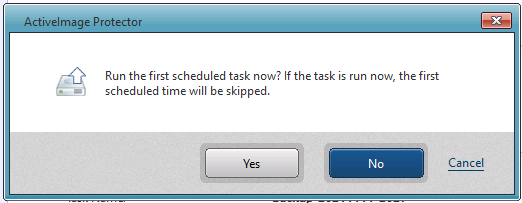
[Yes]를 클릭하면 작업이 즉시 시작됩니다。 [No]를 클릭하면 대시보드 창으로 돌아갑니다。 [Cancel]을 클릭하면 마법사로 돌아갑니다。
재난 복구 절차
원본 컴퓨터에 재난이 발생한 경우 다음 절차로 스냅샷을 활용해 시스템을 복구하세요。
-
스냅샷이 생성된 시점의 시스템으로 부팅할 인스턴스를 준비하세요。
In-Cloud Standby 작업 생성 시 지정한 대상 인스턴스와 동일한 조건의 인스턴스를 준비하는 것이 좋습니다。
-
[EC2] - [Elastic Block Store] - [Snapshot]에서 복원하려는 시점의 스냅샷을 선택합니다。 생성된 스냅샷은 [AIPInCloudSnap_YYYYMMDDhhmmss] 형식으로 이름이 지정됩니다。
-
[Action] 또는 우클릭 메뉴의 [Create a volume from snapshot]을 선택합니다。
첨부할 대상 인스턴스와 동일한 가용 영역을 지정하세요。
-
대상 인스턴스에서 모든 볼륨을 분리하여 생성한 볼륨을 연결합니다。
필요에 따라 분리된 볼륨을 삭제하세요。
-
생성한 볼륨을 인스턴스에 연결합니다。
시스템 볼륨에는 “/dev/sda1” 장치를 지정하세요。
-
인스턴스를 부팅하고 필요한 설정을 이관하세요。
[Make backup image file P2V ready for In-Cloud Standby] 옵션을 활성화하여 생성된 백업 이미지를 사용할 경우, 스냅샷으로 생성된 볼륨을 연결한 인스턴스에서 가상화가 수행되고 시스템이 자동으로 재부팅됩니다。
재부팅 시 [AWSAgent]가 방화벽에 추가 및 활성화되어 원격 데스크톱 통신용 포트 3389가 열립니다。설정하지 않았다면 복원 후 해당 설정을 비활성화하거나 삭제하세요。AWS PV 드라이버 또는 Intel 82599 VF 드라이버를 사용하는 인스턴스에 스냅샷으로 생성된 볼륨을 연결하면 가상화가 정상 완료되지 않고 네트워크 통신이 실패할 수 있습니다。
이 문제가 발생하면 인스턴스를 재부팅한 뒤 15~30분 후 수동으로 다시 시작하세요。인스턴스가 부팅된 후 스크린샷을 찍고 네트워크 연결이 활성화되면 원격 데스크톱이 작동합니다。원격 통신이 비활성화된 경우, 인스턴스의 보안 그룹에서 원격 통신 포트가 허용되었는지 확인하세요。 예: 원격 데스크톱 통신을 위해 TCP Port 3389를 엽니다。
Amazon EC2 인스턴스를 위한 백업에서 스냅샷을 생성합니다。
Azure
원격 어플라이언스에서 사용할 글로벌 IP 주소가 필요합니다。할당 가능한 글로벌 IP 주소 수가 모두 사용 중이면 작업 실행에 실패합니다。
Step 1 : 연결
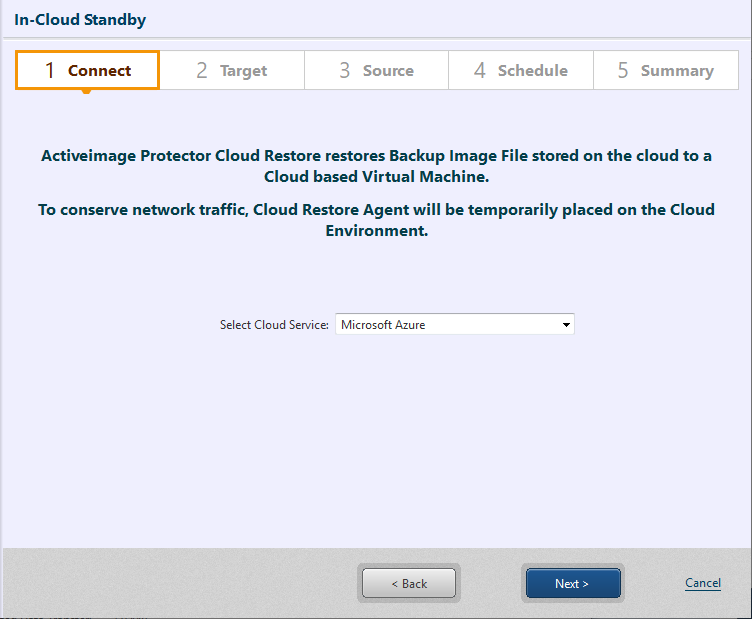
[Microsoft Azure]를 선택하고 [Next]를 클릭하면 웹 브라우저가 실행되어 Azure 로그인 창이 열립니다。인증되면 다음 단계로 진행할 수 있습니다。
Step 2 : 설정
[…]를 클릭하여 템플릿 인스턴스를 선택합니다。
같은 리전의 인스턴스만 복원 대상으로 선택 가능하며, [Security Group]에서 [Standard]를 선택하여 생성된 인스턴스만 지원됩니다。
Azure 백업을 사용할 경우 백업 소스와 동일한 퍼블리셔가 제공한 가상 머신을 템플릿 인스턴스로 사용하는 것이 좋습니다。다른 퍼블리셔의 인스턴스를 사용할 경우 Azure 규정에 따라 전원이 켜지지 않을 수 있습니다。
Azure 이외의 클라우드 서비스 백업을 사용할 경우 Microsoft 퍼블리셔의 인스턴스를 미리 준비하세요。
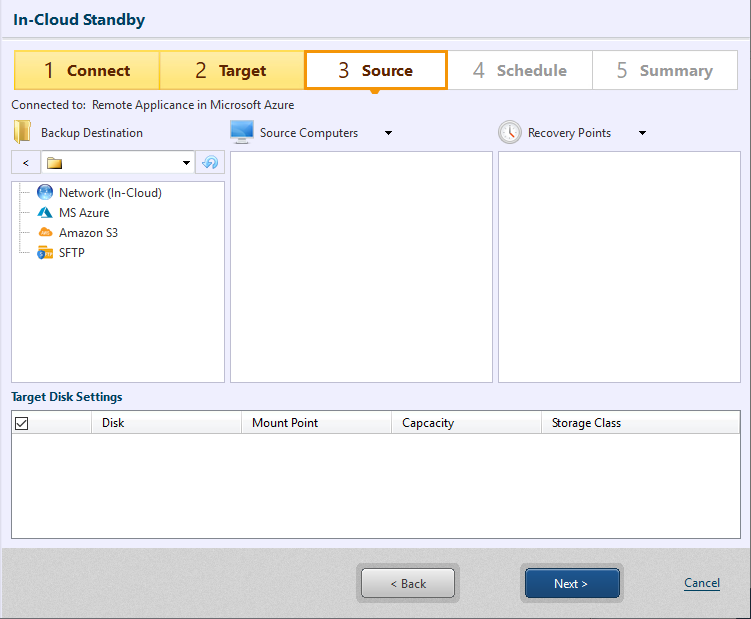
Step 3 : 복구 지점
복원 소스 백업 파일이 있는 폴더를 지정합니다。
Step 2에서 부팅한 어플라이언스에서 접근 가능한 백업 파일을 사용할 수 있습니다。
Azure 인스턴스의 공유 폴더를 사용하려면 공용 IP로 연결을 설정하세요。
Step 4 : 요약
설정한 내용을 요약 창에서 확인합니다。
[Run]을 클릭하여 처리를 시작합니다。처리가 완료되면 Azure 콘솔에서 복원된 인스턴스를 부팅하고 RDP 등으로 접속하여 운영하세요。
Windows OS가 복원된 인스턴스에서는 [AWSAgent]가 방화벽에 추가되고 활성화되어 포트 3389 통신이 허용됩니다。설정되지 않았다면 복원 후 해당 설정을 삭제하거나 비활성화하세요。