ActiveImage Protector 설치 / 제거
ActiveImage Protector 설치
-
Setup.exe를 더블 클릭하여 설치 마법사를 시작합니다。
-
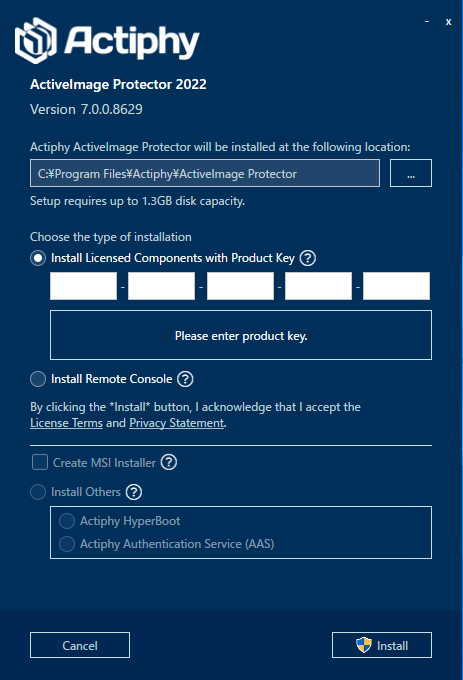
설치 유형을 선택합니다。
-
제품 키를 입력하고 라이선스 구성 요소를 설치합니다。 이 옵션은 백업 에이전트를 설치합니다。구성 요소별 제공 기능은 다음과 같습니다。
-
백업 엔진 및 에이전트 로컬 컴퓨터에서 백업 기능을 제공합니다。
-
Image Mount Driver 백업 이미지 파일을 시스템에 마운트할 수 있도록 Mount 기능을 제공합니다。[Mount Image] 기능을 사용할 수 있습니다。
-
Tracking Driver 마지막 백업 이후 변경 내용을 추적하기 위한 Tracking Driver 기능을 제공합니다。설치하지 않으면 증분 백업은 [Changed Block Comparison (CBC)] 방식으로 실행됩니다。
-
콘솔 시작 메뉴 또는 데스크톱에서 ActiveImage Protector 콘솔을 실행할 수 있도록 합니다。
-
-
Image Explorer 백업 이미지 파일을 더블 클릭하여 백업 데이터를 액세스할 수 있도록 하는 기능입니다。
-
-
원격 콘솔 설치 원격 컴퓨터에 구성된 백업 에이전트를 원격에서 제어하려면 이 옵션을 선택하세요。
-
관련 제품 설치 관련 제품을 설치하려면 이 옵션을 선택합니다。
-
-
옵션을 선택한 후 [Install]을 클릭합니다。
도메인 컴퓨터에 배포할 MSI 파일을 생성하려면 [Create MSI Installer]를 선택합니다。MSI 파일을 생성하려면 제품 키가 필요합니다。
생성된 MSI 파일명은 제품 키가 포함되어 있으므로 임의로 변경하지 마세요。
업그레이드
-
Setup.exe를 더블 클릭하여 설치 프로그램을 실행합니다。
-
[Upgrade]를 선택한 후 [Install]을 클릭합니다。
-
처리가 완료되면 [Finish]를 클릭하여 업그레이드를 종료합니다。
ActiveImage Protector 제거
-
제어판 > 프로그램 및 기능으로 이동하여 [프로그램 제거 또는 변경]을 선택합니다。
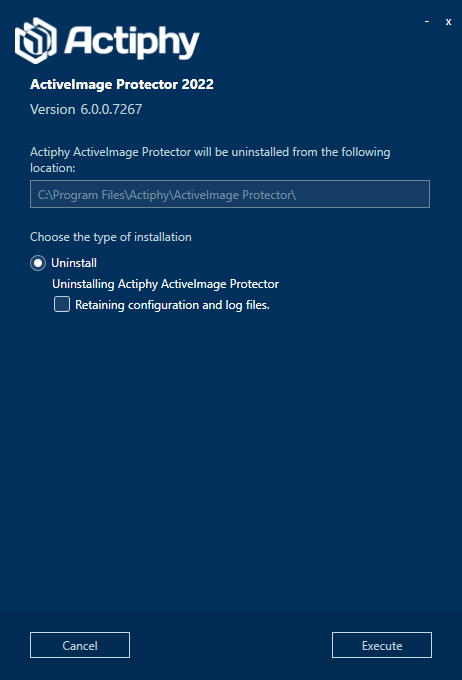
[환경 설정 및 로그 파일 유지] 옵션을 활성화하면 설정과 로그 파일을 유지합니다。 [Uninstall]을 클릭하여 제거를 시작합니다。
-
제거가 완료되면 [Done]을 클릭합니다。
제품 활성화
다음 절차 중 하나를 사용하여 제품을 활성화하세요。
- 라이선스 파일 사용
- Actiphy Authentication Service (AAS)에 접속
- Actiphy Activation Server에 접속하여 네트워크 기반으로 활성화
활성화 상태를 확인하려면 [Help] - [License]로 이동합니다。
설치 후 제품 활성화에 실패하면 백업과 기타 작업이 시간 초과로 완료되지 않을 수 있습니다。
클러스터 에디션을 동일한 제품 키로 활성화하면 동일 클러스터 노드에서만 성공합니다。
가상 에디션을 게스트 키로 활성화하면 [Preference] - [Hypervisor]에서 등록한 하이퍼바이저에 설치된 가상 머신에서만 성공합니다。
라이선스 인증용 AAS를 지정하려면 다음 명령을 실행하세요。
aipcontrol config AASIP <ip>
라이선스 파일 관련 주의사항
제품 활성화에 라이선스 파일을 사용하는 것은 추천되지 않습니다。
같은 제품 키로 여러 원격 컴퓨터에 설치된 에이전트에서 라이선스 파일을 생성하고 활성화 요청을 보내면 AAS 또는 온라인 활성화가 지원되지 않습니다。이 경우 해당 에이전트가 설치된 컴퓨터별로 라이선스 파일을 생성하세요。라이선스 파일 요청 URL은 사용하는 컴퓨터마다 다릅니다。
활성화 키 변경
[Help] - [License]로 이동하여 현재 활성화 방식을 확인합니다。
-
온라인 활성화
[Online Activation] 창을 열고 변경할 제품 키를 입력한 후 [Activation]을 클릭합니다。
-
Actiphy Authentication Service (AAS)
[Actiphy Authentication Service (AAS)] 창을 열고 변경할 제품 키를 입력한 후 [Activation]을 클릭합니다。
-
라이선스 파일 사용
[Activation using license file] 창을 열고 [Unregister license file]을 클릭합니다。새 제품 키로 라이선스 파일을 다시 생성하여 등록하세요。
라이선스 차감(소모)
제품 라이선스는 다음과 같이 차감(소모)됩니다。
차감(소모)된 라이선스 수가 제품 키에 할당된 수를 초과하면 온라인 인증을 위해 사용 중인 라이선스를 비활성화해야 합니다。
라이선스 분할을 통해 라이선스 번들 또는 라이선스 파일이 생성된 경우, 필요한 수만큼 라이선스를 재할당하여 라이선스 코드를 복원하고 번들과 파일을 다시 생성하세요。
-
Server 제품 활성화 자체는 라이선스를 차감(소모)하지 않습니다。 백업(에이전트 기반 백업) 작업을 생성하면 제품 라이선스가 차감(소모)됩니다。 HyperBack(에이전트리스 백업) 작업을 생성하면 해당 백업 소스 가상 머신에 라이선스가 차감(소모)됩니다。
- 차감(소모)된 라이선스가 사용 가능한 수를 초과한 경우
기존에 활성화된 다른 작업을 삭제하거나 비활성화하세요。
비활성화된 작업은 무효화됩니다。
원격 컴퓨터에서 생성된 작업도 해당 컴퓨터에서 제품을 활성화하면 무효화됩니다。
- 차감(소모)된 라이선스가 사용 가능한 수를 초과한 경우
기존에 활성화된 다른 작업을 삭제하거나 비활성화하세요。
비활성화된 작업은 무효화됩니다。
원격 컴퓨터에서 생성된 작업도 해당 컴퓨터에서 제품을 활성화하면 무효화됩니다。
-
Virtual (HyperAgent) 라이선스 활성화 자체는 사용 가능한 라이선스를 차감(소모)하지 않습니다。 [Preference] - [Hypervisor]에서 하이퍼바이저를 등록하면 사용 가능한 라이선스가 차감(소모)됩니다。
-
활성화된 라이선스가 사용 가능한 수를 초과할 경우 등록한 하이퍼바이저를 비활성화해야 합니다。 비활성화된 하이퍼바이저에 설정된 작업은 사용 안 함(Disabled) 상태로 전환됩니다。 원격 컴퓨터에서 제품을 비활성화하면 해당 컴퓨터의 작업도 사용 안 함(Disabled) 상태로 전환됩니다。
동일 제품 키로 설치된 에이전트들 간에는 등록된 하이퍼바이저 정보는 공유되지 않습니다。같은 하이퍼바이저에 구성된 가상 머신들을 백업하려면 각 에이전트에서 별도로 하이퍼바이저 정보를 등록해야 합니다。
로컬 컴퓨터에서 생성된 HyperBack(에이전트리스 백업) 작업의 대상 가상 머신이 포함된 하이퍼바이저를 [Environmental Information] - [Hypervisor]에서 삭제해도 온라인 인증 서버에서는 해당 정보가 삭제되지 않습니다。(이 경우 라이선스가 복구되지 않을 수 있습니다。)HyperBack 작업을 삭제하면 등록 정보가 온라인 인증 서버에서 삭제되어 라이선스가 복구됩니다。
Hyper-V가 구성된 클러스터 노드 또는 VMware vCenter가 관리하는 ESXi 호스트를 등록하려면 전체 노드/호스트 수만큼 라이선스를 구매하고, HyperBack 작업의 소스로 등록하는 것을 권장합니다。일부 노드/호스트만 등록하면 가상 머신이 다른 노드/호스트로 이동했을 때 다음 활성화 시점에 HyperBack 작업이 사용 안 함(Disabled) 상태가 됩니다。노드/호스트를 이동한 후 비활성화된 작업을 다시 활성화하려면 다음 절차를 따르세요。
1. [License]를 선택하여 활성화합니다。
2. [Preference] - [Hypervisor]로 이동하여 기존에 등록된 노드/호스트를 삭제합니다。
3. 이동한 노드/호스트를 HyperBack 작업 소스로 다시 등록합니다。
4. Dashboard로 돌아가 사용 안 함(Disabled) 상태 작업을 활성화합니다。
로컬 컴퓨터에서 백업(에이전트 기반)을 실행하면 성공한 활성화 순서대로 라이선스가 차감(소모)됩니다。차감(소모)된 라이선스 수가 사용 가능 수에 도달하면 에이전트 기반 백업이 사용 안 함(Disabled) 상태가 됩니다。
라이선스 파일은 생성할 수 없습니다。
-
- Cluster
라이선스 활성화 시 사용 가능한 라이선스가 차감(소모)됩니다。제품 활성화는 클러스터 노드에서만 수행할 수 있습니다。
- 활성화된 라이선스가 사용 가능한 수를 초과하면 다른 노드에서 비활성화가 필요합니다。 비활성화된 노드에 구성된 작업은 다음 활성화 시점에서 사용 안 함(Disabled) 상태가 됩니다。
클러스터 에디션용 제품 키를 사용할 경우, 클러스터 내의 전체 노드에 대해 동일한 활성화 절차를 수행해야 합니다。
일부 노드에서 이미 라이선스가 활성화된 제품 키를 사용하는 경우, 같은 클러스터 내의 다른 노드에서도 라이선스 활성화가 가능합니다。 다른 클러스터에서 사용하려는 경우 현재 활성화된 클러스터에서 라이선스를 비활성화해야 합니다。전체 클러스터의 체크박스를 클릭하여 라이선스를 비활성화하세요。
- Desktop/Cloud
라이선스 활성화 시 사용 가능한 라이선스가 차감(소모)됩니다。
- 활성화된 라이선스가 사용 가능한 수를 초과하면 다른 컴퓨터에서 라이선스를 비활성화해야 합니다。 비활성화된 컴퓨터의 작업은 다음 활성화 시점에서 사용 안 함(Disabled) 상태가 됩니다。
라이선스 파일을 생성할 때는 파일당 1개의 라이선스만 할당하세요。2개 이상의 라이선스를 할당해도 다른 환경에서 사용할 수 없습니다。
라이선스 비활성화
-
동일한 제품 키로 허용된 활성화 횟수가 모두 소모되면 다음과 같은 팝업 메시지가 표시됩니다。

다른 호스트의 라이선스를 비활성화하고 현재 호스트에서 라이선스를 활성화하려면 [Yes]를 클릭합니다。
-
동일한 제품 키로 라이선스가 활성화된 호스트 목록이 표시됩니다。

비활성화할 호스트를 선택한 후 [Deactivate]를 클릭하세요。
- 가상화 에디션(Virtual Edition)의 게스트 키를 사용하는 경우, 라이선스 증서에 명시된 하이퍼바이저별 제한 수량을 초과하는 라이선스만큼 비활성화해야 합니다。
-
활성화 성공 메시지가 표시됩니다。

[OK]를 클릭합니다。
ActiveImage Protector 사용 전
ActiveImage Protector 설치 후 ActiveImage Protector 부팅 환경이 정상적으로 부팅되는지 확인하기 위해 부팅 환경을 생성하는 것을 권장합니다。
다음 절차로 부팅 환경을 구축하세요。
-
이 제품을 사용하여 RescueBoot를 구축합니다。
Windows RE 기반의 부팅 환경이 시스템 디스크에 생성됩니다。
시스템에 Windows RE가 사전 설치되어 있지 않으면 Windows ADK를 설치하여 부팅 환경을 구축하세요。
다음 절차를 수행하세요。
-
[Dashboard] - [System Health Status]로 이동하여 [RescueBoot] 스위치를 클릭합니다。
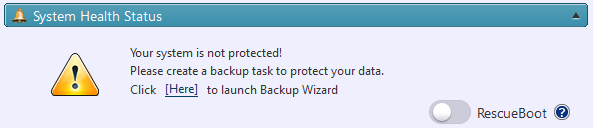
부팅 환경이 정상적으로 생성되면 스위치가 녹색으로 표시됩니다。부팅 환경이 생성되면 Windows Boot Manager가 표시됩니다。[Actiphy Boot Environment]를 선택하여 부팅하세요。

부팅 환경 설정을 비활성화하려면 스위치를 클릭합니다。스위치 색이 회색으로 바뀌고, 시스템 부팅 시 Windows Boot Manager가 표시되지 않습니다。
-
알림 영역 아이콘에서 [Boot up RescueBoot]를 실행합니다.
시스템이 자동으로 재부팅되고 부팅 환경이 시작됩니다.
VNC Viewer가 제공되며 RescueBoot 부팅 환경을 원격으로 제어할 수 있습니다。
네트워크 어댑터나 스토리지를 사용할 수 없는 경우 다음 절차로 장치 드라이버를 추가한 후 부팅 환경을 구축하세요。
- [Preference] - [Boot Environment Setting]에서 필요한 드라이버를 추가하고 부팅 환경을 다시 구축합니다。
- [Utilities] - [Driver Loader]에서 필요한 장치 드라이버를 로드하고 부팅 환경을 구축합니다。
이 기능은 IT Pro Edition에서 사용할 수 없습니다。
Windows ADK 기반으로 부팅 환경을 구축하는 경우 Windows 버전에 맞는 ADK 버전을 사용하는 것을 권장합니다。
클라우드 인스턴스에서 생성한 부팅 환경에 연결할 경우, 해당 인스턴스가 사용하는 보안 그룹의 인바운드 규칙을 허용하거나 네트워크 수신 포트 규칙에서 TCP 5900 포트를 허용한 뒤 VNC Viewer에서 Public IPv4 주소를 지정하세요。
제품 업데이트 또는 RescueBoot 생성 후 컴퓨터 이름 또는 IP 주소가 변경되면 스위치를 끈 다음 다시 켜서 RescueBoot를 다시 구축하세요。
-
-
부팅 가능한 미디어의 부팅 환경
ISO 파일 또는 USB 장치로 부팅 환경을 생성합니다.
Boot Environment Builder는 Windows RE 또는 Windows ADK를 사용하여 Windows 기반 및 Linux 기반 부팅 환경을 생성합니다。 Windows 기반 부팅 환경 미디어를 구축할 때 선택한 장치 드라이버를 포함할 수 있습니다。 자세한 내용은 여기를 참고하세요。