Image Manager
이러한 도구는 백업을 효율적으로 관리할 수 있는 다양한 옵션을 제공합니다。
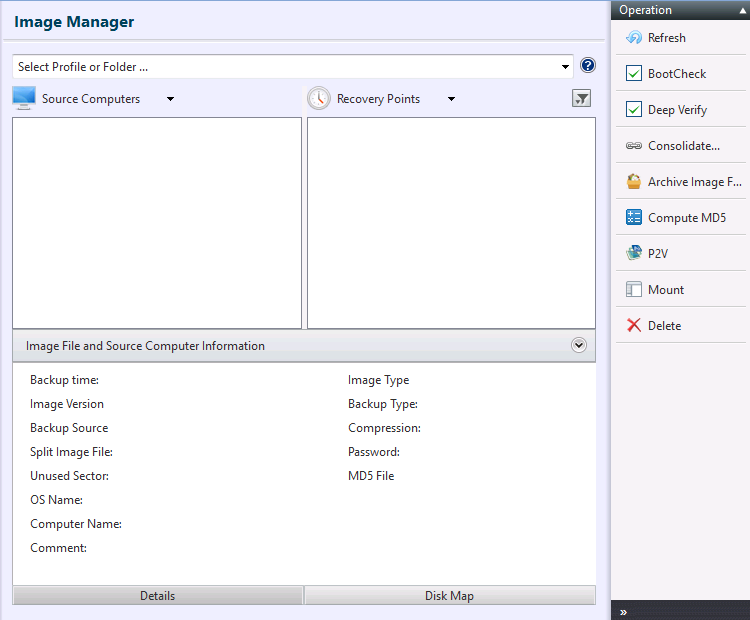
굵은 글씨로 표시된 복구 지점은 기본 백업입니다。
작업을 실행할 때 Azure Blob 저장소에 액세스하고 백업을 선택하려면 인증을 위한 Azure 로그인이 필요합니다。
Image Manager는 테이프 장치에 저장된 백업 사용을 지원하지 않습니다。
Cloud Server는 BootCheck 및 가상화 기능을 제공하지 않습니다。
BootCheck
BootCheck는 다음 하이퍼바이저를 사용합니다。
- Microsoft Hyper-V: Windows Server 2012 이상
BootCheck 프로세스는 하이퍼바이저에서 2048MB의 메모리를 사용합니다。
BootCheck는 부팅 및 시스템 파티션이 별도의 디스크에 구성된 시스템을 지원하지 않습니다。
-
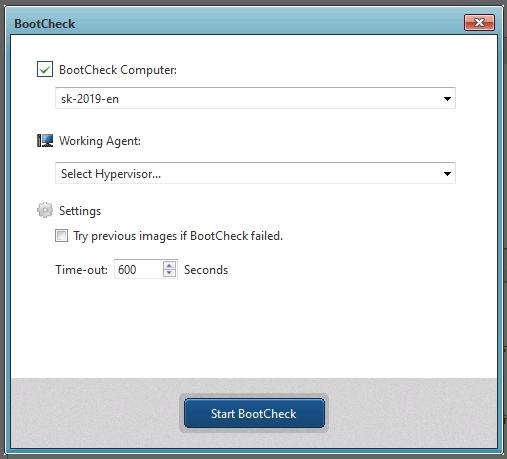
BootCheck 실행 컴퓨터
여러 가상 머신의 HyperBack 백업에 대해 BootCheck를 실행할 때 백업에 포함된 가상 머신 하나를 선택하고 해당 OS를 지정하십시오。 -
작업 에이전트 BootCheck 프로세스를 실행하기 위한 하이퍼바이저를 지정합니다。
Windows 10, 11의 BootCheck는 로컬 호스트의 Hyper-V만 지원합니다。
[Hypervisor on other host]를 사용하는 경우 파일 및 프린터 공유와 WMI(Windows Management Interface)를 허용하도록 방화벽을 구성하십시오。
-
설정
-
BootCheck 실패 시 이전 이미지 시도 증분 백업에 대해 BootCheck가 실패한 경우 실패한 이미지 이전에 생성된 백업에 대해 BootCheck를 실행합니다。
-
SecureBoot
이 옵션을 활성화하면 BootCheck용으로 생성한 가상 머신에서 SecureBoot가 활성화됩니다. -
제한 시간 xx 초
백업이 BootCheck 프로세스를 완료할 때까지 기다리는 최대 시간을 지정합니다。
-
[Start BootCheck]를 클릭하여 프로세스를 시작하면 상태가 표시됩니다。
처리를 중단하려면 [Cancel]을 클릭하십시오。
BootCheck는 지정된 백업이 지정된 호스트의 하이퍼바이저에서 가상 머신으로 성공적으로 부팅될 수 있는지 테스트합니다。
BootCheck는 클라우드 저장소나 SFTP에 저장된 백업을 지원하지 않습니다。
Quick Verify
확인할 백업을 선택하고 [Quick Verify]를 클릭하십시오。
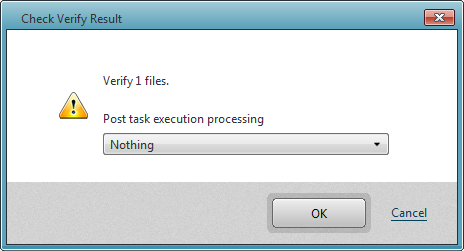
백업 무결성이 확인된 후의 선택 사항으로 [Reboot] 또는 [Shutdown]이 포함됩니다。 풀다운 목록에서 [Reboot] 또는 [Shutdown]을 선택하고 [OK] 버튼을 클릭하십시오。
Quick Verify 작업은 백업 이미지 파일이 생성될 때와 동일한 프로세스로 실행됩니다。
이 메뉴 항목은 Version 2022를 사용하여 생성된 백업 이미지를 선택한 경우에만 표시됩니다。
Quick Verify는 7.0.1 이하 버전에서 생성되어 Actiphy ImageCenter (StorageServer)에 저장된 백업 파일을 지원하지 않습니다。
Deep Verify
확인할 백업을 선택하고 [Deep Verify]를 클릭하십시오。
백업 무결성이 확인된 후의 선택 사항으로 [Reboot] 또는 [Shutdown]이 포함됩니다。 풀다운 목록에서 [Reboot] 또는 [Shutdown]을 선택하고 [OK] 버튼을 클릭하십시오。
Deep Verify는 백업의 무결성을 확인합니다。
백업 통합 (Consolidate Backups)
SHIFT/CTRL 키를 누른 채 통합할 증분 백업의 시작과 끝을 클릭하여 강조 표시한 다음 [Consolidate…]를 클릭하십시오。
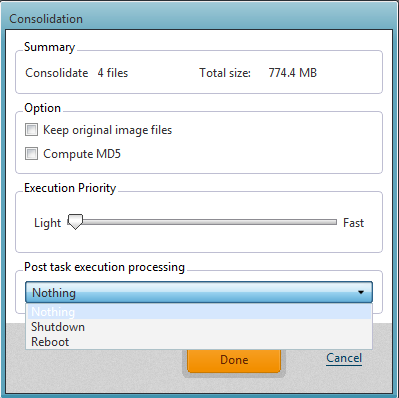
요약에는 선택한 파일 수와 통합된 파일의 총 출력 크기가 표시됩니다。
-
옵션
-
원본 이미지 파일 유지 기본적으로 통합 파일이 생성된 후 원본 백업은 삭제됩니다。원본 파일을 보존하려면 이 상자를 체크하십시오。
-
MD5 계산 통합된 백업에 대해 MD5 체크섬 파일을 생성하려면 이 상자를 체크하십시오。
-
실행 우선순위 시스템에서 실행 중인 프로세스 수에 따라 통합 프로세스의 실행 우선순위를 조정합니다。
-
작업 실행 후 처리 - 통합 파일이 생성된 후 [Reboot] 또는 [Shutdown] 중에서 선택할 수 있습니다。
-
[Done]을 클릭하십시오。
동일 세대의 전체 기준 백업과 증분 백업을 결합하여 파일 혼란을 더욱 줄이고 아카이브된 백업을 지정된 위치에 저장합니다。
백업 아카이브 (Archive Backups)
아카이브할 증분 백업의 끝을 선택하고 [Archive…]를 클릭하십시오。
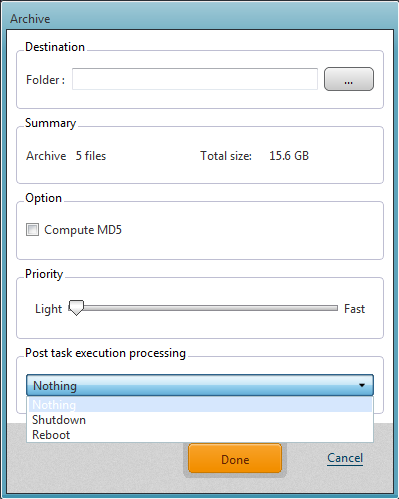
선택한 백업 수와 아카이브된 백업의 총 출력 크기를 표시합니다。 총 크기에 따라 아카이브된 백업을 저장할 대상을 지정하는 것이 좋습니다。
-
옵션
-
MD5 계산
아카이브된 백업에 대해 MD5 체크섬 파일을 생성합니다。 -
우선순위 시스템에서 실행 중인 프로세스 수에 따라 아카이브 프로세스의 실행 우선순위를 조정합니다。
-
작업 실행 후 처리 아카이브 파일이 생성된 후 [Reboot] 또는 [Shutdown] 중에서 선택할 수 있습니다。
-
[Done]을 클릭하십시오。
선택한 백업에 여러 복구 지점이 있는 경우 백업의 총 수와 크기 계산에 시간이 걸립니다。계산이 완료되기 전에도 프로세스를 실행할 수 있습니다。
Wasabi에 있는 백업을 사용하는 경우 처리 시간이 늘어날 수 있습니다。
동일 세대의 전체 기준 백업과 증분 백업을 결합하여 파일 혼란을 더욱 줄이고 아카이브된 백업을 지정된 위치에 저장합니다。
MD5 계산
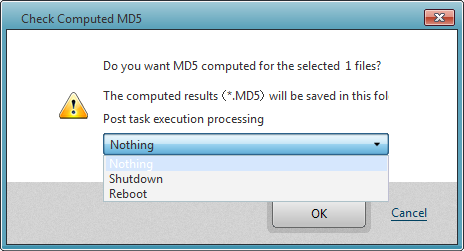
프로세스가 완료된 후의 선택 사항으로 [Reboot] 또는 [Shutdown]이 포함됩니다。 풀다운 목록에서 [Reboot] 또는 [Shutdown]을 선택하고 [OK] 버튼을 클릭하십시오。
선택한 백업에 대해 MD5 체크섬을 생성합니다。이는 백업 사본에서 백업의 내부 변조가 발생했는지 확인하기 위한 보안 조치로 사용할 수 있습니다。
삭제
[OK]를 클릭하여 기본 또는 증분 백업을 삭제합니다。이러한 유형의 삭제는 되돌릴 수 없으므로 주의하십시오。
백업 파일이 암호로 보호된 경우 암호를 입력하라는 메시지가 표시됩니다。
지정된 파일을 삭제할 수 있습니다。
마운트
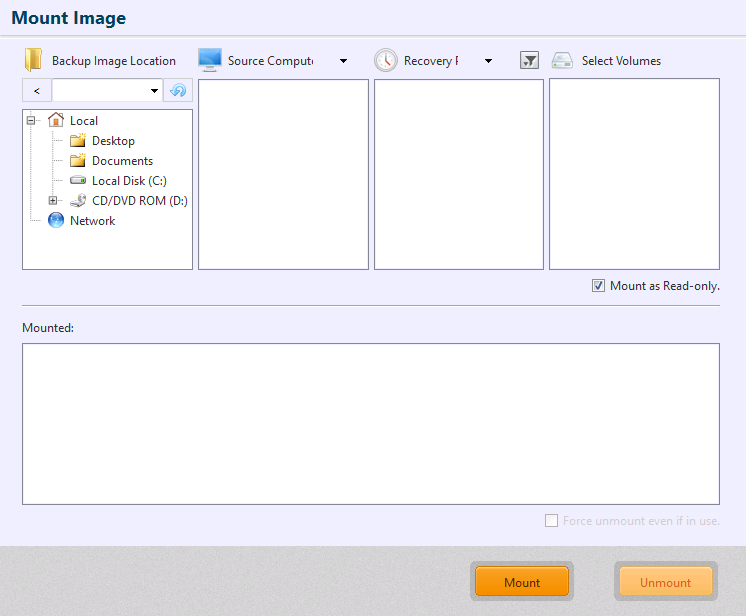
백업 이미지 마운트
-
마운트할 백업 파일이 있는 폴더, 컴퓨터, 복구 지점 및 디스크를 선택하십시오。
HyperBack을 사용하여 생성된 에이전트리스 백업은 지원되지 않습니다。
백업 이미지의 백업 소스가 기본 디스크인 경우 디스크를 선택하십시오。Volume Backup으로 생성된 백업 파일을 사용할 때 백업 소스로 선택되지 않았지만 동일한 디스크에 포함된 볼륨은 시스템에서 RAW로 인식됩니다。
백업 이미지의 백업 소스가 동적 디스크인 경우 볼륨을 선택하십시오。
-
[Mount]를 클릭하십시오。[Mount as Read-only] (기본값) 옵션을 선택하면 백업이 읽기 전용으로 마운트됩니다。백업을 쓰기 가능하게 마운트할 수도 있습니다。백업에 대한 변경 사항은 볼륨 마운트 해제 후 차등 백업(.aix)에 저장됩니다。
마운트되면 드라이브 문자가 자동으로 할당됩니다。
마운트되었지만 마운트된 이미지의 볼륨이 Windows 탐색기에 표시되지 않는 경우 업데이트 버튼을 클릭하십시오。
백업 마운트 해제
-
[Mounted]에서 마운트 해제할 마운트 지점을 선택하십시오。
-
[Unmount]를 클릭하십시오。[Force Unmount Volume] 옵션을 활성화하면 사용 중인 마운트된 백업도 마운트 해제할 수 있습니다。
백업 마운트 기능을 사용하면 ActiveImage Protector에서 파일과 폴더를 탐색하고 복사할 수 있습니다。
테이프 장치, 클라우드 저장소 또는 Actiphy ImageCenter(StorageServer)에 저장된 백업은 지원되지 않습니다。
Image Target Server
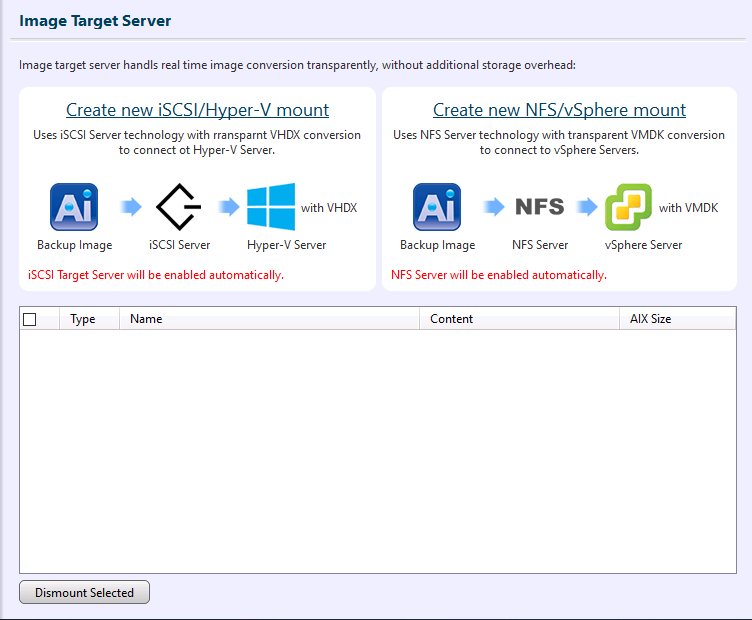
유형을 선택하십시오。
-
iSCSI 디스크를 사용하는 경우
[Create new iSCSI / Hyper-V mount] 옵션을 선택하십시오。
백업의 대상 저장소에서 컴퓨터의 복구 지점과 디스크를 선택하고 [Mount]를 클릭하십시오。
컴퓨터의 원격 iSCSI 초기자에서 Quick Connect의 Target 필드에 iSCSI 타겟을 생성한 컴퓨터의 IP 주소를 입력하여 백업에 연결하면 백업이 iSCSI 디스크 역할을 합니다. 이 iSCSI 디스크를 Hyper-V의 새 가상 머신에 연결하면 백업에서 시스템을 즉시 부팅할 수 있습니다. Hyper-V의 [Migration]을 선택하면 iSCSI 디스크에서 부팅된 라이브 가상 머신을 프로덕션 환경의 하이퍼바이저로 원활하게 마이그레이션할 수 있습니다。
백업을 iSCSI 디스크로 사용하는 것을 마칠 때 iSCSI 초기자에서 연결을 끊으십시오。
‘The session cannot be logged out since a device on that session is currently being used’ 메시지가 표시되면 [디스크 관리]로 이동하여 iSCSI 디스크를 오프라인으로 설정하고 다시 시도하십시오。
-
NFS 공유를 사용하는 경우
[Create new NFS / vSphere mount]를 선택하십시오。
백업의 대상 저장소에서 컴퓨터의 복구 지점과 디스크를 선택하고 [Mount]를 클릭하십시오。
마운트 후 vSphere ESXi 등에서 NFS 데이터스토어로 연결하면 백업이 VMDK의 데이터스토어 역할을 합니다。VMDK를 VMWare vSphere 등의 새 가상 머신에 연결하면 하이퍼바이저의 가상 머신에 연결된 백업을 즉시 부팅할 수 있습니다。
VMware vSphere vCenter의 [Migration]을 선택하면 가상 머신을 원활하게 마이그레이션할 수 있습니다。
백업을 NFS 데이터스토어로 사용하는 것을 마칠 때 [Unmount the selected item]을 클릭하십시오。
ActiveImage Protector는 이제 iSCSI 또는 NFS 데이터스토어를 활용하여 백업을 iSCSI 타겟 또는 NFS 데이터스토어로 제공합니다。
IT Pro에서는 이 기능을 제공하지 않습니다。
Windows 10, 11은 지원되지 않습니다。Desktop 및 Cloud Edition에서는 이 기능을 제공하지 않습니다。
테이프 장치, SFTP 서버 및 클라우드 저장소에 저장된 백업은 지원되지 않습니다。