映像管理
這些工具提供多種選項,幫助您高效管理備份。
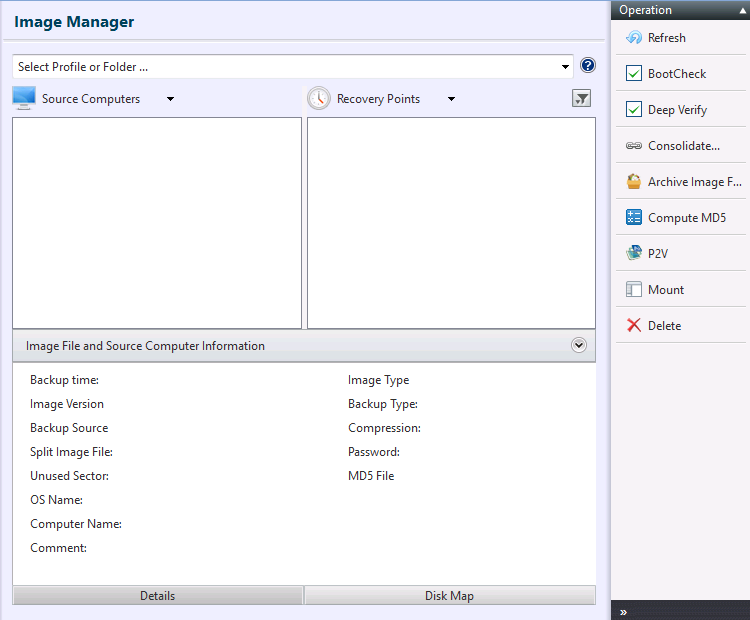
以粗體顯示的還原點為基礎備份。
執行任務時,請登入 Azure,因為存取 Azure Blob 儲存並選擇備份需要身份驗證。
映像管理不支援使用保存在磁帶設備上的備份。
Cloud Server 不提供 BootCheck 和虛擬化功能。
BootCheck
BootCheck 使用以下虛擬機管理程序。
- Microsoft Hyper-V:Windows Server 2012 或更高版本
BootCheck 程序在虛擬機管理程序上使用 2048 MB 記憶體。
BootCheck 不支援將開機分割區和系統分割區設定在不同磁碟上的系統。
-
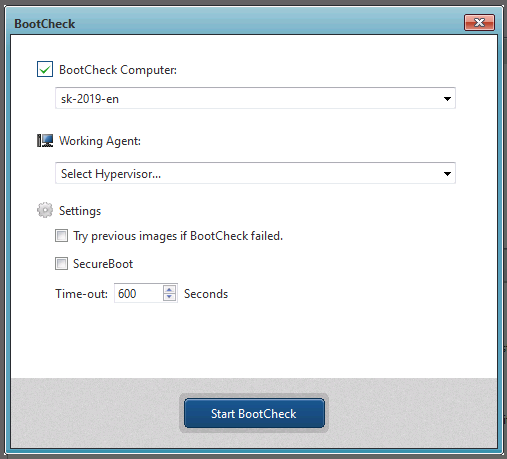
運行 BootCheck 的電腦
對包含多台虛擬機的 HyperBack 備份運行 BootCheck 時,請選擇備份中的一台虛擬機,並指定其操作系統。 -
工作代理 指定用於運行 BootCheck 程序的虛擬機管理程序。
Windows 10、11 上的 BootCheck 僅支援本機主機上的 Hyper-V。
使用 [其他主機上的虛擬機管理程序] 時,請設定防火牆以允許檔案和打印機共享,以及 Windows Management Interface (WMI)。
-
設定
-
BootCheck 失敗時嘗試前一個映像 如果增量備份的 BootCheck 失敗,將對失敗備份之前建立的備份運行 BootCheck。
-
SecureBoot
啟用此選項後,將為建立的虛擬機啟用 SecureBoot,以執行 BootCheck。 -
超時 xx 秒
指定等待備份完成 BootCheck 的最長時間。
-
按一下 [開始 BootCheck] 啟動程序,並顯示狀態。
按一下 [取消] 終止處理。
BootCheck 測試指定備份是否能夠在指定主機的虛擬機管理程序上以虛擬機形式成功啟動。
BootCheck 不支援保存在雲儲存或 SFTP 上的備份。
快速驗證
選擇要驗證的備份,然後按一下 [快速驗證]。
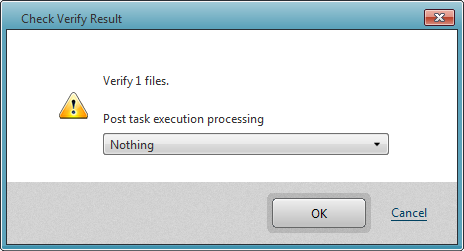
驗證備份的完整性後,可選擇 [重新啟動] 或 [關機]。 從下拉列表中選擇 [重新啟動] 或 [關機],然後按一下 [確定]。
快速驗證任務執行與建立備份映像檔案時相同的驗證過程。
僅在選擇使用 Version 2022 建立的備份映像時,才會顯示此選單項。
快速驗證不支援使用 7.0.1 或更早版本建立並保存在 Actiphy ImageCenter (StorageServer) 中的備份檔案。
深度驗證
選擇要驗證的備份,然後按一下 [深度驗證]。
驗證備份的完整性後,可選擇 [重新啟動] 或 [關機]。 從下拉列表中選擇 [重新啟動] 或 [關機],然後按一下 [確定]。
深度驗證檢查備份的完整性。
合併備份
按住 SHIFT/CTRL 鍵,按一下要合併的增量備份範圍的起點和終點以選中備份,然後按一下 [合併…]。
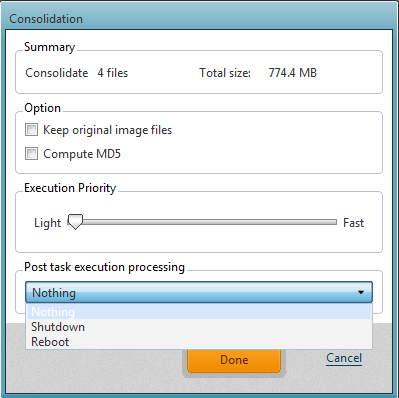
摘要顯示選中的檔案數量以及合併檔案的總輸出大小。
-
選項
-
保留原始映像檔案 預設情況下,建立合併檔案後會刪除原始備份。選中此框以保留原始檔案。
-
計算 MD5 選中此框,為合併後的備份建立 MD5 校驗和檔案。
-
執行優先級 根據系統中運行的程序數量,調整合並程序的執行優先級。
-
任務執行後的處理 - 建立合併檔案後,可選擇 [重新啟動] 或 [關機]。
-
按一下 [完成]。
將同一代中的完整基礎備份和增量備份合併,並將歸檔備份保存到指定位置,可進一步減少零散檔案。
歸檔備份
選擇要歸檔的增量備份範圍的終點,然後按一下 [歸檔…]。
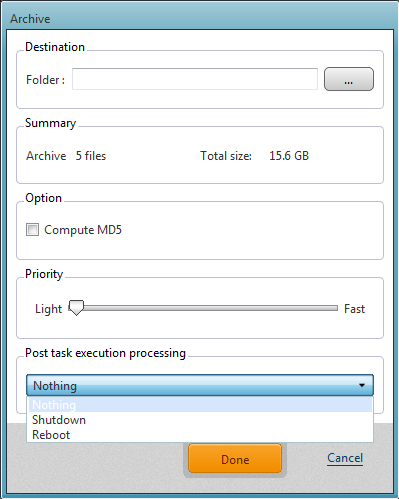
顯示選中的備份數量以及歸檔備份的總輸出大小。 建議根據總大小,指定保存歸檔備份的目標位置。
-
選項
-
計算 MD5
為歸檔備份建立 MD5 校驗和檔案。 -
優先級 根據系統中運行的程序數量,調整歸檔程序的執行優先級。
-
任務執行後的處理 建立歸檔檔案後,可選擇 [重新啟動] 或 [關機]。
-
按一下 [完成]。
如果選中的備份包含多個還原點,計算備份總數和大小可能需要一些時間。即使計算尚未完成,也可以執行該程序。
使用位於 Wasabi 的備份時,處理時間可能會增加。
將同一代中的完整基礎備份和增量備份合併,並將歸檔備份保存到指定位置,可進一步減少零散檔案。
計算 MD5
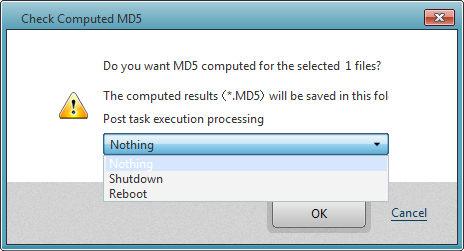
處理完成後,可選擇 [重新啟動] 或 [關機]。 從下拉列表中選擇 [重新啟動] 或 [關機],然後按一下 [確定]。
為選中的備份建立 MD5 校驗和。您可以將其作為安全檢查措施,檢查備份副本中的內容是否被篡改。
刪除
按一下 [確定] 刪除基礎備份或增量備份。請注意,此類刪除操作無法撤銷。
如果備份檔案受密碼保護,系統會提示您輸入密碼。
可以刪除指定的檔案。
掛載
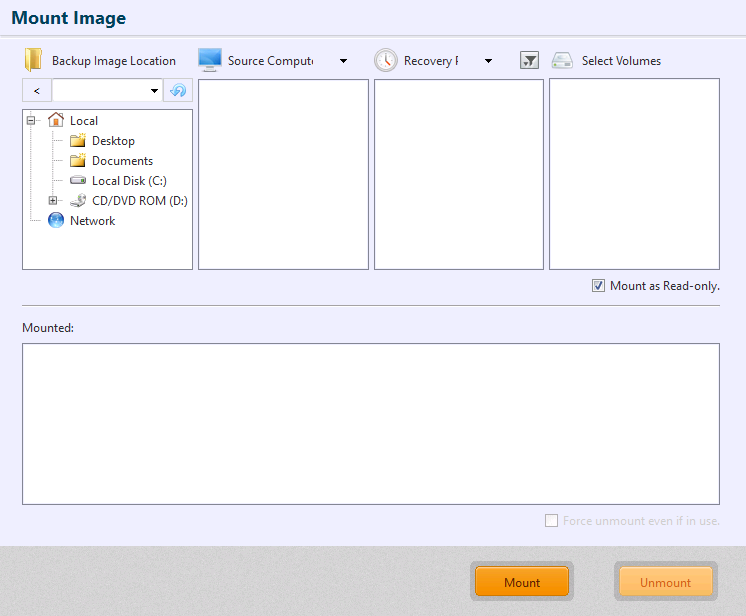
掛載備份映像
-
選擇要掛載的備份檔案所在的資料夾、電腦、還原點和磁碟。
不支援使用 HyperBack 建立的無代理備份。
如果備份映像的備份源是基本磁碟,請選擇磁碟。使用磁碟區備份建立的備份檔案時,同一磁碟中未選為備份源的磁碟區會被系統識別為 RAW。
如果備份映像的備份源是動態磁碟,請選擇磁碟區。
-
按一下 [掛載]。選擇 [以只讀方式掛載](預設)選項時,備份將以只讀方式掛載。也可以將備份掛載為可寫。對備份所做的更改會在卸載磁碟區後保存為差異備份 (.aix)。
掛載後,系統會自動分配磁碟機號。
如果掛載後 Windows 資源管理器未顯示映像中的磁碟區,請按一下更新按鈕。
卸載備份
-
從 [已掛載] 中選擇要卸載的掛載點。
-
按一下 [卸載]。啟用 [強制卸載磁碟區] 選項後,即使掛載的備份正在使用中,也可以將其卸載。
掛載備份功能允許您在 ActiveImage Protector 中瀏覽和複製檔案及資料夾。
不支援保存在磁帶設備、雲儲存或 Actiphy ImageCenter(StorageServer) 中的備份。
映像目標伺服器
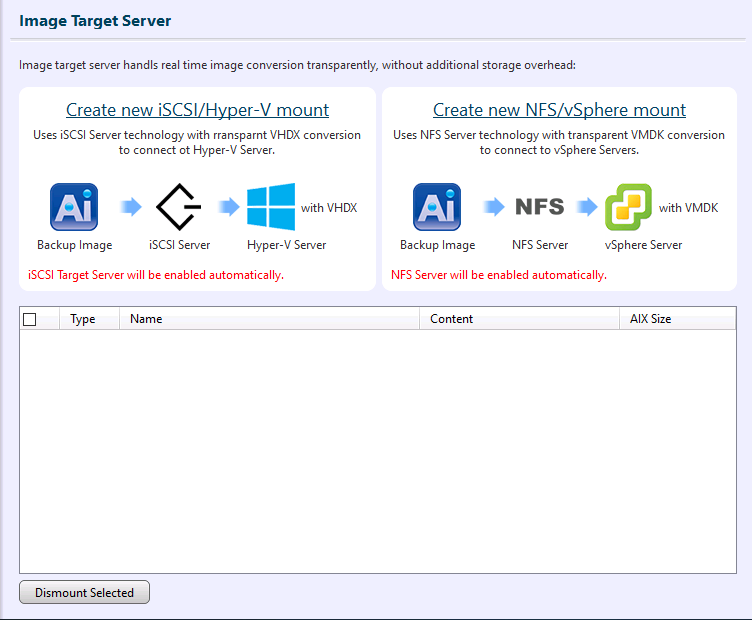
請選擇類型。
-
使用 iSCSI 磁碟時
請選擇 [建立新的 iSCSI / Hyper-V 掛載] 選項。
從備份的目標儲存中選擇電腦的還原點和磁碟,然後按一下 [掛載]。
通過遠端 iSCSI 發起程序從電腦連接到備份時(在快速連接的目標字段中輸入建立 iSCSI 目標的電腦的 IP 地址),備份將作為 iSCSI 磁碟使用。將該 iSCSI 磁碟連接到 Hyper-V 上的新虛擬機後,即可立即從備份啟動系統。 選擇 Hyper-V 的 [遷移] 後,可以將從 iSCSI 磁碟啟動的運行中虛擬機無縫遷移到生產環境的虛擬機管理程序。
結束將備份作為 iSCSI 磁碟使用時,請斷開與 iSCSI 發起程序的連接。
如果顯示“由於此會話中的設備正在使用,無法註銷會話”消息,請打開 [磁碟管理],將 iSCSI 磁碟設為離線,然後重試。
-
使用 NFS 共享時
請選擇 [建立新的 NFS / vSphere 掛載]。
從備份的目標儲存中選擇電腦的還原點和磁碟,然後按一下 [掛載]。
掛載後,從 vSphere ESXi 等平台以 NFS 資料儲存形式連接時,備份將作為 VMDK 的資料儲存使用。將 VMDK 連接到 VMware vSphere 等平台上的新虛擬機後,即可在虛擬機管理程序上立即啟動附加了該備份的虛擬機。
選擇 VMware vSphere vCenter 的 [遷移] 後,可以無縫遷移虛擬機。
結束將備份作為 NFS 資料儲存使用時,請按一下 [卸載選中的項目]。
ActiveImage Protector 使用 iSCSI 或 NFS 資料儲存,將備份提供為 iSCSI 目標或 NFS 資料儲存。
IT Pro 不提供此功能。
不支援 Windows 10、11。Desktop 和 Cloud Edition 不提供此功能。
不支援保存在磁帶設備、SFTP 伺服器和雲儲存中的備份。