還原
您可以從備份還原整個磁碟、特定磁碟區或選定的檔案。
使用磁帶設備之前,請參考此處的詳細資訊。
磁碟區還原
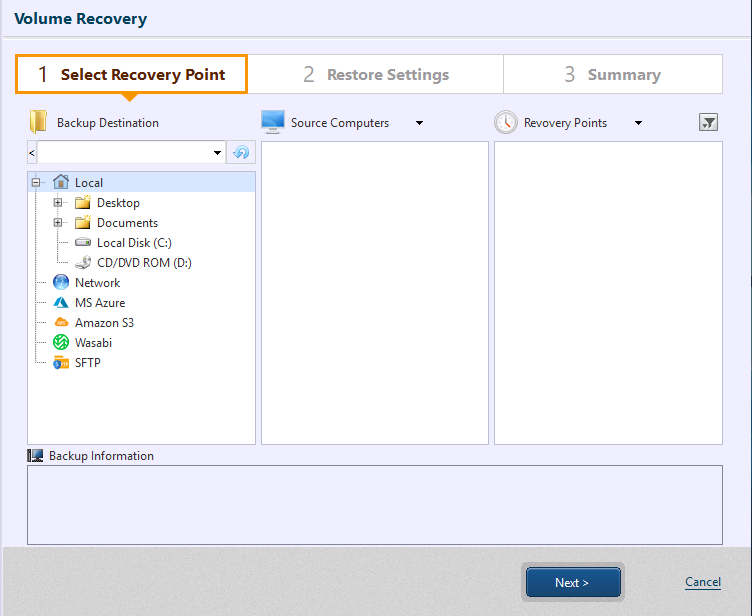
步驟 1:選擇還原點
指定備份檔案所在的資料夾、主機和還原點。
如果磁帶磁碟機資訊不正確,請按一下 [刷新]。
選定還原點的資訊顯示在 [備份資訊] 中。
按一下 [下一步]。
步驟 2:選擇還原目標
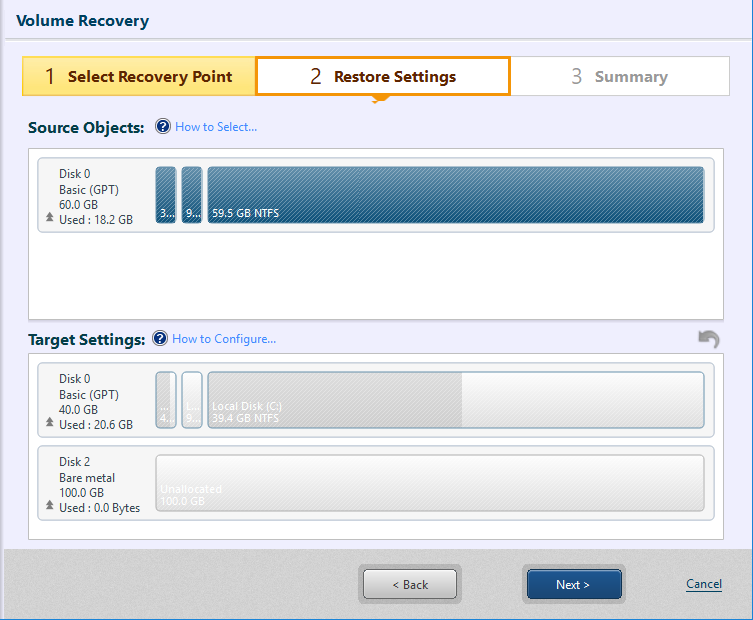
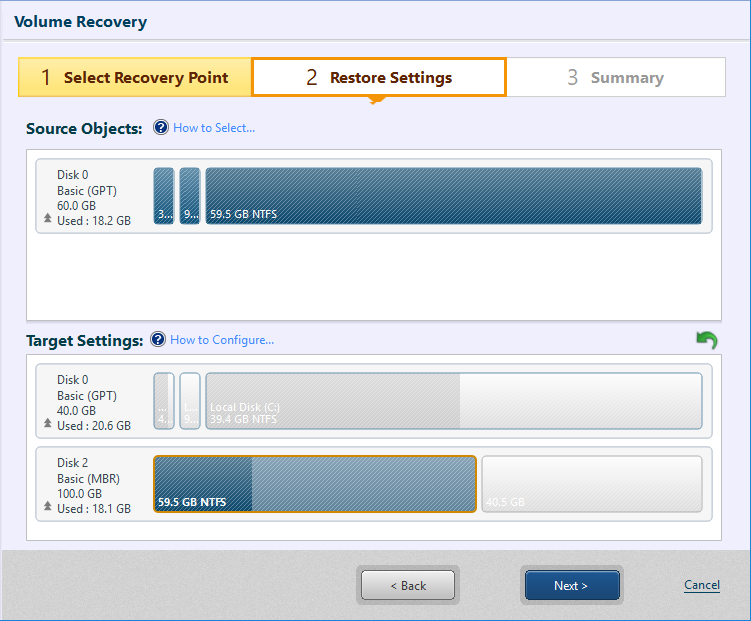
步驟 1 中選定的磁碟顯示在 [還原項目:] 下。將項目(磁碟或磁碟區)拖放到還原目標磁碟。也可以右鍵按一下還原源並選擇目標。
-
使用 HyperBack 建立的無代理備份映像時,有以下限制。
- 磁碟映射中不顯示磁碟區資訊。
- 只能從備份還原整個磁碟。
- 還原到比備份源磁碟更大的磁碟時,不支援按比例擴展各磁碟區。各磁碟區將以原始大小還原。
- 在啟動環境中還原資料磁碟時,在啟用 SAN 策略的環境(如伺服器操作系統)中,還原的系統將處於離線狀態。
例如,將 [還原項目:] 中顯示的 59.5GB 磁碟區還原到視窗底部顯示的磁碟 1 的未分配空間。
在 Linux 啟動環境中覆蓋還原現有基本磁碟區時,請確保目標磁碟區已卸載。要卸載目標磁碟區,請打開 [實用工具] - [掛載(本機)],並選擇要卸載的目標磁碟區。由於不支援還原邏輯磁碟區或擴展大小後還原,請運行還原磁碟任務。
目標設定
右鍵按一下還原目標磁碟的磁碟資訊,選單中會顯示磁碟還原選項,用於還原 MBR、第一磁道和磁碟簽名。
右鍵按一下還原目標磁碟上的磁碟區,選單中會顯示磁碟區還原選項,用於還原磁碟機號、啟用開機分割區或更改磁碟區大小(為指定大小)。
可拖動磁碟區的右邊緣,調整還原目標的磁碟區大小。
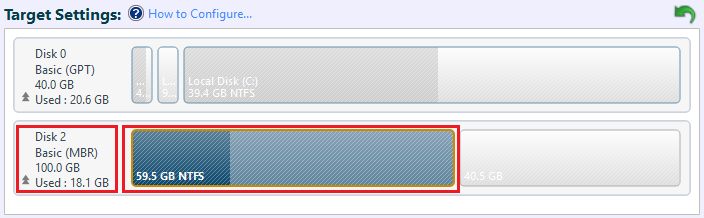
設定目標磁碟
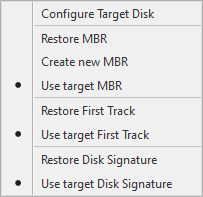
-
MBR
MBR(主引導記錄)位於硬碟磁碟機的第一個磁區。主引導記錄由主引導代碼和分割區表組成。-
還原 MBR 選擇此選項,還原備份中的主引導記錄。
-
建立新 MBR 選擇此選項,建立 Windows 標準 MBR。
-
使用目標 MBR 使用目標上的 MBR。
-
-
第一磁道
第一磁道是磁碟磁碟機開頭的 63 個磁區。ActiveImage Protector 排除第一個磁區(MBR),並還原之後的 62 個磁區。(GPT 磁碟還會排除分割區表。) 某些引導加載程序可能需要這些資料才能啟動系統。-
還原第一磁道 還原備份中的第一磁道。
-
使用目標第一磁道 使用目標上的第一磁道。
-
-
磁碟簽名
Windows 操作系統使用磁碟簽名來識別物理磁碟。-
還原磁碟簽名 還原備份中的磁碟簽名。
-
使用目標磁碟簽名 使用目標上的磁碟簽名。
將已連接的備份磁碟還原為更大容量時,請啟用 [使用目標磁碟簽名] 選項。如果啟用 [還原磁碟簽名] 選項進行還原,任務將失敗並返回 -999 錯誤。
-
磁碟區還原
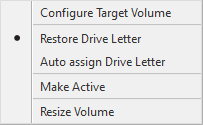
-
磁碟機號
可以指定如何處理分配給待還原磁碟區的磁碟機號。-
還原磁碟機號 還原備份中分配的磁碟機號。
-
自動分配磁碟機號 自動為還原的磁碟區分配磁碟機號。
-
-
設為活動 還原開機分割區時,將該分割區設為活動分割區。
-
調整磁碟區大小 如果選擇較大或較小的磁碟區作為還原目標,可以選擇以下選項之一,以縮小或擴展後的大小還原磁碟區。
有關以縮小後的大小還原磁碟區的操作步驟,請參考此處。
其他
啟用 [忽略校驗和錯誤],忽略備份中發生的校驗和錯誤並繼續處理。
啟用 [還原後處理],在還原任務完成後執行還原後處理。
附加選項
-
初始化磁碟
如果還原目標是裸機磁碟,可以初始化該磁碟。如果按磁碟區還原到裸機磁碟,請確保已初始化磁碟。 右鍵按一下磁碟的磁碟資訊,顯示上下文選單。Linux 啟動環境不提供此功能。
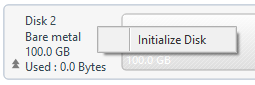
請選擇磁碟初始化類型。
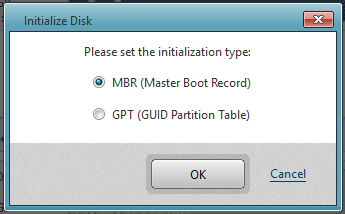
-
建立分割區
可以根據需要對可用空間進行分割區。右鍵按一下該空間,顯示上下文選單。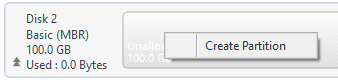
在 [建立分割區] 對話框中輸入磁碟區大小。
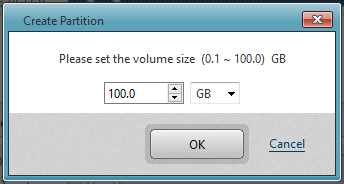
ActiveImage Protector 不支援格式化建立的分割區。
無法在同一次任務執行中使用 [建立分割區] 建立分割區,並覆蓋還原到建立的分割區。
-
刪除分割區 Linux 啟動環境不支援此操作。
按一下 [下一步]。
摘要
檢查摘要。
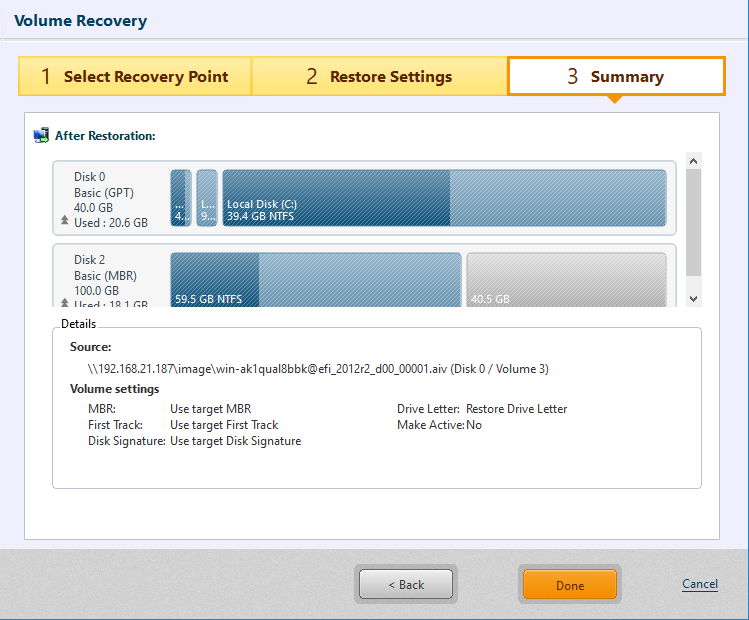
按一下 [完成] 啟動還原任務。
將磁碟區或磁碟還原到本機系統。
檔案還原
可以從備份將特定檔案或資料夾還原到指定位置。
IT Pro 的檔案還原不支援通過檔案備份功能建立的備份檔案(* .afb 檔案)。
-
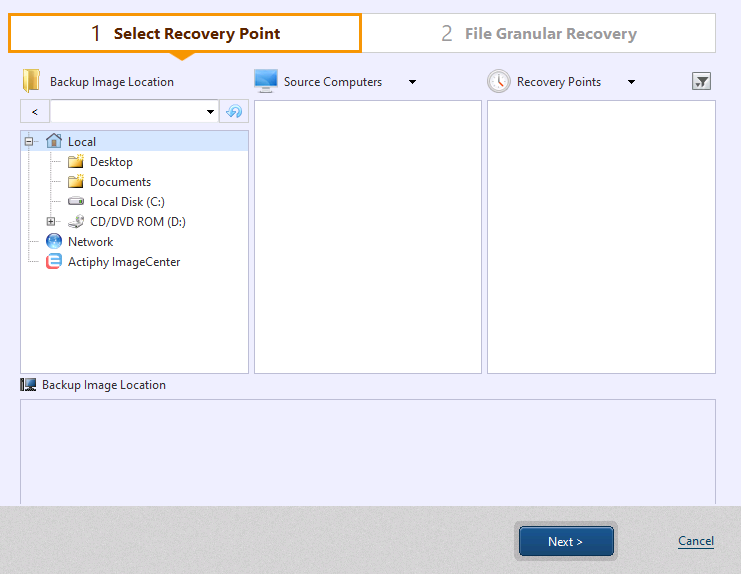
指定備份檔案所在的資料夾、主機和還原點。 選定還原點的資訊顯示在 [備份資訊] 中。
檔案還原不支援保存在雲儲存或 SFTP 伺服器中的備份。請先將備份下載到本機儲存或網絡共享資料夾,再進行還原。
選擇備份源主機和還原點,然後按一下 [下一步]。
-
在 [已備份的檔案] 中選中要還原項目的複選框。選定的項目會列在 [還原項目] 中。
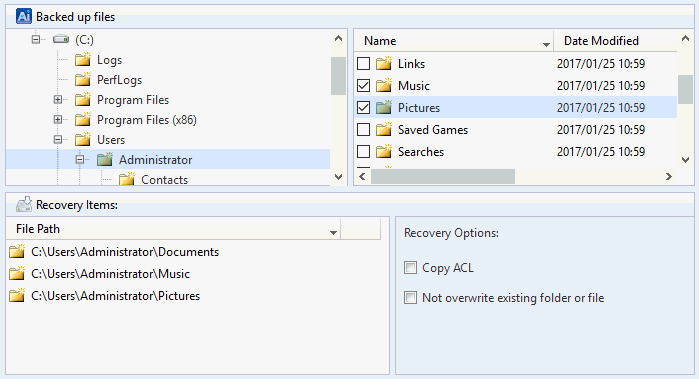
右鍵按一下磁碟區,顯示隱藏資料夾。
要從還原源中排除列出的項目,請按一下 [X],或取消選中 [已備份的檔案] 中的複選框。
將滑鼠移到空白列上,即可顯示 [X] 按鈕。
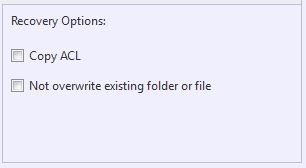
可以設定以下還原選項。
-
複製 ACL 還原選定檔案時,保留為還原源檔案設定的存取控制列表(ACL)。
-
不覆蓋現有資料夾或檔案 如果目標資料夾中已存在同名檔案或資料夾,將重命名待還原的檔案或資料夾,而不覆蓋現有項目。
使用檔案備份任務建立的映像檔案(.afb)時,不顯示上述選項。
-
-
按一下 [..],指定保存還原項目的目標位置。

按一下 [運行] 開始還原處理。
還原時,為備份源磁碟機指定的路徑保持不變。
如果還原項目包含備份根資料夾中的檔案或隱藏屬性資料夾中的檔案,還原目標資料夾的屬性將為“隱藏”,直到還原任務完成。
可以還原特定檔案或資料夾。
HyperRecovery
步驟 1:選擇還原點
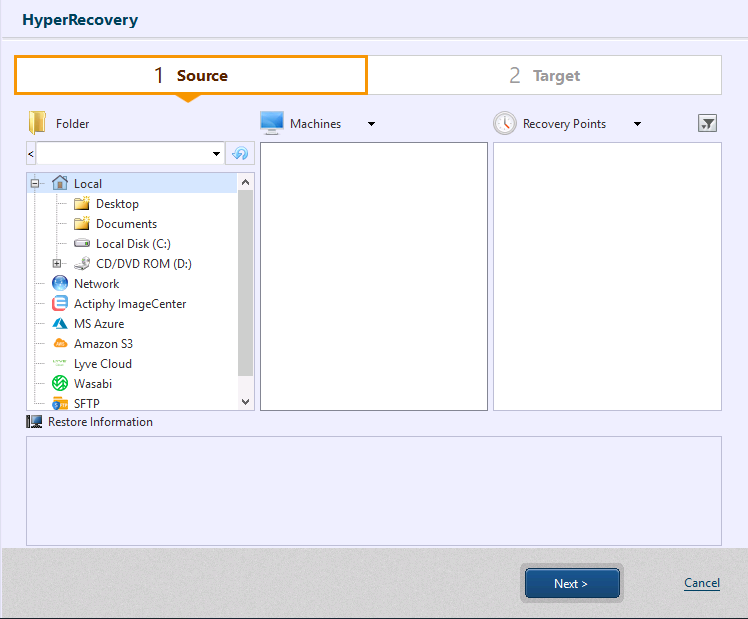
指定備份檔案所在的資料夾、主機和還原點。 選定還原點的資訊顯示在 [備份資訊] 中。
如果顯示的磁帶磁碟機資訊不正確,請按一下 [刷新]。
可能無法從 HyperBack 建立的備份映像中獲取操作系統版本資訊。要將備份映像還原到 ESXi 主機,請在步驟 2 的還原目標設定中為 [操作系統] 輸入適當的值。
支援的 AIP 映像:
| 基於代理 | 無代理 | |
| Windows 系統的備份映像 | 〇 | 〇 |
| Linux 系統的備份映像 | △ 僅支援基本磁碟。 |
〇 |
按一下 [下一步]。
步驟 2:還原設定
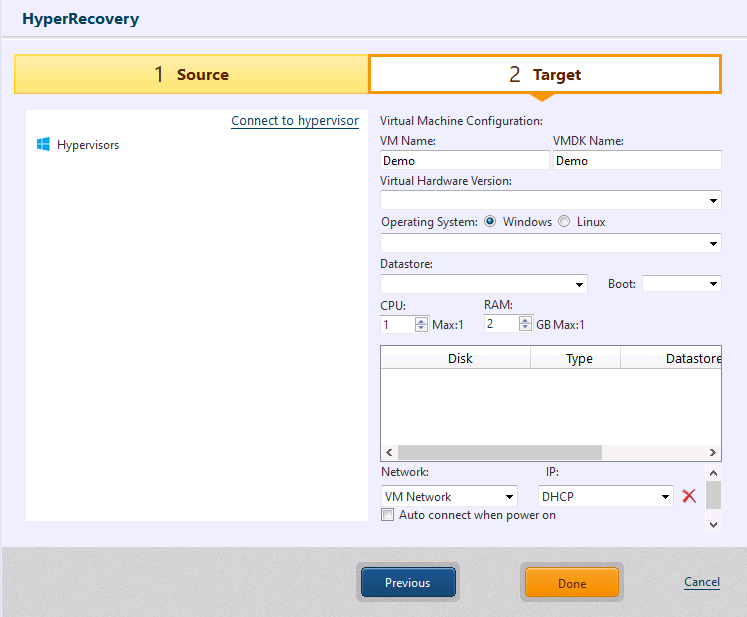
使用 HyperBack Version 7.5.1 或更高版本建立的備份映像時,會自動嘗試連接到備份源虛擬機管理程序。 預設選中備份源虛擬機。
選擇 HyperBack Version 7.5.1 或更高版本建立的還原點時,如果虛擬機管理程序的身份驗證資訊與建立還原點時不同,則不會自動連接到備份源虛擬機管理程序。請按一下 [連接到虛擬機管理程序]。
使用以下備份映像或無法連接到備份源虛擬機管理程序時,不會自動連接到備份源虛擬機管理程序。請按一下 [連接到虛擬機管理程序],建立與還原目標虛擬機管理程序的連接。
- 磁碟區備份任務建立的備份映像。
- HyperBack Version 7.5.0 或更早版本建立的備份映像。
連接到還原目標虛擬機管理程序後,請選擇還原類型。
- 選擇現有虛擬機進行還原
- 還原為新虛擬機
- 僅還原磁碟
連接到 VMware vSphere 的 vCenter 時,不支援使用 [僅還原磁碟]。
還原到現有虛擬機
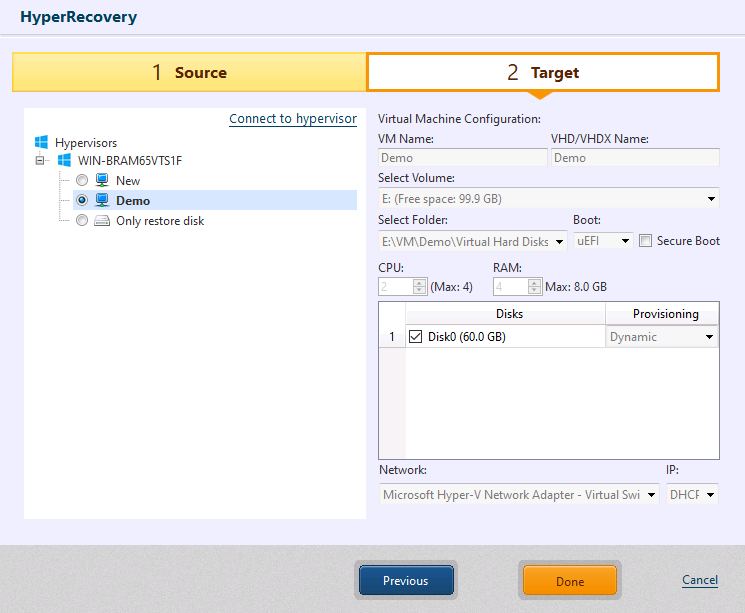
選擇虛擬機管理程序上的現有虛擬機,並指定還原目標磁碟。
處理方式如下:
-
使用 HyperBack Version 7.5.1 或更高版本建立的備份映像,且滿足以下條件時,資料將還原到目標磁碟。
-
連接到 Microsoft Hyper-V 或 VMware ESXi,且備份源虛擬機附加的磁碟與選定還原目標磁碟的 UUID 相同。
-
連接到 KVM 或 Proxmox,且備份源虛擬機連接的磁碟檔案路徑與備份時相同。
請注意,處理開始後,目標磁碟上的資料將被覆蓋。
-
-
以下情況會將資料還原到新磁碟。還原了資料的磁碟將連接到虛擬機的可用插槽。請根據需要設定必要設定。
-
即使備份映像通過 HyperBack Version 7.5.1 或更高版本建立,如果備份源虛擬機未附加 UUID 或檔案路徑與選定還原目標磁碟相同的磁碟。
-
使用 HyperBack Version 7.5.0 或更早版本建立的備份映像。
-
使用磁碟區備份建立的備份映像。
-
如果還原目標虛擬機正在運行,處理開始時會將其關閉。
連接到 Microsoft Hyper-V 並還原為[新]虛擬機
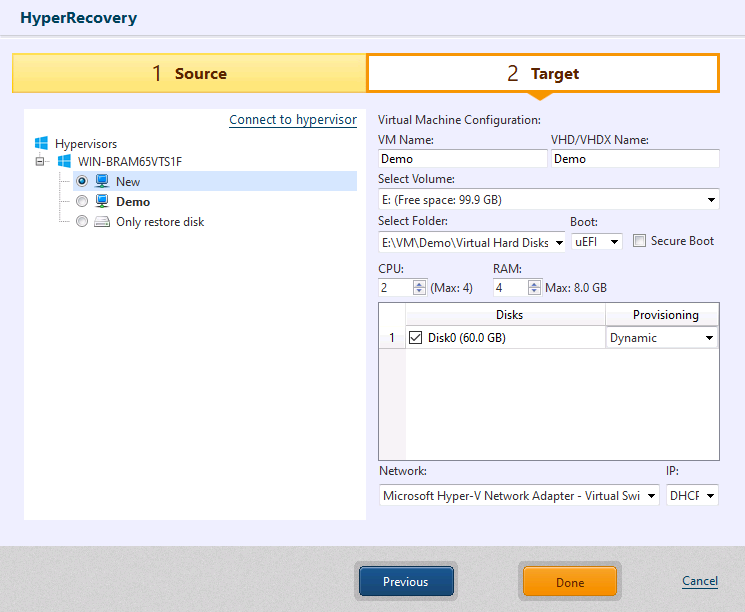
選擇要還原資料的特定資料夾。
請確保受管理遠端電腦上的 Hyper-V 已啟用管理共享。 還原目標系統支援 Windows Server 2012 R2 或更高版本。
請設定以下項目的設定。
-
虛擬機名稱 指定要還原的虛擬機名稱。
-
VHD/VHDX 名稱 指定要還原的 VHD/VHDX 名稱。
-
選擇磁碟區
指定還原虛擬機的目標磁碟區,或 CSVFS 磁碟區的掛載點。 -
選擇資料夾 選擇選定磁碟區中用於還原的資料夾。可以建立新資料夾。如果選擇 CSVFS 磁碟區的掛載點,則無法選擇資料夾。
-
CPU
為備用虛擬機分配 CPU 數量。目標主機的 CPU 數量為可分配的上限。 -
記憶體
指定為備用虛擬機分配的記憶體大小。目標主機的記憶體大小為可分配的上限。 -
SecureBoot
啟用此選項後,將在建立的虛擬機上啟用 SecureBoot。 -
磁碟
請選擇要還原的磁碟,然後選擇虛擬磁碟的設定類型(動態或固定)作為磁碟類型。 -
網絡
分配目標主機上可用的首選網絡。 -
IP
僅支援 DHCP。
還原 Linux 客體虛擬機時,網卡設備名稱可能與備份源不同,導致無法自動建立連接。遇到此情況,請在還原後手動設定連接設定。
連接到 Microsoft Hyper-V 並選擇 [僅還原磁碟] 時
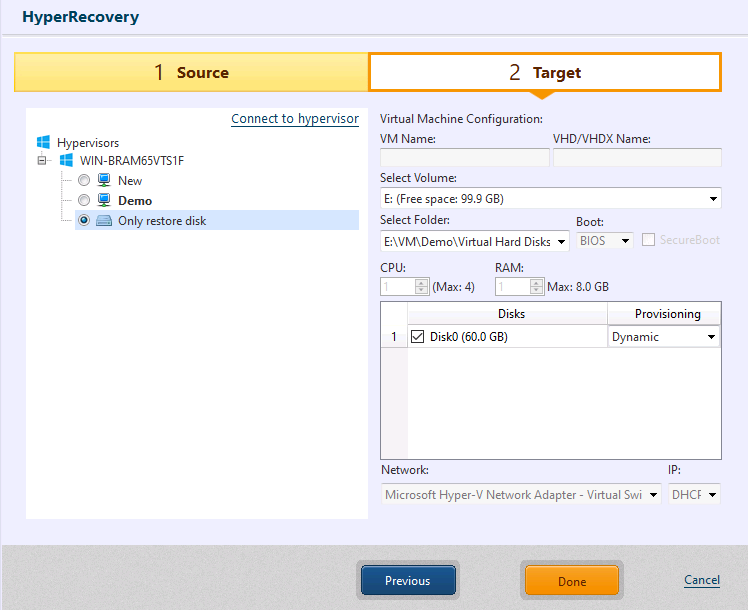
請設定 [磁碟區]、[資料夾] 和 [磁碟設定]。
完成設定後,按一下 [完成]。
還原到 CSVFS 磁碟區後,請執行 [還原/轉換虛擬機到 CSVFS 磁碟區後] 中詳述的必要操作。
連接到 VMware ESXi 並[還原為新虛擬機]
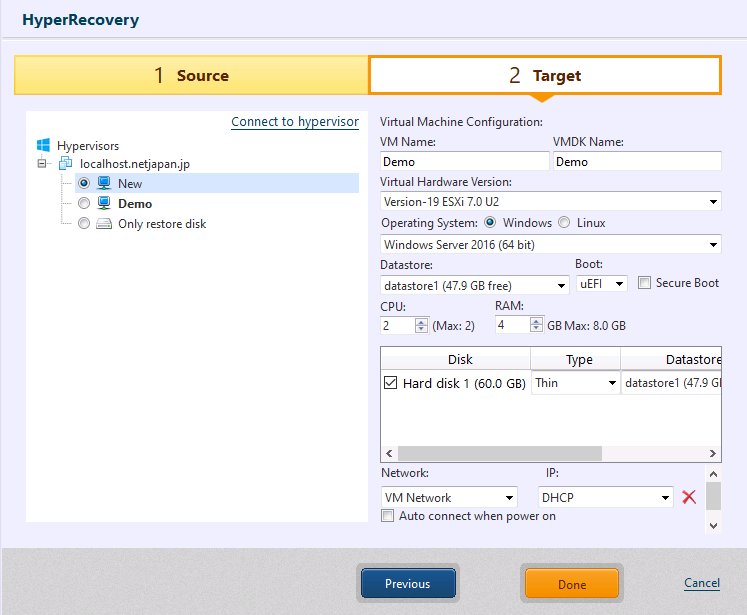
資料將還原到資料儲存。
請設定以下項目的設定。
-
虛擬機名稱
指定要還原的虛擬機名稱。 -
VMDK 名稱
指定要還原的 VMDK 名稱。 -
虛擬硬件版本
指定目標主機支援的虛擬機版本。 -
操作系統
指定所用備份中的操作系統。使用步驟 1 的備份資訊中未指定操作系統資訊的備份映像時,請為 [操作系統] 輸入適當的值。
-
資料儲存 指定還原虛擬機的目標資料儲存。
-
CPU
為備用虛擬機分配 CPU 數量。目標主機的 CPU 數量為可分配的上限。 -
記憶體
指定為備用虛擬機分配的記憶體大小。目標主機的記憶體大小為可分配的上限。 -
SecureBoot
啟用此選項後,將在建立的虛擬機上啟用 SecureBoot。 -
磁碟
請選擇要還原的磁碟,併為各磁碟指定虛擬磁碟類型和還原目標資料儲存。連接到 VMware vCenter Version 7 或更高版本作為還原目標時,可以將虛擬磁碟還原為 FCD。
-
網絡 您可以選擇轉換目標主機上的網絡。要添加網絡,請按一下 [添加網卡]。
不顯示名稱中使用雙字節字符的網絡。
-
IP
僅支援 DHCP。 -
開機時自動連接 啟用此選項後,系統啟動時會自動建立網絡連接。
還原的虛擬機的磁碟控制器採用為指定操作系統建立新虛擬機時的預設設定。還原虛擬機後,請根據需要更改預設設定。
還原 Linux 客體虛擬機時,網卡設備名稱可能與備份源不同,導致無法自動建立連接。遇到此情況,請在還原後手動設定連接設定。
連接到 VMware ESXi 並選擇 [僅還原磁碟]
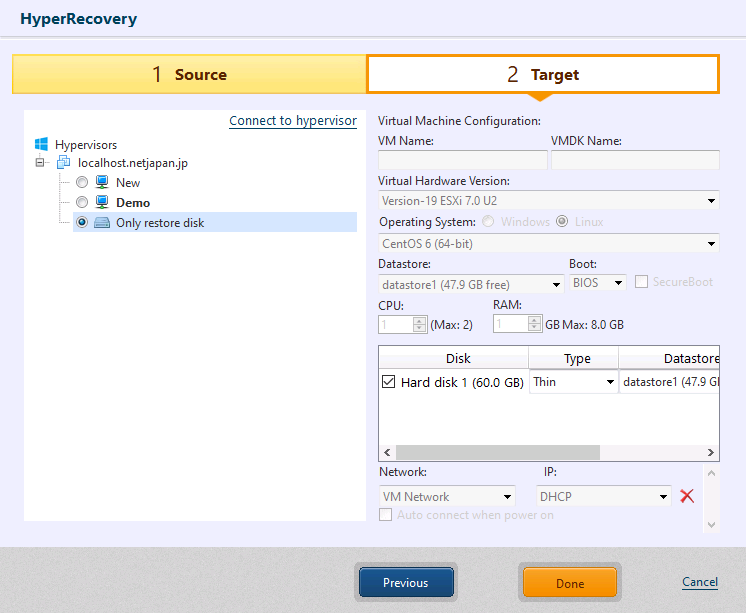
請設定 [僅還原磁碟] 的設定。
完成設定後,按一下 [完成]。
連接到 KVM 並選擇 [還原為新虛擬機]
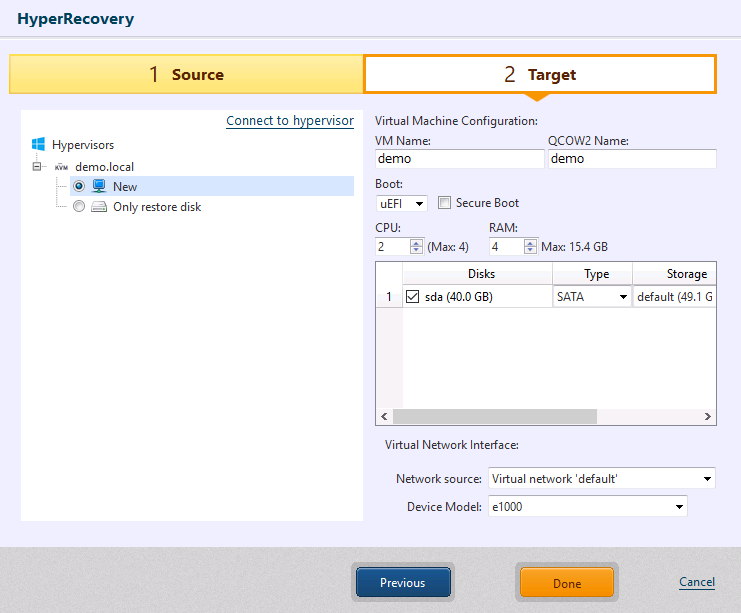
將資料還原到儲存。
請指定以下項目。
-
虛擬機名稱
可以指定任意虛擬機名稱。不能使用單字節空格。
-
QCOW2 名稱
可以指定任意名稱。不能使用單字節空格。
-
啟動
請選擇啟動模式。 -
CPU
目標主機的 CPU 數量為可分配的上限。 -
記憶體
目標主機的記憶體大小為可分配的上限。 -
SecureBoot
啟用此選項後,將在建立的虛擬機上啟用 SecureBoot。 -
磁碟
請選擇要還原的磁碟,併為各磁碟指定還原目標資料儲存。更改磁碟總線類型後還原多個磁碟時,所有磁碟都會設定為相同的總線類型。
-
網絡
分配目標主機上可用的首選網絡。
還原 Linux 客體虛擬機時,網卡設備名稱可能與備份源不同,導致無法自動建立連接。遇到此情況,請在還原後設定連接設定。
連接到 KVM 並選擇 [僅還原磁碟]]
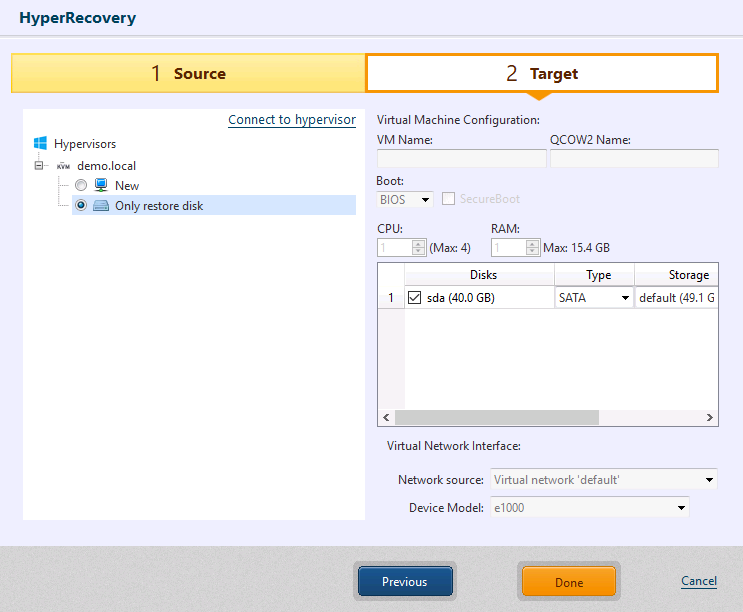
可以設定 [磁碟設定] 中的項目。
完成還原設定後,按一下 [完成]。
還原的磁碟映像以 [VM name_recovery date / time.qcow2] 格式命名並建立。
導入還原後的系統磁碟映像時,請根據需要修改固件或磁碟總線設定,以建立虛擬機。
連接到 Proxmox 並選擇 [還原為新虛擬機]
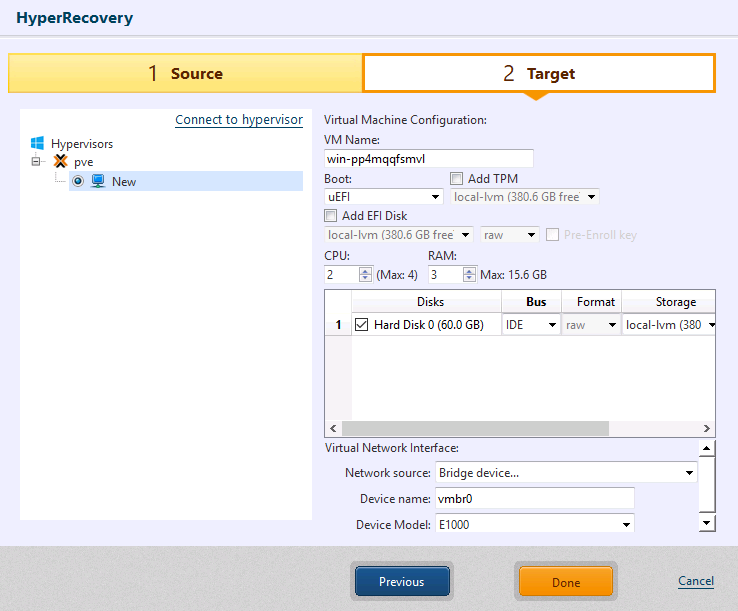
將資料還原到儲存。
請指定以下項目。
-
虛擬機名稱
可以指定任意虛擬機名稱。只能使用單字節字母、數字和 “-“。
-
啟動
請選擇啟動模式。可以根據需要添加 TPM 或 EFI 磁碟。
還原到 Proxmox Version 9.1.0 或更高版本的主機時,請指定支援 QCOW2 的儲存,以便選擇 TPM 格式。
還原啟用了 Secure Boot 的系統的備份映像時,建議添加啟用了 [Standard Distribution Key] 的 EFI 磁碟。如果不按上述方式還原備份映像,還原的系統將停用 Secure Boot。還原備份映像後,可在 Proxmox Web 控制台中添加 EFI 磁碟,以啟用 Secure Boot。
-
CPU
目標主機的 CPU 數量為可分配的上限。 -
記憶體
目標主機的記憶體大小為可分配的上限。 -
磁碟
請選擇要還原的磁碟。可以按磁碟選擇還原目標儲存。更改磁碟總線類型後還原多個磁碟時,每個磁碟都會採用相同的總線類型設定。
選擇支援 QCOW2 的儲存時,可以選擇格式。
-
網絡
分配目標主機上可用的首選網絡。
Proxmox 僅支援還原到現有虛擬機和 [還原為新虛擬機]。
通過將備份還原為新虛擬機或虛擬磁碟,在指定的虛擬機管理程序上建立虛擬備用副本。
Desktop 和 Cloud Edition 不提供此功能。
HyperRecovery Live!
步驟 1:選擇還原點
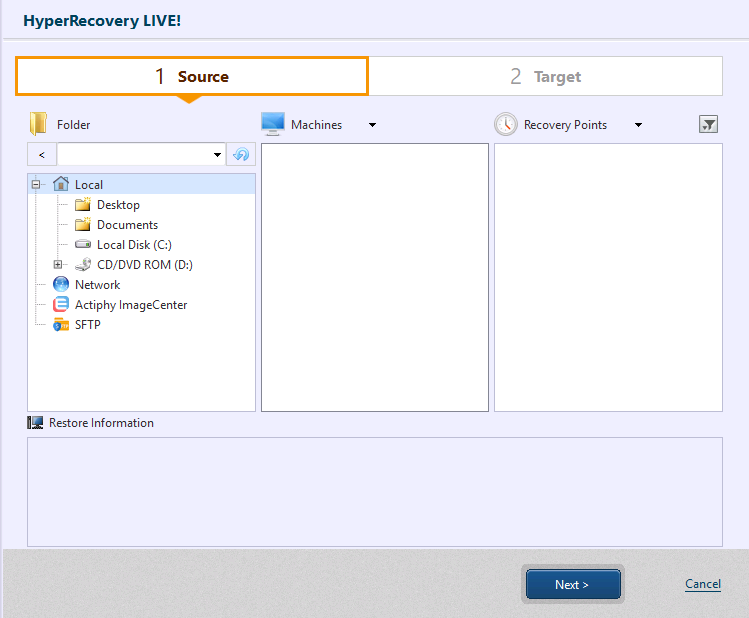
指定備份檔案所在的資料夾、主機和還原點。 選定還原點的資訊顯示在 [備份資訊] 中。
如果顯示的磁帶磁碟機資訊不正確,請按一下 [刷新]。
可能無法從 HyperBack 建立的備份映像中獲取操作系統版本資訊。要將備份映像還原到 ESXi 主機,請在步驟 2 的還原目標設定中為 [操作系統] 輸入適當的值。
使用保存在雲儲存中的備份時,虛擬機啟動所需的處理時間可能會增加。
支援的 AIP 映像:
| 基於代理 | 無代理 | |
| Windows 系統的備份映像 | 〇 | 〇 |
| Linux 系統的備份映像 | △ 僅支援基本磁碟。 |
〇 |
按一下 [下一步]。
步驟 2:還原設定
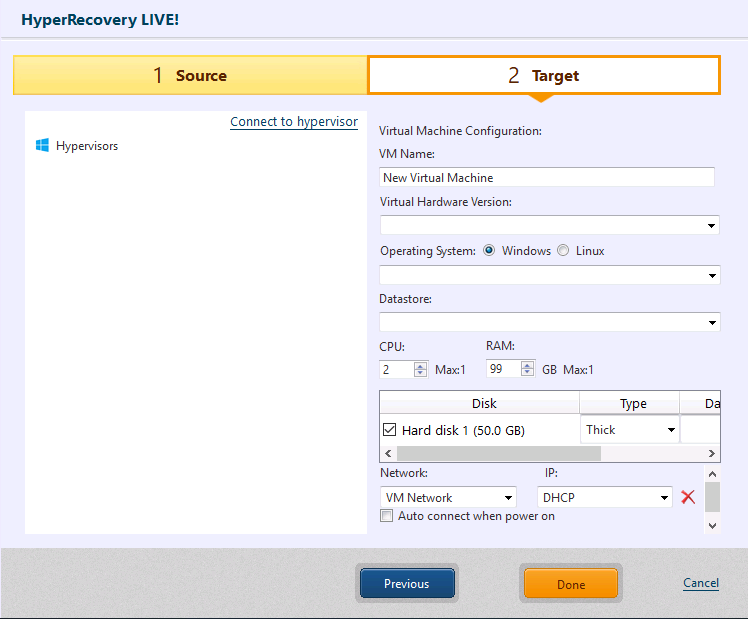
按一下 [連接到虛擬機管理程序],建立與還原虛擬機的目標虛擬機管理程序的連接。支援的虛擬機管理程序包括本機電腦上設定的 Microsoft Hyper-V 和適用於 Windows 的 VMware vSphere vCenter。
還原目標(Microsoft Hyper-V)
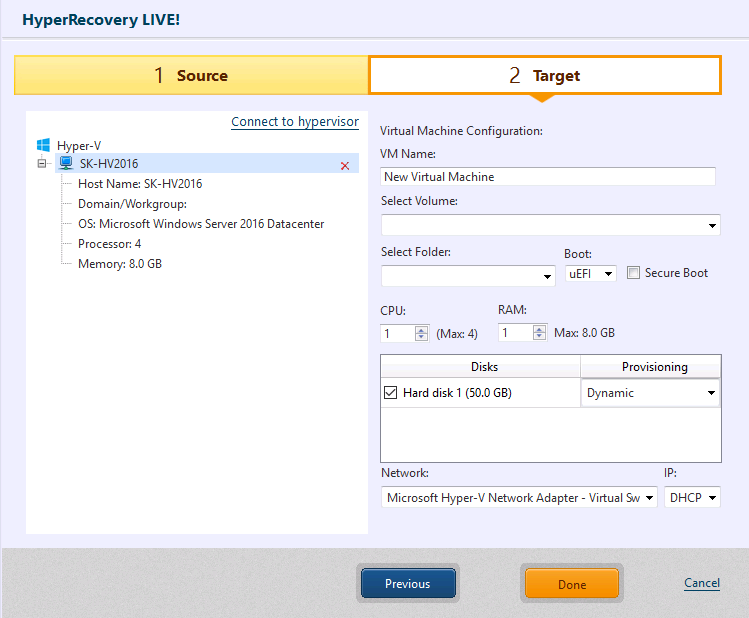
選擇要還原資料的特定資料夾。
請設定以下項目的設定。
-
虛擬機名稱 指定要還原的虛擬機名稱。
不能使用雙字節字符。
-
磁碟區
選擇還原虛擬機的目標磁碟區,或 CSVFS 磁碟區的掛載點。 -
資料夾 選擇選定磁碟區中用於還原的資料夾。可以建立新資料夾。如果選擇 CSVFS 磁碟區的掛載點,則無法選擇資料夾。
-
CPU
為備用虛擬機分配 CPU 數量。目標主機的 CPU 數量為可分配的上限。 -
記憶體
指定為備用虛擬機分配的記憶體大小。目標主機的記憶體大小為可分配的上限。 -
SecureBoot
啟用此選項後,將在建立的虛擬機上啟用 SecureBoot。 -
磁碟
請選擇要還原的磁碟,然後選擇虛擬磁碟的設定類型(動態或固定)作為虛擬磁碟類型。 -
網絡
分配目標主機上可用的首選網絡。 -
IP
僅支援 DHCP。
還原目標(VMware vSphere vCenter)
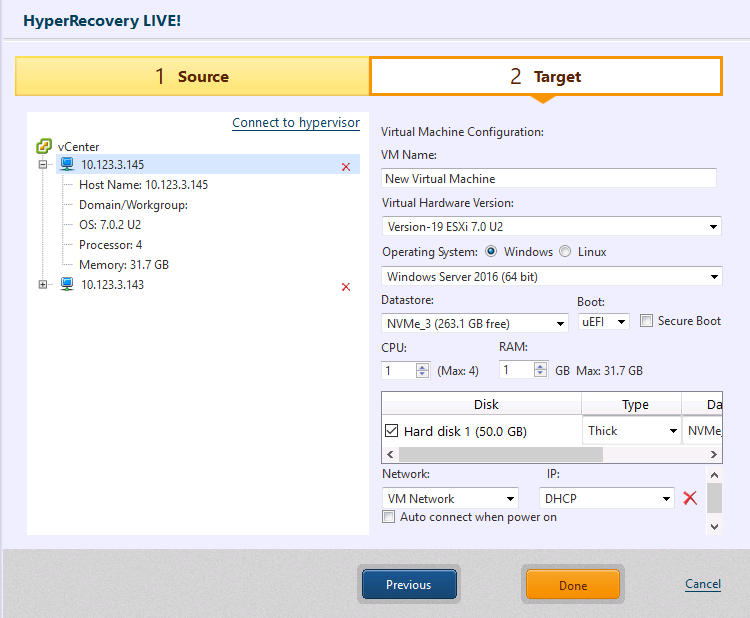
資料將還原到資料儲存。
請注意,還原的虛擬磁碟類型為 [厚置備]。
請設定以下項目的設定。
-
虛擬機名稱
指定要還原的虛擬機名稱。不能使用雙字節字符。
-
虛擬機版本 指定目標主機支援的虛擬機版本。
-
操作系統
指定所用備份中的操作系統。使用步驟 1 的備份資訊中未指定操作系統資訊的備份映像時,請指定適當的值。
-
資料儲存
指定還原虛擬機的目標資料儲存。 -
CPU
為備用虛擬機分配 CPU 數量。目標主機的 CPU 數量為可分配的上限。 -
記憶體
指定為備用虛擬機分配的記憶體大小。目標主機的記憶體大小為可分配的上限。 -
SecureBoot
啟用此選項後,將在建立的虛擬機上啟用 SecureBoot。 -
磁碟
請選擇要還原的磁碟,併為各磁碟指定還原目標資料儲存。 -
網絡 分配目標主機上可用的首選網絡。按一下 [添加網卡] 可分配額外的網絡配接器。
不顯示名稱中使用雙字節字符的網絡。
-
IP
僅支援 DHCP。 -
開機時自動連接 啟用此選項後,系統啟動時會自動建立網絡連接。
還原的虛擬機的磁碟控制器採用為指定操作系統建立新虛擬機時的預設設定。還原虛擬機後,請根據需要更改預設設定。
通過將備份還原為新虛擬機,在指定的虛擬機管理程序上建立虛擬備用副本。還原程序開始時,虛擬機將啟動,即可立即運行。
Desktop 和 Cloud Edition 不提供此功能。
將 VSR 還原到原始電腦
開始使用此功能之前,請使用 Windows ADK 建立啟動環境。此功能不支援使用 Windows RE 建立的啟動環境。
不支援從 VMware vSphere 6.5 或更高版本主機上的虛擬備用副本還原。請在虛擬備用副本中建立備份,並將該備份還原到源電腦。
從 Microsoft Hyper-V 主機上的虛擬備用副本還原時,請確保 Hyper-V 主機已啟用管理共享。如果主機停用了管理共享,請在虛擬備用副本中建立備份,並將該備份還原到源電腦。
-
關閉作為還原源的虛擬備用副本。
-
在源電腦中插入基於 Windows RE/PE 的啟動環境介質,並從該介質啟動啟動環境。
-
選擇 [還原] - [還原 VSR],並按一下視窗中央的按鈕。
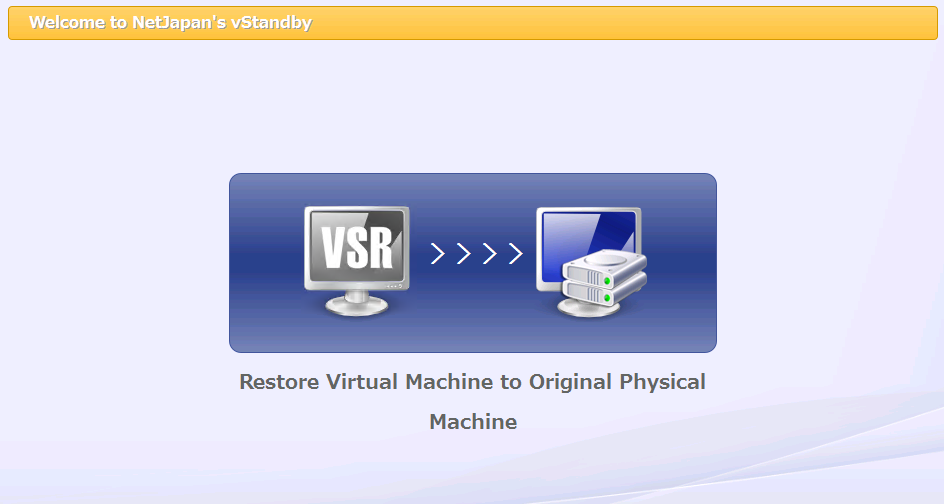
-
指定虛擬備用副本所在的主機,然後按一下 [連接]。
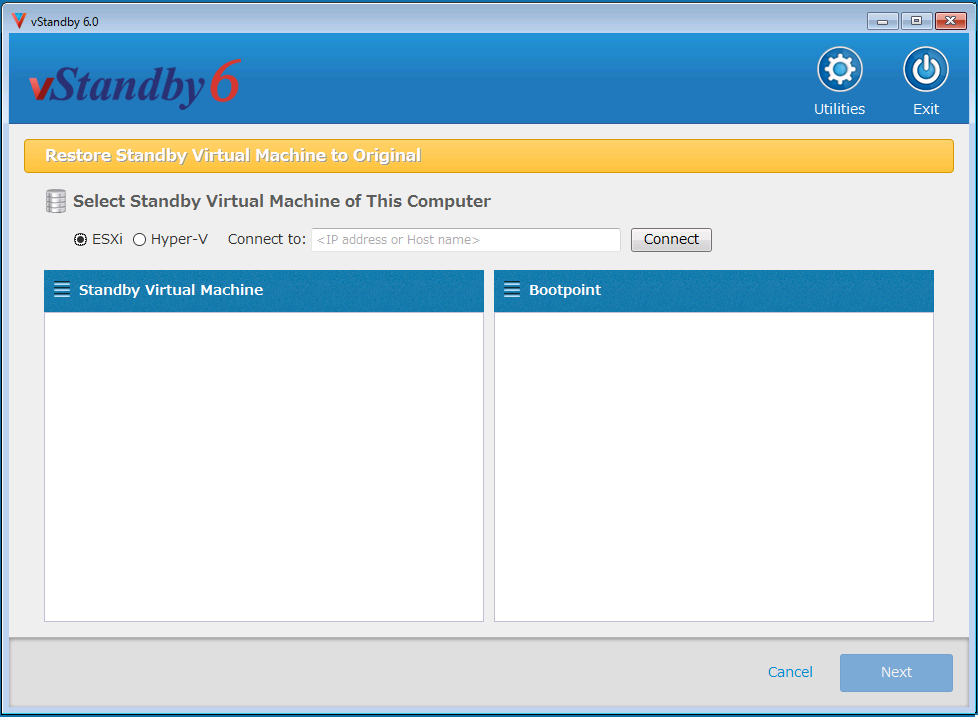
-
指定主機上的虛擬備用副本列在 [虛擬備用電腦] 窗格中。選擇要還原的虛擬備用副本後,備用虛擬機的啟動點會列在 [啟動點] 窗格中。
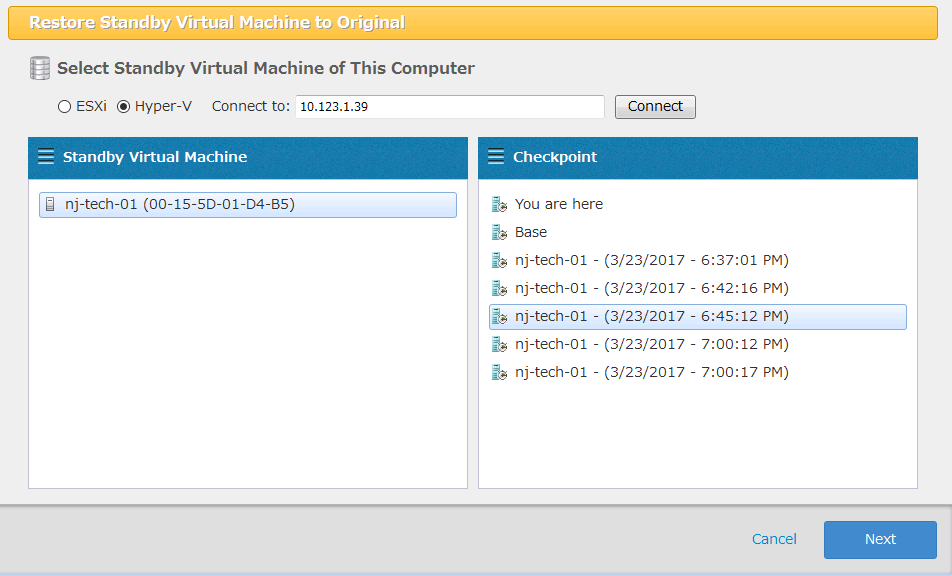
只有啟動環境所在電腦識別的網卡與虛擬備用副本右側顯示的 MAC 地址匹配時,才可以選擇該虛擬備用電腦。
選擇要還原的啟動點,然後按一下 [下一步]。
開始還原任務之前,建議先從某個啟動點啟動虛擬備用電腦,並監視系統狀態。
-
選擇還原目標磁碟,然後按一下 [還原]。
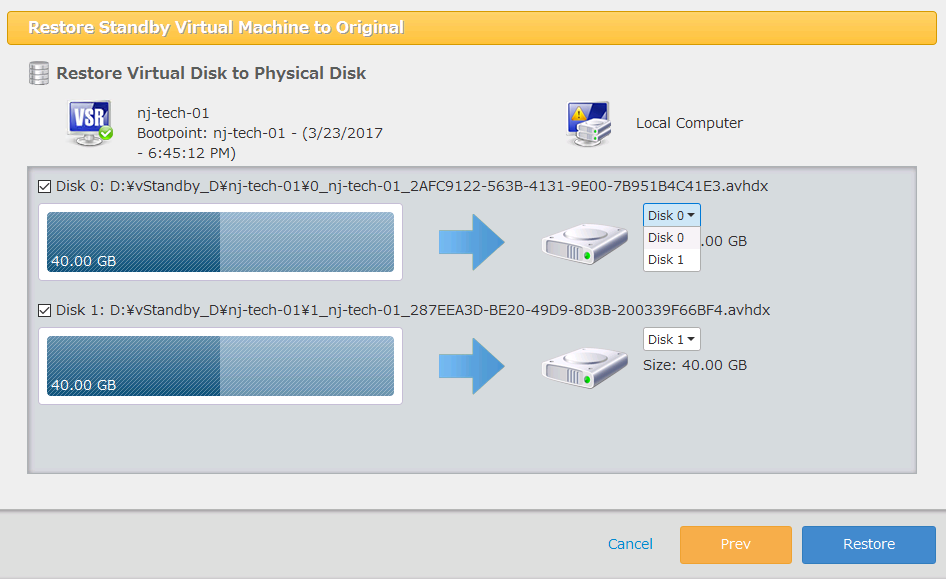
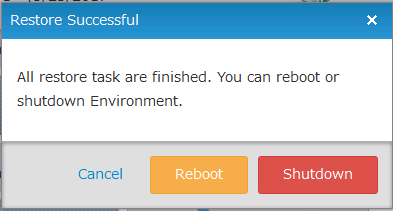
還原程序完成後,選擇要執行的操作。
-
取消 關閉此對話框。
-
重新啟動 結束啟動環境並重新啟動系統。建議在重新啟動系統之前彈出啟動環境介質。
-
關機 結束啟動環境並關閉系統。
-
使用啟動環境(基於 Windows RE/PE 的啟動介質),將 vStandby 建立的 VSR 還原到源電腦。
Desktop 和 Cloud Edition 不提供此功能。
提示
以縮小後的大小還原磁碟區
如果還原源是 NTFS 磁碟區,可以將源磁碟區還原到比源磁碟區更小的磁碟區或可用空間。此時,請確保滿足以下條件。
-
還原源磁碟區的已用空間不超過 5GB。 已用空間 + 至少 500 MB
-
還原源磁碟區的已用空間為 5GB 或更多。 已用空間 + 至少已用空間的 10%
即使滿足上述條件,根據還原源磁碟區的碎片狀態,任務也可能執行失敗。
已用空間包括系統區域。
此功能不支援基於 Linux 的啟動環境。
-
啟動還原精靈。
-
選擇還原點和磁碟。按一下 [下一步 >]。
-
選擇要還原的系統磁碟區,並將該磁碟區拖放到目標。也可以右鍵按一下選定的磁碟區,指定還原目標。
指定裸機磁碟作為還原目標之前,請確保已初始化該磁碟。要初始化磁碟,請右鍵按一下磁碟資訊,顯示上下文選單。
請選擇磁碟初始化類型。
-
如果還原目標磁碟區或可用空間比源磁碟區小,但滿足上述條件,該磁碟區將添加到 [選擇目標:] 中。要進一步縮小磁碟區,請右鍵按一下該磁碟區,並從上下文選單中選擇 [更改磁碟區大小];或將滑鼠移到磁碟區的右邊緣,再向左拖動。
僅還原系統磁碟區(BIOS 啟動系統)
按照以下步驟,僅還原 BIOS 啟動系統(Windows 7 或更高版本)的系統磁碟區。
-
啟動還原精靈。
-
選擇還原點和磁碟。按一下 [下一步 >]。
-
選擇要還原的系統磁碟區,將該磁碟區拖放到還原目標。也可以右鍵按一下系統磁碟區,並指定還原目標。
指定裸機磁碟作為還原目標之前,請確保已初始化該磁碟。要初始化磁碟,請右鍵按一下磁碟資訊,顯示上下文選單。
請選擇 [MBR] 作為磁碟初始化類型。
-
要還原的磁碟區顯示在 [選擇目標:] 中。
#### 磁碟還原設定示例
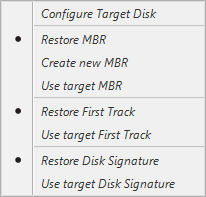
按上述示例,從備份還原 MBR、第一磁道和磁碟簽名。 如果還原源仍位於系統中,建議不要從備份還原磁碟簽名。如果多個磁碟具有相同簽名,還原的磁碟將離線。
#### 磁碟區還原設定示例
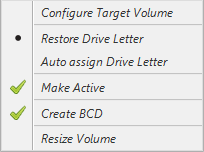
選擇 [設為活動] 以便從還原的磁碟區啟動時,也請選中 [建立 BCD],建立啟動系統所需的啟動設定資料(BCD)。
完成上述設定後,按一下 [下一步 >]。
-
檢查設定,並按一下 [完成] 啟動還原任務。
-
任務完成後,選擇 [操作] 啟動系統。
如果未按上述方式設定便執行了還原任務,請執行以下操作。
-
在左側窗格或選單中選擇 [實用工具] - [還原啟動設定]。
-
選擇磁碟,並按一下已還原系統磁碟區的單選按鈕。
-
根據需要,逐項執行以下操作。
-
從映像還原 MBR 還原到裸機磁碟,或還原目標磁碟上的第三方引導加載程序未設定為從還原的系統磁碟區啟動時,建議從備份還原 MBR。
-
建立 BCD 執行還原任務時,如果未能建立 BCD,請使用此功能。
-
設為活動 執行還原任務時,如果未能將磁碟區設為活動磁碟區,請使用此功能。
上述操作無法撤銷,建議謹慎執行。
-
-
完成操作後,打開 [操作] 選單並重新啟動系統。
僅還原系統磁碟區(uEFI 啟動系統)
請按照以下步驟,僅還原 uEFI 啟動系統的系統磁碟區。
-
啟動還原映像精靈。
-
選擇還原點和目標磁碟。按一下 [下一步 >]。
-
選擇要還原的系統磁碟區(C 磁碟機),將該磁碟區拖放到目標磁碟區。也可以右鍵按一下系統磁碟區,並指定還原目標。
指定裸機磁碟作為還原目標之前,請確保已初始化該磁碟。要初始化磁碟,請右鍵按一下磁碟資訊,顯示上下文選單。
請選擇 [GPT] 作為磁碟初始化類型。
-
指定還原目標磁碟區後,會顯示以下消息。按一下 [是]。
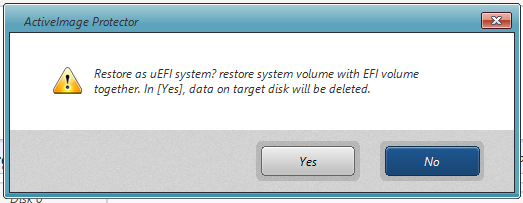
-
以下確認對話框會顯示待還原的備份。檢查後,按一下 [完成] 啟動還原任務。

-
還原任務完成後,選擇 [操作] 選單重新啟動系統。
還原羣集共享磁碟區(CSV)
請按照以下步驟還原羣集共享磁碟區(CSV)。
-
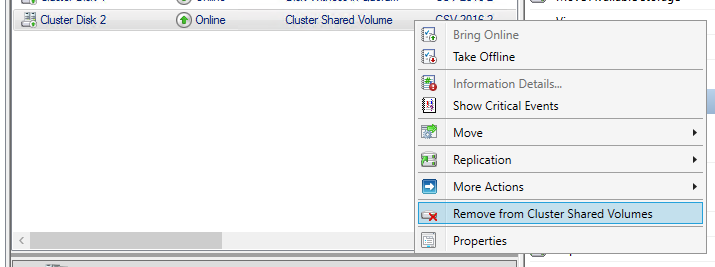
還原精靈不支援覆蓋還原到 CSVFS 磁碟區或包含 CSVFS 磁碟區的磁碟。必須使用故障轉移羣集管理器,將還原目標磁碟從羣集共享磁碟區(CSV)中刪除。
-
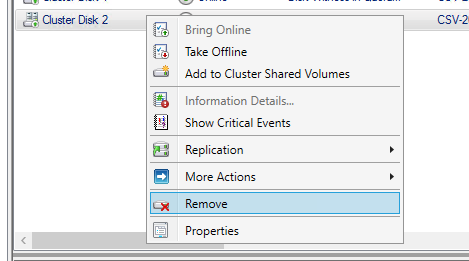
將還原目標磁碟從羣集共享磁碟區(CSV)中刪除後,也請從指定為目標的可用儲存區域中刪除它。
-
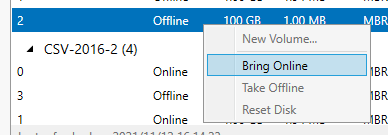
使用伺服器管理器(或電腦管理)將還原目標磁碟設為聯機。
-
啟動本產品,在還原精靈中指定上述還原目標,並運行還原任務。
不支援從還原源備份建立後才建立的檢查點啟動或運行虛擬機。建議在還原前刪除此類檢查點(如果有)。
-
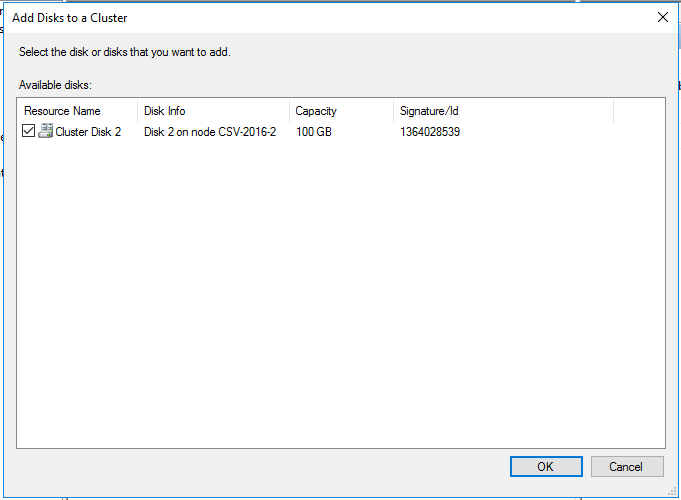
完成上述操作後,請啟動羣集,並將還原的磁碟添加到羣集和 CSV 中。
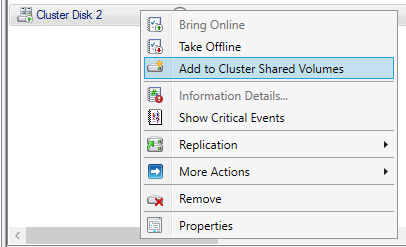
如果設定了虛擬機角色,請執行此處描述的操作。
如果要繼續備份從備份還原的 CSVFS 磁碟區,請編輯備份計劃,並將該 CSVFS 磁碟區選為備份源。
從羣集中刪除並重新添加 CSVFS 磁碟區後,會為其分配不同的 ID。如果不編輯計劃設定便執行備份任務,任務將失敗並報告錯誤。
Hyper-V 虛擬機資源儲存的還原後處理
還原保存虛擬機資源的磁碟區 / 磁碟後,請執行以下操作。
使用現有虛擬機列表
-
在 Hyper-V 管理器中選擇 [停止服務],停止 Hyper-V 虛擬機管理服務。
-
服務停止後,選擇 [啟動服務],啟動 Hyper-V 虛擬機管理服務。
-
Windows Server 2012 R2 或更高版本的 Hyper-V 虛擬機檢查點可能顯示為 [
- backup - (Date)]。此時,請以管理員權限運行 PowerShell,並執行以下命令。 Get-VMsnapshot -ComputerName \'<Host Name>\' -VMName \'<VM Name>\' -SnapshotType Recovery | Remove-VMSnapshot執行該命令將啟動合併程序,該檢查點將不再顯示。
-
如果虛擬硬碟所在的資料夾中存在 ‘-AutoRecovery.AVHDX’,請刪除 ‘-AutoRecovery.AVHDX’。
完成上述操作後,使用 Hyper-V 管理器啟動虛擬機。
羣集 Hyper-V
如果故障轉移羣集管理器的角色列表中存在與備份相同的虛擬機,可以直接啟動該虛擬機。
啟動前,請檢查已配置的設定。如果網絡配接器處於“設定錯誤”狀態,虛擬機將無法啟動。
如果故障轉移羣集管理器的角色列表中不存在相同的虛擬機,請將虛擬機設定為提供高可用性。
從還原的磁碟區 / 磁碟導入虛擬機
通過 Hyper-V 管理器導入的虛擬機可能將 [
Get-VMsnapshot -ComputerName \'<Host Name>\' -VMName \'<VM Name>>\' -SnapshotType Recovery | Remove-VMSnapshot
執行該命令將啟動合併程序,該檢查點將不再顯示。
如果虛擬硬碟所在的資料夾中存在 ‘-AutoRecovery.AVHDX’,請刪除 ‘*-AutoRecovery.AVHDX’。
還原到 CSVFS 磁碟區 / 轉換後處理
將虛擬機還原或轉換到 CSVFS 磁碟區後,請執行以下操作。
還原為 / 轉換為新虛擬機
使用故障轉移羣集管理器將還原或建立的虛擬機設定為高可用性後,即可提供故障轉移功能。
啟動或運行 HyperStandby、vStandby 建立的備用虛擬機或虛擬備用副本時,建議將其設定為高可用性。
設定為高可用性後,如果從所有者節點故障轉移到其他羣集節點,備份任務將失敗。
僅還原磁碟
在指定的 CSVFS 中建立以虛擬機名稱命名的資料夾,並還原或建立虛擬硬碟。 使用 Hyper-V 管理器在 CSVFS 中建立新虛擬機並連接虛擬硬碟後,可通過故障轉移羣集管理器將該虛擬機設定為高可用性,以提供故障轉移功能。