使用磁帶介質進行備份與還原
將磁帶介質用作備份目標或還原源之前,請仔細閲讀以下內容。
移動和裝載磁帶介質可能會增加處理時間。
列表中的資訊可能未更新。如果遇到此問題,請重新啟動控制台。
盤點
為了檢查設備中的磁帶介質並對其分類,[完整盤點] 會在啟動 AIP 服務前四分鐘自動開始。
即使尚未執行 [完整盤點],也會檢測到磁帶機中插入的介質,其他介質則暫時識別為 [無法識別的介質]。
如果需要在磁帶庫開始 [完整盤點] 之前執行其他操作,建議提前手動執行 [完整盤點]。
執行 [完整盤點] 後,將按照以下規則對磁帶進行分類。
-
空白介質
歸入空白介質。 -
無法識別的介質
歸入已由其他產品使用的介質。 -
已導入的介質
歸入已用作備份目標的介質。
建立介質組
-
在 [空白介質] 中選擇要移入介質組的磁帶介質。
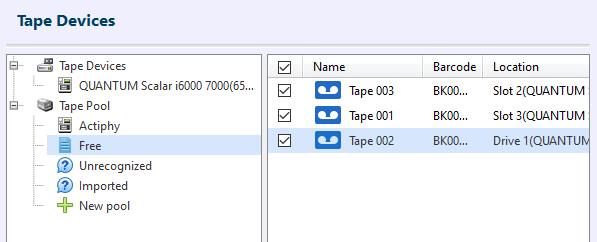
-
在功能表中選擇 [移入介質組],然後選擇目標介質組。預設情況下會建立 [Actiphy] 介質組。
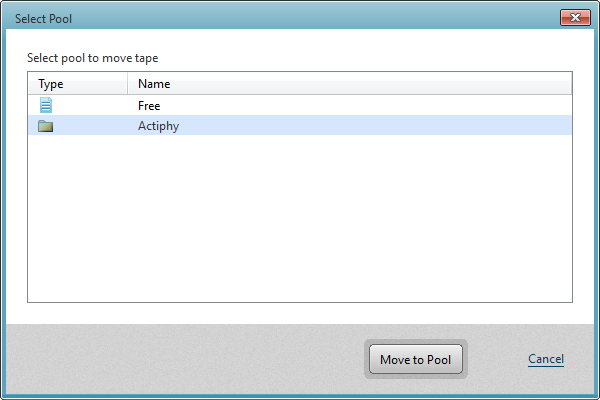
-
移動操作完成後,指定介質便會移入介質組。
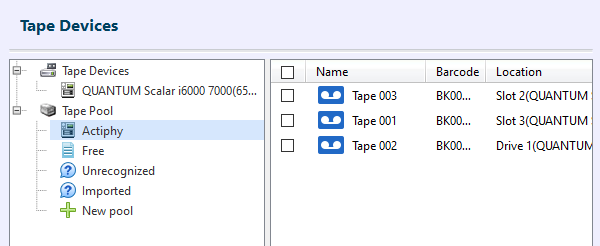
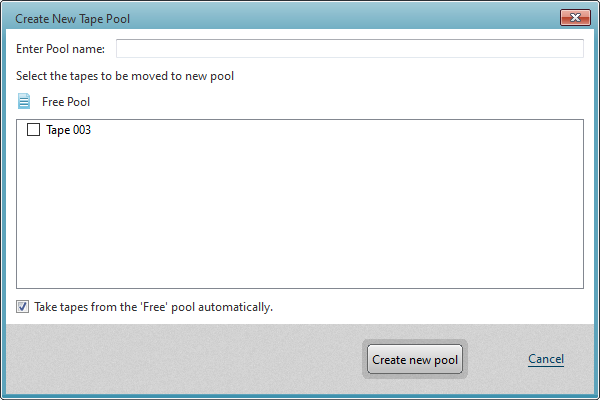
要建立新的介質組,請按一下 [+ 新建介質組] 並設定設定。
只有歸類為 [空白介質] 的磁帶才能移入介質組。要將識別為 [無法識別的介質] 或 [已導入的介質] 的介質移到 [空白介質],請選擇 [移入介質組] 或 [擦除]。
在介質組設定中啟用 [從 [空白介質] 自動分配磁帶] 後,如果介質不足以保存備份,[空白介質] 中的磁帶會自動分配給該介質組。
如果介質組中的磁帶介質位於郵件槽中,則不會用於保存備份檔案。請將介質組中的磁帶介質移到普通槽位。
備份
請在備份精靈中指定用作備份目標的介質組。
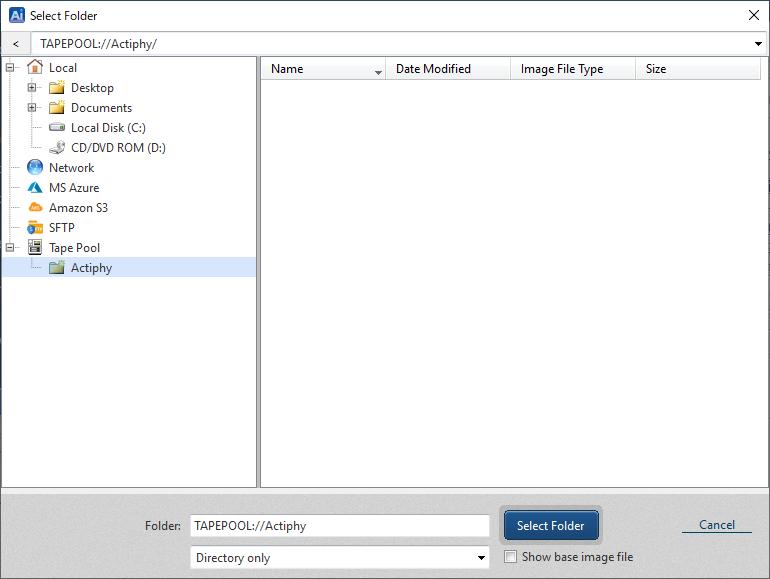
建議根據條形碼等資訊記錄保存備份的磁帶順序。
介質空間不足
- 磁帶庫
備份會自動保存到後續介質。
如果介質組中的磁帶介質位於郵件槽中,則不會用於保存備份檔案。只有普通槽位中的磁帶介質才用於保存備份檔案。在介質組設定中啟用 [從 [空白介質] 自動分配磁帶] 後,識別為 [Empty Meia] 的磁帶介質即使位於郵件槽中,也會用作備份目標。
- 磁帶機 備份任務將出錯並失敗。插入新的介質,將其添加到目標介質組,然後繼續備份。
還原備份
在還原精靈中選擇目標介質組後,將顯示 [主機] 和 [還原點] 列表。
-
磁帶庫
必須將用於保存備份的所有介質插入磁帶庫。 -
磁帶機
未包含在當前插入介質中的還原點會呈灰色。請插入包含所需還原點的介質,然後啟動還原任務。
在啟動環境中操作
-
磁帶庫
手動執行 [完整盤點],在 [已導入的介質] 中選擇要用於還原的介質,然後運行 [重新掃描]。重新掃描時,相關介質會移入指定的介質組。 -
磁帶機
插入要用於還原的介質並手動執行 [完整盤點],在 [已導入的介質] 中選擇該介質,然後執行重新掃描。介質移入指定介質組後,相關磁帶資訊會呈灰色並完成登記。需要其他磁帶介質時,系統會顯示提示消息。請在此時更換介質。