首選項
首選項
通過 [首選項] 功能表設定 ActiveImage Protector 的用戶首選項。
目錄
常規
查看詳細資訊
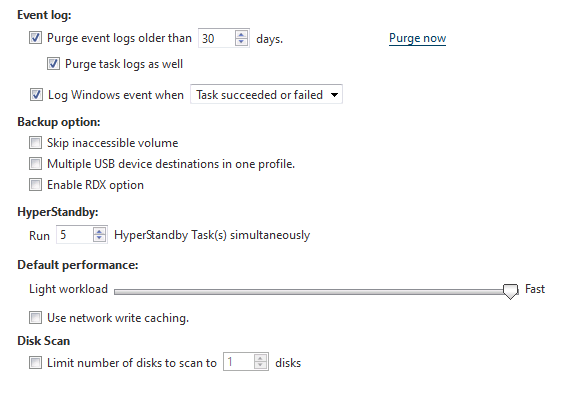
指定記錄、性能、磁碟掃描限制等用戶首選項。
選項
- 事件記錄
- 通過 [清除超過 xx 天的事件記錄] 設定事件記錄的保留天數。
- 也可選擇 [同時清除任務記錄],一併清除任務記錄。
- 按一下 [立即清除] 可清除所有事件歷史記錄和任務記錄。
- 啟用 [在以下情況下記錄 Windows 事件],可將任務狀態記錄到 Windows 事件記錄中。
- HyperStandby
- 指定可同時執行的 HyperBack 任務的最大數量。
- 預設性能
- 設定執行任務時允許的最大 CPU 負載。
- 啟用 [使用網絡寫入快取] 以利用快取資料。
- 磁碟掃描
- 通過 [將掃描數量限制為 xx 個磁碟] 設定可掃描磁碟的最大數量。
- 停用此選項後,連接的磁碟數量不受限制。
代理伺服器
查看詳細資訊
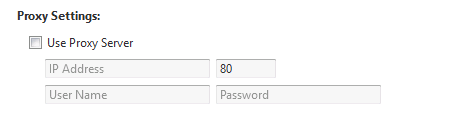
設定用於存取互聯網的代理伺服器設定。
選項
- 使用代理伺服器
- 啟用此選項以設定代理伺服器。
- 指定伺服器的 IP 地址、用戶名和密碼,用於檢查更新、啟用產品以及將備份映像寫入雲儲存。
電子郵件
查看詳細資訊
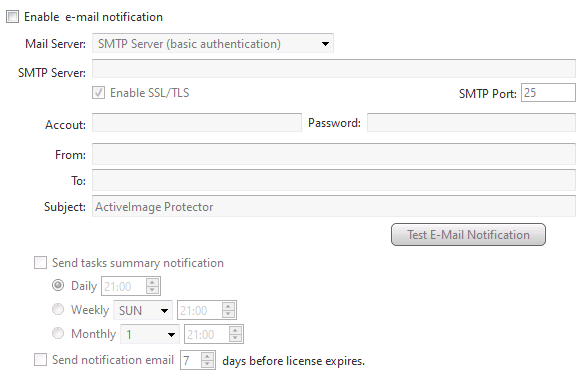
設定電子郵件通知設定。
選項
- 電子郵件
- 在 [發件人] 中輸入發件人地址,在 [收件人] 中輸入收件人地址。多個地址用逗號分隔。
- 指定電子郵件的 [主題]。
- SMTP 伺服器
- 指定用於發送通知的 SMTP 伺服器。
- 測試電子郵件通知
- 發送測試電子郵件,驗證收件人設定。
- 任務摘要通知
- 安排每日、每週或每月發送摘要通知。
- 授權到期通知
- 啟用 [在授權到期前 xx 天發送通知郵件],接收授權到期提醒。
備份設定
查看詳細資訊
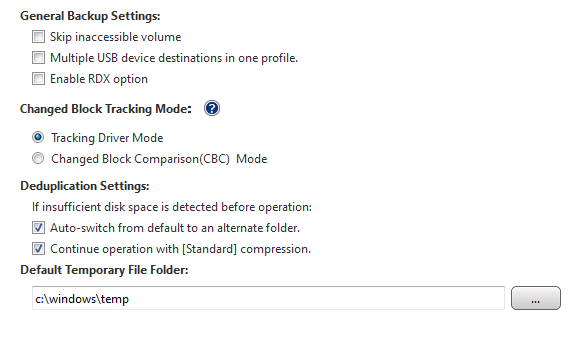
設定高級備份設定。
選項
- 備份選項
- 設定 Actiphy StorageServer、USB 磁碟和 RDX 資料卡匣的設定。
- 使用 RDX 卡匣時,啟用 [啟用 RDX 選項] 和 [允許在一個設定檔中使用多個 USB 設備作為目標]。
- 更改區塊追蹤模式
- 選擇 追蹤驅動程式 或 CBC (Changed Block Comparison)。
- 注意:
- 追蹤驅動程式 僅允許同一備份源一次執行一個備份任務。
- CBC 支援同時執行多個任務,但可能增加增量備份時間。
- 重複資料刪除
- 設定重複資料刪除選項:
- 從預設資料夾自動切換到備用資料夾:自動切換到有足夠空間的磁碟機。
- 使用 [標準] 壓縮繼續操作:如果重複資料刪除因空間不足而失敗,則使用標準壓縮。
- 設定重複資料刪除選項:
警報
查看詳細資訊
設定備份狀態的警報設定。

選項
- 上次備份
- 如果未執行備份的時間超過指定天數,則顯示警報。
- 備份錯誤
- 如果指定時間範圍內發生備份任務錯誤,則顯示警報。
控制台
查看詳細資訊
設定 ActiveImage 控制台。
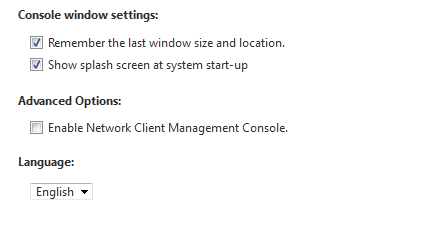
選項
- 控制台視窗設定
- 保存視窗大小和顯示位置,並設定啟動時是否顯示啟動畫面。
- 高級選項
- 啟用 [網絡客戶端管理控制台]。
- 語言
- 更改控制台的顯示語言。重新啟動應用程式以應用更改。
HyperBack 設定
查看詳細資訊
設定 HyperBack。
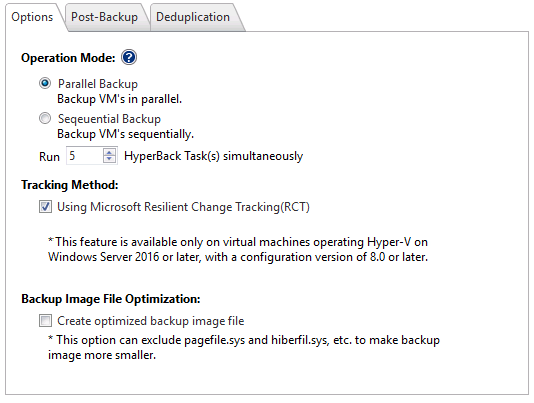
選項
- 操作模式
- 選擇 並行備份 或 順序備份。
- 指定 HyperBack 和 HyperStandby 的最大併發任務數。
- 追蹤方式
- 對於兼容的虛擬機(版本 8.0 或更高),選擇 Microsoft Resilient Change Tracking (RCT)。
- 備份後處理
- 設定 BootCheck 併發任務數量限制。
- 重複資料刪除
- 選項與 [備份設定] 中的相同。
虛擬機監控程式
查看詳細資訊
管理 HyperBack 任務的源虛擬機監控程式。
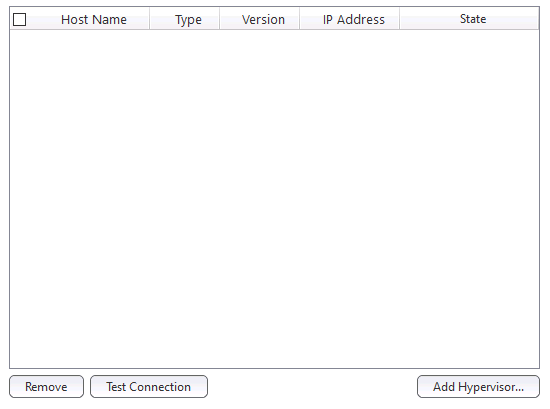
選項
- 添加虛擬機監控程式
- 添加用於建立任務的虛擬機監控程式。
- 從列表中刪除不需要的虛擬機監控程式。
- 使用 [測試連接] 驗證連接。
使用 Virtual Edition (HyperAgent) 時,請註冊運行需要使用來賓金鑰啟用的虛擬機的虛擬機監控程式。
注意:
對於 vCenter,必須分別註冊各台 ESXi 主機。
使用 Virtual 授權時,如果更改已註冊虛擬機監控程式的憑據資訊,請刪除憑據資訊並重新添加。
QuickRecovery
查看詳細資訊
設定 QuickRecovery。
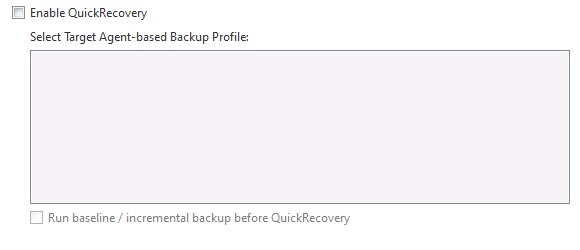
選項
- 啟用 QuickRecovery,以使用指定設定檔還原備份檔案。
- 可選擇在 QuickRecovery 開始之前運行基礎或增量備份。
啟動環境設定
查看詳細資訊
設定啟動環境的設備驅動程式。
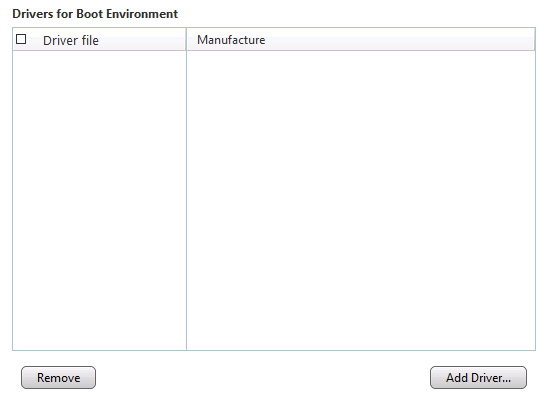
選項
- 為以下環境添加驅動程式:
- RescueBoot
- QuickRecovery
- 還原介質
注意:
選擇與已安裝的 Windows RE 或 Windows ADK 版本兼容的驅動程式。
RescueBoot
查看詳細資訊
設定建立 RescueBoot 所用的工具。
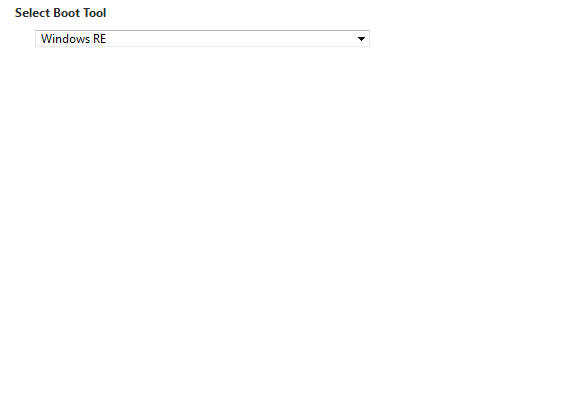
選項
- 選擇工具來源:Windows RE 或 ADK。
有關在線門戶功能:
請聯繫經銷商尋求幫助。