vStandby
vStandby
vStandby 是一款軟件解決方案,可為實體機或虛擬機建立並維護處於待命狀態的虛擬副本,以便在源電腦發生故障時切換運行。
Actiphy 的實時實體轉虛擬技術用於建立源電腦基礎架構的虛擬化副本。此虛擬待命副本部署在 ESXi、Hyper-V 主機、Proxmox 或 KVM 虛擬環境中,並通過按計劃為源電腦建立增量 P2V 啟動點來保持最新狀態,確保切換時能夠成功啟動待命虛擬機。
vStandby 也可用於將舊有實體機實時遷移為 ESXi、Hyper-V 主機、Proxmox 或 KVM 虛擬機。使用 Actiphy 的 P2V 技術遷移舊有電腦,可將停機時間降至最低。
步驟 1:選擇源
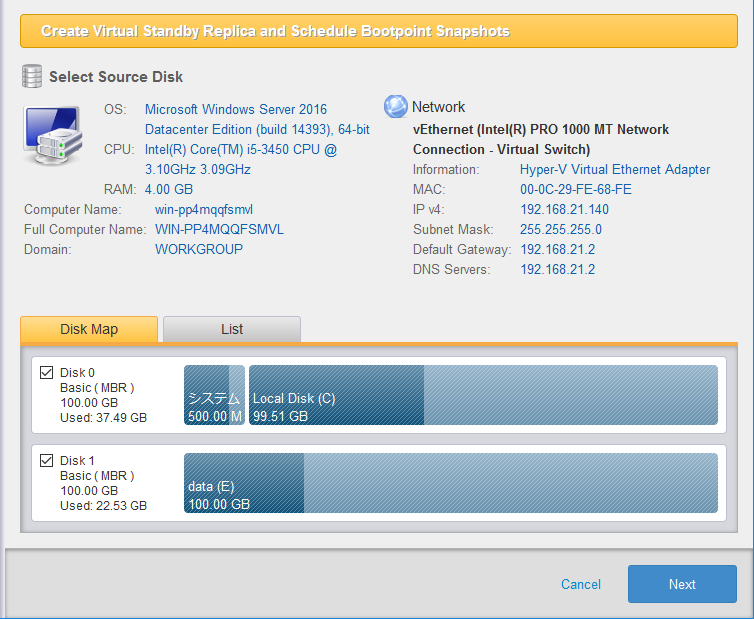
選擇備份源磁碟。所選磁碟將在虛擬機上建立。
在磁碟圖或清單中勾選源磁碟的複選框,選擇用於建立待命虛擬機的源磁碟。所選磁碟將在虛擬機上建立。
不支援將動態磁碟、儲存空間、裸磁碟、未分割區磁碟或脱機磁碟用作源磁碟。
步驟 2:選擇目標主機
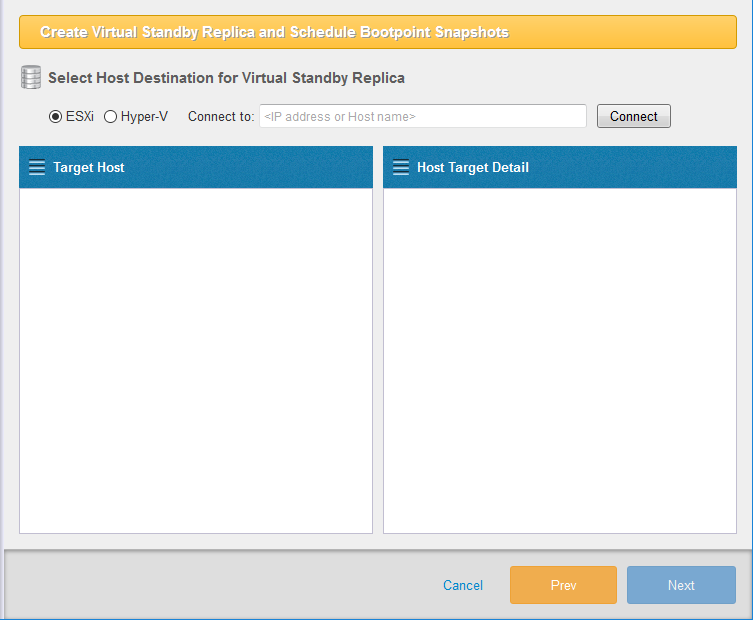
選擇 ESXi、Hyper-V 或 KVM 作為建立虛擬待命副本的目標。選擇目標主機,然後按一下 [連接]。
請選擇對應鏈接,查看各目標主機的詳細操作步驟。
選擇 ESXi 主機作為目標主機
-
選擇 [ESXi],輸入 IP 地址或主機名稱,然後按一下 [連接]。
-
輸入 ESXi 主機的登入憑證。勾選 [儲存憑證],以免再次輸入登入憑證。
要建立與 ESXi 主機的連接,請使用 root 帳戶登入。
-
界面將顯示 ESXi 主機資訊。在 [選擇資料儲存] 中選擇用作建立虛擬機目標的資料儲存。
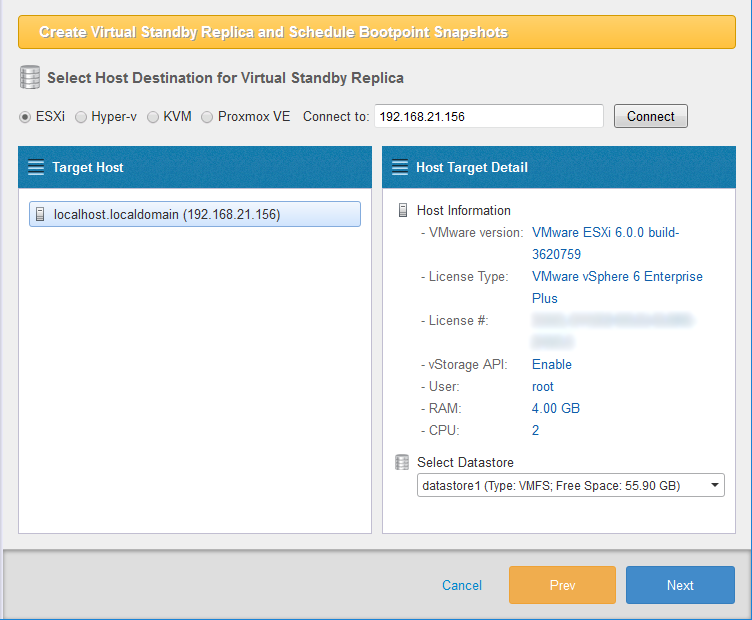
按一下 [下一步]。
-
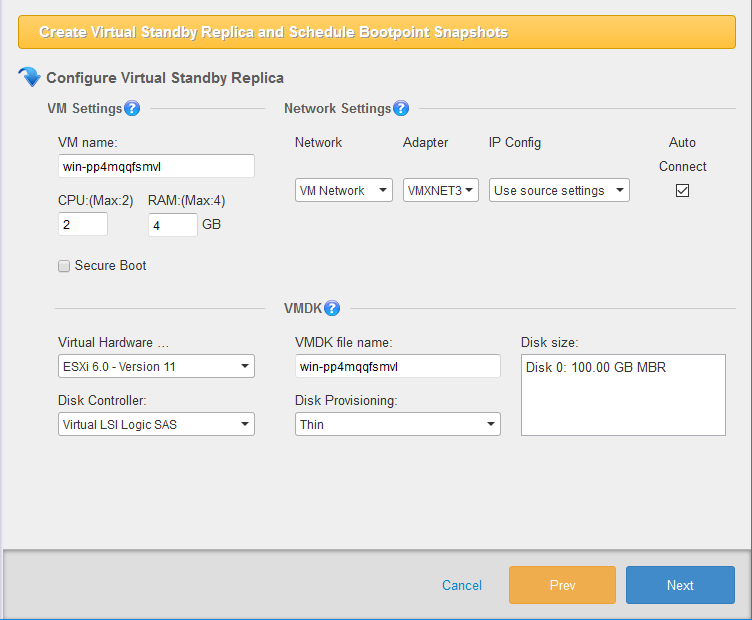
界面將顯示 [設定虛擬待命副本] 視窗,用於設定要建立的虛擬待命副本。
-
設定待命虛擬機
-
虛擬機名稱 指定新建待命虛擬機的名稱。
-
CPU
為待命虛擬機分配 CPU 數量。 -
RAM
指定分配給待命虛擬機的記憶體容量。 -
SecureBoot
啟用此選項後,建立的待命虛擬機將啟用 SecureBoot。
-
-
網絡設定
-
網絡
選擇網絡配接器使用的虛擬交換機。 -
配接器 預設選擇 VMXNET 3。
-
IP 設定 使用源電腦的設定,或選擇 DHCP/靜態 IP。
-
自動連接 作業系統啟動時自動建立網絡連接。
-
-
VMDK
-
虛擬機版本
系統將自動檢測虛擬機版本。 -
磁碟控制器 系統將自動檢測要使用的磁碟控制器。
-
VMDK 檔案名 指定虛擬機使用的虛擬硬碟檔案名。
-
磁碟置備 選擇 Thick 或 Thin 作為要建立的磁碟置備類型。
-
Thin 檔案大小會根據虛擬機客體作業系統寫入的資料量動態擴展。
-
Thick (Zeroed) 開始時即在實體磁碟上預留與虛擬磁碟大小相同的容量。
-
-
資源池 如果 ESXi 主機上已建立資源池,可在指定資源池中建立待命虛擬機。
-
完成上述設定後,按一下 [下一步]。
-
選擇 Hyper-V 作為目標主機
按照以下步驟選擇 Hyper-V 主機作為建立虛擬待命副本的目標主機。
請確保受管理的遠端電腦已啟用管理共享。
-
選擇 [Hyper-V] 作為目標主機,輸入 [Hyper-V] 的 IP 地址或主機名稱,然後按一下 [連接] 按鈕。
-
輸入 Hyper-V 主機的登入憑證。勾選 [儲存憑證],以免再次輸入登入憑證。
要建立與 Hyper-V 主機的連接,請使用該主機的管理員或域管理員帳戶登入。
-
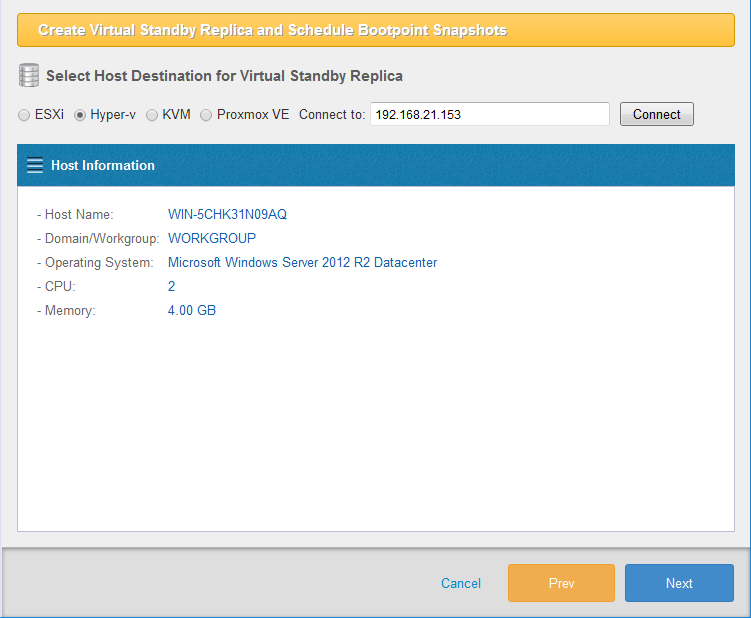
界面將顯示如下 Hyper-V 主機資訊。按一下 [下一步]。
-
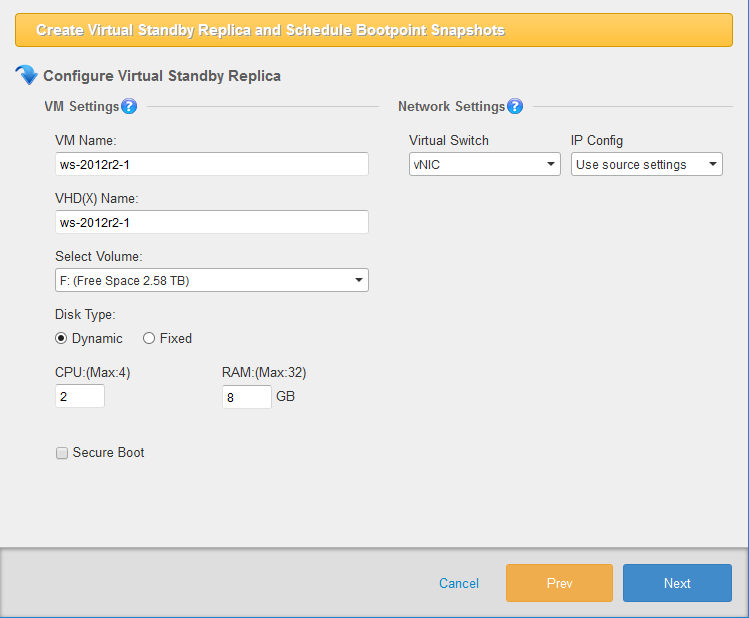
界面將顯示 [設定虛擬待命副本] 視窗。請設定要建立的虛擬待命副本。
-
設定虛擬待命副本
-
虛擬機名稱 要建立的待命虛擬機的名稱。
-
VHD(X) 名稱 待命虛擬機的虛擬硬碟名稱。
-
磁碟區 指定 Hyper-V 主機上用於建立虛擬硬碟的目標磁碟區,或 CSVFS 磁碟區的掛載點。
-
資料夾 在所選磁碟區中選擇資料夾。也可以建立新資料夾。
-
磁碟類型 選擇 Dynamic 或 Fixed 作為要建立的磁碟類型。
-
Dynamic 檔案大小會根據虛擬機客體作業系統寫入的資料量動態擴展。
-
Fixed - 開始時即在實體磁碟上預留與虛擬磁碟大小相同的容量。
-
-
CPU 為待命虛擬機分配指定數量的虛擬 CPU。
-
RAM 為待命虛擬機分配指定容量的記憶體。
-
SecureBoot
啟用此選項後,建立的待命虛擬機將啟用 SecureBoot。
-
-
網絡設定
-
虛擬交換機 使用下拉選單為待命虛擬機分配所需的網絡。
-
IP 地址設定 選擇源電腦的設定、DHCP 或固定 IP。
-
-
按一下 [下一步] 按鈕。
完成到 CSVFS 磁碟區中虛擬機的虛擬轉換後,請按照此處所述步驟在轉換目標叢集節點上操作。
 {: .alert .alert-info }
選擇 KVM 作為目標主機
選擇 KVM 主機作為建立虛擬待命副本的目標時,請按照以下步驟操作。
-
選擇 [KVM] 作為目標主機,輸入 IP 地址或主機名稱,然後按一下 [連接] 按鈕。
-
輸入 KVM 主機的登入憑證。勾選 [儲存憑證],以免再次輸入登入憑證。
要建立與 KVM 主機的連接,請輸入 root 帳戶的憑證。 還需允許通過 root 帳戶與 Linux 主機建立 SSH 連接。
請確保 Linux 主機已安裝以下組件,並設定防火牆以允許 iSCSI-target 服務使用端口 3260。
RHEL 系列 targetcli
Debian、Ubuntu targetcli-fb -
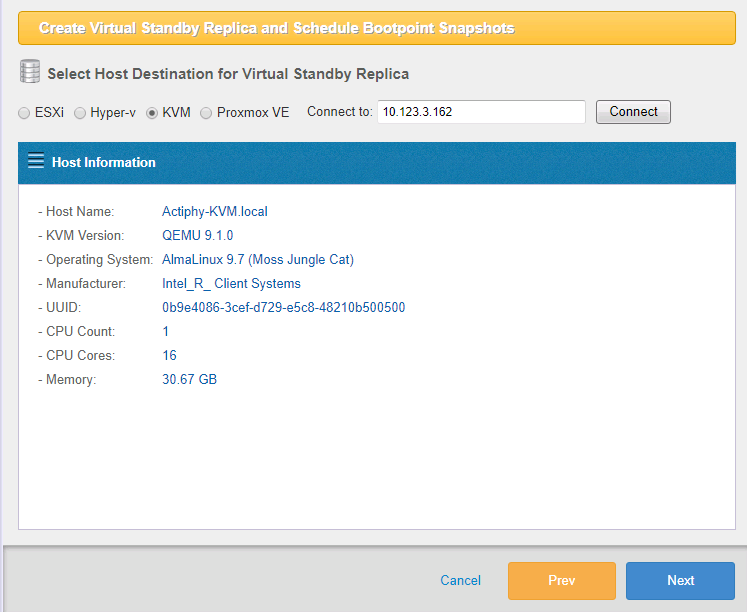
界面將顯示 KVM 主機資訊。按一下 [下一步]。
-
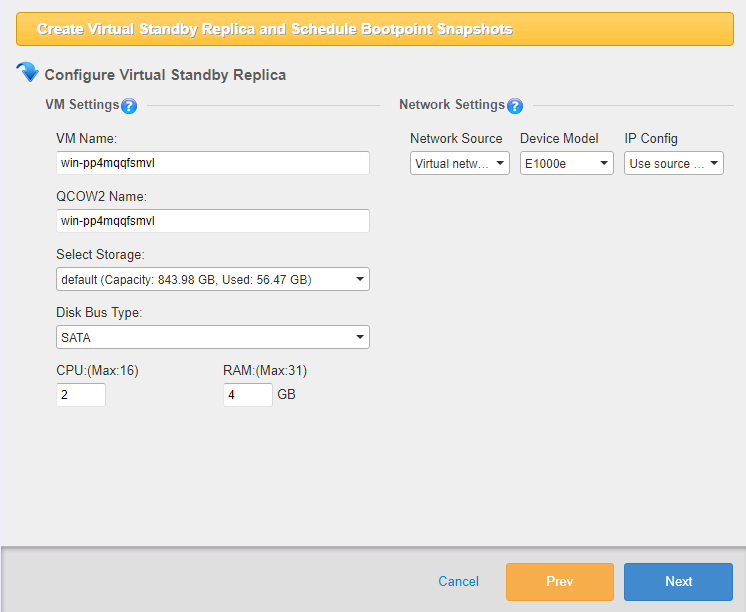
界面將顯示 [設定虛擬待命副本] 視窗。請設定要建立的虛擬待命副本。
-
設定虛擬待命副本
-
虛擬機名稱
指定要建立的待命虛擬機的名稱。 -
QCOW2 名稱
指定待命虛擬機使用的虛擬硬碟檔案名。 -
選擇儲存
指定 KVM 主機上用於建立虛擬硬碟的儲存,或 CSVFS 磁碟區的掛載點。 -
磁碟匯流排類型 開始時即在實體磁碟上預留與虛擬磁碟大小相同的容量。
-
CPU
為待命虛擬機分配指定數量的虛擬 CPU。 -
RAM
為待命虛擬機分配指定容量的記憶體。 -
SecureBoot
啟用此選項後,建立的待命虛擬機將啟用 SecureBoot。
-
-
網絡設定
-
網絡源 選擇要使用的網絡源。
-
設備型號 選擇要使用的設備型號。
-
IP 設定 選擇源電腦的設定、DHCP 或固定 IP。
-
按一下 [下一步] 按鈕。
-
選擇 Proxmox 作為目標主機
選擇 Proxmox 主機作為建立虛擬待命副本的目標時,請按照以下步驟操作。
-
選擇 [Proxmox] 作為目標主機,輸入 IP 地址或主機名稱,然後按一下 [連接] 按鈕。
-
輸入 Proxmox 主機的登入憑證。勾選 [儲存憑證],以免再次輸入登入憑證。
-
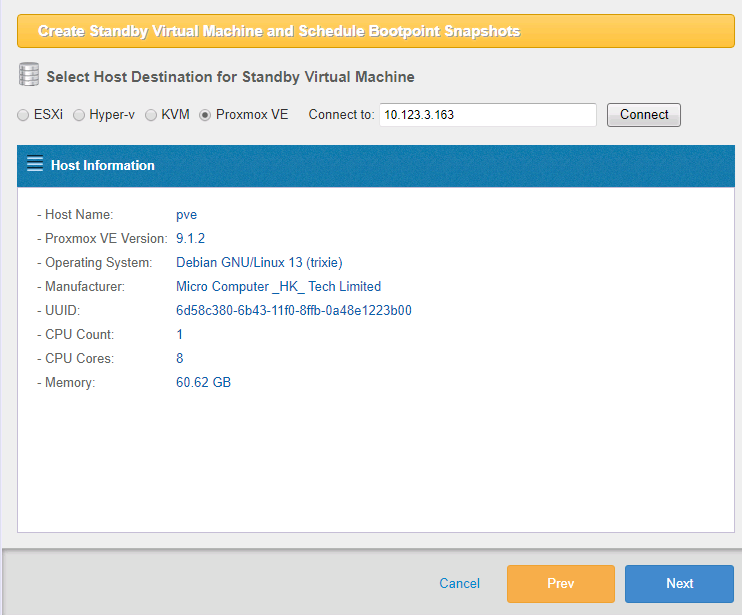
界面將顯示 Proxmox 主機資訊。按一下 [下一步]。
-
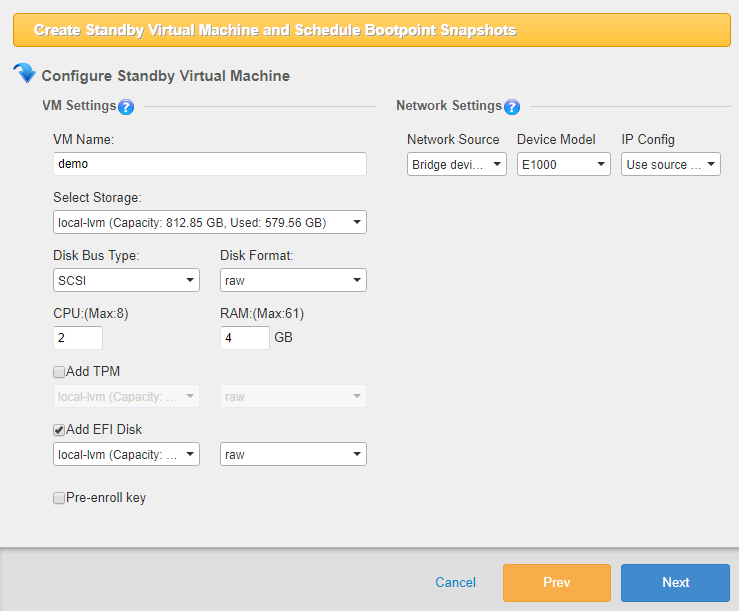
界面將顯示 [建立待命虛擬機並計劃啟動點快照] 視窗。請設定要建立的虛擬待命副本。
-
設定虛擬待命副本
-
虛擬機名稱
指定要建立的待命虛擬機的名稱。 -
選擇儲存
指定 Proxmox 主機上用於建立虛擬硬碟的儲存。根據儲存類型或 Proxmox 版本,回退到指定快照可能受到限制。建議確認在指定儲存上設定的虛擬機支援建立快照及回退到指定快照。
-
磁碟匯流排類型/磁碟格式 指定虛擬磁碟的匯流排類型和格式。
-
CPU
為待命虛擬機分配指定數量的虛擬 CPU。 -
RAM
為待命虛擬機分配指定容量的記憶體。可根據需要新增 TPM 或 EFI 磁碟。
建立已啟用 SecureBoot 的虛擬待命副本時,建議新增已啟用 [Standard Distribution Key] 的 EFI 磁碟。如果未啟用此選項,建立的虛擬待命副本將停用 SecureBoot。
-
-
網絡設定
-
網絡源 選擇要使用的網絡源。
-
設備型號 選擇要使用的設備型號。
-
IP 設定
選擇源電腦的設定、DHCP 或固定 IP。
-
按一下 [下一步]。
-
步驟 3:計劃設定
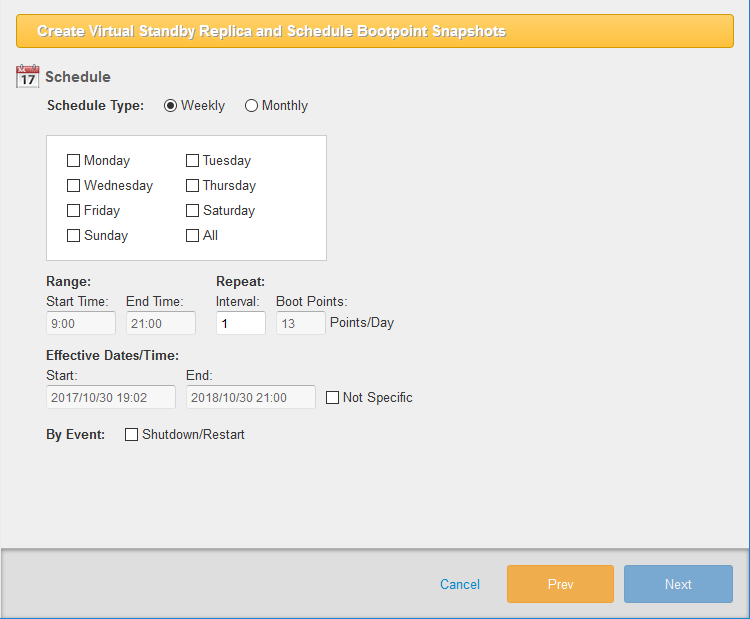
設定按周或按月為待命虛擬機建立增量啟動點的時間間隔。
選擇 [每週] 並指定星期幾,以設定計劃。
選擇 [每月] 並指定日期,以設定計劃。
-
時間範圍 設定建立啟動點的時間段的開始和結束時間。
-
重複 設定建立啟動點的時間間隔。
-
生效日期/時間 指定建立啟動點的有效期的開始和結束日期/時間。
設定建立待命虛擬機增量啟動點的計劃時,請在 [開始時間] 中指定任務執行時間,並在 [間隔] 中指定 ‘24’。 {: .alert .alert-info }
在 [按事件] 中勾選 [關機/重啟],以在系統關機或重啟時運行計劃任務。
按一下 [下一步]。
步驟 4:選項
-
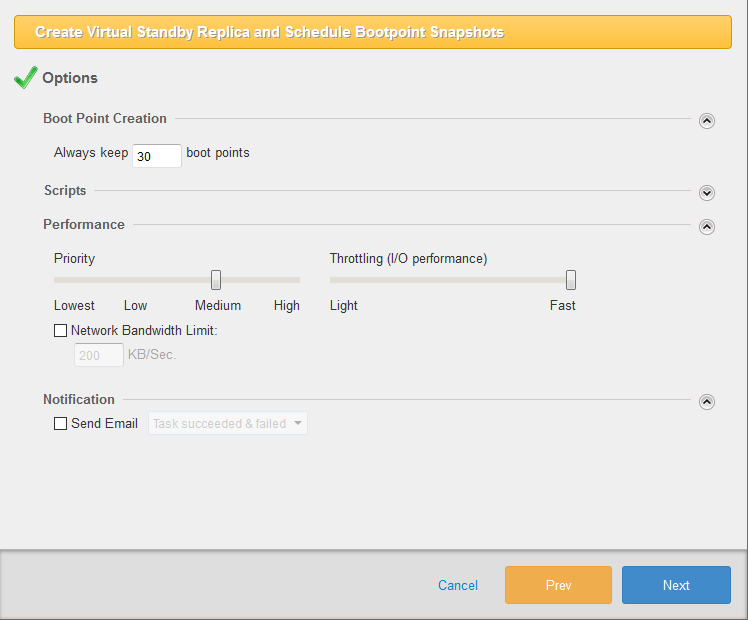
建立啟動點 指定為虛擬待命副本建立的啟動點數量上限(最多 30 個)。啟動點數量達到預設上限時,將合併最舊和次舊的啟動點。
選擇 KVM 時,最多可建立 22 個啟動點。
-
腳本 可設定腳本在建立快照之前、之後,或建立啟動點之後運行。 例如,在建立快照前“註銷所有非活動用戶”或“暫停資料庫”,建立快照後“重新啟動已暫停的資料庫”。
-
性能
-
優先級 設定 vStandby Windows 處理程序的優先級。
-
限速(I/O 性能)
限制 I/O 速度。 -
網絡頻寬限制 勾選此項,以 KB/秒為單位設定 vStandby 在建立待命虛擬機或為受保護伺服器建立增量 P2V 快照時,訪問目標主機的最大吞吐量。
-
-
通知
設定 vStandby 在任務完成時,通過電子郵件通知指定的任務狀態。
按一下 [下一步]。
步驟 5:摘要/建立虛擬待命副本
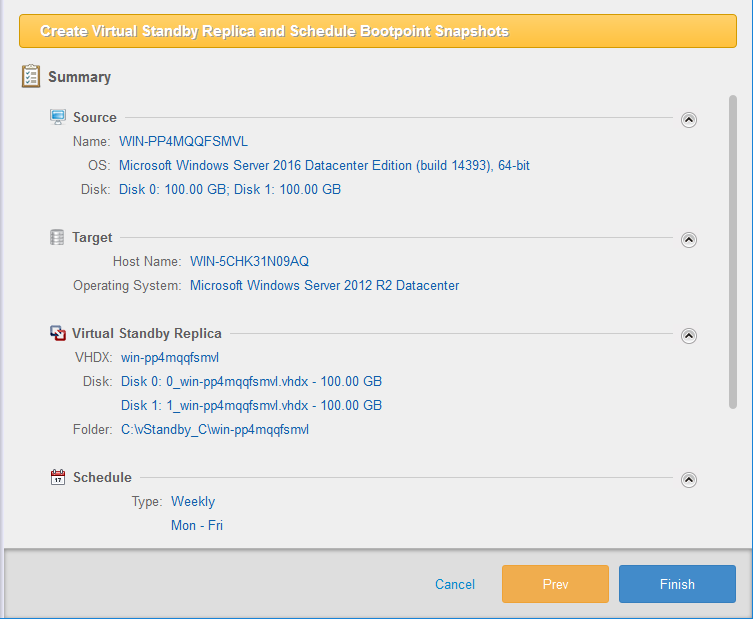
在摘要視窗中檢查設定和選項。按一下 [完成] 繼續。
任務將啟動並開始建立虛擬待命副本。建立完成後,如果要運行計劃任務以建立第一個啟動點,請按一下 [確定]。
儀錶板
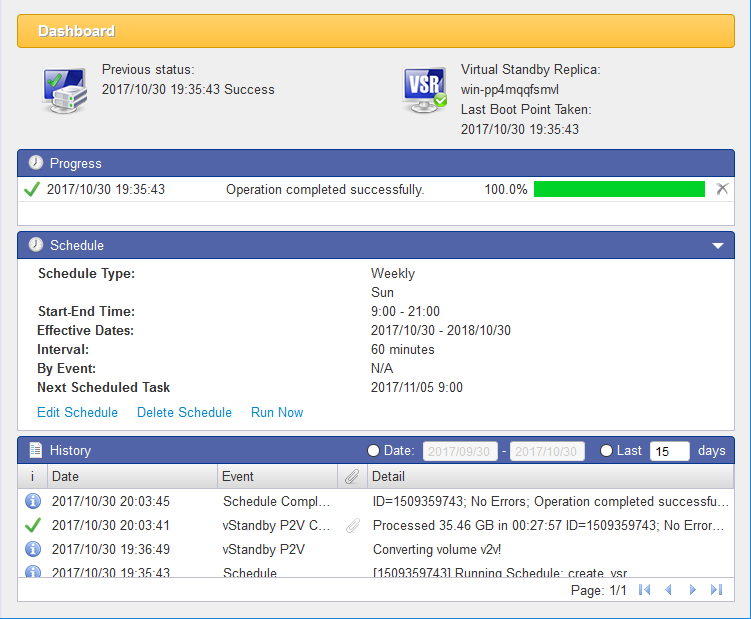
查看計劃任務
設定任務計劃後,控制台預設顯示儀錶板視圖。儀錶板監控用於維護待命虛擬機的計劃中的重複任務及相關事件,並顯示定期計劃的增量 P2V 啟動點是否已成功建立。需要切換至待命虛擬機時,即可從多個快照中選擇。
-
計劃任務中的所有事件均記錄日期和時間戳。
-
每個計劃任務均有唯一的 ID 編號,方便查找。
-
系統會記錄每次增量 P2V 啟動點事件的資料量,可據此瞭解源電腦資料變化的數量和頻率趨勢。
事件歷史記錄和任務記錄
按一下 [歷史記錄] 欄中的 [日期],設定記錄資訊的開始和結束日期。也可選擇 [最近 xx 天] 單選按鈕,設定具體日期範圍或僅查看近期事件。 按一下列標題名稱,可對顯示的項目排序(例如日期、事件等):
每個頁面可顯示 50 條記錄。使用任務查看器底部導航欄中的箭頭,逐頁查看記錄。
在 [歷史記錄] 欄中,按一下事件記錄對應列的回形針圖標,查看某個建立啟動點任務的詳細資訊。
使用滾動條瀏覽整個記錄。要儲存記錄以供後續分析,請按一下 [儲存記錄] 按鈕並儲存到所需目錄。記錄儲存為文本檔案,可使用記事本等文本編輯器查看。
取消任務
[進度] 欄顯示正在運行的任務的狀態。 按一下進度欄右側的 [X],將顯示對話框。 按一下 [確定] 以確認取消當前任務,該事件將顯示在 [歷史記錄] 中。
編輯計劃
控制台中央的框中提供編輯計劃、摘要、下次運行和刪除等項目。
-
停用/啟用計劃
停用或啟用計劃。 -
編輯計劃 編輯當前計劃。
-
立即運行 手動運行任務。
-
刪除計劃 刪除任務。要從目標主機刪除虛擬待命副本,請勾選 [刪除虛擬待命副本],從目標主機移除待命虛擬機和計劃,然後按一下 [確定]。
在虛擬機監控程序上建立本機系統的虛擬待命副本。
Cluster 和 Cloud Edition 不提供此功能。
支援 VMware vSphere 5.1 或更高版本。不支援 VMware vSphere Hypervisor (ESXi) 免費許可版本。
支援 Windows Hyper-V Server 2008 R2 或更高版本,也支援 Windows Hyper-V Server 2008 R2 或更高版本的免費許可版本。
HyperStandby
HyperStandby 使用 ActiveImage Protector (AIP) 備份,為實體機或虛擬機建立並維護處於待命狀態的虛擬副本,以便在源電腦發生故障時切換運行。 這可確保待命虛擬機從最新備份成功啟動,無需耗時的還原或虛擬轉換過程,從而將停機時間降至最低。 此虛擬待命副本部署在 VMware ESXi、Microsoft Hyper-V 或 KVM 主機上,並通過按計劃為源電腦建立增量 P2V 快照來保持最新狀態,確保切換時能夠成功啟動待命虛擬機。
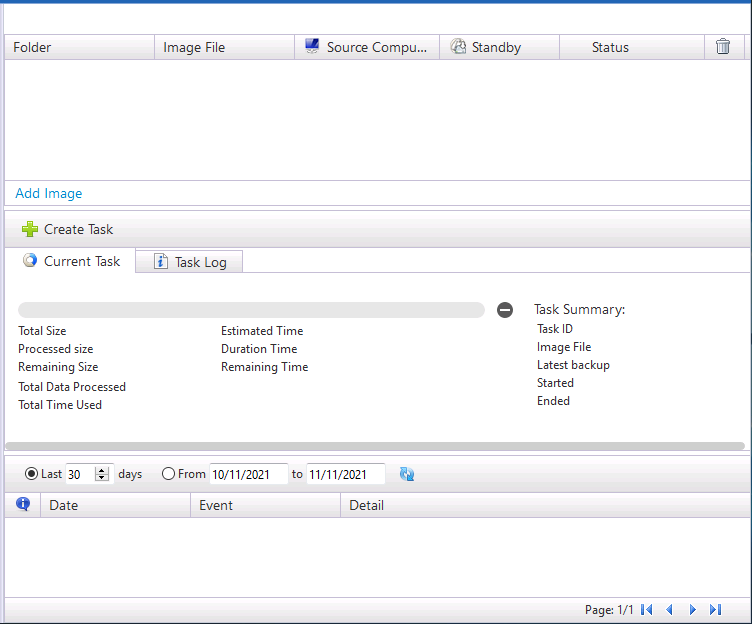
新增映像
在清單對話框中按一下 [新增映像]。
勾選複選框以選擇備份。
如果存在多個備份代,此處選擇的檔案及後續備份代均作為源檔案。
按一下 ← 圖標,進入指定路徑的上一級目錄。
新增備份後,清單顯示如下。
支援的 AIP 映像:
| 基於代理 | 無代理 | |
| Windows 系統備份映像 | 〇 | 〇 |
| Linux 系統備份映像 | △ 僅支援 Basic。 |
〇 |
建立任務
從備份清單中選擇用於建立待命虛擬機的備份,然後按一下 [建立 vStandby 任務];也可右鍵按一下所選備份,在右鍵選單中選擇 [建立 vStandby 任務]。
有關設定目標設定的詳細操作步驟,請按一下 [此處] (create_hyperstandby_task.md)。
儀錶板
儀錶板可用於查看任務記錄、監控當前運行的任務及已建立設定檔的摘要。必要時,也可編輯、停用設定檔,在計劃之外運行任務,或刪除設定檔。
任務分頁
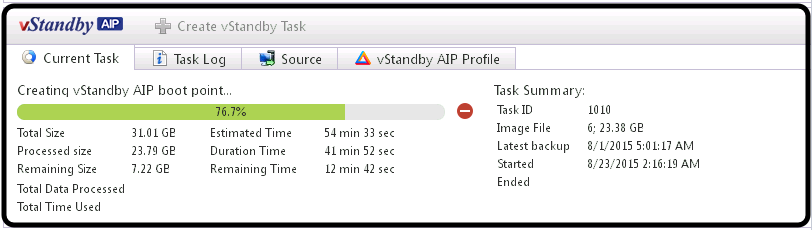
監控當前運行任務的進度。
任務記錄分頁
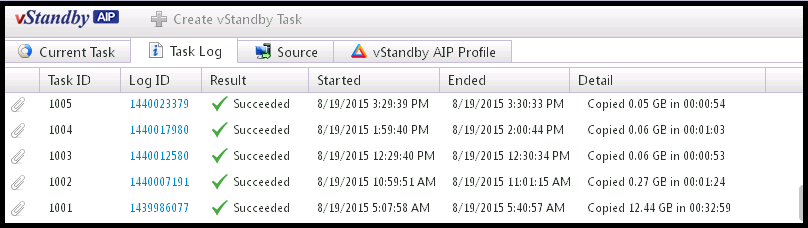
在任務記錄中查看之前完成的任務。按一下記錄 ID 可查看詳細記錄。
源分頁
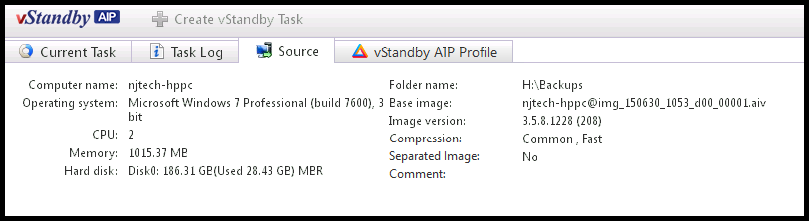
源分頁顯示轉換為待命虛擬機的源備份檔案資訊。
設定檔分頁
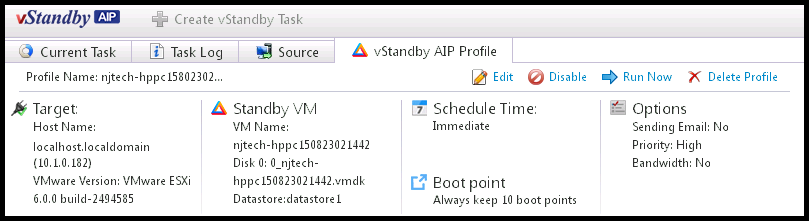
設定檔分頁顯示為已建立的待命虛擬機設定的設定檔摘要。
設定檔分頁還提供用於重新設定設定檔選項的工具。
-
編輯 編輯現有設定檔的計劃和選項。
-
停用/啟用 停用和啟用計劃。
-
立即運行 立即運行已設定的設定檔。如果設定計劃時已選擇 [立即],則無法選擇此選項。
-
刪除設定檔 徹底刪除已設定的設定檔。
使用備份映像在虛擬機監控程序上建立待命虛擬機。
Desktop、Cluster 和 Cloud Edition 不提供此功能。
提示
知識庫
從啟動點啟動
根據源電腦停機的原因,可能建議從啟動點啟動。如果病毒或惡意軟件攻擊導致資料泄露或損壞,建議使用較早的啟動點啟動待命虛擬機。
啟動虛擬待命副本,而非從啟動點啟動
根據首次建立待命虛擬機至源電腦停機之間的時間,可能建議啟動虛擬待命副本。如果這段時間很短,尚未發生變化,建議直接啟動待命虛擬機,無需選擇啟動點。但如果已產生事務資料,或更新了應用程序或作業系統,則建議從最新建立的啟動點啟動。
如何從啟動點(快照)啟動
最新的虛擬待命副本/待命虛擬機位於 vStandby1 或 vStandby2 層級下。各次處理在此層級下循環編號,因此快照或檢查點視窗中不會同時顯示兩者。
VMware Sphere
在管理控制台(vSphere Client、Web Client 等)中選擇虛擬待命副本/待命虛擬機。 右鍵按一下待命虛擬機,在彈出選單中指向 [快照],然後按一下 [快照管理器]。 帶時間戳的快照按時間順序列出。 選擇合適的啟動點,並從該啟動點啟動虛擬待命副本/待命虛擬機。
Hyper-V
在 Hyper-V 管理器中選擇虛擬待命副本/待命虛擬機。 [檢查點] 或 [快照] 中顯示帶時間戳的快照樹。 選擇合適的啟動點,並啟動虛擬待命副本/待命虛擬機。
KVM
從最新快照啟動時,請直接啟動虛擬待命副本/待命虛擬機。
選擇最新快照以外的啟動點進行還原和啟動時,請使用 AipControl.exe 在命令行界面運行以下命令。
-
獲取 KVM 主機上的虛擬機清單。
aipcontrol kvm listvm <host ip> <username> <password> -
獲取虛擬待命副本/待命虛擬機的快照清單。各時間點建立的快照均採用時間戳格式命名 (V<yyyymmdd_hhmmss>)。
aipcontrol kvm list_snapshot <ip> <username> <password> <vm uuid> -
將虛擬待命副本/待命虛擬機還原到指定時間點的快照。
aipcontrol kvm revert_snapshot <ip> <username> <password> <vm uuid> <snapshot name>各時間點建立的快照均採用 [V<yyyymmdd_hhmmss>] 格式命名。
Cockpit 和 Virt Manager 等管理工具不支援從快照還原。
還原到 CSVFS 磁碟區/轉換後處理
將虛擬機還原/轉換到 CSVFS 磁碟區後,請按照以下步驟操作。
還原為/轉換為新虛擬機
使用故障轉移叢集管理器為已還原/建立的虛擬機設定高可用性後,該虛擬機即可提供故障轉移能力。
啟動/運行使用 HyperStandby、vStandby 建立的待命虛擬機/虛擬待命副本時,建議為其設定高可用性。
設定高可用性後,如果從所有者節點故障轉移到其他叢集節點,備份任務將失敗。
僅還原磁碟
在指定 CSVFS 中建立以虛擬機命名的資料夾,並還原/建立虛擬硬碟。 使用 Hyper-V 管理器在 CSVFS 中建立新虛擬機並連接虛擬硬碟後,可使用故障轉移叢集管理器為該虛擬機設定高可用性,以提供故障轉移能力。