

建立 HyperStandby 任務
本頁內容
Hyper-V 主機
-
啟動 [建立 vStandby 任務] 精靈,即會顯示備份映像檔案的資訊。
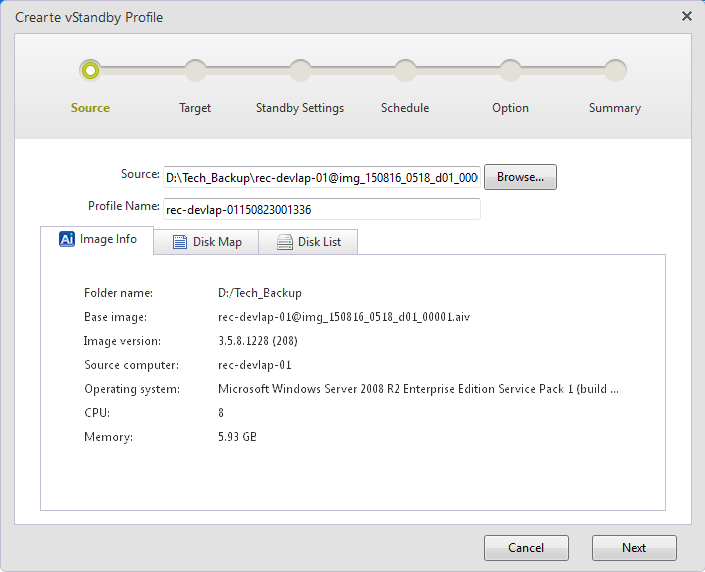
按一下 [磁碟設定] 分頁,顯示源備份映像檔案的磁碟設定。
不會顯示使用 HyperBack 建立的備份映像檔案。
按一下 [磁碟清單] 分頁,顯示磁碟大小、已用空間、格式類型等資訊。
使用 HyperBack 建立的備份映像不會顯示部分資訊。
按一下 [下一步]。
-
在 [選擇目標] 中選擇 [Hyper-V] 作為目標主機,然後按一下 [連接]。在遠端電腦上使用 Hyper-V 時,請確保受管理的遠端電腦已啟用管理共享。
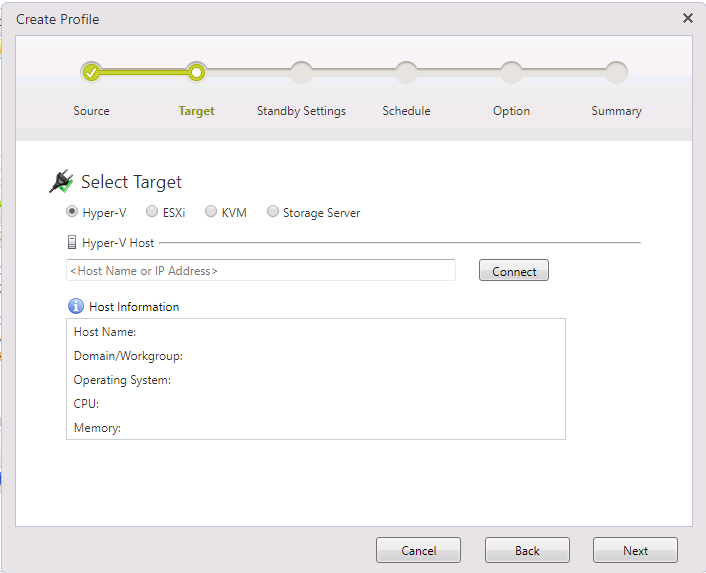
請輸入 Hyper-V 主機的登入憑證。如果需要在該 Hyper-V 主機上建立更多待命虛擬機,請勾選 [儲存憑證],以免再次輸入登入憑證。 要建立與 Hyper-V 主機的連接,請使用該主機的管理員或域管理員帳戶登入。 如果選擇本機 Hyper-V 主機作為目標,請按一下 <host name or IP address>,然後選擇 [此電腦(localhost)]。 成功建立與 Hyper-V 主機的連接後,會顯示以下主機資訊。
按一下 [下一步]。
-
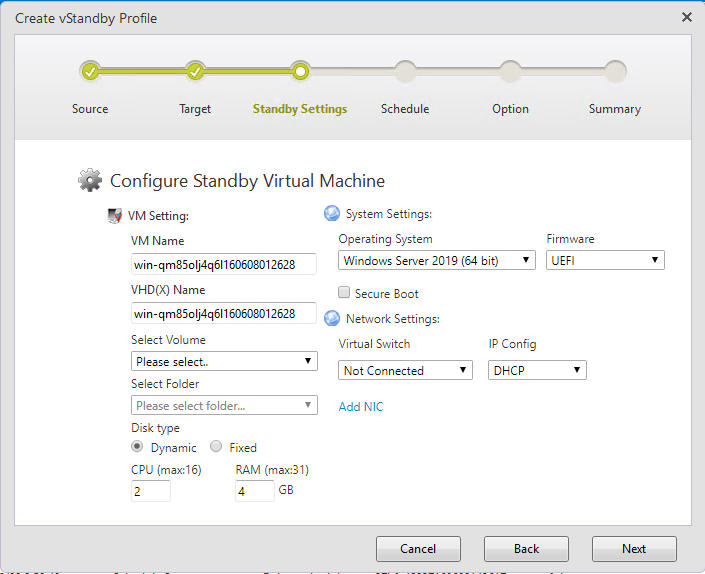
在 [設定待命虛擬機] 視窗中設定待命虛擬機。
-
虛擬機設定
-
虛擬機名稱
要建立的待命虛擬機的名稱。 -
VHD(X) 名稱
待命虛擬機的虛擬硬碟名稱。 -
選擇磁碟區 指定 Hyper-V 主機上用於建立虛擬硬碟的目標磁碟區,或 CSVFS 磁碟區的掛載點。
-
選擇資料夾 在所選磁碟區中選擇用於還原的資料夾。也可以建立新資料夾。
-
磁碟類型
-
Dynamic 檔案大小會根據虛擬機客體作業系統寫入的資料量動態擴展。
-
Fixed 開始時即在實體磁碟上預留與虛擬磁碟大小相同的容量。
-
-
CPU
為待命虛擬機分配指定數量的虛擬 CPU。 -
RAM
為待命虛擬機分配指定容量的記憶體。 -
SecureBoot
啟用此選項後,建立的待命虛擬機將啟用 SecureBoot。
-
-
系統設定
根據映像資訊自動選擇備份源電腦的作業系統和韌體。如果所選值不正確,請輸入相應的作業系統和韌體。
-
網絡設定
-
虛擬交換機 使用下拉選單為待命虛擬機分配所需的網絡。
-
IP 設定
為虛擬機設定靜態 IP 或 DHCP。建立 Linux 作業系統的待命虛擬機時,只能選擇 DHCP。
-
-
-
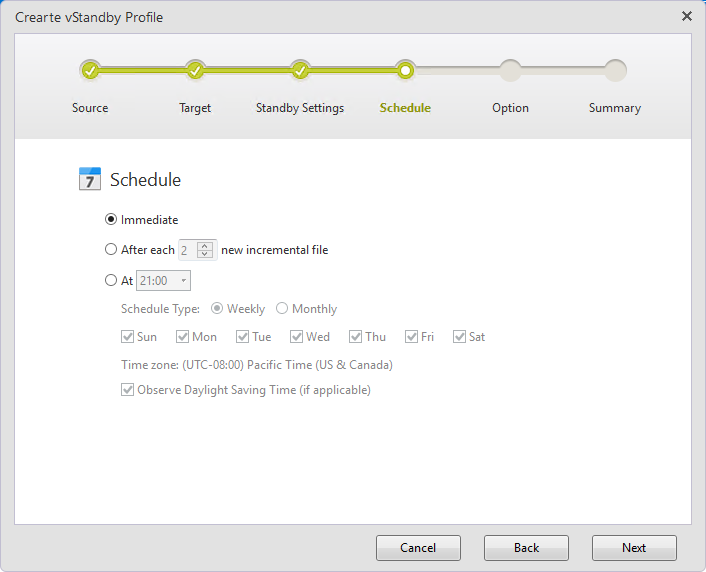
請設定建立待命虛擬機和啟動點的時間間隔。
-
計劃
-
立即 建立 ActiveImage Protector 備份映像檔案後,即會執行任務。
-
每新增 xx 個增量檔案後 建立的映像檔案達到預設數量時,即會執行任務。
-
在 xx 時 在指定日期和時間執行任務。
-
按一下 [下一步]。
-
-
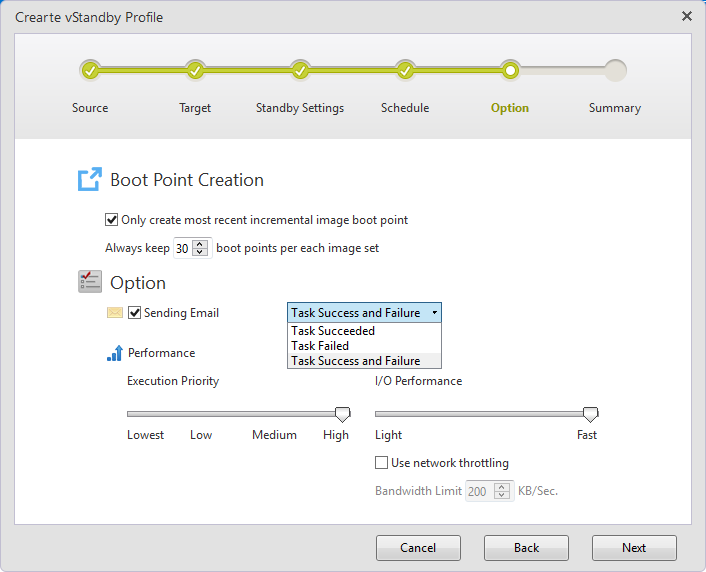
請設定各項選項。
-
建立啟動點
-
為每個映像集始終保留 xx 個啟動點 指定要保留的啟動點數量(最多 30 個)。建立的啟動點達到指定數量時,會合併最舊和次舊的啟動點。
-
僅為最新增量映像建立啟動點 執行任務時,會為最新的映像檔案建立啟動點。
-
-
選項
-
發送電子郵件 勾選此項,以通過電子郵件接收任務完成或執行結果的通知。
-
執行優先級 請選擇任務的執行優先級。
-
I/O 性能 請選擇 I/O 性能級別。
-
使用網絡限速 可在 [頻寬限制 xx KB/Sec] 中指定網絡頻寬上限。
-
按一下 [下一步]。
-
-
轉到 [摘要] 頁面,檢查各項設定。按一下展開按鈕查看設定。完成後,按一下 [完成] 按鈕。
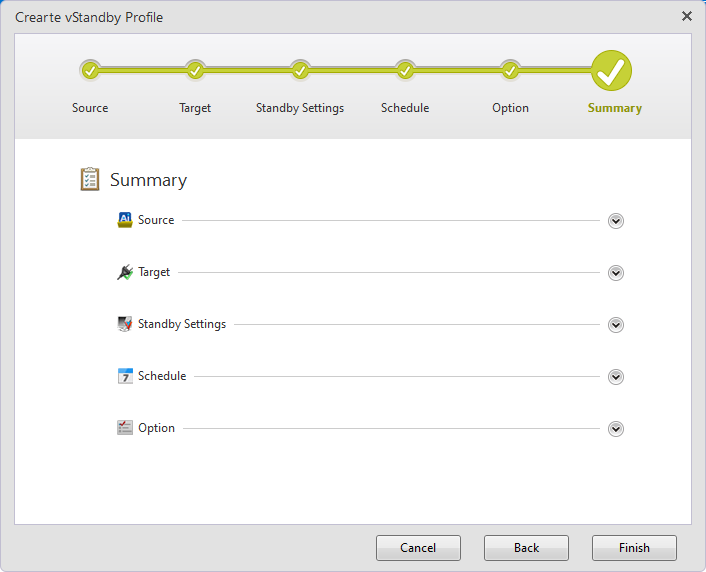
按一下 [取消] 可返回精靈。 按一下 [完成],即可建立設定檔和待命虛擬機。
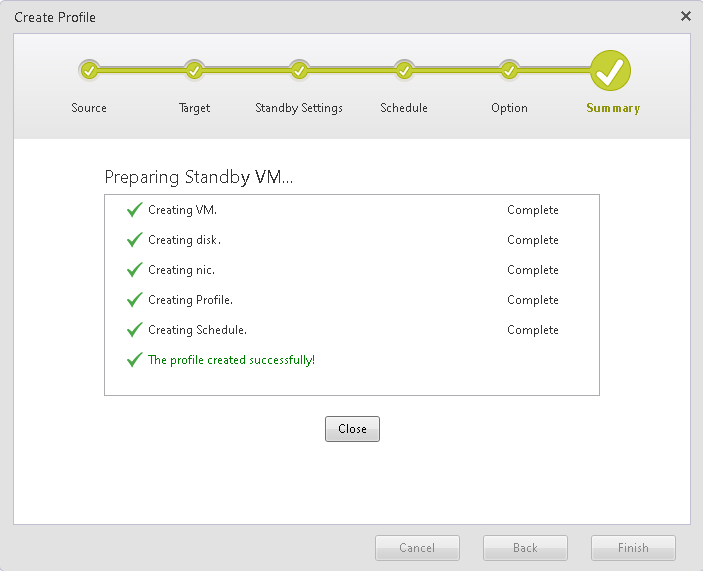
按一下 [取消] 可返回精靈。 按一下 [確定],即可建立設定檔和待命虛擬機。
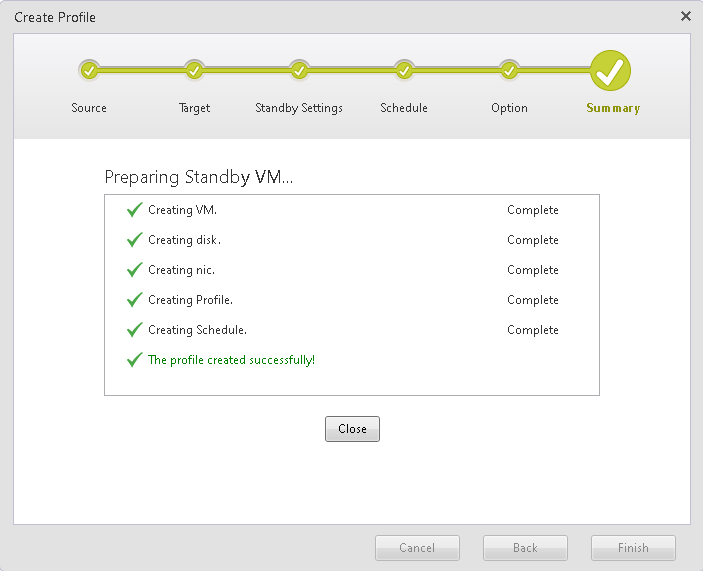
按一下 [關閉]。
完成到 CSVFS 的虛擬轉換後,目標叢集節點上所需的操作步驟,請參閲 此處 的“還原到 CSVFS 磁碟區/轉換後處理”。
ESXi
-
啟動 [建立 vStandby 任務] 後,會列出源備份映像檔案。
按一下 [磁碟設定] 分頁,即會顯示源備份映像檔案的磁碟設定。
不會顯示使用 HyperBack 建立的備份映像檔案。
按一下 [磁碟清單],顯示磁碟大小、已用空間和格式類型等資訊。
部分使用 HyperBack 建立的備份映像檔案不會顯示。
按一下 [下一步]。
-
在 [選擇目標] 中選擇 [ESXi] 作為目標主機,指定主機名稱或 IP 地址,然後按一下 [連接] 按鈕。
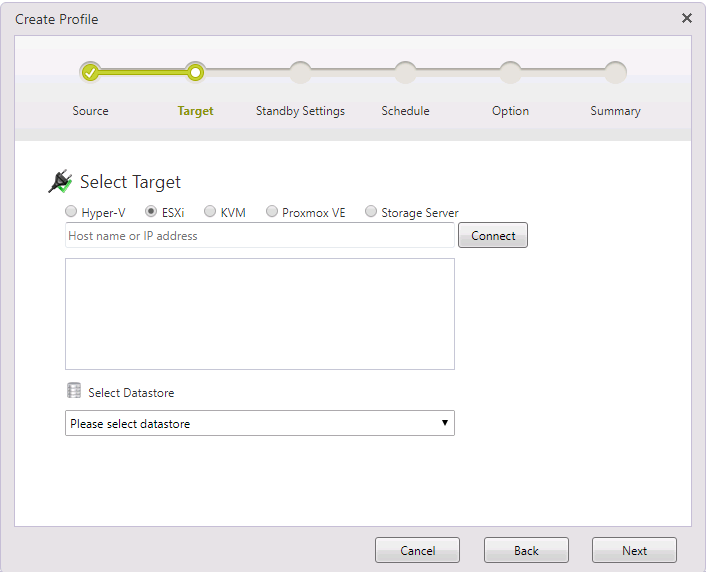
輸入 ESXi 主機的登入憑證。要在該 ESXi 主機上建立更多待命虛擬機,請勾選 [儲存憑證],以免再次輸入登入憑證。 成功連接 ESXi 主機後,請從下拉清單中選擇資料儲存,作為儲存新建 VMDK 檔案的目標。
按一下 [下一步]。
-
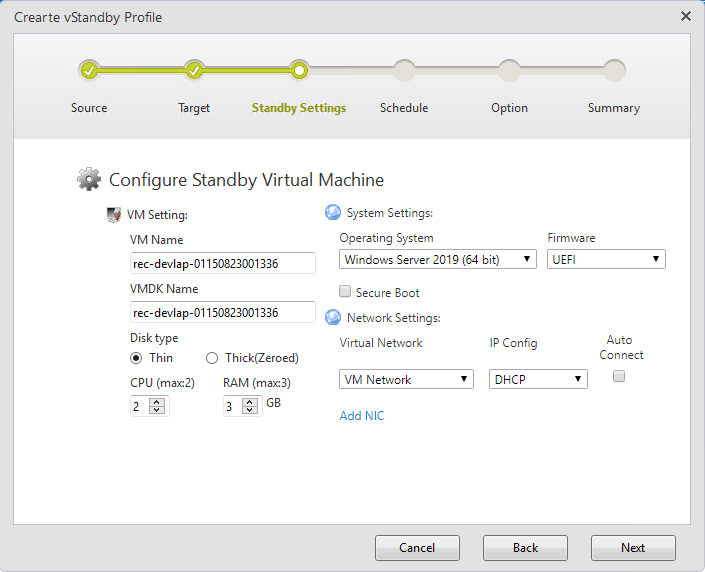
在 [設定待命虛擬機] 中設定虛擬機。
-
設定待命虛擬機
-
虛擬機名稱 指定新建待命虛擬機的名稱。
-
VMDK 名稱 待命虛擬機的虛擬硬碟名稱。
-
磁碟類型
-
Thin - 檔案大小會根據虛擬機客體作業系統寫入的資料量動態擴展。
選擇 [ESXi] 時,無法選擇 Thin。
-
Thick (Zeroed) - 開始時即在實體磁碟上預留與虛擬磁碟大小相同的容量。
-
-
CPU
為待命虛擬機分配指定數量的虛擬 CPU。 -
RAM 為待命虛擬機分配指定容量的記憶體。
-
SecureBoot
啟用此選項後,建立的待命虛擬機將啟用 SecureBoot。
-
-
系統設定
根據映像資訊自動選擇備份源電腦的作業系統和韌體。如果所選值不正確,請輸入正確的作業系統和韌體。
-
網絡設定
-
虛擬網絡 使用下拉選單為待命虛擬機分配所需的網絡。
-
IP 設定 為虛擬機設定靜態 IP 或 DHCP。
建立 Linux 作業系統的待命虛擬機時,只能選擇 DHCP。
-
自動連接 作業系統啟動時建立網絡連接。
-
新增 NIC 可為 SVM 分配多個附加網絡配接器。
-
按一下 [下一步]。
-
-
設定獲取啟動點快照的頻率間隔。
-
計劃
-
立即 建立 ActiveImage Protector 備份映像檔案後,即會執行任務。
-
每新增 xx 個增量檔案後 建立的映像檔案達到預設數量時,即會執行任務。
-
在 xx 時 在指定的每週或每月日期及時間執行任務。
-
按一下 [下一步]。
-
-
設定各項選項。
-
建立啟動點
- 僅為最新增量映像建立啟動點 執行任務時,會為最新的映像檔案建立啟動點。
- 為每個映像集始終保留 xx 個啟動點 指定要保留的啟動點數量(最多 30 個)。建立的啟動點達到指定數量時,會合併最舊和次舊的啟動點。
-
選項
-
發送電子郵件 勾選此項,以通過電子郵件接收任務完成或執行結果的通知。
-
執行優先級 請選擇任務的執行優先級。
-
I/O 性能 請選擇 I/O 性能級別。
-
使用網絡限速 可在 [頻寬限制 xx KB/Sec] 中指定網絡頻寬上限。
按一下 [下一步]。
-
-
-
檢查各項設定。按一下展開按鈕查看設定。
請按一下 [完成] 按鈕,即會顯示以下 [確認] 對話框。
按一下 [取消] 可返回精靈。 按一下 [確定],即可建立待命虛擬機和設定檔。
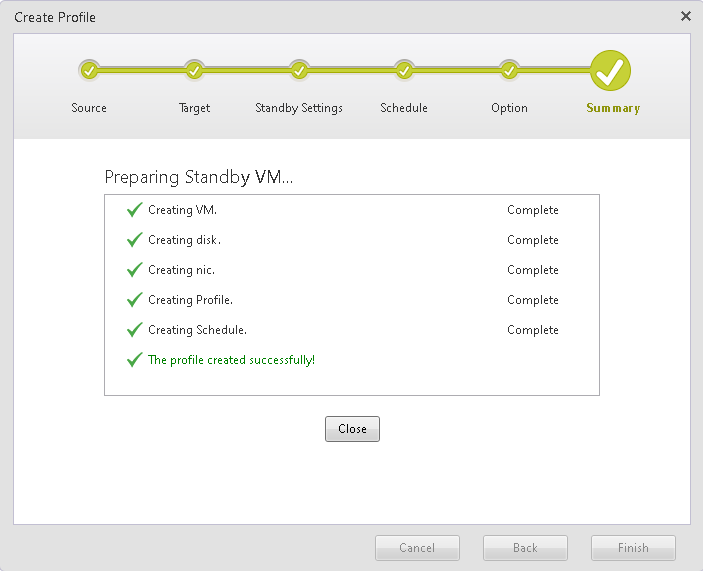
按一下 [關閉]。
KVM
-
啟動“建立 vStandby 設定檔”精靈,即會顯示源備份映像檔案的資訊。
按一下 [磁碟設定] 分頁,顯示源備份映像檔案的磁碟設定。
使用 HyperBack 建立的備份映像檔案無法使用 [磁碟設定]。
按一下 [磁碟清單],顯示磁碟大小、已用空間、格式類型等資訊。
使用 HyperBack 建立的備份映像無法提供部分資訊。
按一下 [下一步]。
-
在 [選擇目標] 中選擇 KVM,選取 [KVM 主機],然後按一下 [連接] 按鈕。
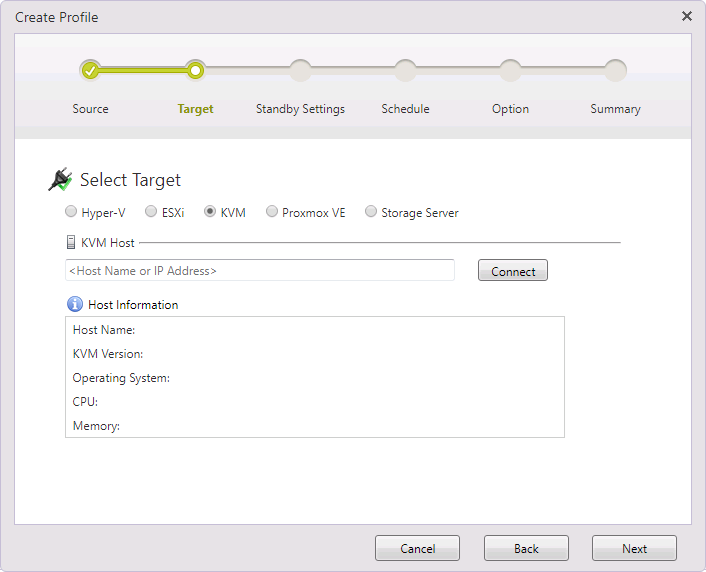
輸入憑證以登入 KVM 主機。若需在此主機上建立其他待命虛擬機,請勾選 [儲存憑證],以免再次輸入登入憑證。
成功建立與主機的連接後,下拉清單會列出資料儲存。請選擇用於儲存轉換資料的目標資料儲存。建立與 KVM 主機的連接時,必須輸入 root 帳戶資訊。還需要允許以 root 身份通過 SSH 訪問 Linux 主機。
請確保 Linux 主機已安裝以下組件,並設定防火牆以允許 iSCSI-target 服務使用端口 3260。
RHEL 系列 targetcli
Debian、Ubuntu targetcli-fb按一下 [下一步]。
-
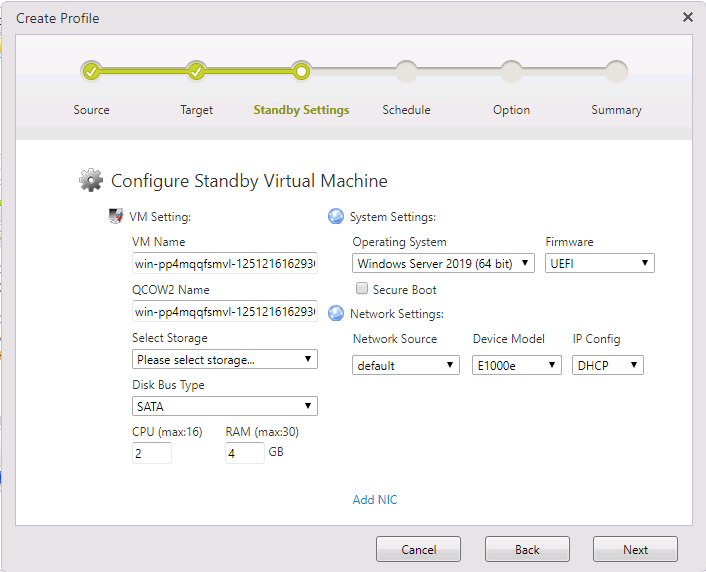
在 [設定待命虛擬機] 中設定以下設定。
-
設定待命虛擬機
-
虛擬機名稱
指定要建立的待命虛擬機的名稱。 -
QCOW2 名稱
指定要建立的待命虛擬機的硬碟名稱。 -
磁碟匯流排類型 指定虛擬磁碟的匯流排類型。
-
CPU
為待命虛擬機分配 CPU 數量。 -
RAM 指定分配給待命虛擬機的記憶體容量。
-
SecureBoot
啟用此選項後,建立的待命虛擬機將啟用 SecureBoot。
-
-
系統設定
根據映像資訊自動選擇備份源系統的作業系統和韌體。如果所選值不正確,請指定相應的作業系統和韌體。
-
網絡設定
-
網絡源 選擇要使用的網絡源。
-
設備型號 選擇要使用的設備型號。
-
IP 設定
為 IP 地址選擇 DHCP 或固定地址。 -
新增 NIC
選擇此項以新增多個 NIC。
-
按一下 [下一步]。
-
-
設定啟動點建立設定。
-
計劃
-
立即
使用 ActiveImage Protector 建立備份映像檔案後,即會執行任務。 -
每新增 xx 個增量檔案後 建立的增量檔案達到指定數量時,即會執行備份任務。
-
在 xx 時
在指定的每週或每月日期及時間執行任務。
-
按一下 [下一步]。
-
-
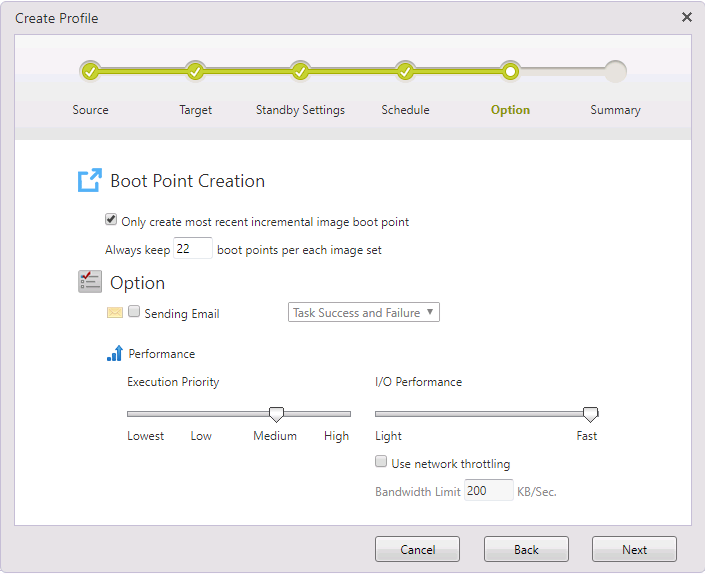
設定各項選項。
-
建立啟動點 指定用於建立虛擬待命副本的啟動點數量上限(最多 22 個)。啟動點數量達到預設上限時,會合併最舊和次舊的啟動點。 啟用 [僅為最新增量映像建立啟動點] 選項時,每個任務只會根據最新增量映像檔案建立一個啟動點。
-
選項
-
發送電子郵件
設定在任務以指定狀態結束或完成時發送電子郵件通知。 -
執行優先級 設定任務執行的 CPU 優先級。
-
I/O 性能
限制網絡 I/O 性能。 -
使用網絡限速
勾選此項以啟用 [使用網絡限速] 選項。指定訪問目標主機時允許的最大吞吐量,單位為 KB/秒。
-
按一下 [下一步]。
-
-
使用“摘要”視窗檢查設定和選項。按一下各部分的展開按鈕,可查看詳細設定設定。
檢查各項設定。按一下 [完成] 按鈕結束設定,即會顯示以下對話框。
按一下 [上一步] 可返回精靈。
按一下 [完成],建立待命虛擬機和設定檔。
按一下 [關閉]。
Proxmox
-
啟動“建立 vStandby 設定檔”精靈,即會顯示源備份映像檔案的資訊。
按一下 [磁碟設定] 分頁,顯示源備份映像檔案的磁碟設定。
使用 HyperBack 建立的備份映像檔案無法使用 [磁碟設定]。
按一下 [磁碟清單],顯示磁碟大小、已用空間、格式類型等資訊。
使用 HyperBack 建立的備份映像無法提供部分資訊。
按一下 [下一步]。
-
在 [選擇目標] 中選擇 Proxmox,選取 [Proxmox 主機],然後按一下 [連接] 按鈕。
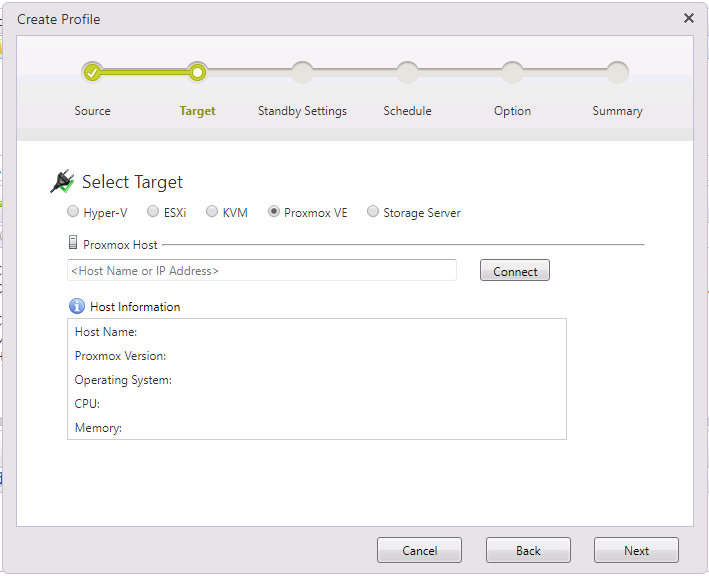
輸入憑證以登入 Proxmox 主機。若需在此主機上建立其他待命虛擬機,請勾選 [儲存憑證],以免再次輸入登入憑證。
成功建立與主機的連接後,下拉清單會列出資料儲存。請選擇用於儲存轉換資料的目標資料儲存。按一下 [下一步]。
-
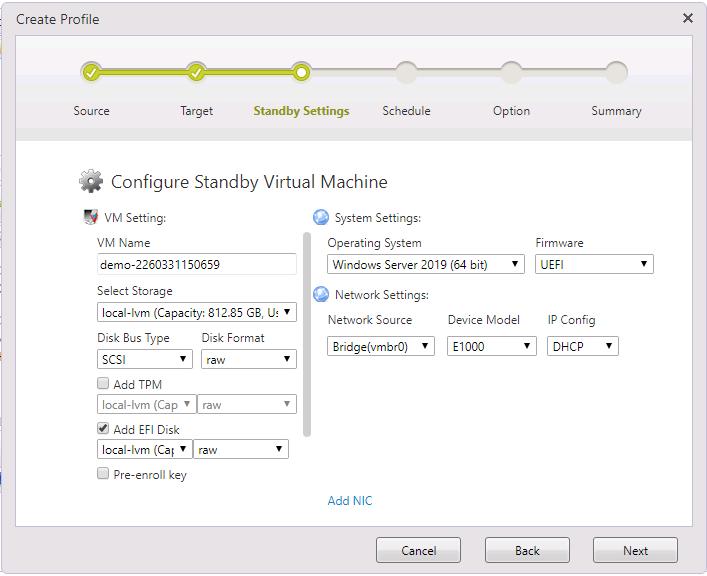
在 [設定待命虛擬機] 中設定以下設定。
-
設定待命虛擬機
-
虛擬機名稱
指定要建立的待命虛擬機的名稱。 -
選擇儲存
指定 Proxmox 主機上用於儲存新建虛擬硬碟的目標儲存。根據儲存類型或 Proxmox 版本,還原到指定快照可能受到限制。建議確認在指定儲存上設定的虛擬機允許建立快照,並可還原到特定快照。
-
磁碟匯流排類型/磁碟格式 指定虛擬磁碟的匯流排類型和格式。
-
CPU
為待命虛擬機分配虛擬 CPU 數量。 -
RAM
指定分配給待命虛擬機的記憶體容量。可根據需要新增 TPM 或 EFI 磁碟。
建立已啟用 SecureBoot 的虛擬待命副本時,建議新增已啟用 [Standard Distribution Key] 的 EFI 磁碟。如果未啟用此選項,建立的虛擬待命副本將停用 SecureBoot。
-
-
系統設定
根據映像資訊自動選擇備份源電腦的作業系統和韌體。如果所選值不正確,請輸入正確的作業系統和韌體。
-
網絡設定
-
網絡源 選擇要使用的網絡源。
-
設備型號 選擇要使用的設備型號。
-
IP 設定
為 IP 地址選擇 DHCP 或固定地址。 -
新增 NIC
選擇此項以新增多個 NIC。
-
按一下 [下一步]。
-
-
設定啟動點建立設定。
-
計劃
-
立即
使用 ActiveImage Protector 建立備份映像檔案後,即會執行任務。 -
每新增 xx 個增量檔案後 建立的增量檔案達到指定數量時,即會執行備份任務。
-
在 xx 時
在指定的每週或每月日期及時間執行任務。
-
按一下 [下一步]。
-
-
設定各項選項。
-
建立啟動點 指定用於建立虛擬待命副本的啟動點數量上限(最多 22 個)。啟動點數量達到預設上限時,會合併最舊和次舊的啟動點。 啟用 [僅為最新增量映像建立啟動點] 選項時,每個任務只會根據最新增量映像檔案建立一個啟動點。
-
選項
-
通知
設定在任務以指定狀態結束或完成時發送電子郵件通知。 -
執行優先級 設定任務執行的 CPU 優先級。
-
I/O 性能
限制網絡 I/O 性能。 -
使用網絡限速
勾選此項以啟用 [使用網絡限速] 選項。指定訪問目標主機時允許的最大吞吐量,單位為 KB/秒。
-
按一下 [下一步]。
-
-
使用“摘要”視窗檢查設定和選項。按一下各部分的展開按鈕,可查看詳細設定設定。
檢查各項設定。按一下 [完成] 按鈕結束設定,即會顯示以下對話框。
按一下 [取消] 可返回精靈。 按一下 [確定],建立待命虛擬機和設定檔。
按一下 [確定],建立待命虛擬機和設定檔。
儲存伺服器
-
啟動 [建立 vStandby 任務] 精靈,即會顯示源備份映像檔案的資訊。
按一下 [磁碟設定] 分頁,顯示源備份映像的磁碟設定。
不會顯示使用 HyperBack 建立的備份映像檔案。
按一下 [磁碟清單] 分頁,顯示磁碟大小、已用空間、格式類型等資訊。
使用 HyperBack 建立的備份映像不會顯示磁碟清單中的部分資訊。
按一下 [下一步]。
-
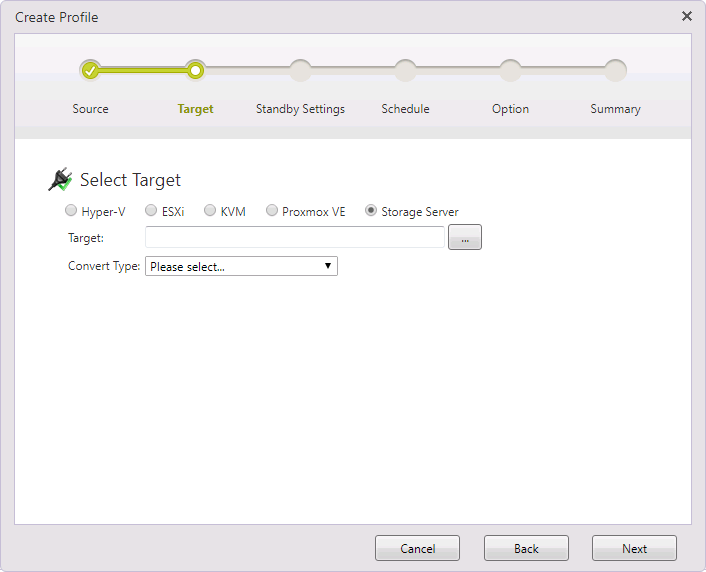
在 [選擇目標] 中選擇 [儲存伺服器],然後選擇目標。
-
目標 指定用於儲存新建虛擬磁碟的位置。
-
轉換類型 選擇要建立的虛擬磁碟類型,例如用於 VMware 產品的 VMDK,或用於 Microsoft Hyper-V 產品的 VHD/VHDX。
按一下 [下一步]。
-
-
根據所選轉換類型,在以下對話框中設定設定。
VMware 產品 (VMDK)
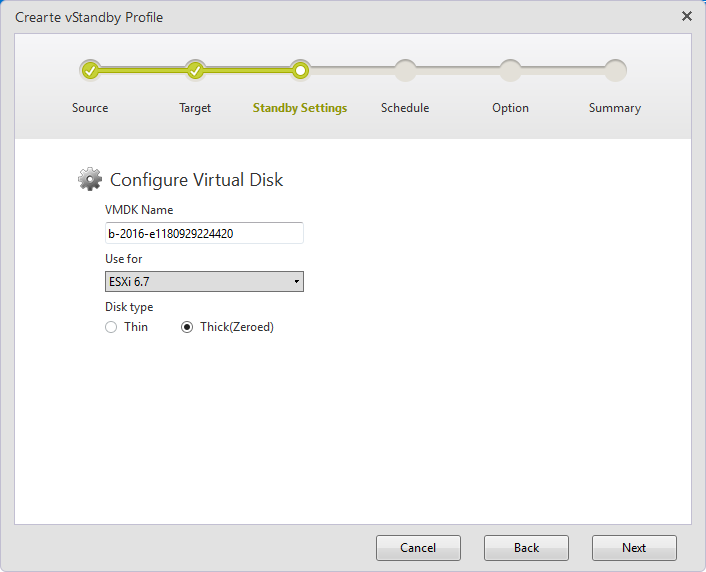
-
VMDK 名稱 指定唯一的名稱。
不允許使用雙位元組字元。
-
用於 選擇要使用轉換後的虛擬磁碟的產品。
-
磁碟類型
-
Thin 檔案大小會根據虛擬機客體作業系統寫入的資料量動態擴展。
-
Thick (Zeroed) 開始時即在實體磁碟上預留與虛擬磁碟大小相同的容量。
-
系統設定 - 根據映像資訊自動選擇備份源電腦的作業系統和韌體。
如果所選值不正確,請輸入正確的作業系統和韌體。
-
Microsoft Hyper-V (VHDX/VHD)
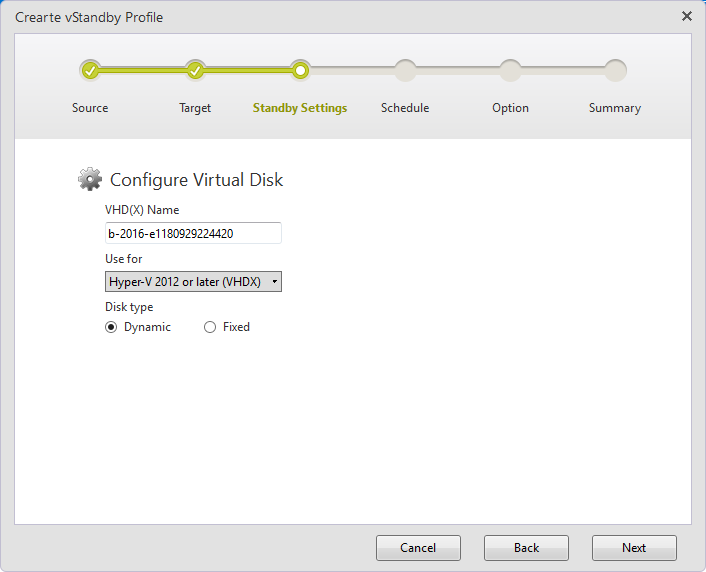
- VHD(X) 名稱 指定名稱。
不允許使用雙位元組字元。
-
用於 選擇要使用轉換後的虛擬磁碟的產品。
-
磁碟類型 選擇 [Dynamic] 或 [Fixed]。
-
系統設定 根據映像資訊自動選擇備份源電腦的作業系統和韌體。
如果所選值不正確,請輸入正確的作業系統和韌體。
按一下 [下一步]。
-
-
請設定建立啟動點的計劃設定。
-
計劃
-
立即 建立 ActiveImage Protector 備份映像檔案後,即會執行任務。
-
每新增 xx 個增量檔案後 建立的映像檔案達到預設數量時,即會執行任務。
-
在 xx 時 在指定日期和時間執行任務。
-
按一下 [下一步]。
-
-
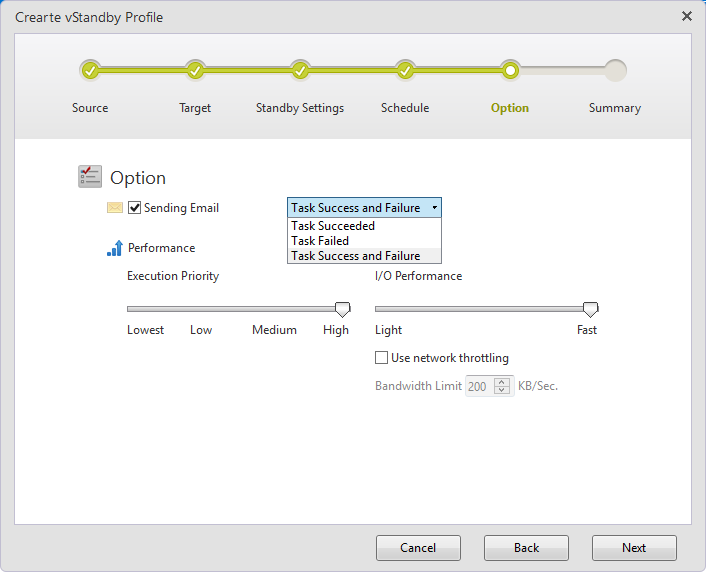
設定各項選項。
-
建立啟動點
-
為每個映像集始終保留 xx 個啟動點 指定要保留的啟動點數量(最多 30 個)。建立的啟動點達到指定數量時,會合併最舊和次舊的啟動點。
-
僅為最新增量映像建立啟動點 執行任務時,會為最新的映像檔案建立啟動點。
-
-
選項
-
發送電子郵件 勾選此項,以通過電子郵件接收任務完成或執行結果的通知。
-
執行優先級 請選擇任務的執行優先級。
-
I/O 性能 請選擇 I/O 性能級別。
-
使用網絡限速 可在 [頻寬限制 xx KB/Sec] 中指定網絡頻寬上限。
-
按一下 [下一步]。
-
-
按一下展開按鈕查看設定。完成後,請按一下 [完成] 按鈕。
虛擬化步驟
要使用新建的 VMDK/VHD(X) 檔案,請執行以下虛擬化步驟。
-
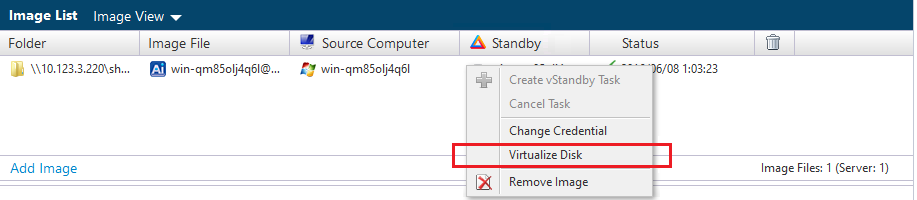
在清單中選擇檔案,按一下滑鼠右鍵,然後在選單中按一下 [虛擬化磁碟]。
-
在以下對話框中按一下 [是] 按鈕。
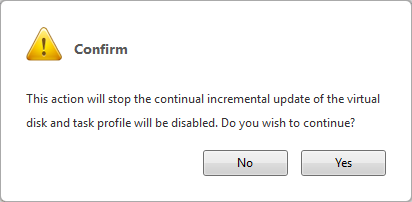
請注意,處理完成後,已計劃的增量備份任務將被停用。
處理成功完成後,[設定檔] 分頁中的各項將變灰,只有 [刪除設定檔] 可供選擇。 -
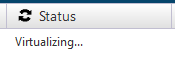
正在進行虛擬化處理。
-
虛擬化處理完成後,即可使用 VMDK/VHD(X) 檔案。