

Créer une tâche HyperStandby
Sur cette page
Hôte Hyper-V
-
Lancez l’assistant [Créer une tâche vStandby] ; les informations du fichier image de sauvegarde s’affichent.
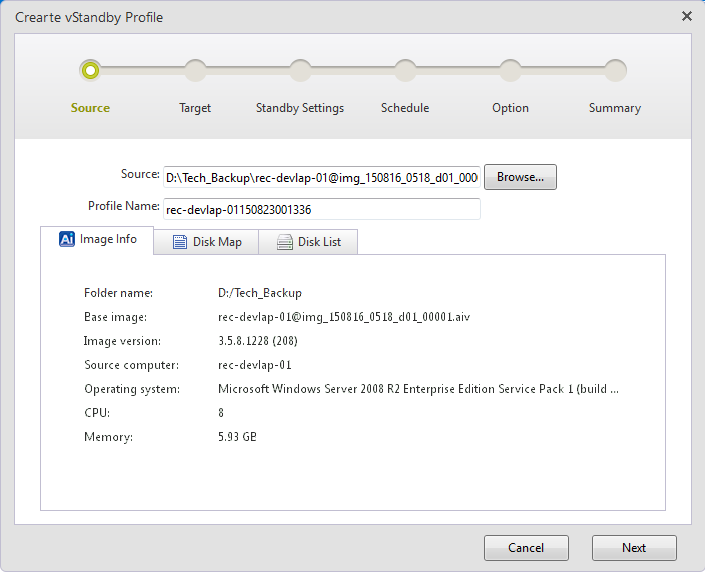
Cliquez sur l’onglet [Carte du disque] pour afficher la carte des disques des fichiers image de sauvegarde sources.
Les fichiers image de sauvegarde créés à l’aide de HyperBack ne sont pas affichés.
Cliquez sur l’onglet [Liste des disques] pour afficher les informations sur la taille du disque, l’espace utilisé, le type de format, etc.
Certaines informations ne sont pas affichées pour les images de sauvegarde créées à l’aide de HyperBack.
Cliquez sur [Suivant].
-
Sélectionnez [Hyper-V] comme hôte cible dans [Sélectionner la cible] et cliquez sur [Se connecter]. Lors de l’utilisation de Hyper-V sur un ordinateur distant, veuillez vous assurer que le partage administratif est activé sur l’ordinateur distant géré.
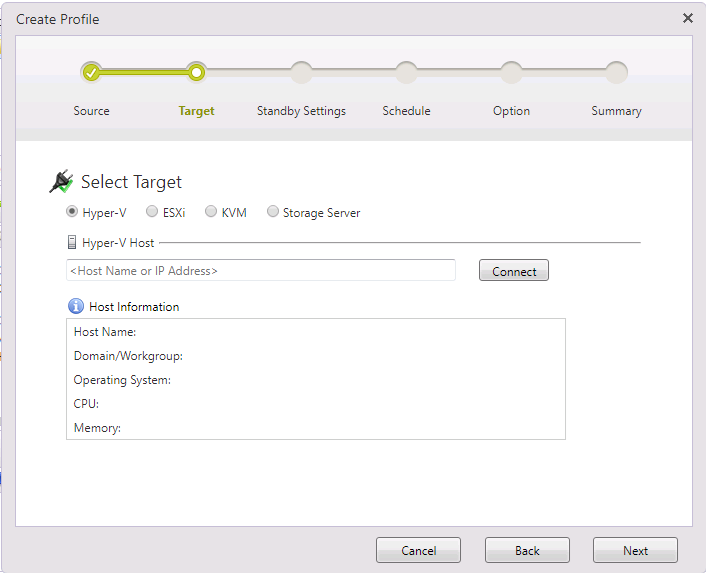
Veuillez saisir les informations d’authentification pour l’hôte Hyper-V. Si vous créez d’autres VM en veille sur l’hôte Hyper-V, cochez la case [Enregistrer les informations d’authentification] pour qu’elles ne soient plus demandées. Pour établir la connexion à l’hôte Hyper-V, connectez-vous en tant qu’administrateur ou administrateur de domaine de l’hôte connecté. Si un hôte Hyper-V local est sélectionné comme cible, cliquez sur <nom d’hôte ou adresse IP> et sélectionnez [Cette machine (localhost)]. Une fois la connexion à l’hôte Hyper-V établie avec succès, les informations de l’hôte s’affichent comme suit.
Cliquez sur [Suivant].
-
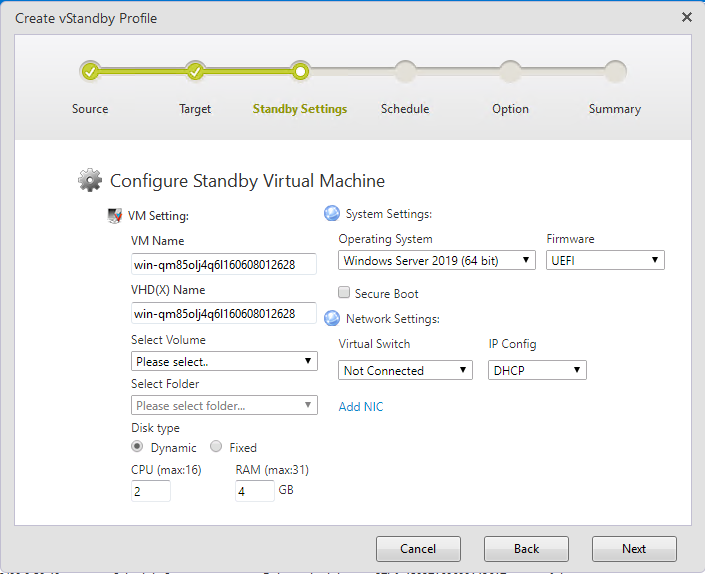
Configurez les paramètres de la VM en veille dans la fenêtre [Configurer la machine virtuelle en veille].
-
Paramètre de la machine virtuelle
-
Nom de la VM
Le nom de la machine virtuelle en veille à créer. -
Nom VHD(X)
Le nom du disque dur virtuel de la VM en veille. -
Sélectionner le volume Spécifiez un volume cible sur l’hôte Hyper-V pour créer le disque dur virtuel ou un point de montage pour un volume CSVFS.
-
Sélectionner le dossier Sélectionnez un dossier pour la restauration dans le volume sélectionné. Un nouveau dossier peut être créé.
-
Type de disque
-
Dynamique La taille du fichier augmente dynamiquement en fonction de la taille des données que l’OS invité de la machine virtuelle écrit sur le fichier.
-
Fixe Une capacité identique à la taille du disque virtuel est réservée sur le disque physique dès le début.
-
-
CPU
Un nombre spécifié de processeurs virtuels est attribué à la VM en veille. -
RAM
Une quantité spécifiée de mémoire est allouée à la VM en veille. -
SecureBoot
Lorsque cette option est activée, SecureBoot est activé sur la machine virtuelle en veille créée.
-
-
Paramètre système
L’OS et le firmware de la machine source de sauvegarde sont automatiquement sélectionnés à partir des informations de l’image.Si la valeur sélectionnée n’est pas correcte, veuillez saisir l’OS et le firmware correspondants.
-
Paramètre réseau
-
Commutateur virtuel Utilisez le menu déroulant pour attribuer le réseau préféré pour la machine virtuelle en veille.
-
Config IP
Attribuez la configuration IP pour la machine virtuelle en mode statique ou DHCP.Seul le DHCP peut être sélectionné pour la création d’une VM en veille d’un OS Linux.
-
-
-
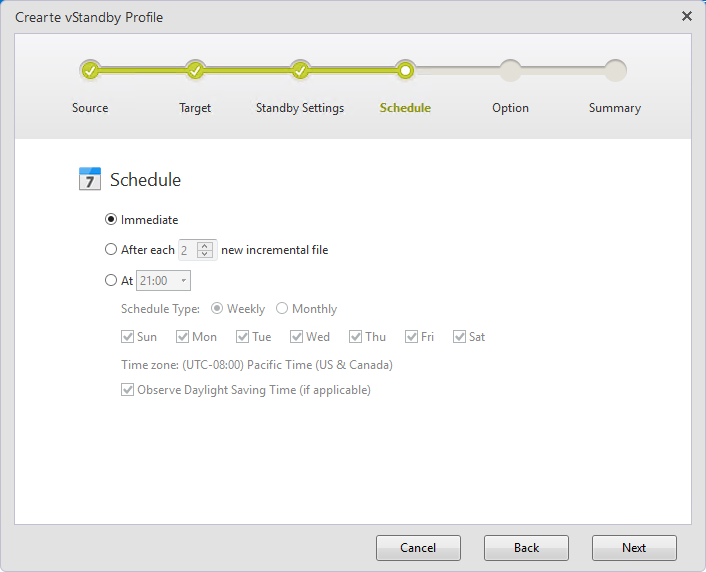
Veuillez configurer les paramètres des intervalles pour créer les VM en veille et les points de démarrage.
-
Planification
-
Immédiat La tâche est exécutée dès la création du fichier image de sauvegarde ActiveImage Protector.
-
Après chaque xx nouveau(x) fichier(s) incrémentiel(s) La tâche est exécutée lorsqu’un nombre prédéfini de fichiers image est créé.
-
À xx La tâche est exécutée au jour et à l’heure spécifiés.
-
Cliquez sur [Suivant].
-
-
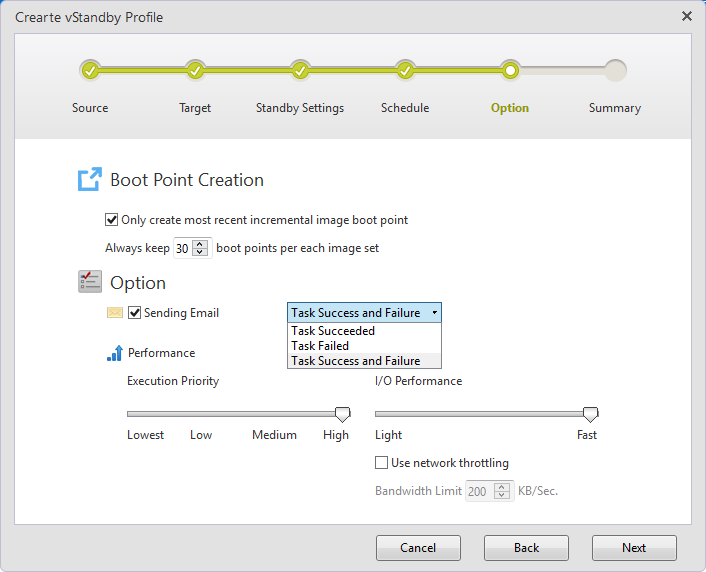
Veuillez configurer les paramètres d’option.
-
Création de points de démarrage
-
Toujours conserver xx points de démarrage par jeu d’images Spécifiez le nombre (jusqu’à 30) de points de démarrage à conserver. Lorsque le nombre spécifié de points de démarrage est atteint, les deux points de démarrage les plus anciens sont fusionnés.
-
Créer uniquement le point de démarrage de l’image incrémentielle la plus récente Lors de l’exécution d’une tâche, un point de démarrage est créé pour le fichier image le plus récent.
-
-
Options
-
Envoi d’e-mail Cochez la case pour être averti par e-mail de la fin de l’exécution d’une tâche ou du résultat de l’exécution de la tâche.
-
Priorité d’exécution Veuillez sélectionner un niveau de priorité d’exécution de la tâche.
-
Performances E/S Veuillez sélectionner un niveau de performance E/S.
-
Utiliser la limitation réseau Une limite de bande passante réseau peut être spécifiée pour [Limite de bande passante xx Ko/sec].
-
Cliquez sur [Suivant].
-
-
Allez sur la page [Résumé] et examinez les paramètres configurés. Cliquez sur le bouton d’extension pour examiner les paramètres. Pour terminer les paramètres, cliquez sur le bouton [Terminer].
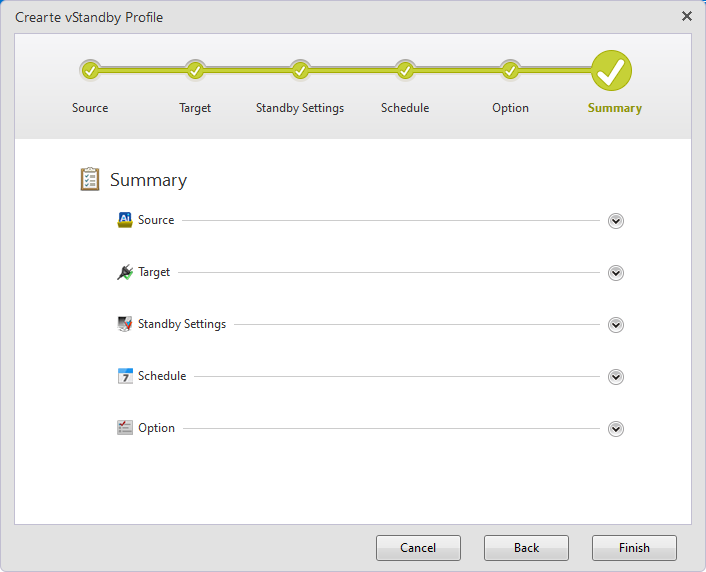
Cliquer sur [Annuler] permet de revenir à l’assistant. Cliquez sur [Terminer] et le profil ainsi que la VM en veille seront créés.
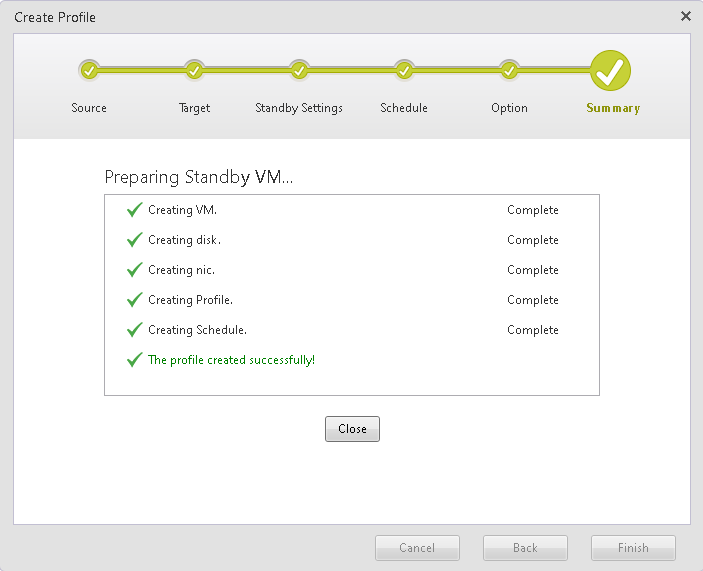
Cliquer sur [Annuler] permet de revenir à l’assistant. Cliquez sur [OK] et le profil ainsi que la VM en veille seront créés.
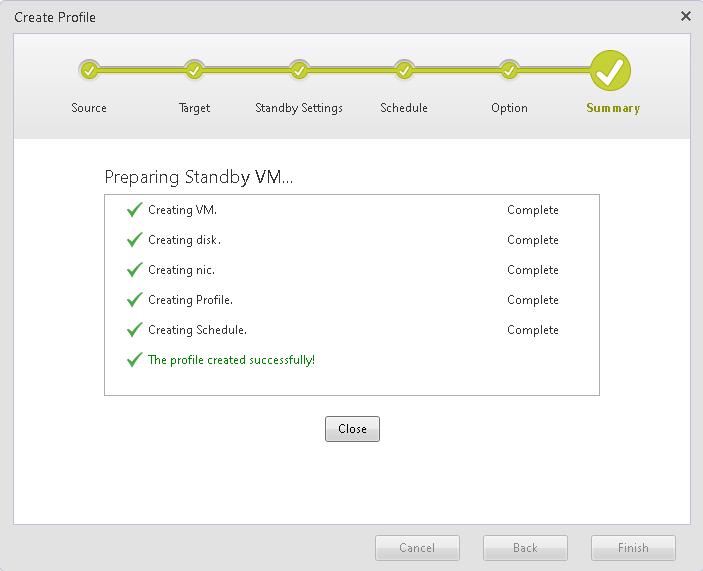
Cliquez sur [Fermer].
Après la conversion virtuelle vers CSVFS, pour les procédures opérationnelles requises sur le nœud de cluster cible de la conversion, veuillez vous référer ici à « Restauration vers un volume CSVFS / traitement post-conversion ».
ESXi
-
Lorsque [Créer une tâche vStandby] est lancé, les fichiers image de sauvegarde sources sont répertoriés.
Cliquez sur l’onglet [Carte du disque] et la carte des disques des fichiers image de sauvegarde sources s’affiche.
Les fichiers image de sauvegarde créés à l’aide de HyperBack ne sont pas affichés.
Cliquez sur [Liste des disques] et les informations incluant la taille du disque, l’espace utilisé, le type de format s’affichent.
Certains fichiers image de sauvegarde créés à l’aide de HyperBack ne sont pas affichés.
Cliquez sur [Suivant].
-
Sélectionnez [ESXi] comme hôte cible dans [Sélectionner la cible], spécifiez le nom d’hôte ou l’adresse IP de l’hôte et cliquez sur le bouton [Se connecter].
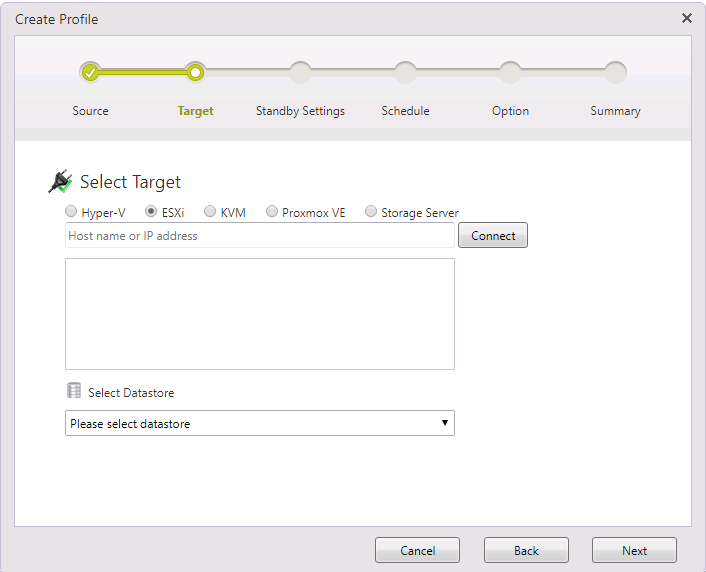
Saisissez les informations d’authentification pour l’hôte ESXi. Pour créer d’autres VM en veille sur l’hôte ESXi, cochez la case [Enregistrer les informations d’authentification], afin qu’elles ne soient plus demandées. Une fois la connexion à l’hôte ESXi établie avec succès, veuillez sélectionner une banque de données dans la liste déroulante comme destination pour enregistrer les fichiers VMDK créés.
Cliquez sur [Suivant].
-
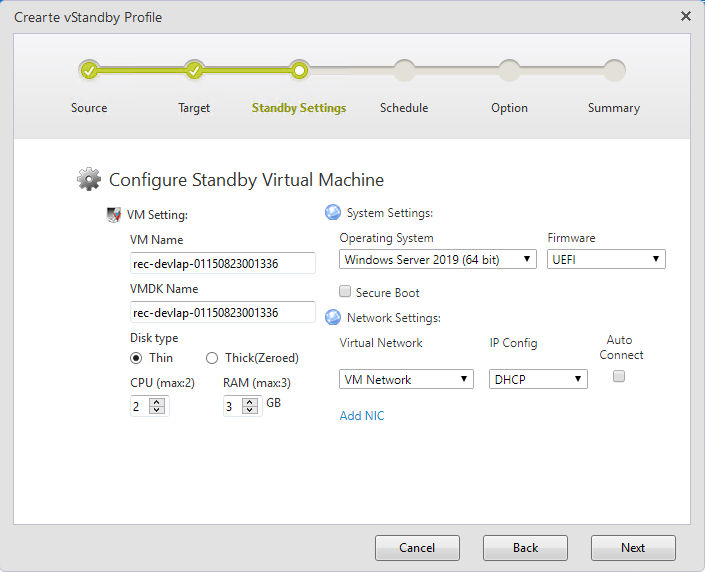
Configurez les paramètres de la VM dans [Configurer la machine virtuelle en veille].
-
Configurer la machine virtuelle en veille
-
Nom de la VM Spécifiez un nom pour la nouvelle machine virtuelle en veille créée.
-
Nom VMDK Nom du disque dur virtuel de la VM en veille.
-
Type de disque
-
Fin (Thin) - La taille du fichier augmente dynamiquement en fonction de la taille des données que l’OS invité de la machine virtuelle écrit sur le fichier.
Lorsque [ESXi] est sélectionné, vous ne pouvez pas sélectionner Fin (Thin).
-
Statique (Thick Zeroed) - Une capacité identique à la taille du disque virtuel est réservée sur le disque physique dès le début.
-
-
CPU
Un nombre spécifié de processeurs virtuels est attribué à la VM en veille. -
RAM Une quantité spécifiée de mémoire est allouée à la VM en veille.
-
SecureBoot
Lorsque cette option est activée, SecureBoot est activé sur la machine virtuelle en veille créée.
-
-
Paramètre système
L’OS et le firmware de la machine source de sauvegarde sont automatiquement sélectionnés à partir des informations de l’image.Si la valeur sélectionnée n’est pas correcte, saisissez l’OS et le firmware appropriés.
-
Paramètre réseau
-
Réseau virtuel Utilisez le menu déroulant pour attribuer le réseau préféré pour la machine virtuelle en veille.
-
Config IP Attribuez la configuration IP pour la machine virtuelle en mode statique ou DHCP.
Seul le DHCP peut être sélectionné pour la création d’une VM en veille d’un OS Linux.
-
Connexion automatique Le démarrage de l’OS établit la connexion réseau.
-
Ajouter une carte réseau (NIC) Plusieurs adaptateurs réseau supplémentaires peuvent être attribués à la SVM.
-
Cliquez sur [Suivant].
-
-
Configurez les intervalles de fréquence auxquels les instantanés de points de démarrage doivent être pris.
-
Planification
-
Immédiat La tâche est exécutée dès la création du fichier image de sauvegarde ActiveImage Protector.
-
Après chaque xx nouveau(x) fichier(s) incrémentiel(s) La tâche est exécutée lorsqu’un nombre prédéfini de fichiers image est créé.
-
À xx La tâche est exécutée au jour de la semaine/mois et à l’heure spécifiés.
-
Cliquez sur [Suivant].
-
-
Configurez les paramètres d’option.
-
Création de points de démarrage
- Créer uniquement le point de démarrage de l’image incrémentielle la plus récente Lors de l’exécution d’une tâche, un point de démarrage est créé pour le fichier image le plus récent.
- Toujours conserver xx points de démarrage par jeu d’images Spécifiez le nombre (jusqu’à 30) de points de démarrage à conserver. Lorsque le nombre spécifié de points de démarrage est atteint, les deux points de démarrage les plus anciens sont fusionnés.
-
Options
-
Envoi d’e-mail Cochez la case pour être averti par e-mail de la fin de l’exécution d’une tâche ou du résultat de l’exécution de la tâche.
-
Priorité d’exécution Veuillez sélectionner un niveau de priorité d’exécution de la tâche.
-
Performances E/S Veuillez sélectionner un niveau de performance E/S.
-
Utiliser la limitation réseau Une limite de bande passante réseau peut être spécifiée pour [Limite de bande passante xx Ko/sec].
Cliquez sur [Suivant].
-
-
-
Examinez les paramètres configurés. Cliquez sur le bouton d’extension pour examiner les paramètres.
Veuillez cliquer sur le bouton [Terminer]. La boîte de dialogue [Confirmer] suivante s’affiche.
Cliquer sur [Annuler] permet de revenir à l’assistant. Cliquez sur [OK]. La machine virtuelle en veille et le profil seront créés.
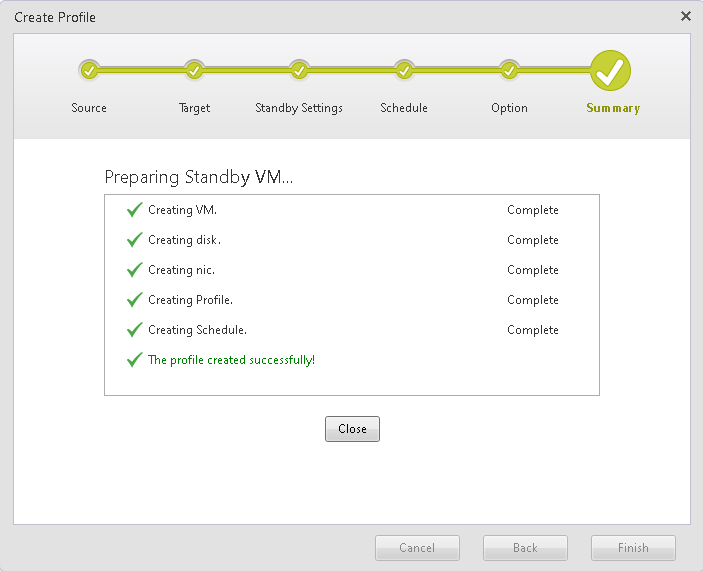
Cliquez sur [Fermer].
KVM
-
Lancez l’assistant Créer un profil vStandby. Les informations du fichier image de sauvegarde source s’affichent.
Cliquez sur l’onglet [Carte du disque] pour afficher la carte du disque du fichier image de sauvegarde source.
[Carte du disque] n’est pas disponible pour le fichier image de sauvegarde créé à l’aide de HyperBack.
Cliquez sur [Liste des disques] pour afficher les informations incluant la taille du disque, la taille utilisée, le type de format, etc.
Certaines informations ne sont pas disponibles pour l’image de sauvegarde créée à l’aide de HyperBack.
Cliquez sur [Suivant].
-
Sélectionnez KVM dans [Sélectionner la cible], sélectionnez [Hôte KVM] et cliquez sur le bouton [Se connecter].
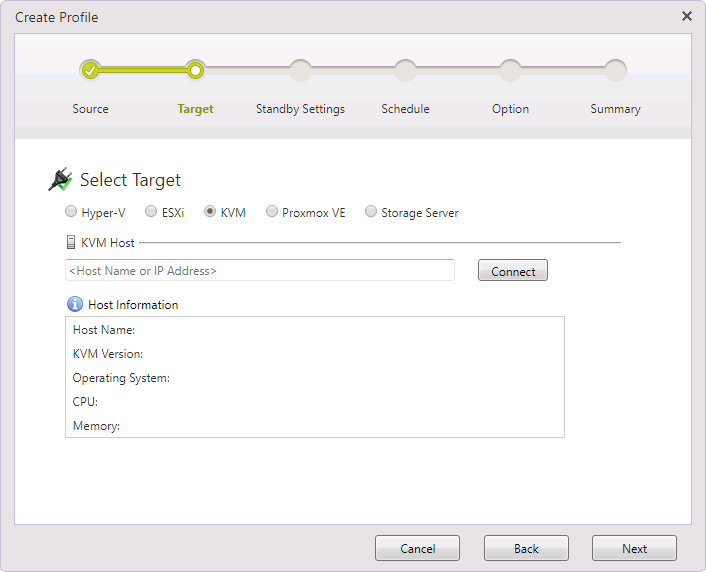
Saisissez les informations d’authentification pour vous connecter à l’hôte KVM. Si vous créez une autre VM en veille sur cet hôte, cochez la case [Enregistrer les informations d’authentification] afin qu’elles ne soient plus demandées.
Une fois la connexion à l’hôte établie avec succès, la banque de données est répertoriée dans la liste déroulante. Sélectionnez la banque de données comme destination pour enregistrer les données converties.Lors de l’établissement de la connexion à l’hôte KVM, vous devez saisir les informations du compte root. Vous devez également autoriser l’accès SSH en tant que root sur l’hôte Linux.
Veuillez vous assurer que les éléments suivants sont installés sur l’hôte Linux. De plus, veuillez configurer votre pare-feu pour autoriser le port 3260 pour le service iSCSI-target.
Série RHEL : targetcli
Debian, Ubuntu : targetcli-fbCliquez sur [Suivant].
-
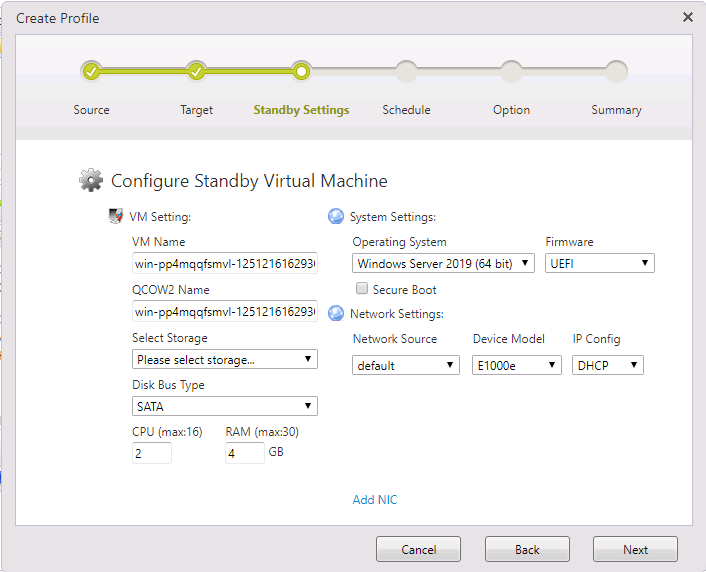
Configurez les paramètres suivants pour [Configurer la machine virtuelle en veille].
-
Configurer la machine virtuelle en veille
-
Nom de la VM
Spécifiez le nom de la machine virtuelle en veille à créer. -
Nom QCOW2
Spécifiez le nom du disque dur de la machine virtuelle en veille à créer. -
Type de bus de disque Spécifiez le type de bus du disque virtuel.
-
CPU
Attribuez le nombre de processeurs pour la VM en veille. -
RAM Spécifiez la quantité de mémoire allouée à la VM en veille.
-
SecureBoot
Lorsque cette option est activée, SecureBoot est activé sur la machine virtuelle en veille créée.
-
-
Paramètres système
L’OS du système source de sauvegarde et le firmware sont automatiquement sélectionnés à partir des informations de l’image.Lorsqu’une valeur incorrecte est sélectionnée, veuillez spécifier l’OS et le firmware correspondants.
-
Paramètres réseau
-
Source réseau Sélectionnez la source réseau à utiliser.
-
Modèle de périphérique Sélectionnez le modèle de périphérique à utiliser.
-
Config IP
Sélectionnez DHCP ou Fixe pour l’adresse IP. -
Ajouter une carte réseau (NIC)
Sélectionnez ceci pour ajouter plusieurs cartes réseau.
-
Cliquez sur [Suivant].
-
-
Configurez les paramètres pour créer des points de démarrage.
-
Planification
-
Immédiat
Après la création d’un fichier image de sauvegarde à l’aide d’ActiveImage Protector, la tâche est exécutée. -
Après chaque xx nouveau(x) fichier(s) incrémentiel(s) La tâche de sauvegarde est exécutée lorsqu’un nombre spécifié de fichiers incrémentiels est créé.
-
À xx
La tâche est exécutée à l’heure spécifiée le jour de la semaine spécifié ou mensuellement.
-
Cliquez sur [Suivant].
-
-
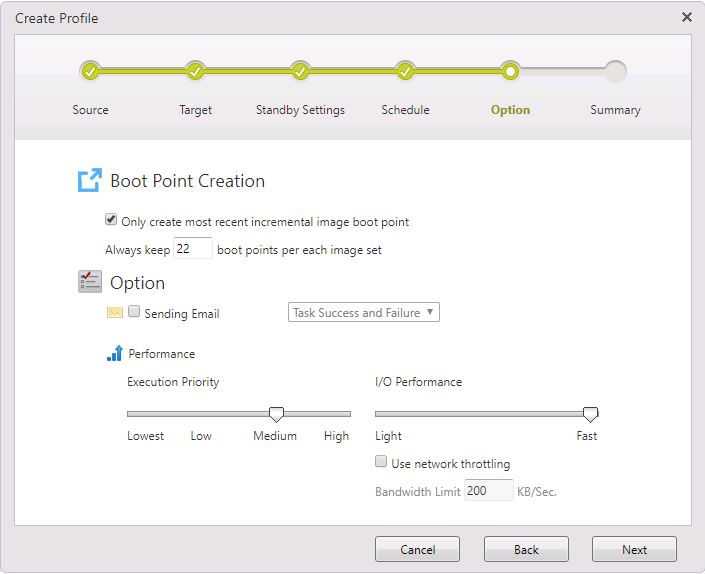
Configurez les paramètres d’Option.
-
Création de points de démarrage Spécifiez la limite maximale du nombre de points de démarrage pour créer des répliques virtuelles en veille (jusqu’à 22). Lorsque le nombre de points de démarrage atteint la limite prédéfinie, les deux points de démarrage les plus anciens sont fusionnés. En activant l’option [Créer uniquement le point de démarrage de l’image incrémentielle la plus récente], une tâche ne crée qu’un seul point de démarrage basé sur le dernier fichier image incrémentiel.
-
Option
-
Envoi d’e-mail
Configurez l’envoi d’une notification par e-mail lorsqu’une tâche est terminée avec l’état spécifié ou à la fin de la tâche. -
Priorité d’exécution Définissez le niveau de priorité du processeur pour l’exécution de la tâche.
-
Performances E/S
Limitez les performances E/S réseau. -
Utiliser la limitation réseau
Cochez la case pour activer l’option [Utiliser la limitation réseau]. Définissez le débit maximal en Ko/seconde autorisé pour accéder à l’hôte cible.
-
Cliquez sur [Suivant].
-
-
Utilisez la fenêtre Résumé pour examiner la configuration et les options. En cliquant sur le bouton d’extension de chaque section, vous pouvez afficher les paramètres de configuration détaillés.
Examinez les paramètres configurés. Pour terminer les paramètres, cliquez sur le bouton [Terminer]. La boîte de dialogue suivante s’affiche.
Cliquez sur [Précédent] pour revenir à l’assistant.
Cliquez sur [Terminer] pour créer la VM en veille et le profil.
Cliquez sur [Fermer].
Proxmox
-
Lancez l’assistant Créer un profil vStandby. Les informations du fichier image de sauvegarde source s’affichent.
Cliquez sur l’onglet [Carte du disque] pour afficher la carte du disque du fichier image de sauvegarde source.
[Carte du disque] n’est pas disponible pour le fichier image de sauvegarde créé à l’aide de HyperBack.
Cliquez sur [Liste des disques] pour afficher les informations incluant la taille du disque, la taille utilisée, le type de format, etc.
Certaines informations ne sont pas disponibles pour l’image de sauvegarde créée à l’aide de HyperBack.
Cliquez sur [Suivant].
-
Sélectionnez Proxmox dans [Sélectionner la cible], sélectionnez [Hôte Proxmox] et cliquez sur le bouton [Se connecter].
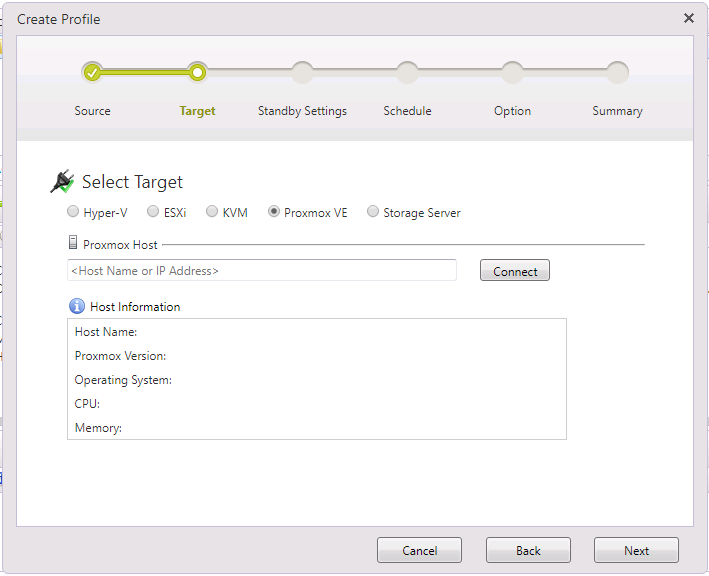
Saisissez les informations d’authentification pour vous connecter à l’hôte Proxmox. Si vous créez une autre VM en veille sur cet hôte, cochez la case [Enregistrer les informations d’authentification] afin qu’elles ne soient plus demandées.
Une fois la connexion à l’hôte établie avec succès, la banque de données est répertoriée dans la liste déroulante. Sélectionnez la banque de données comme destination pour enregistrer les données converties.Cliquez sur [Suivant].
-
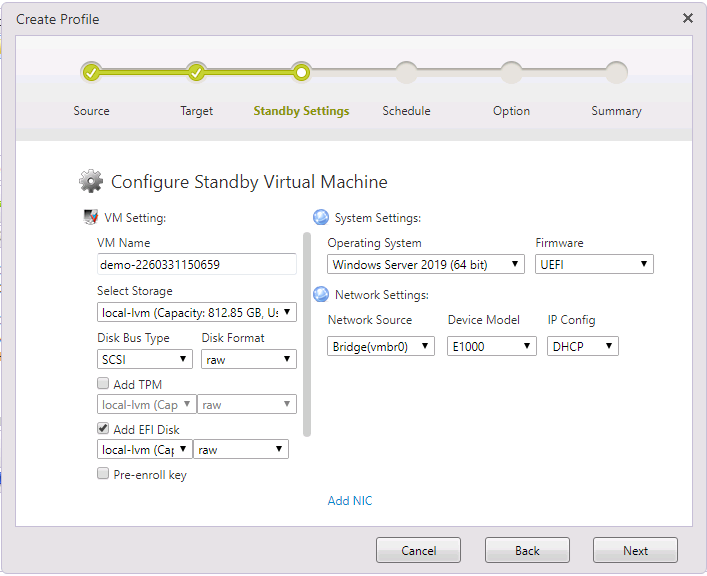
Configurez les paramètres suivants pour [Configurer la machine virtuelle en veille].
-
Configurer la machine virtuelle en veille
-
Nom de la VM
Spécifiez le nom de la machine virtuelle en veille à créer. -
Sélectionner le stockage
Spécifiez le stockage de destination sur l’hôte Proxmox pour le disque dur virtuel créé.Selon le type de stockage ou la version de Proxmox, le retour à l’instantané spécifié peut être limité. Il est recommandé de vérifier que la création d’un instantané et le retour à un instantané spécifique sont possibles sur une machine virtuelle configurée sur le stockage spécifié.
-
Type de bus de disque/Format du disque Spécifiez le type de bus et le format du disque virtuel.
-
CPU
Attribuez le nombre de processeurs virtuels pour la VM en veille. -
RAM
Spécifiez la quantité de mémoire allouée à la VM en veille.Vous pouvez ajouter des disques TPM ou EFI selon les besoins.
Lors de la création d’une réplique virtuelle en veille avec SecureBoot activé, il est recommandé d’ajouter un disque EFI avec [Clé de distribution standard] activé. Sinon, SecureBoot est désactivé sur la réplique virtuelle en veille créée.
-
-
Paramètres système
L’OS et le firmware de la machine source de sauvegarde sont automatiquement sélectionnés à partir des informations de l’image.Si la valeur sélectionnée n’est pas correcte, saisissez l’OS et le firmware appropriés.
-
Paramètres réseau
-
Source réseau Sélectionnez la source réseau à utiliser.
-
Modèle de périphérique Sélectionnez le modèle de périphérique à utiliser.
-
Config IP
Sélectionnez DHCP ou Fixe pour l’adresse IP. -
Ajouter une carte réseau (NIC)
Sélectionnez ceci pour ajouter plusieurs cartes réseau.
-
Cliquez sur [Suivant].
-
-
Configurez les paramètres pour créer des points de démarrage.
-
Planification
-
Immédiat
Après la création d’un fichier image de sauvegarde à l’aide d’ActiveImage Protector, la tâche est exécutée. -
Après chaque xx nouveau(x) fichier(s) incrémentiel(s) La tâche de sauvegarde est exécutée lorsqu’un nombre spécifié de fichiers incrémentiels est créé.
-
À xx
La tâche est exécutée à l’heure spécifiée le jour de la semaine spécifié ou mensuellement.
-
Cliquez sur [Suivant].
-
-
Configurez les paramètres d’Option.
-
Création de points de démarrage Spécifiez la limite maximale du nombre de points de démarrage pour créer des répliques virtuelles en veille (jusqu’à 22). Lorsque le nombre de points de démarrage atteint la limite prédéfinie, les deux points de démarrage les plus anciens sont fusionnés. En activant l’option [Créer uniquement le point de démarrage de l’image incrémentielle la plus récente], une tâche ne crée qu’un seul point de démarrage basé sur le dernier fichier image incrémentiel.
-
Option
-
Notification
Configurez l’envoi d’une notification par e-mail lorsqu’une tâche est terminée avec l’état spécifié ou à la fin de la tâche. -
Priorité d’exécution Définissez le niveau de priorité du processeur pour l’exécution de la tâche.
-
Performances E/S
Limitez les performances E/S réseau. -
Utiliser la limitation réseau
Cochez la case pour activer l’option [Utiliser la limitation réseau]. Définissez le débit maximal en Ko/seconde autorisé pour accéder à l’hôte cible.
-
Cliquez sur [Suivant].
-
-
Utilisez la fenêtre Résumé pour examiner la configuration et les options. En cliquant sur le bouton d’extension de chaque section, vous pouvez afficher les paramètres de configuration détaillés.
Examinez les paramètres configurés. Pour terminer les paramètres, cliquez sur le bouton [Terminer]. La boîte de dialogue suivante s’affiche.
Cliquez sur [Annuler] pour revenir à l’assistant. Cliquez sur [OK] pour créer la VM en veille et le profil.
Cliquez sur [OK] pour créer la VM en veille et le profil.
Serveur de stockage
-
Lancez l’assistant [Créer une tâche vStandby] ; les informations du fichier image de sauvegarde source s’affichent.
Cliquez sur l’onglet [Carte du disque] pour afficher la carte du disque pour la sauvegarde source.
Les fichiers image de sauvegarde créés à l’aide de HyperBack ne sont pas affichés.
Cliquez sur l’onglet [Liste des disques] pour afficher les informations sur la taille du disque, l’espace utilisé, le type de format, etc.
Certaines informations de la liste des disques ne sont pas affichées pour les images de sauvegarde créées à l’aide de HyperBack.
Cliquez sur [Suivant].
-
Sélectionnez [Serveur de stockage] dans [Sélectionner la cible] et sélectionnez une cible.
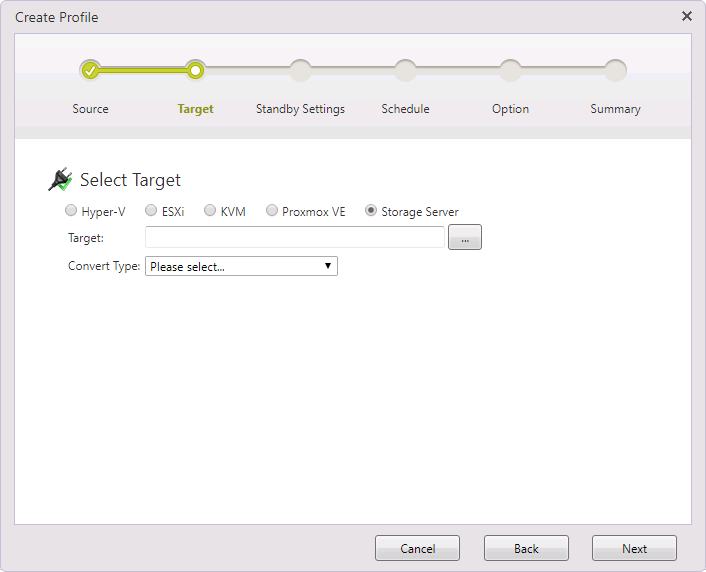
-
Cible Spécifiez l’emplacement pour enregistrer les disques virtuels créés.
-
Type de conversion Sélectionnez le type de disque virtuel à créer, c’est-à-dire VMDK pour les produits VMware ou VHD/VHDX pour les produits Microsoft Hyper-V.
Cliquez sur [Suivant].
-
-
Configurez les paramètres dans la boîte de dialogue suivante, selon le type de conversion sélectionné.
Produits VMware (VMDK)
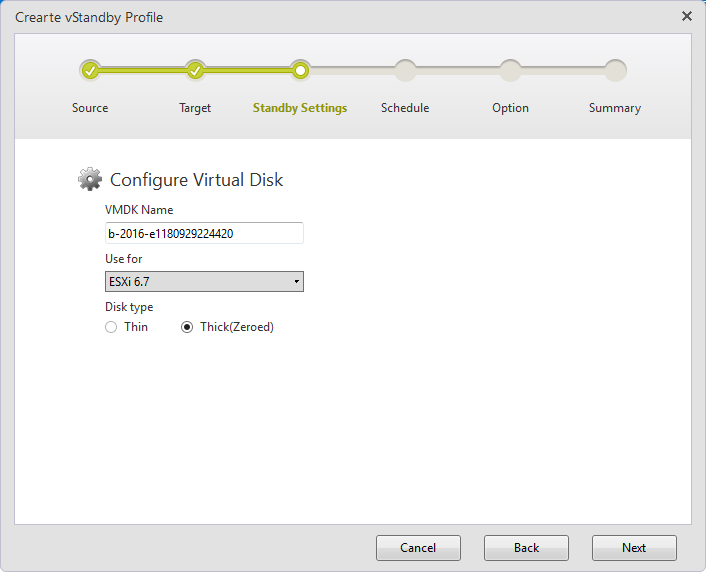
-
Nom VMDK Spécifiez un nom unique.
L’utilisation de caractères sur deux octets n’est pas autorisée.
-
Utiliser pour Sélectionnez le produit pour lequel utiliser le disque virtuel converti.
-
Type de disque
-
Fin (Thin) La taille du fichier augmente dynamiquement en fonction de la taille des données que l’OS invité de la machine virtuelle écrit sur le fichier.
-
Statique (Thick Zeroed) Une capacité identique à la taille du disque virtuel est réservée sur le disque physique dès le début.
-
Paramètre système - L’OS et le firmware de la machine source de sauvegarde sont automatiquement sélectionnés à partir des informations de l’image.
Si la valeur sélectionnée n’est pas correcte, saisissez l’OS et le firmware appropriés.
-
Microsoft Hyper-V (VHDX/VHD)
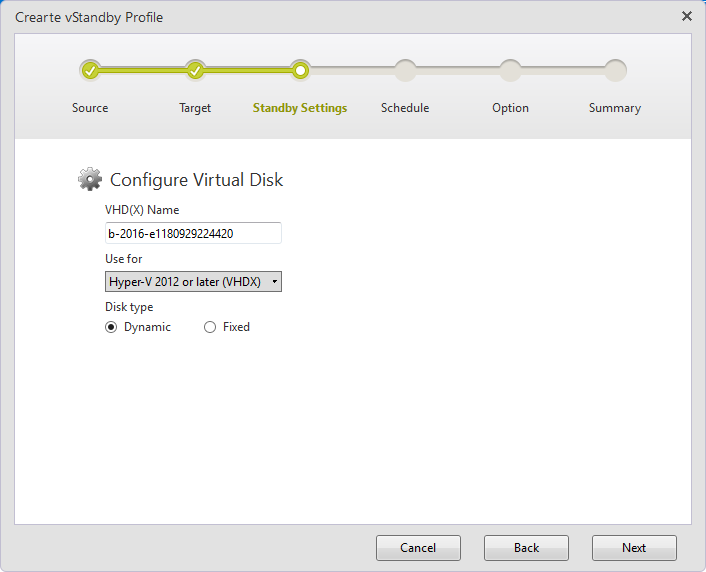
- Nom VHD(X) Spécifiez un nom.
L’utilisation de caractères sur deux octets n’est pas autorisée.
-
Utiliser pour Sélectionnez le produit pour lequel utiliser le disque virtuel converti.
-
Type de disque Sélectionnez [Dynamique] ou [Fixe].
-
Paramètre système L’OS et le firmware de la machine source de sauvegarde sont automatiquement sélectionnés à partir des informations de l’image.
Si la valeur sélectionnée n’est pas correcte, saisissez l’OS et le firmware appropriés.
Cliquez sur [Suivant].
-
-
Veuillez configurer les paramètres de planification pour créer les points de démarrage.
-
Planification
-
Immédiat La tâche est exécutée dès la création du fichier image de sauvegarde ActiveImage Protector.
-
Après chaque xx nouveau(x) fichier(s) incrémentiel(s) La tâche est exécutée lorsqu’un nombre prédéfini de fichiers image est créé.
-
À xx La tâche est exécutée au jour / à l’heure spécifiés.
-
Cliquez sur [Suivant].
-
-
Configurez le paramètre d’option.
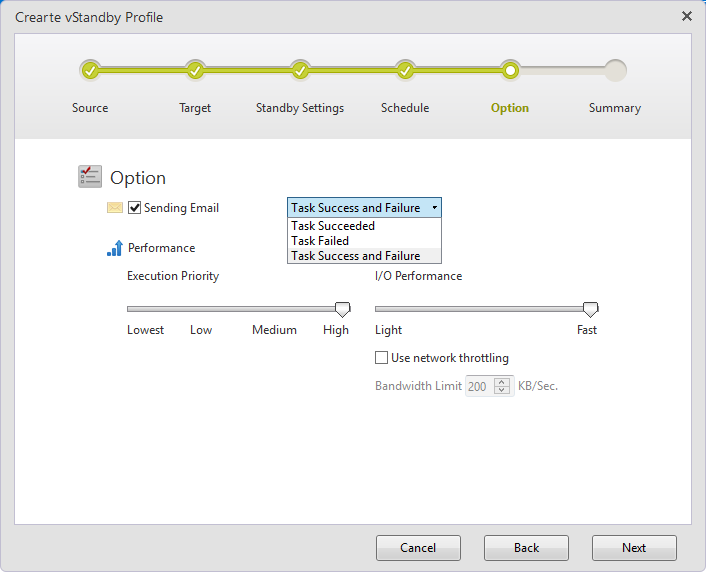
-
Création de points de démarrage
-
Toujours conserver xx points de démarrage par jeu d’images Spécifiez le nombre (jusqu’à 30) de points de démarrage à conserver. Lorsque le nombre spécifié de points de démarrage est atteint, les deux points de démarrage les plus anciens sont fusionnés.
-
Créer uniquement le point de démarrage de l’image incrémentielle la plus récente Lors de l’exécution d’une tâche, un point de démarrage est créé pour le fichier image le plus récent.
-
-
Options
-
Envoi d’e-mail Cochez la case pour être averti par e-mail de la fin de l’exécution d’une tâche ou du résultat de l’exécution de la tâche.
-
Priorité d’exécution Veuillez sélectionner un niveau de priorité d’exécution de la tâche.
-
Performances E/S Veuillez sélectionner un niveau de performance E/S.
-
Utiliser la limitation réseau Une limite de bande passante réseau peut être spécifiée pour [Limite de bande passante xx Ko/sec].
-
Cliquez sur [Suivant].
-
-
Cliquez sur le bouton d’extension pour examiner les paramètres. Pour terminer les paramètres, veuillez cliquer sur le bouton [Terminer].
Procédures de virtualisation
Pour utiliser le fichier VMDK/VHD(X) créé, suivez ces procédures de virtualisation.
-
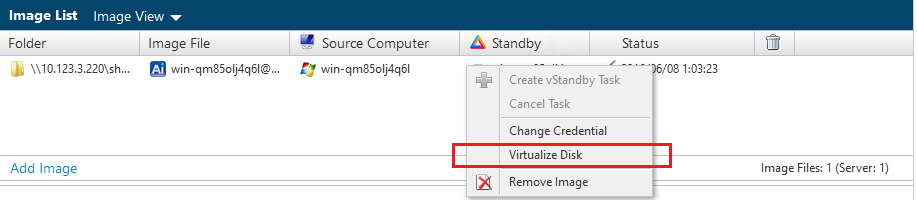
Sélectionnez un fichier dans la liste, faites un clic droit dessus et cliquez sur [Virtualiser le disque] dans le menu.
-
Cliquez sur le bouton [Oui] dans la boîte de dialogue suivante.
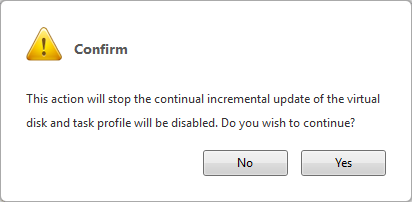
Sachez qu’une fois le processus terminé, les tâches de sauvegarde incrémentielle planifiées seront désactivées.
Lorsque le processus se termine avec succès, les éléments de l’onglet [Profil] sont grisés et seule l’option [Supprimer le profil] peut être sélectionnée. -
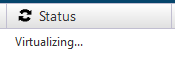
Le processus de virtualisation est en cours.
-
Une fois le processus de virtualisation terminé, le fichier VMDK/VHD(X) est désormais utilisable.