

HyperStandby-Aufgabe erstellen
Auf dieser Seite
Hyper-V-Host
-
Starten Sie den Assistenten [Create vStandby Task]. Die Informationen zur Backup-Image-Datei werden angezeigt.
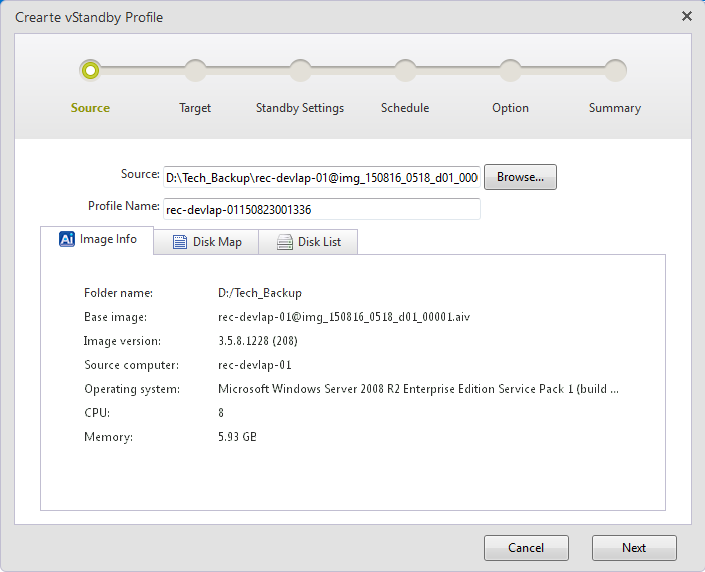
Klicken Sie auf die Registerkarte [Disk Map], um die Datenträgerübersicht der Quell-Backup-Image-Dateien anzuzeigen.
Backup-Image-Dateien, die mit HyperBack erstellt wurden, werden nicht angezeigt.
Klicken Sie auf die Registerkarte [Disk List], um Informationen wie Datenträgergröße, belegten Speicher, Formattyp usw. anzuzeigen.
Einige Informationen werden bei Backup-Images, die mit HyperBack erstellt wurden, nicht angezeigt.
Klicken Sie auf [Next].
-
Wählen Sie [Hyper-V] als Zielhost unter [Select Target] und klicken Sie auf [Connect]. Wenn Sie Hyper-V auf einem Remote-Computer verwenden, stellen Sie sicher, dass Administrative Share auf dem verwalteten Remote-Computer aktiviert ist.
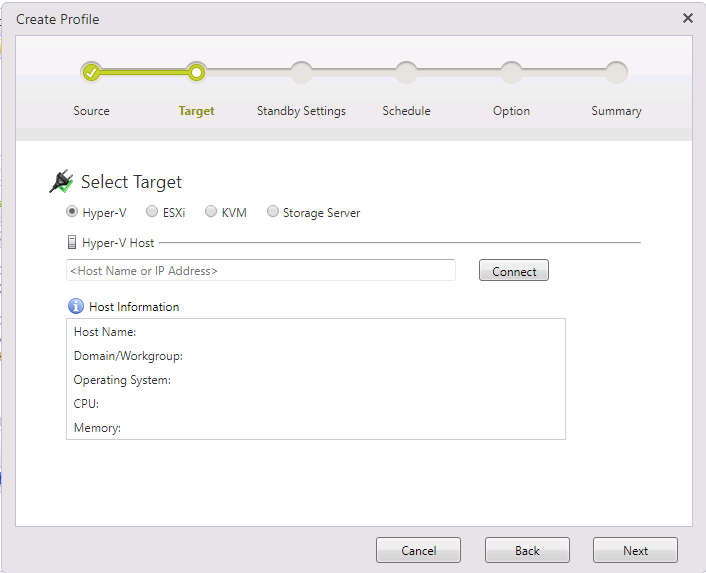
Geben Sie die Anmeldedaten für den Hyper-V-Host ein. Wenn Sie weitere Standby-VMs auf dem Hyper-V-Host erstellen, aktivieren Sie die Checkbox [Save Credentials], damit die Anmeldedaten nicht erneut erforderlich sind. Um die Verbindung zum Hyper-V-Host herzustellen, melden Sie sich als Administrator oder Domänenadministrator des verbundenen Hosts an. Wenn ein lokaler Hyper-V-Host als Ziel ausgewählt ist, klicken Sie auf <host name or IP address> und wählen Sie [This machine (localhost)]. Wenn die Verbindung zum Hyper-V-Host erfolgreich hergestellt ist, werden die Hostinformationen wie folgt angezeigt.
Klicken Sie auf [Next].
-
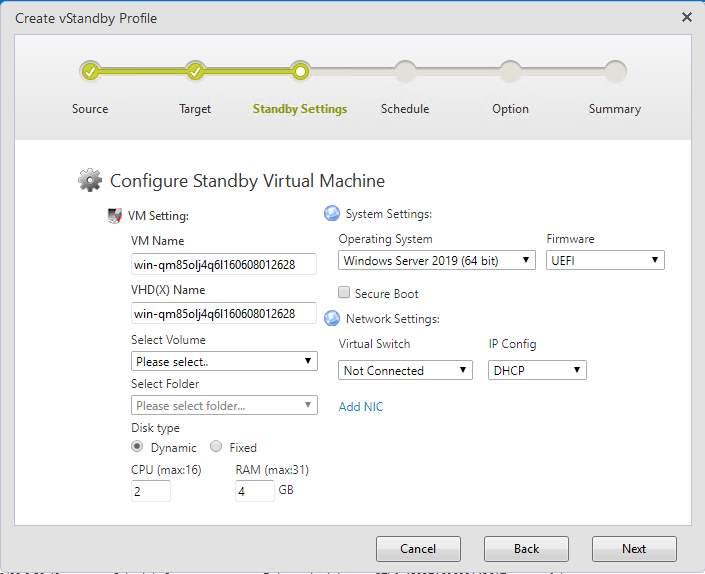
Konfigurieren Sie die Standby-VM im Fenster [Configure Standby Virtual Machine].
-
Virtual Machine Setting
-
VM Name
Der Name der zu erstellenden Standby-VM. -
VHD(X) Name
Name der virtuellen Festplatte der Standby-VM. -
Volume auswählen Geben Sie ein Zielvolume auf dem Hyper-V-Host an, um die virtuelle Festplatte zu erstellen, oder einen Mountpoint für ein CSVFS-Volume.
-
Ordner auswählen Wählen Sie einen Ordner im ausgewählten Volume aus. Es kann ein neuer Ordner erstellt werden.
-
Disk Type
-
Dynamic Abhängig von der Datenmenge, die das Gast-OS der VM in die Datei schreibt, wächst die Dateigröße dynamisch.
-
Fixed Zu Beginn wird auf der physischen Festplatte derselbe Speicherplatz wie die Größe der virtuellen Festplatte reserviert.
-
-
CPU
Der Standby-VM wird eine festgelegte Anzahl virtueller CPUs zugewiesen. -
RAM
Der Standby-VM wird eine festgelegte Menge Arbeitsspeicher zugewiesen. -
SecureBoot
Wenn diese Option aktiviert ist, ist SecureBoot auf der erstellten Standby-VM aktiviert.
-
-
System Setting
OS und Firmware der Backup-Quellmaschine werden anhand der Image-Informationen automatisch ausgewählt.Wenn der ausgewählte Wert nicht korrekt ist, geben Sie das entsprechende OS und die Firmware an.
-
Network Setting
-
Virtual Switch Verwenden Sie das Dropdown-Menü, um das bevorzugte Netzwerk für die Standby-VM zuzuweisen.
-
IP Config
Weisen Sie der virtuellen Maschine die IP-Konfiguration (statisch oder DHCP) zu.Für die Erstellung einer Standby-VM eines Linux-OS ist nur DHCP auswählbar.
-
-
-
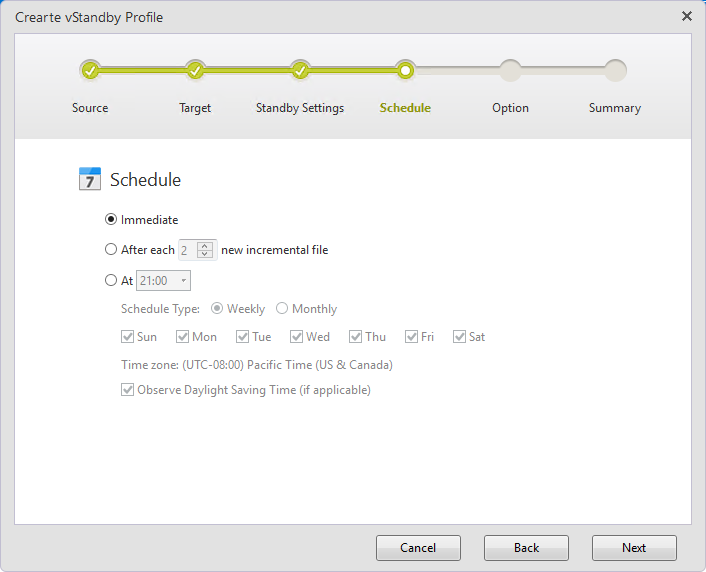
Konfigurieren Sie die Intervalle für die Erstellung von Standby-VMs und Boot Points.
-
Schedule
-
Sofort Nach der Erstellung einer ActiveImage Protector Backup-Image-Datei wird die Aufgabe ausgeführt.
-
Nach jeweils xx neuen inkrementellen Dateien Wenn die vordefinierte Anzahl an Image-Dateien erstellt wurde, wird die Aufgabe ausgeführt.
-
Um xx Die Aufgabe wird am angegebenen Tag und zur angegebenen Zeit ausgeführt.
-
Klicken Sie auf [Next].
-
-
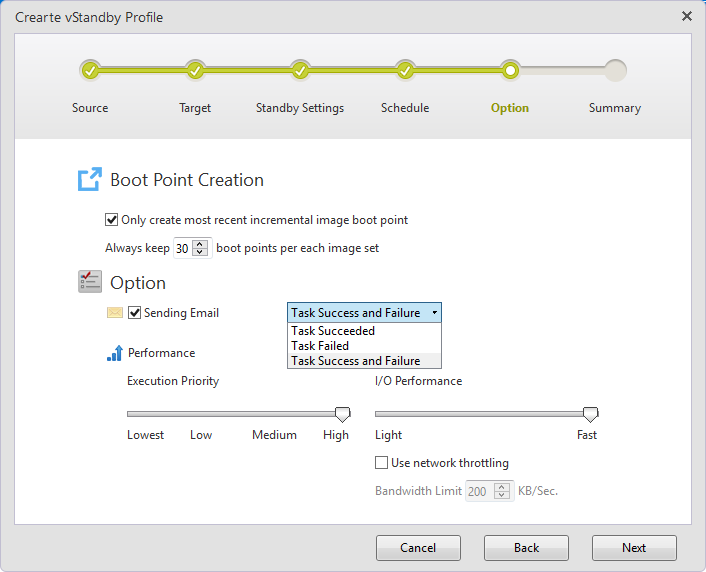
Konfigurieren Sie die Optionen.
-
Boot Point Creation
-
Always keep xx boot points per each image set Geben Sie die Anzahl der aufzubewahrenden Boot Points an (bis zu 30). Sobald die angegebene Anzahl erreicht ist, werden der älteste und der zweitälteste Boot Point zusammengeführt.
-
Only create most recent incremental image boot point Bei der Ausführung einer Aufgabe wird ein Boot Point für die aktuellste Image-Datei erstellt.
-
-
Options
-
Sending Email Aktivieren Sie die Checkbox, um per E-Mail über die abgeschlossene Ausführung bzw. das Ergebnis informiert zu werden.
-
Execution Priority Wählen Sie eine Ausführungspriorität für die Aufgabe.
-
I/O Performance Wählen Sie eine I/O-Performance-Stufe.
-
Use network throttling Ein Netzwerkbandbreitenlimit kann über [Bandwidth Limit xx KB/Sec] angegeben werden.
-
Klicken Sie auf [Next].
-
-
Gehen Sie zur Seite [Summary] und prüfen Sie die konfigurierten Einstellungen. Klicken Sie auf die Schaltfläche zum Aufklappen, um Details anzuzeigen. Um die Einrichtung abzuschließen, klicken Sie auf [Finish].
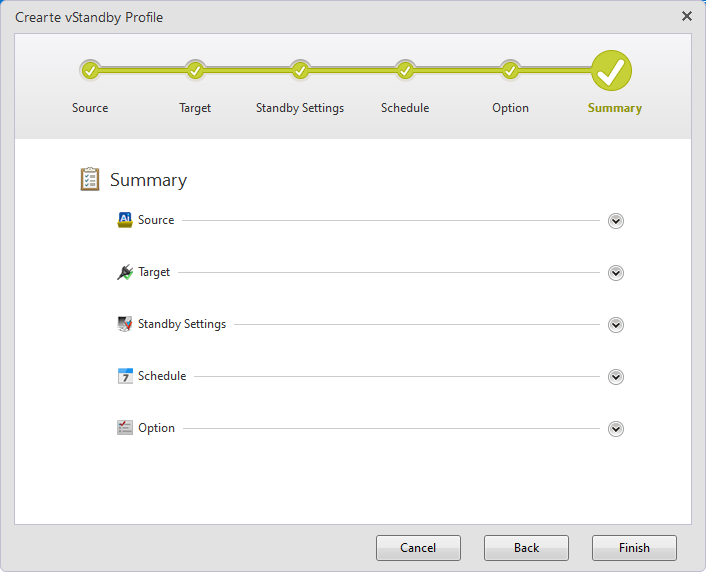
Mit [Cancel] kehren Sie zum Assistenten zurück. Klicken Sie auf [Finish], um Profil und Standby-VM zu erstellen.
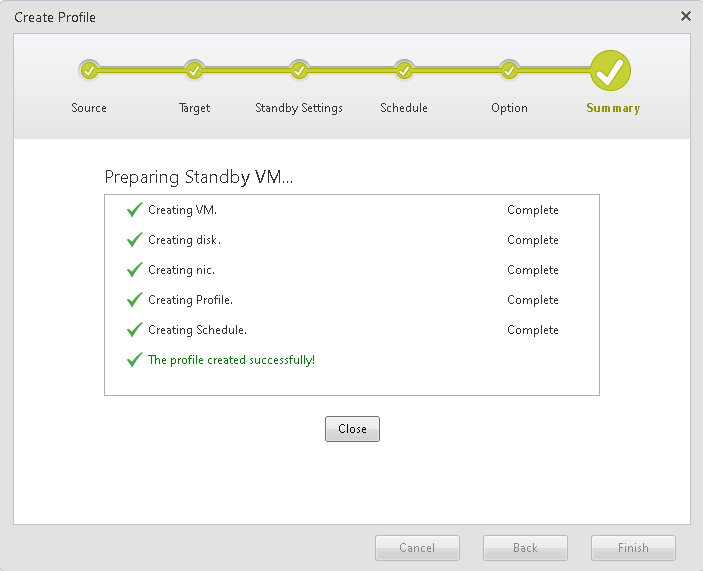
Mit [Cancel] kehren Sie zum Assistenten zurück. Klicken Sie auf [OK], um Profil und Standby-VM zu erstellen.
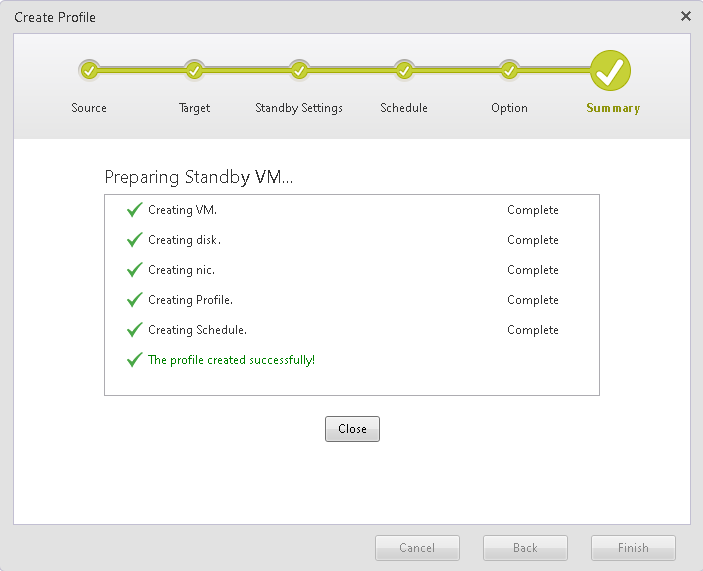
Klicken Sie auf [Close].
Nach der virtuellen Konvertierung auf CSVFS finden Sie die erforderlichen Schritte auf dem Ziel-Clusterknoten hier unter „Restore to CSVFS volume / post-conversion processing“.
ESXi
- Wenn [Create vStandby Task] gestartet wird, werden die Quell-Backup-Image-Dateien aufgelistet.
-
Wenn [Create vStandby Task] gestartet wird, werden die Quell-Backup-Image-Dateien aufgelistet.
Klicken Sie auf die Registerkarte [Disk Map], um die Datenträgerübersicht der Quell-Backup-Image-Dateien anzuzeigen.
Klicken Sie auf [Disk List], um Informationen wie Datenträgergröße, belegten Speicher und Formattyp anzuzeigen.
Einige Backup-Image-Dateien, die mit HyperBack erstellt wurden, werden nicht angezeigt.
Klicken Sie auf [Next].
-
Wählen Sie [ESXi] als Zielhost unter [Select Target], geben Sie Hostname oder IP-Adresse an und klicken Sie auf [Connect].
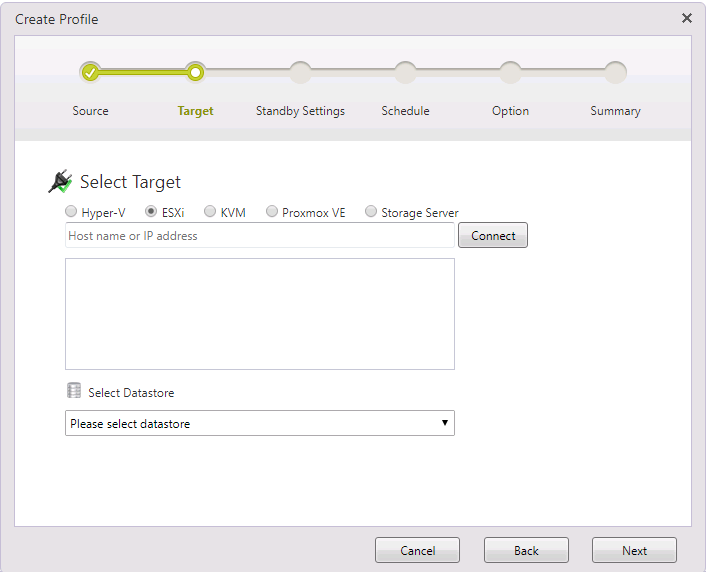
Geben Sie die Anmeldedaten für den ESXi-Host ein. Wenn Sie weitere Standby-VMs auf dem ESXi-Host erstellen, aktivieren Sie die Checkbox [Save Credentials], damit die Anmeldedaten nicht erneut erforderlich sind. Nach erfolgreicher Verbindung wählen Sie aus der Dropdown-Liste einen Datastore als Ziel aus, in dem die erstellten VMDK-Dateien gespeichert werden.
Klicken Sie auf [Next].
-
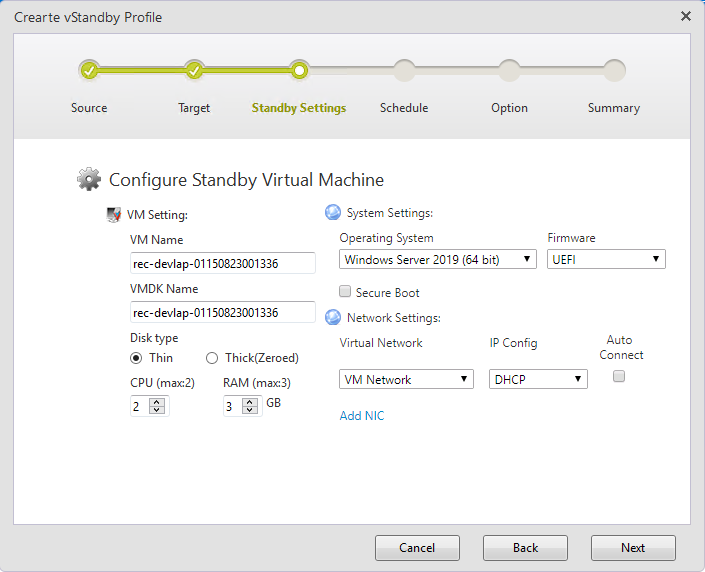
Konfigurieren Sie die VM-Einstellungen in [Configure Standby Virtual Machine].
-
Standby-VM konfigurieren
-
VM Name Geben Sie einen Namen für die neu erstellte Standby-VM an.
-
VMDK Name Name der virtuellen Festplatte (VMDK) der Standby-VM.
-
Disk Type
-
Thin - Abhängig von der Datenmenge, die das Gast-OS der VM in die Datei schreibt, wächst die Dateigröße dynamisch.
Wenn [ESXi] ausgewählt ist, können Sie Thin nicht auswählen.
-
Thick (Zeroed) - Zu Beginn wird auf der physischen Festplatte derselbe Speicherplatz wie die Größe der virtuellen Festplatte reserviert.
-
-
CPU
Der Standby-VM wird eine festgelegte Anzahl virtueller CPUs zugewiesen. -
RAM Der Standby-VM wird eine festgelegte Speichermenge zugewiesen.
-
SecureBoot
Wenn diese Option aktiviert ist, ist SecureBoot auf der erstellten Standby-VM aktiviert.
-
-
System Setting
OS und Firmware der Backup-Quellmaschine werden anhand der Image-Informationen automatisch ausgewählt.Wenn der ausgewählte Wert nicht korrekt ist, geben Sie das passende OS und die Firmware an.
-
Network Setting
-
Virtual Network Verwenden Sie das Dropdown-Menü, um das bevorzugte Netzwerk für die Standby-VM zuzuweisen.
-
IP Config Weisen Sie der virtuellen Maschine die IP-Konfiguration (statisch oder DHCP) zu.
Für die Erstellung einer Standby-VM eines Linux-OS ist nur DHCP auswählbar.
-
Auto Connect Beim Booten des OS wird die Netzwerkverbindung hergestellt.
-
Add NIC Es können mehrere zusätzliche Netzwerkkarten der Standby-VM zugewiesen werden.
-
Klicken Sie auf [Next].
-
-
Konfigurieren Sie die Intervalle, in denen Boot-Point-Snapshots erstellt werden.
-
Schedule
-
Sofort Nach der Erstellung einer ActiveImage Protector Backup-Image-Datei wird die Aufgabe ausgeführt.
-
Nach jeweils xx neuen inkrementellen Dateien Wenn die vordefinierte Anzahl an Image-Dateien erstellt wurde, wird die Aufgabe ausgeführt.
-
Um xx Die Aufgabe wird am angegebenen Wochentag/Monatstag und zur angegebenen Zeit ausgeführt.
-
Klicken Sie auf [Next].
-
-
Konfigurieren Sie die Optionen.
-
Boot Point Creation
- Only create most recent incremental image boot point Bei der Ausführung einer Aufgabe wird ein Boot Point für die aktuellste Image-Datei erstellt.
- Always keep xx boot points per each image set Geben Sie die Anzahl der aufzubewahrenden Boot Points an (bis zu 30). Sobald die angegebene Anzahl erreicht ist, werden der älteste und der zweitälteste Boot Point zusammengeführt.
-
Options
-
Sending Email Aktivieren Sie die Checkbox, um per E-Mail über die abgeschlossene Ausführung bzw. das Ergebnis informiert zu werden.
-
Execution Priority Wählen Sie eine Ausführungspriorität für die Aufgabe.
-
I/O Performance Wählen Sie eine I/O-Performance-Stufe.
-
Use network throttling Ein Netzwerkbandbreitenlimit kann über [Bandwidth Limit xx KB/Sec] angegeben werden.
Klicken Sie auf [Next].
-
-
-
Prüfen Sie die konfigurierten Einstellungen. Klicken Sie auf die Schaltfläche zum Aufklappen, um Details anzuzeigen.
Klicken Sie auf [Finish]. Der folgende Dialog [Confirm] wird angezeigt.
Mit [Cancel] kehren Sie zum Assistenten zurück. Klicken Sie auf [OK]. Standby-VM und Profil werden erstellt.
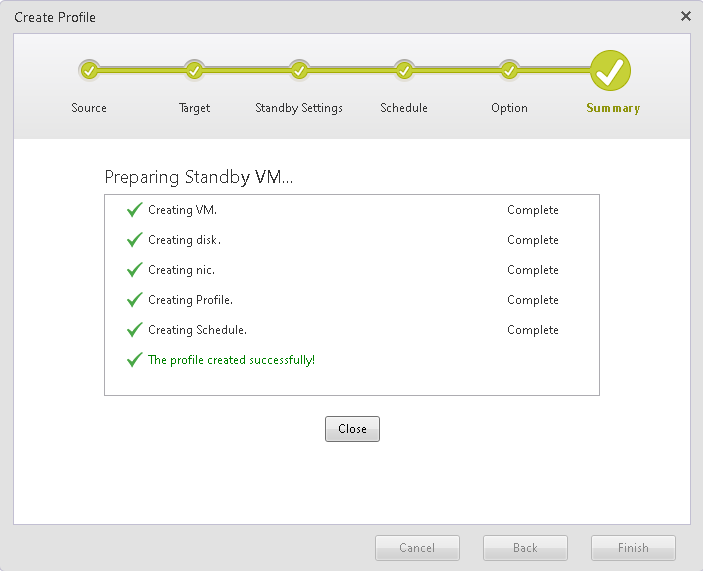
Klicken Sie auf [Close].
KVM
-
Starten Sie den Assistenten „Create vStandy Profile“. Die Informationen zur Quell-Backup-Image-Datei werden angezeigt.
Klicken Sie auf die Registerkarte [Disk Map], um die Datenträgerübersicht der Quell-Backup-Image-Datei anzuzeigen.
[Disk Map] ist für Backup-Image-Dateien, die mit HyperBack erstellt wurden, nicht verfügbar.
Klicken Sie auf [List of Disks], um Informationen wie Datenträgergröße, belegten Speicher und Formattyp anzuzeigen.
Einige Informationen sind bei Backup-Images, die mit HyperBack erstellt wurden, nicht verfügbar.
Klicken Sie auf [Next].
-
Wählen Sie KVM unter [Select Target], wählen Sie [KVM Host] und klicken Sie auf [Connect].
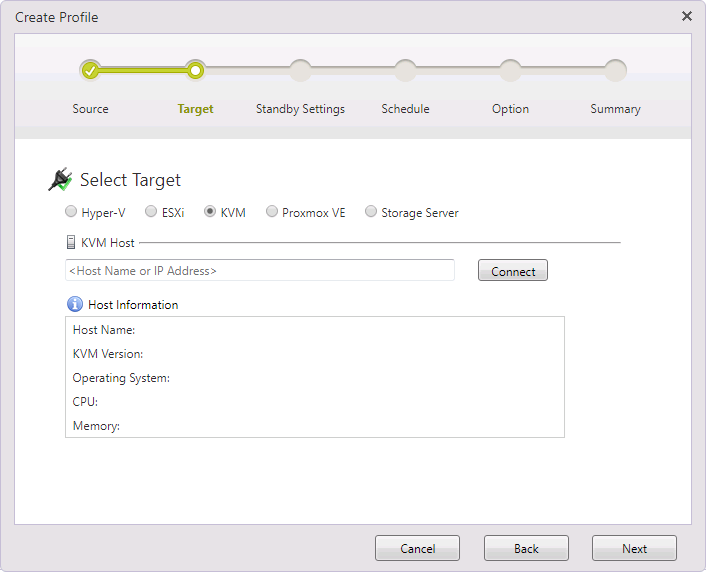
Geben Sie die Anmeldedaten für den KVM-Host ein. Wenn Sie weitere Standby-VMs auf diesem Host erstellen, aktivieren Sie die Checkbox [Save Credentials], damit die Anmeldedaten nicht erneut erforderlich sind.
Sobald die Verbindung zum Host erfolgreich hergestellt ist, wird der Datastore in der Dropdown-Liste angezeigt. Wählen Sie den Datastore als Ziel für die konvertierten Daten aus.Wenn Sie die Verbindung zum KVM-Host herstellen, müssen Sie die Root-Kontoinformationen eingeben. Außerdem muss SSH-Zugriff als root auf dem Linux-Host erlaubt sein.
Stellen Sie sicher, dass Folgendes auf dem Linux-Host installiert ist, und konfigurieren Sie Ihre Firewall so, dass Port 3260 für den iSCSI-target service erlaubt ist.
RHEL series targetcli
Debian, Ubuntu targetcli-fbKlicken Sie auf [Next].
-
Konfigurieren Sie die folgenden Einstellungen in [Configure Standby Virtual Machine].
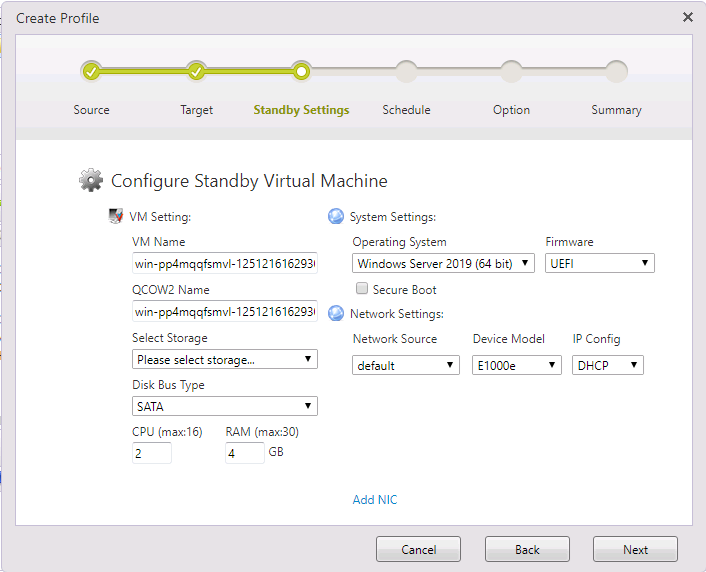
-
Virtuelle Standby-Maschine konfigurieren
-
VM Name
Geben Sie den Namen der zu erstellenden Standby-VM an. -
QCOW2 Name
Geben Sie den Namen der virtuellen Festplatte (QCOW2) der zu erstellenden Standby-VM an. -
Disk Bus Type Geben Sie den Bus-Typ der virtuellen Festplatte an.
-
CPU
Weisen Sie der Standby-VM die Anzahl der CPUs zu. -
RAM Geben Sie die der Standby-VM zugewiesene Arbeitsspeichermenge an.
-
SecureBoot
Wenn diese Option aktiviert ist, ist SecureBoot auf der erstellten Standby-VM aktiviert.
-
-
System Settings
OS und Firmware des Backup-Quellsystems werden anhand der Image-Informationen automatisch ausgewählt.Wenn ein falscher Wert ausgewählt ist, geben Sie das entsprechende OS und die Firmware an.
-
Network Settings
-
Network Source Wählen Sie die zu verwendende Netzwerkquelle aus.
-
Device Model Wählen Sie das zu verwendende Gerätemodell aus.
-
IP Config
Wählen Sie DHCP oder Fixed für die IP-Adresse. -
Add NIC
Wählen Sie diese Option, um mehrere NICs hinzuzufügen.
-
Klicken Sie auf [Next].
-
-
Konfigurieren Sie die Einstellungen zum Erstellen von Boot Points.
-
Schedule
-
Immediate
Nachdem eine Backup-Image-Datei mit ActiveImage Protector erstellt wurde, wird die Aufgabe ausgeführt. -
Nach jeweils xx neuen inkrementellen Dateien Die Aufgabe wird ausgeführt, wenn die angegebene Anzahl inkrementeller Dateien erstellt wurde.
-
At xx
Die Aufgabe wird zur angegebenen Zeit an einem angegebenen Wochentag oder monatlich ausgeführt.
-
Klicken Sie auf [Next].
-
-
Konfigurieren Sie die Optionen.
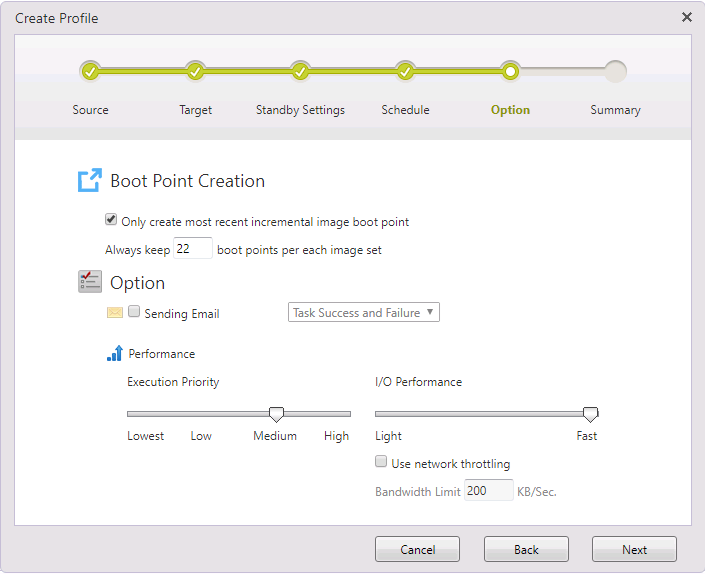
-
Boot Point Creation Geben Sie das maximale Limit für die Anzahl der Boot Points an, die für virtuelle Standby-Replikate erstellt werden (bis zu 22). Sobald das Limit erreicht ist, werden der älteste und der zweitälteste Boot Point zusammengeführt. Wenn die Option [Only create most recent incremental image boot point] aktiviert ist, erstellt eine Aufgabe nur einen Boot Point basierend auf der neuesten inkrementellen Image-Datei.
-
Option
-
E-Mail senden
Konfigurieren Sie den Versand von E-Mail-Benachrichtigungen, wenn eine Aufgabe mit einem bestimmten Status abgeschlossen wird bzw. nach Aufgabenabschluss. -
Execution Priority Legt die CPU-Priorität (Execution Priority) für die Aufgabe fest.
-
I/O Performance
Begrenzt die Netzwerk-I/O-Performance. -
Use Network Throttling
Aktivieren Sie die Checkbox, um [Use Network Throttling] zu verwenden. Legen Sie den maximal zulässigen Durchsatz in KB/s für den Zugriff auf den Zielhost fest.
-
Klicken Sie auf [Next].
-
-
Prüfen Sie im Summary-Fenster Konfiguration und Optionen. Durch Klicken auf die Aufklapp-Schaltfläche je Abschnitt können Sie die detaillierten Einstellungen anzeigen.
Prüfen Sie die konfigurierten Einstellungen. Um die Einrichtung abzuschließen, klicken Sie auf [Finish]. Der folgende Dialog wird angezeigt.
Klicken Sie auf [Back], um zum Assistenten zurückzukehren.
Klicken Sie auf [Finish], um Standby-VM und Profil zu erstellen.
Klicken Sie auf [Close].
Proxmox
-
Starten Sie den Assistenten „Create vStandy Profile“. Die Informationen zur Quell-Backup-Image-Datei werden angezeigt.
Klicken Sie auf die Registerkarte [Disk Map], um die Datenträgerübersicht der Quell-Backup-Image-Datei anzuzeigen.
[Disk Map] ist für Backup-Image-Dateien, die mit HyperBack erstellt wurden, nicht verfügbar.
Klicken Sie auf [List of Disks], um Informationen wie Datenträgergröße, belegten Speicher und Formattyp anzuzeigen.
Einige Informationen sind bei Backup-Images, die mit HyperBack erstellt wurden, nicht verfügbar.
Klicken Sie auf [Next].
-
Wählen Sie Proxmox unter [Select Target], wählen Sie [Proxmox Host] und klicken Sie auf [Connect].
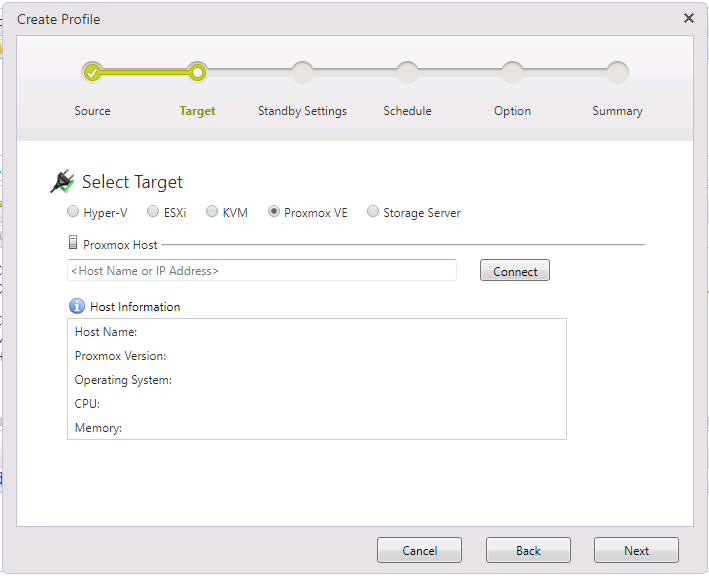
Geben Sie die Anmeldedaten für den Proxmox-Host ein. Wenn Sie weitere Standby-VMs auf diesem Host erstellen, aktivieren Sie die Checkbox [Save Credentials], damit die Anmeldedaten nicht erneut erforderlich sind.
Sobald die Verbindung zum Host erfolgreich hergestellt ist, wird der Datastore in der Dropdown-Liste angezeigt. Wählen Sie den Datastore als Ziel für die konvertierten Daten aus.Klicken Sie auf [Next].
-
Konfigurieren Sie die folgenden Einstellungen in [Configure Standby Virtual Machine].
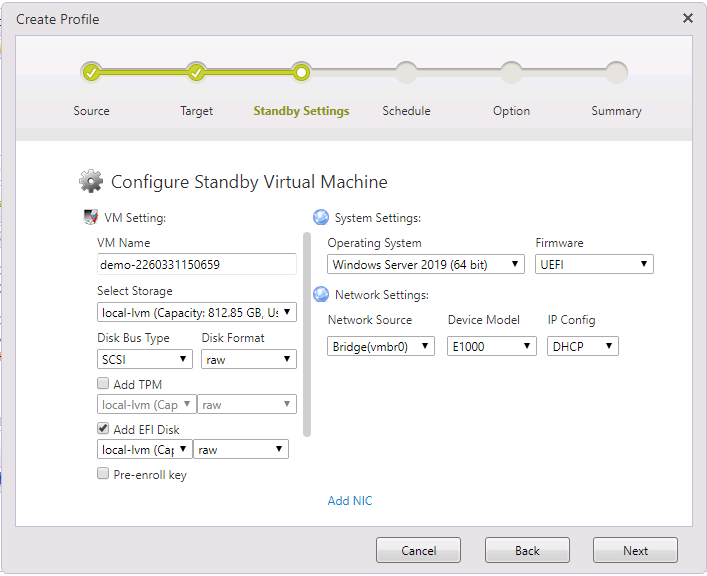
-
Virtuelle Standby-Maschine konfigurieren
-
VM Name
Geben Sie den Namen der zu erstellenden Standby-VM an. -
Storage auswählen
Geben Sie den Ziel-Storage auf dem Proxmox-Host für die erstellte virtuelle Festplatte an.Je nach Speichertyp oder Proxmox-Version kann das Zurücksetzen auf einen bestimmten Snapshot eingeschränkt sein. Prüfen Sie vorab, ob für eine VM auf dem gewählten Speicher Snapshots erstellt und bestimmte Snapshots wiederhergestellt werden können.
-
Disk Bus Type/Disk Format Geben Sie den Bus-Typ und das Format der virtuellen Festplatte an.
-
CPU
Weisen Sie der Standby-VM die Anzahl der virtuellen CPUs zu. -
RAM
Geben Sie die der Standby-VM zugewiesene Arbeitsspeichermenge an.Sie können bei Bedarf TPM- oder EFI-Datenträger hinzufügen.
Wenn Sie ein virtuelles Standby-Replikat mit aktiviertem SecureBoot erstellen, wird empfohlen, einen EFI-Datenträger mit aktiviertem [Standard Distribution Key] hinzuzufügen. Andernfalls ist SecureBoot auf dem erstellten Standby-Replikat deaktiviert.
-
-
System Settings
OS und Firmware des Backup-Quellsystems werden anhand der Image-Informationen automatisch ausgewählt.Wenn ein falscher Wert ausgewählt ist, geben Sie das entsprechende OS und die Firmware an.
-
Network Settings
-
Network Source Wählen Sie die zu verwendende Netzwerkquelle aus.
-
Device Model Wählen Sie das zu verwendende Gerätemodell aus.
-
IP Config
Wählen Sie DHCP oder Fixed für die IP-Adresse. -
Add NIC
Wählen Sie diese Option, um mehrere NICs hinzuzufügen.
-
Klicken Sie auf [Next].
-
-
Konfigurieren Sie die Einstellungen zum Erstellen von Boot Points.
-
Schedule
-
Immediate
Nachdem eine Backup-Image-Datei mit ActiveImage Protector erstellt wurde, wird die Aufgabe ausgeführt. -
Nach jeweils xx neuen inkrementellen Dateien Die Aufgabe wird ausgeführt, wenn die angegebene Anzahl inkrementeller Dateien erstellt wurde.
-
At xx
Die Aufgabe wird zur angegebenen Zeit an einem angegebenen Wochentag oder monatlich ausgeführt.
-
Klicken Sie auf [Next].
-
-
Konfigurieren Sie die Optionen.
-
Boot Point Creation Geben Sie das maximale Limit für die Anzahl der Boot Points an, die für virtuelle Standby-Replikate erstellt werden (bis zu 22). Sobald das Limit erreicht ist, werden der älteste und der zweitälteste Boot Point zusammengeführt. Wenn die Option [Only create most recent incremental image boot point] aktiviert ist, erstellt eine Aufgabe nur einen Boot Point basierend auf der neuesten inkrementellen Image-Datei.
-
Option
-
Notification
Konfigurieren Sie den Versand von E-Mail-Benachrichtigungen, wenn eine Aufgabe mit einem bestimmten Status abgeschlossen wird bzw. nach Aufgabenabschluss. -
Execution Priority Legt die CPU-Priorität (Execution Priority) für die Aufgabe fest.
-
I/O Performance
Begrenzt die Netzwerk-I/O-Performance. -
Use Network Throttling
Aktivieren Sie die Checkbox, um [Use Network Throttling] zu verwenden. Legen Sie den maximal zulässigen Durchsatz in KB/s für den Zugriff auf den Zielhost fest.
-
Klicken Sie auf [Next].
-
-
Prüfen Sie im Summary-Fenster Konfiguration und Optionen. Durch Klicken auf die Aufklapp-Schaltfläche je Abschnitt können Sie die detaillierten Einstellungen anzeigen.
Prüfen Sie die konfigurierten Einstellungen. Um die Einrichtung abzuschließen, klicken Sie auf [Finish]. Der folgende Dialog wird angezeigt.
Klicken Sie auf [Cancel], um zum Assistenten zurückzukehren. Klicken Sie auf [OK], um Standby-VM und Profil zu erstellen.
Klicken Sie auf [OK], um Standby-VM und Profil zu erstellen.
Storage Server
-
Starten Sie den Assistenten [Create vStandby Task]. Die Informationen zur Quell-Backup-Image-Datei werden angezeigt.
Klicken Sie auf die Registerkarte [Disk Map], um die Datenträgerübersicht des Quell-Backup-Images anzuzeigen.
Klicken Sie auf die Registerkarte [Disk List], um Informationen wie Datenträgergröße, belegten Speicher, Formattyp usw. anzuzeigen.
Einige Informationen in Disk List werden bei Backup-Images, die mit HyperBack erstellt wurden, nicht angezeigt.
Klicken Sie auf [Next].
-
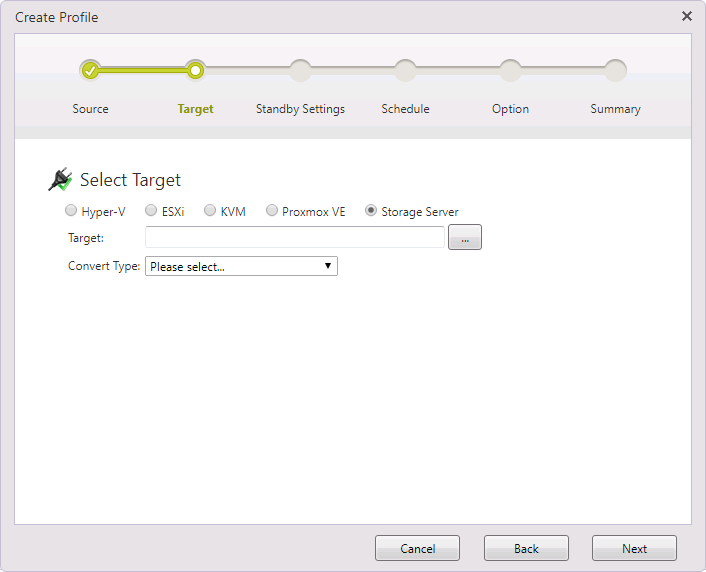
Wählen Sie [Storage Server] unter [Select Target] und wählen Sie ein Ziel aus.
-
Target Geben Sie den Speicherort an, an dem die erstellten virtuellen Festplatten gespeichert werden.
-
Convert Type Wählen Sie den Typ der zu erstellenden virtuellen Festplatte aus, z. B. VMDK für VMware-Produkte oder VHD/VHDX für Microsoft Hyper-V-Produkte.
Klicken Sie auf [Next].
-
-
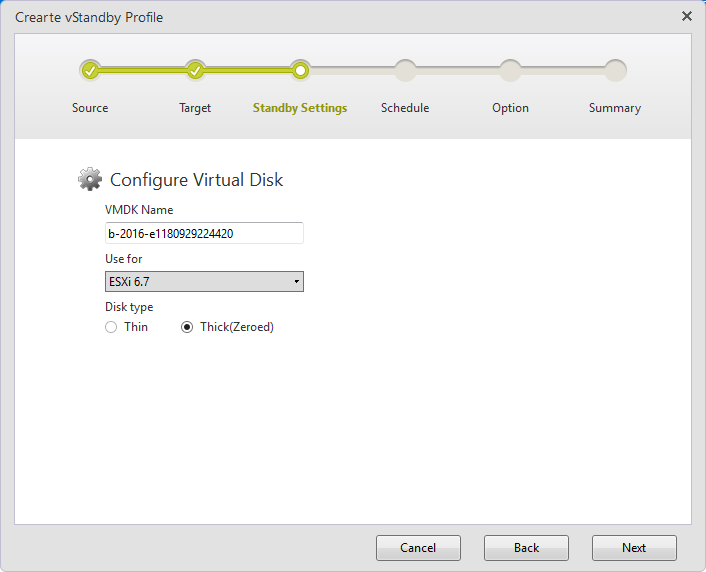
Konfigurieren Sie je nach ausgewähltem Convert Type die Einstellungen im folgenden Dialog.
VMware products (VMDK)
-
VMDK Name Geben Sie einen eindeutigen Namen an.
Doppelte Byte-Zeichen sind nicht zulässig.
-
Use for Wählen Sie das Produkt aus, in dem die konvertierte virtuelle Festplatte verwendet wird.
-
Disk Type
-
Thin Abhängig von der Datenmenge, die das Gast-OS der VM in die Datei schreibt, wächst die Dateigröße dynamisch.
-
Thick (Zeroed) Zu Beginn wird auf der physischen Festplatte derselbe Speicherplatz wie die Größe der virtuellen Festplatte reserviert.
-
System Setting - OS und Firmware der Backup-Quellmaschine werden anhand der Image-Informationen automatisch ausgewählt.
Wenn der ausgewählte Wert nicht korrekt ist, geben Sie das passende OS und die Firmware an.
-
Microsoft Hyper-V (VHDX/VHD)
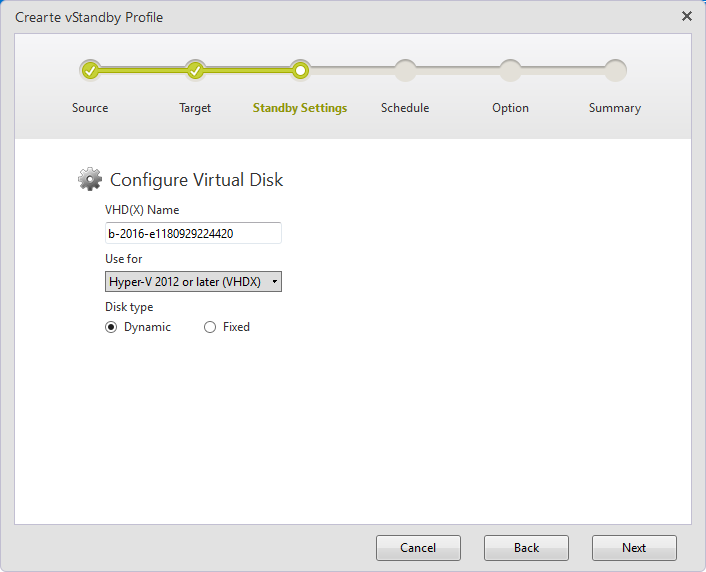
- VHD(X) Name Geben Sie einen Namen an.
Doppelte Byte-Zeichen sind nicht zulässig.
-
Use for Wählen Sie das Produkt aus, in dem die konvertierte virtuelle Festplatte verwendet wird.
-
Disk Type Wählen Sie [Dynamic] oder [Fixed].
-
System Setting OS und Firmware der Backup-Quellmaschine werden anhand der Image-Informationen automatisch ausgewählt.
Wenn der ausgewählte Wert nicht korrekt ist, geben Sie das passende OS und die Firmware an.
Klicken Sie auf [Next].
-
-
Konfigurieren Sie die Zeitplaneinstellungen zum Erstellen von Boot Points.
-
Schedule
-
Sofort Nach der Erstellung einer ActiveImage Protector Backup-Image-Datei wird die Aufgabe ausgeführt.
-
Nach jeweils xx neuen inkrementellen Dateien Wenn die vordefinierte Anzahl an Image-Dateien erstellt wurde, wird die Aufgabe ausgeführt.
-
Um xx Die Aufgabe wird am angegebenen Tag/zur angegebenen Zeit ausgeführt.
-
Klicken Sie auf [Next].
-
-
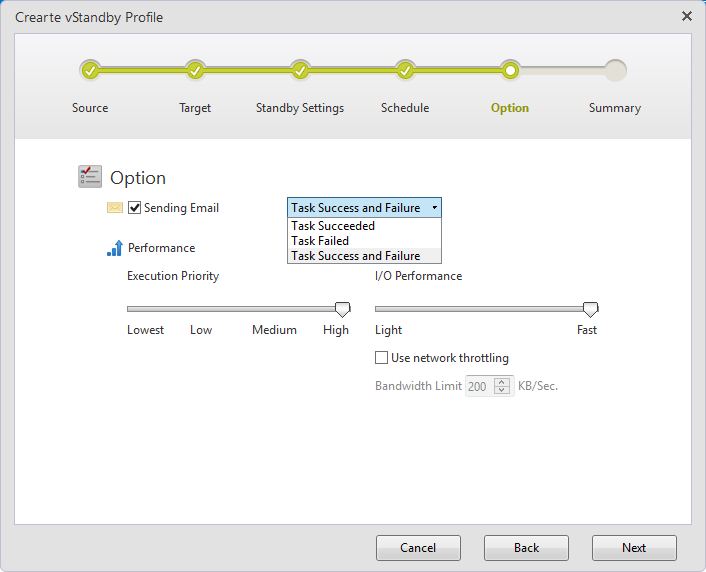
Konfigurieren Sie die Optionen.
-
Boot Point Creation
-
Always keep xx boot points per each image set Geben Sie die Anzahl der aufzubewahrenden Boot Points an (bis zu 30). Sobald die angegebene Anzahl erreicht ist, werden der älteste und der zweitälteste Boot Point zusammengeführt.
-
Only create most recent incremental image boot point Bei der Ausführung einer Aufgabe wird ein Boot Point für die aktuellste Image-Datei erstellt.
-
-
Options
-
Sending Email Aktivieren Sie die Checkbox, um per E-Mail über die abgeschlossene Ausführung bzw. das Ergebnis informiert zu werden.
-
Execution Priority Wählen Sie eine Ausführungspriorität für die Aufgabe.
-
I/O Performance Wählen Sie eine I/O-Performance-Stufe.
-
Use network throttling Ein Netzwerkbandbreitenlimit kann über [Bandwidth Limit xx KB/Sec] angegeben werden.
-
Klicken Sie auf [Next].
-
-
Klicken Sie auf die Aufklapp-Schaltfläche, um die Einstellungen zu prüfen. Um die Einrichtung abzuschließen, klicken Sie auf [Finish].
Virtualization Procedures
Um die erstellte VMDK/VHD(X)-Datei zu verwenden, folgen Sie diesen Virtualisierungsschritten.
-
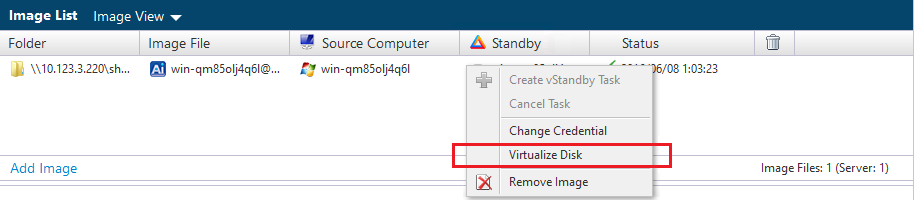
Wählen Sie eine Datei aus der Liste aus, klicken Sie mit der rechten Maustaste darauf und wählen Sie im Menü [Virtualize Disk].
-
Klicken Sie im folgenden Dialog auf [Yes].
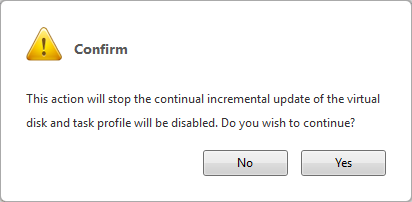
Nach Abschluss werden geplante inkrementelle Backup-Aufgaben deaktiviert.
Nach erfolgreichem Abschluss sind die Elemente auf der Registerkarte [Profile] ausgegraut; nur [Delete Profile] kann ausgewählt werden. -
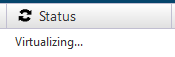
Der Virtualisierungsvorgang wird ausgeführt.
-
Nach Abschluss des Virtualisierungsvorgangs ist die VMDK/VHD(X)-Datei verwendbar.