

创建 HyperStandby 任务
本页内容
Hyper-V 主机
-
启动 [创建 vStandby 任务] 向导,即会显示备份映像文件的信息。
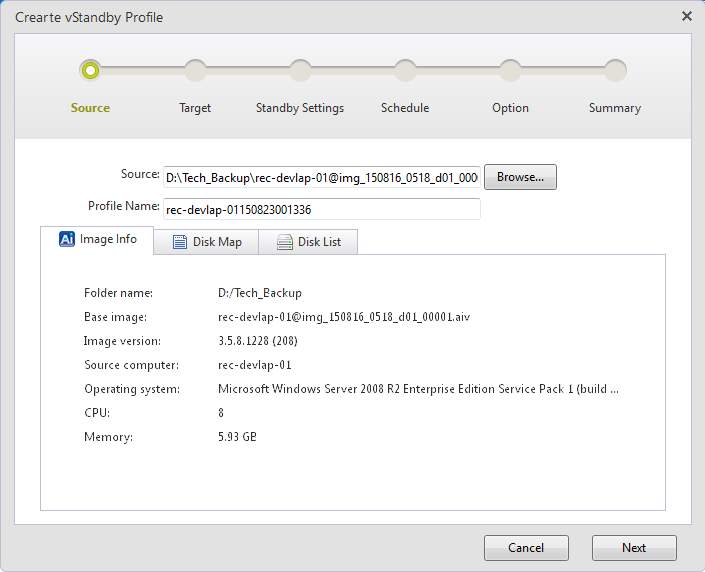
点击 [磁盘布局] 选项卡,显示源备份映像文件的磁盘布局。
不会显示使用 HyperBack 创建的备份映像文件。
点击 [磁盘列表] 选项卡,显示磁盘大小、已用空间、格式类型等信息。
使用 HyperBack 创建的备份映像不会显示部分信息。
点击 [下一步]。
-
在 [选择目标] 中选择 [Hyper-V] 作为目标主机,然后点击 [连接]。在远程计算机上使用 Hyper-V 时,请确保受管理的远程计算机已启用管理共享。
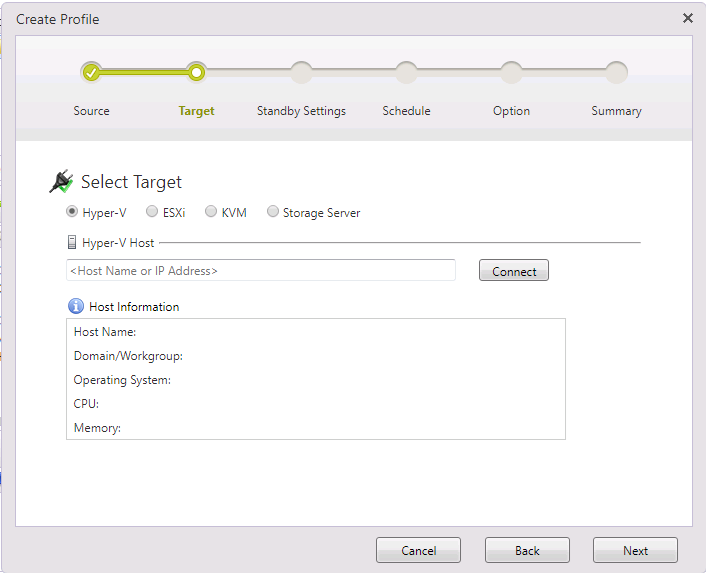
请输入 Hyper-V 主机的登录凭据。如果需要在该 Hyper-V 主机上创建更多待机虚拟机,请勾选 [保存凭据],以免再次输入登录凭据。 要建立与 Hyper-V 主机的连接,请使用该主机的管理员或域管理员账号登录。 如果选择本地 Hyper-V 主机作为目标,请点击 <host name or IP address>,然后选择 [此计算机(localhost)]。 成功建立与 Hyper-V 主机的连接后,会显示以下主机信息。
点击 [下一步]。
-
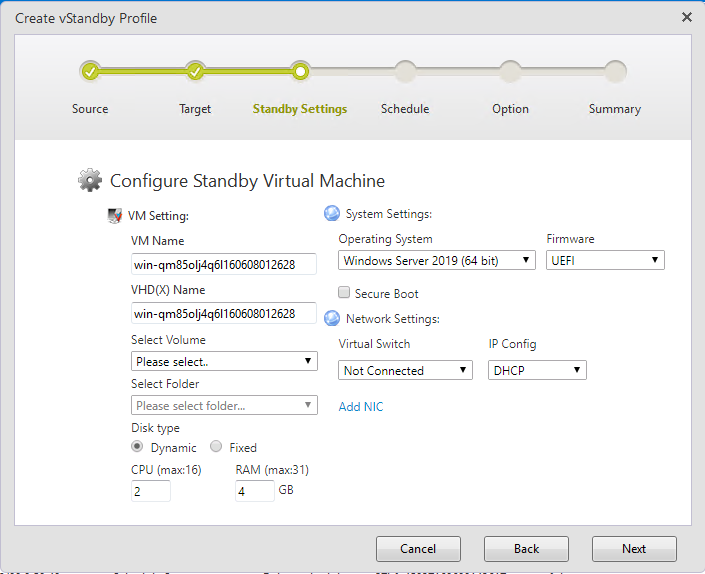
在 [配置待机虚拟机] 窗口中配置待机虚拟机的设置。
-
虚拟机设置
-
虚拟机名称
要创建的待机虚拟机的名称。 -
VHD(X) 名称
待机虚拟机的虚拟硬盘名称。 -
选择卷 指定 Hyper-V 主机上用于创建虚拟硬盘的目标卷,或 CSVFS 卷的挂载点。
-
选择文件夹 在所选卷中选择用于恢复的文件夹。也可以创建新文件夹。
-
磁盘类型
-
Dynamic 文件大小会根据虚拟机客户操作系统写入的数据量动态扩展。
-
Fixed 开始时即在物理磁盘上预留与虚拟磁盘大小相同的容量。
-
-
CPU
为待机虚拟机分配指定数量的虚拟 CPU。 -
RAM
为待机虚拟机分配指定容量的内存。 -
SecureBoot
启用此选项后,创建的待机虚拟机将启用 SecureBoot。
-
-
系统设置
根据映像信息自动选择备份源计算机的操作系统和固件。如果所选值不正确,请输入相应的操作系统和固件。
-
网络设置
-
虚拟交换机 使用下拉菜单为待机虚拟机分配所需的网络。
-
IP 配置
为虚拟机配置静态 IP 或 DHCP。创建 Linux 操作系统的待机虚拟机时,只能选择 DHCP。
-
-
-
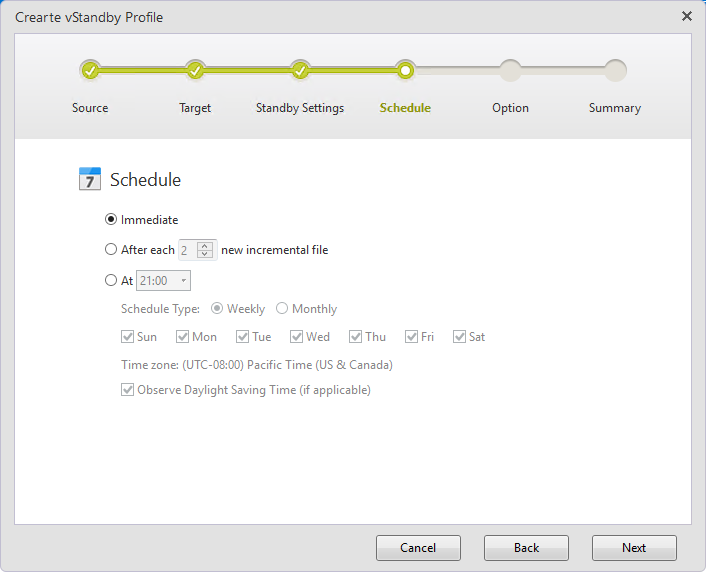
请设置创建待机虚拟机和启动点的时间间隔。
-
计划
-
立即 创建 ActiveImage Protector 备份映像文件后,即会执行任务。
-
每新增 xx 个增量文件后 创建的映像文件达到预设数量时,即会执行任务。
-
在 xx 时 在指定日期和时间执行任务。
-
点击 [下一步]。
-
-
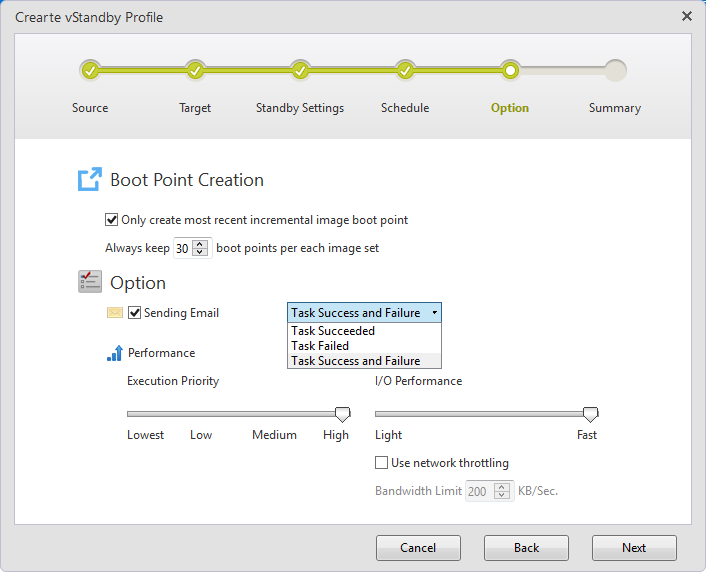
请配置选项设置。
-
创建启动点
-
为每个映像集始终保留 xx 个启动点 指定要保留的启动点数量(最多 30 个)。创建的启动点达到指定数量时,会合并最旧和次旧的启动点。
-
仅为最新增量映像创建启动点 执行任务时,会为最新的映像文件创建启动点。
-
-
选项
-
发送电子邮件 勾选此项,以通过电子邮件接收任务完成或执行结果的通知。
-
执行优先级 请选择任务的执行优先级。
-
I/O 性能 请选择 I/O 性能级别。
-
使用网络限速 可在 [带宽限制 xx KB/Sec] 中指定网络带宽上限。
-
点击 [下一步]。
-
-
转到 [摘要] 页面,检查已配置的设置。点击展开按钮查看设置。完成后,点击 [完成] 按钮。
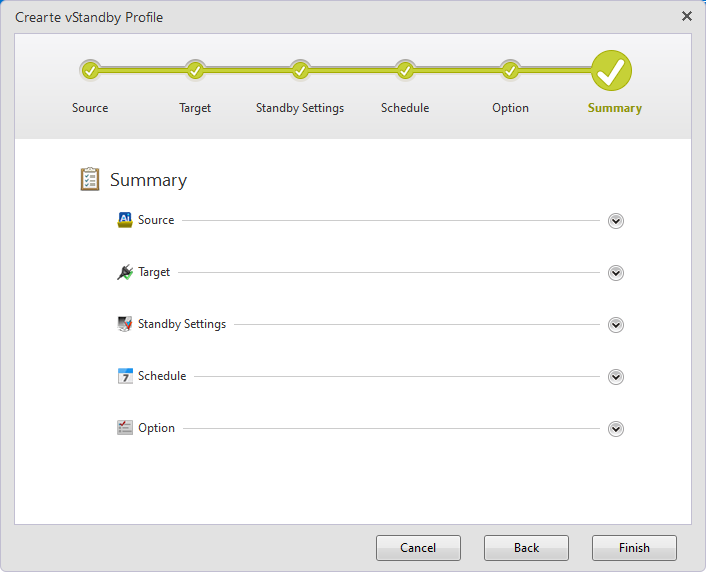
点击 [取消] 可返回向导。 点击 [完成],即可创建配置文件和待机虚拟机。
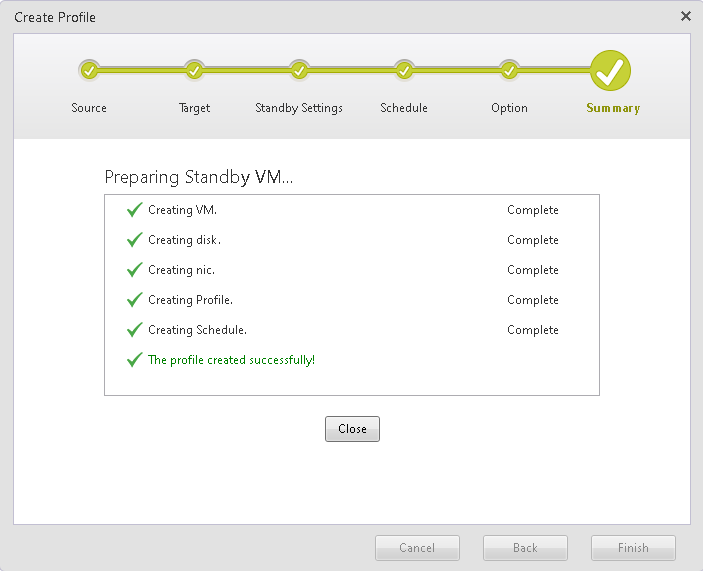
点击 [取消] 可返回向导。 点击 [确定],即可创建配置文件和待机虚拟机。
点击 [关闭]。
完成到 CSVFS 的虚拟转换后,目标群集节点上所需的操作步骤,请参阅 此处 的“恢复到 CSVFS 卷/转换后处理”。
ESXi
-
启动 [创建 vStandby 任务] 后,会列出源备份映像文件。
点击 [磁盘布局] 选项卡,即会显示源备份映像文件的磁盘布局。
不会显示使用 HyperBack 创建的备份映像文件。
点击 [磁盘列表],显示磁盘大小、已用空间和格式类型等信息。
部分使用 HyperBack 创建的备份映像文件不会显示。
点击 [下一步]。
-
在 [选择目标] 中选择 [ESXi] 作为目标主机,指定主机名称或 IP 地址,然后点击 [连接] 按钮。
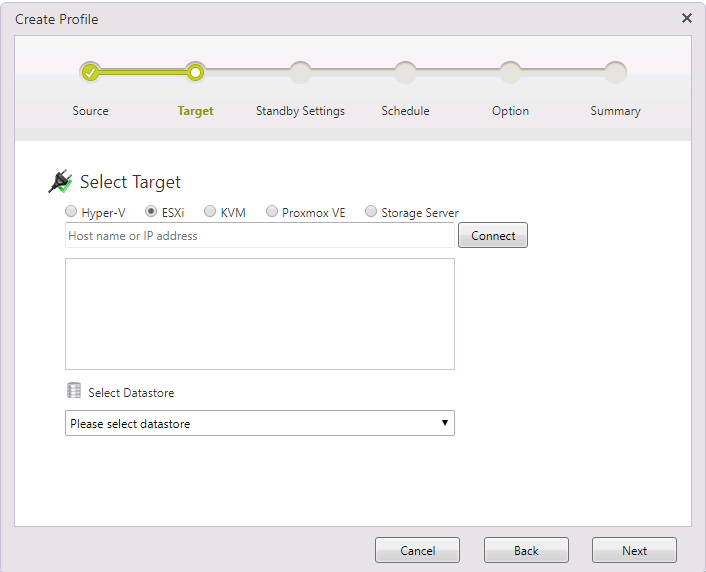
输入 ESXi 主机的登录凭据。要在该 ESXi 主机上创建更多待机虚拟机,请勾选 [保存凭据],以免再次输入登录凭据。 成功连接 ESXi 主机后,请从下拉列表中选择数据存储,作为保存新建 VMDK 文件的目标。
点击 [下一步]。
-
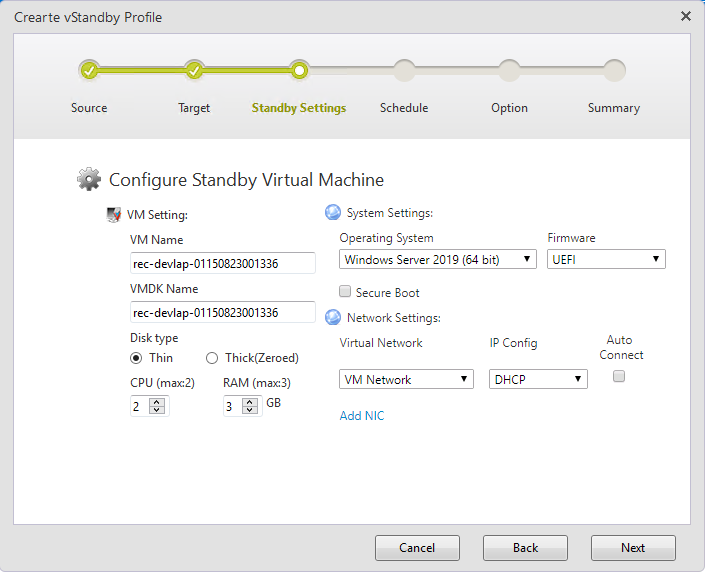
在 [配置待机虚拟机] 中配置虚拟机设置。
-
配置待机虚拟机
-
虚拟机名称 指定新建待机虚拟机的名称。
-
VMDK 名称 待机虚拟机的虚拟硬盘名称。
-
磁盘类型
-
Thin - 文件大小会根据虚拟机客户操作系统写入的数据量动态扩展。
选择 [ESXi] 时,无法选择 Thin。
-
Thick (Zeroed) - 开始时即在物理磁盘上预留与虚拟磁盘大小相同的容量。
-
-
CPU
为待机虚拟机分配指定数量的虚拟 CPU。 -
RAM 为待机虚拟机分配指定容量的内存。
-
SecureBoot
启用此选项后,创建的待机虚拟机将启用 SecureBoot。
-
-
系统设置
根据映像信息自动选择备份源计算机的操作系统和固件。如果所选值不正确,请输入正确的操作系统和固件。
-
网络设置
-
虚拟网络 使用下拉菜单为待机虚拟机分配所需的网络。
-
IP 配置 为虚拟机配置静态 IP 或 DHCP。
创建 Linux 操作系统的待机虚拟机时,只能选择 DHCP。
-
自动连接 操作系统启动时建立网络连接。
-
添加 NIC 可为 SVM 分配多个附加网络适配器。
-
点击 [下一步]。
-
-
设置获取启动点快照的频率间隔。
-
计划
-
立即 创建 ActiveImage Protector 备份映像文件后,即会执行任务。
-
每新增 xx 个增量文件后 创建的映像文件达到预设数量时,即会执行任务。
-
在 xx 时 在指定的每周或每月日期及时间执行任务。
-
点击 [下一步]。
-
-
配置选项设置。
-
创建启动点
- 仅为最新增量映像创建启动点 执行任务时,会为最新的映像文件创建启动点。
- 为每个映像集始终保留 xx 个启动点 指定要保留的启动点数量(最多 30 个)。创建的启动点达到指定数量时,会合并最旧和次旧的启动点。
-
选项
-
发送电子邮件 勾选此项,以通过电子邮件接收任务完成或执行结果的通知。
-
执行优先级 请选择任务的执行优先级。
-
I/O 性能 请选择 I/O 性能级别。
-
使用网络限速 可在 [带宽限制 xx KB/Sec] 中指定网络带宽上限。
点击 [下一步]。
-
-
-
检查已配置的设置。点击展开按钮查看设置。
请点击 [完成] 按钮,即会显示以下 [确认] 对话框。
点击 [取消] 可返回向导。 点击 [确定],即可创建待机虚拟机和配置文件。
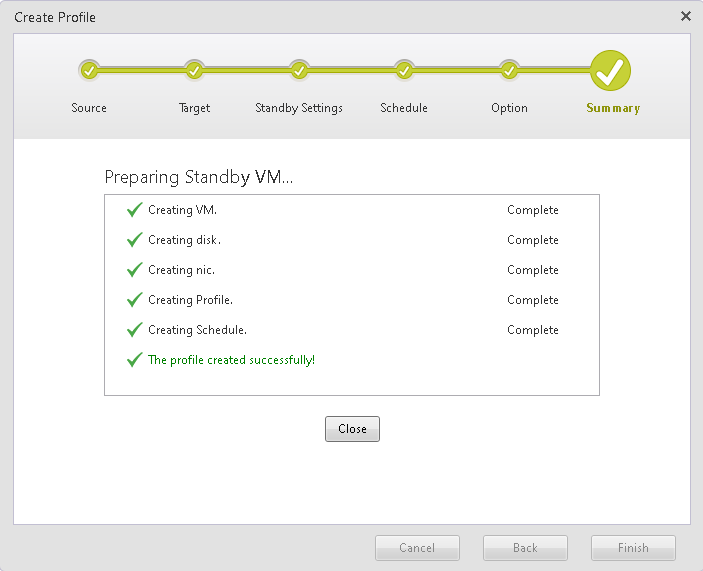
点击 [关闭]。
KVM
-
启动“创建 vStandby 配置文件”向导,即会显示源备份映像文件的信息。
点击 [磁盘布局] 选项卡,显示源备份映像文件的磁盘布局。
使用 HyperBack 创建的备份映像文件无法使用 [磁盘布局]。
点击 [磁盘列表],显示磁盘大小、已用空间、格式类型等信息。
使用 HyperBack 创建的备份映像无法提供部分信息。
点击 [下一步]。
-
在 [选择目标] 中选择 KVM,选取 [KVM 主机],然后点击 [连接] 按钮。
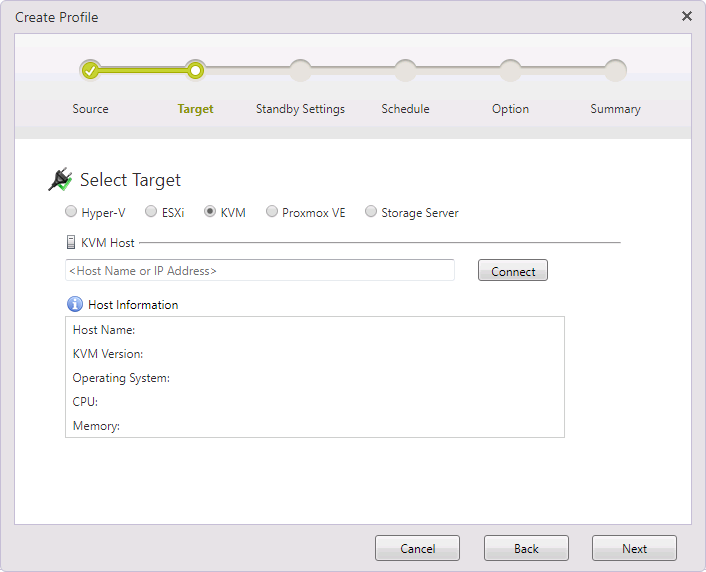
输入凭据以登录 KVM 主机。若需在此主机上创建其他待机虚拟机,请勾选 [保存凭据],以免再次输入登录凭据。
成功建立与主机的连接后,下拉列表会列出数据存储。请选择用于保存转换数据的目标数据存储。建立与 KVM 主机的连接时,必须输入 root 账号信息。还需要允许以 root 身份通过 SSH 访问 Linux 主机。
请确保 Linux 主机已安装以下组件,并配置防火墙以允许 iSCSI-target 服务使用端口 3260。
RHEL 系列 targetcli
Debian、Ubuntu targetcli-fb点击 [下一步]。
-
在 [配置待机虚拟机] 中配置以下设置。
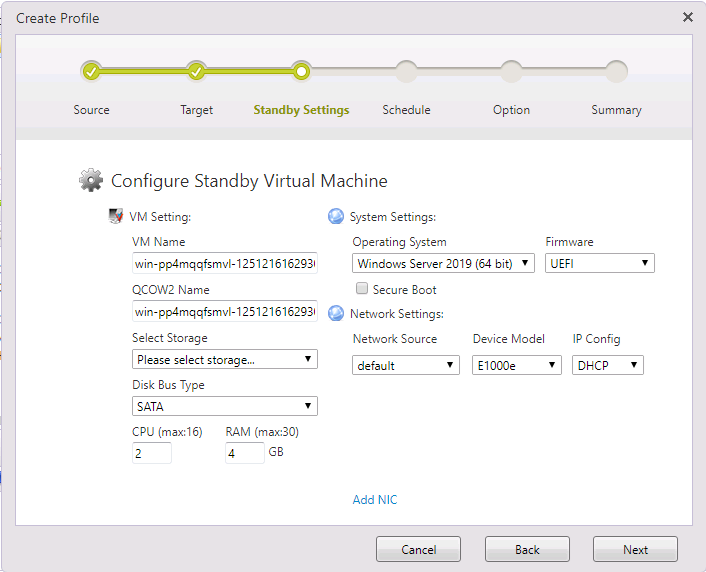
-
配置待机虚拟机
-
虚拟机名称
指定要创建的待机虚拟机的名称。 -
QCOW2 名称
指定要创建的待机虚拟机的硬盘名称。 -
磁盘总线类型 指定虚拟磁盘的总线类型。
-
CPU
为待机虚拟机分配 CPU 数量。 -
RAM 指定分配给待机虚拟机的内存容量。
-
SecureBoot
启用此选项后,创建的待机虚拟机将启用 SecureBoot。
-
-
系统设置
根据映像信息自动选择备份源系统的操作系统和固件。如果所选值不正确,请指定相应的操作系统和固件。
-
网络设置
-
网络源 选择要使用的网络源。
-
设备型号 选择要使用的设备型号。
-
IP 配置
为 IP 地址选择 DHCP 或固定地址。 -
添加 NIC
选择此项以添加多个 NIC。
-
点击 [下一步]。
-
-
配置启动点创建设置。
-
计划
-
立即
使用 ActiveImage Protector 创建备份映像文件后,即会执行任务。 -
每新增 xx 个增量文件后 创建的增量文件达到指定数量时,即会执行备份任务。
-
在 xx 时
在指定的每周或每月日期及时间执行任务。
-
点击 [下一步]。
-
-
配置选项设置。
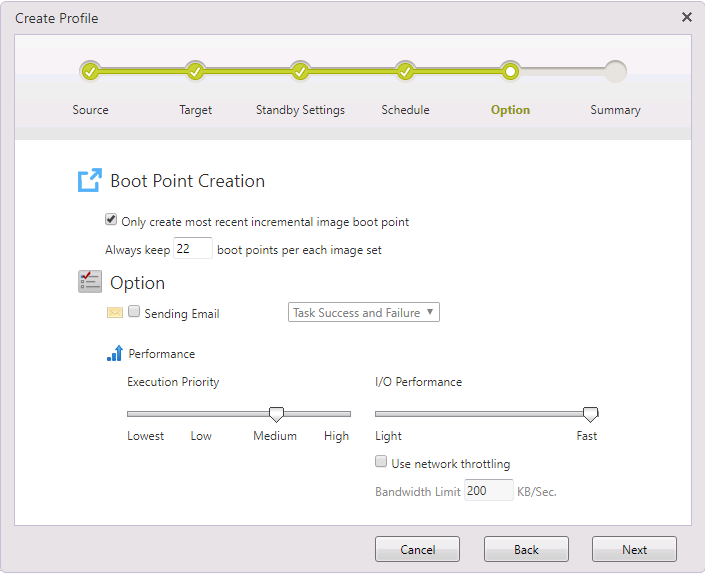
-
创建启动点 指定用于创建虚拟待机副本的启动点数量上限(最多 22 个)。启动点数量达到预设上限时,会合并最旧和次旧的启动点。 启用 [仅为最新增量映像创建启动点] 选项时,每个任务只会根据最新增量映像文件创建一个启动点。
-
选项
-
发送电子邮件
设置在任务以指定状态结束或完成时发送电子邮件通知。 -
执行优先级 设置任务执行的 CPU 优先级。
-
I/O 性能
限制网络 I/O 性能。 -
使用网络限速
勾选此项以启用 [使用网络限速] 选项。指定访问目标主机时允许的最大吞吐量,单位为 KB/秒。
-
点击 [下一步]。
-
-
使用“摘要”窗口检查配置和选项。点击各部分的展开按钮,可查看详细配置设置。
检查已配置的设置。点击 [完成] 按钮结束设置,即会显示以下对话框。
点击 [上一步] 可返回向导。
点击 [完成],创建待机虚拟机和配置文件。
点击 [关闭]。
Proxmox
-
启动“创建 vStandby 配置文件”向导,即会显示源备份映像文件的信息。
点击 [磁盘布局] 选项卡,显示源备份映像文件的磁盘布局。
使用 HyperBack 创建的备份映像文件无法使用 [磁盘布局]。
点击 [磁盘列表],显示磁盘大小、已用空间、格式类型等信息。
使用 HyperBack 创建的备份映像无法提供部分信息。
点击 [下一步]。
-
在 [选择目标] 中选择 Proxmox,选取 [Proxmox 主机],然后点击 [连接] 按钮。
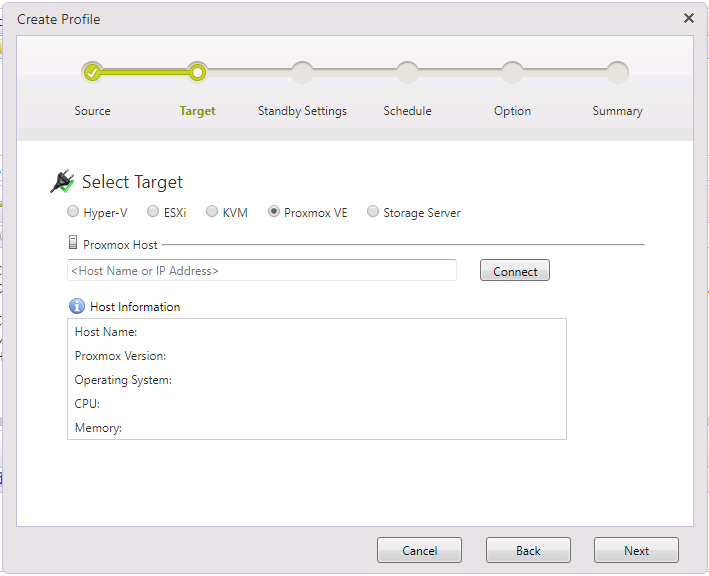
输入凭据以登录 Proxmox 主机。若需在此主机上创建其他待机虚拟机,请勾选 [保存凭据],以免再次输入登录凭据。
成功建立与主机的连接后,下拉列表会列出数据存储。请选择用于保存转换数据的目标数据存储。点击 [下一步]。
-
在 [配置待机虚拟机] 中配置以下设置。
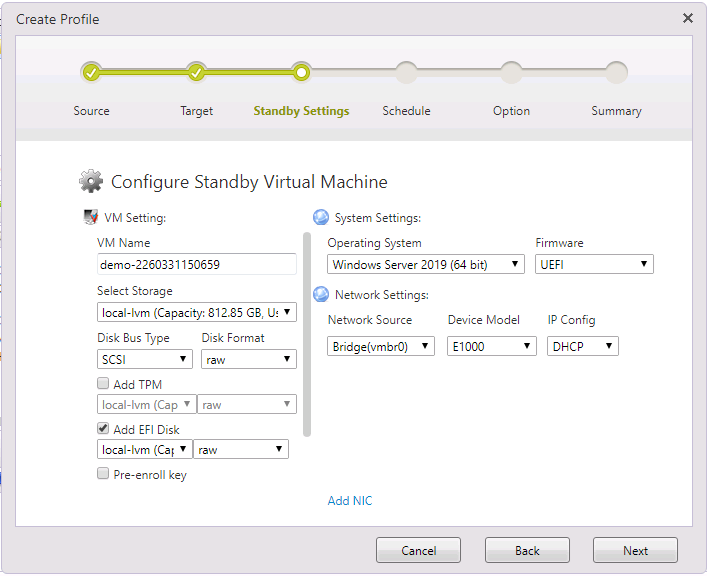
-
配置待机虚拟机
-
虚拟机名称
指定要创建的待机虚拟机的名称。 -
选择存储
指定 Proxmox 主机上用于保存新建虚拟硬盘的目标存储。根据存储类型或 Proxmox 版本,恢复到指定快照可能受到限制。建议确认在指定存储上配置的虚拟机允许创建快照,并可恢复到特定快照。
-
磁盘总线类型/磁盘格式 指定虚拟磁盘的总线类型和格式。
-
CPU
为待机虚拟机分配虚拟 CPU 数量。 -
RAM
指定分配给待机虚拟机的内存容量。可根据需要添加 TPM 或 EFI 磁盘。
创建已启用 SecureBoot 的虚拟待机副本时,建议添加已启用 [Standard Distribution Key] 的 EFI 磁盘。如果未启用此选项,创建的虚拟待机副本将禁用 SecureBoot。
-
-
系统设置
根据映像信息自动选择备份源计算机的操作系统和固件。如果所选值不正确,请输入正确的操作系统和固件。
-
网络设置
-
网络源 选择要使用的网络源。
-
设备型号 选择要使用的设备型号。
-
IP 配置
为 IP 地址选择 DHCP 或固定地址。 -
添加 NIC
选择此项以添加多个 NIC。
-
点击 [下一步]。
-
-
配置启动点创建设置。
-
计划
-
立即
使用 ActiveImage Protector 创建备份映像文件后,即会执行任务。 -
每新增 xx 个增量文件后 创建的增量文件达到指定数量时,即会执行备份任务。
-
在 xx 时
在指定的每周或每月日期及时间执行任务。
-
点击 [下一步]。
-
-
配置选项设置。
-
创建启动点 指定用于创建虚拟待机副本的启动点数量上限(最多 22 个)。启动点数量达到预设上限时,会合并最旧和次旧的启动点。 启用 [仅为最新增量映像创建启动点] 选项时,每个任务只会根据最新增量映像文件创建一个启动点。
-
选项
-
通知
设置在任务以指定状态结束或完成时发送电子邮件通知。 -
执行优先级 设置任务执行的 CPU 优先级。
-
I/O 性能
限制网络 I/O 性能。 -
使用网络限速
勾选此项以启用 [使用网络限速] 选项。指定访问目标主机时允许的最大吞吐量,单位为 KB/秒。
-
点击 [下一步]。
-
-
使用“摘要”窗口检查配置和选项。点击各部分的展开按钮,可查看详细配置设置。
检查已配置的设置。点击 [完成] 按钮结束设置,即会显示以下对话框。
点击 [取消] 可返回向导。 点击 [确定],创建待机虚拟机和配置文件。
点击 [确定],创建待机虚拟机和配置文件。
存储服务器
-
启动 [创建 vStandby 任务] 向导,即会显示源备份映像文件的信息。
点击 [磁盘布局] 选项卡,显示源备份映像的磁盘布局。
不会显示使用 HyperBack 创建的备份映像文件。
点击 [磁盘列表] 选项卡,显示磁盘大小、已用空间、格式类型等信息。
使用 HyperBack 创建的备份映像不会显示磁盘列表中的部分信息。
点击 [下一步]。
-
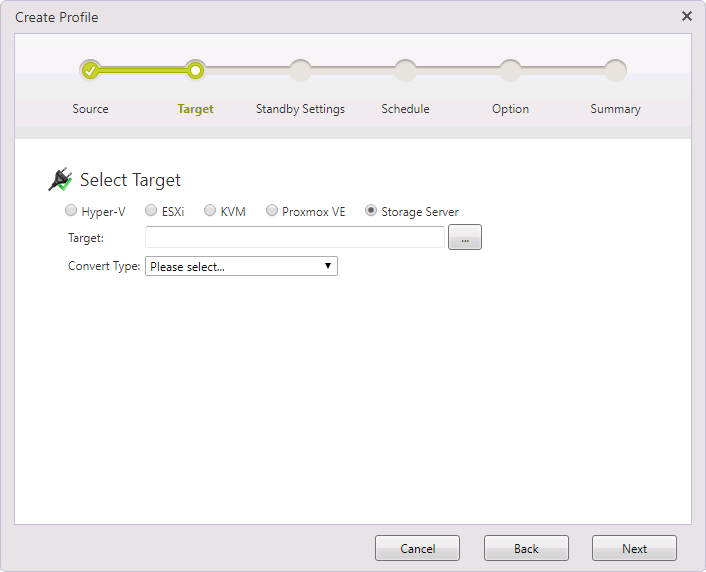
在 [选择目标] 中选择 [存储服务器],然后选择目标。
-
目标 指定用于保存新建虚拟磁盘的位置。
-
转换类型 选择要创建的虚拟磁盘类型,例如用于 VMware 产品的 VMDK,或用于 Microsoft Hyper-V 产品的 VHD/VHDX。
点击 [下一步]。
-
-
根据所选转换类型,在以下对话框中配置设置。
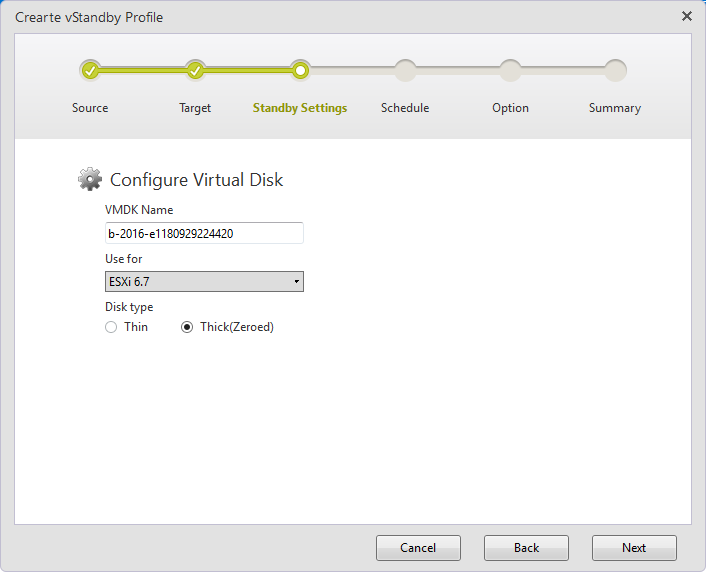
VMware 产品 (VMDK)
-
VMDK 名称 指定唯一的名称。
不允许使用双字节字符。
-
用于 选择要使用转换后的虚拟磁盘的产品。
-
磁盘类型
-
Thin 文件大小会根据虚拟机客户操作系统写入的数据量动态扩展。
-
Thick (Zeroed) 开始时即在物理磁盘上预留与虚拟磁盘大小相同的容量。
-
系统设置 - 根据映像信息自动选择备份源计算机的操作系统和固件。
如果所选值不正确,请输入正确的操作系统和固件。
-
Microsoft Hyper-V (VHDX/VHD)
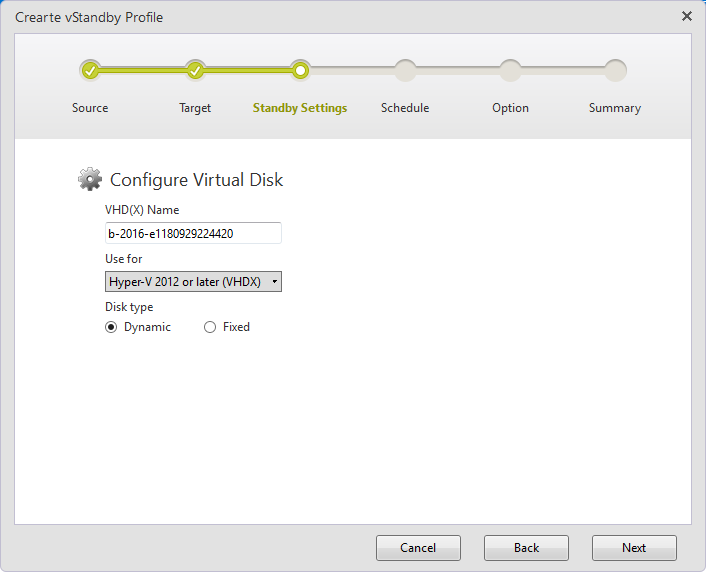
- VHD(X) 名称 指定名称。
不允许使用双字节字符。
-
用于 选择要使用转换后的虚拟磁盘的产品。
-
磁盘类型 选择 [Dynamic] 或 [Fixed]。
-
系统设置 根据映像信息自动选择备份源计算机的操作系统和固件。
如果所选值不正确,请输入正确的操作系统和固件。
点击 [下一步]。
-
-
请配置创建启动点的计划设置。
-
计划
-
立即 创建 ActiveImage Protector 备份映像文件后,即会执行任务。
-
每新增 xx 个增量文件后 创建的映像文件达到预设数量时,即会执行任务。
-
在 xx 时 在指定日期和时间执行任务。
-
点击 [下一步]。
-
-
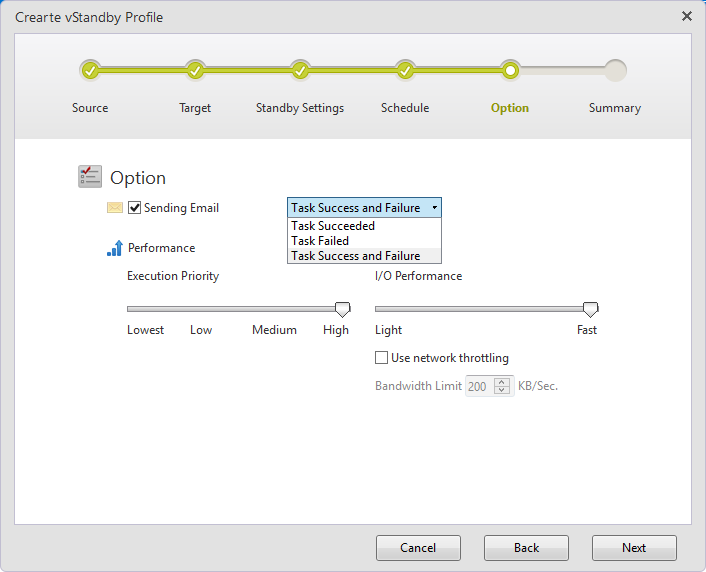
配置选项设置。
-
创建启动点
-
为每个映像集始终保留 xx 个启动点 指定要保留的启动点数量(最多 30 个)。创建的启动点达到指定数量时,会合并最旧和次旧的启动点。
-
仅为最新增量映像创建启动点 执行任务时,会为最新的映像文件创建启动点。
-
-
选项
-
发送电子邮件 勾选此项,以通过电子邮件接收任务完成或执行结果的通知。
-
执行优先级 请选择任务的执行优先级。
-
I/O 性能 请选择 I/O 性能级别。
-
使用网络限速 可在 [带宽限制 xx KB/Sec] 中指定网络带宽上限。
-
点击 [下一步]。
-
-
点击展开按钮查看设置。完成后,请点击 [完成] 按钮。
虚拟化步骤
要使用新建的 VMDK/VHD(X) 文件,请执行以下虚拟化步骤。
-
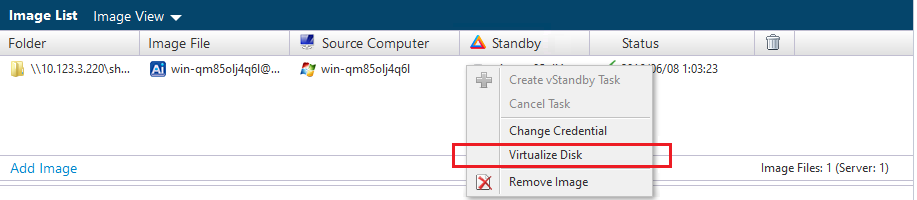
在列表中选择文件,点击鼠标右键,然后在菜单中点击 [虚拟化磁盘]。
-
在以下对话框中点击 [是] 按钮。
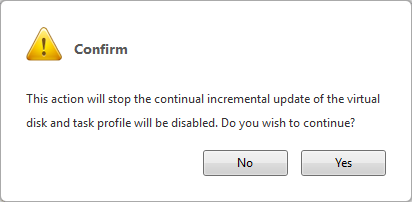
请注意,处理完成后,已计划的增量备份任务将被禁用。
处理成功完成后,[配置文件] 选项卡中的各项将变灰,只有 [删除配置文件] 可供选择。 -
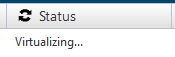
正在进行虚拟化处理。
-
虚拟化处理完成后,即可使用 VMDK/VHD(X) 文件。