

Crea attività HyperStandby
In questa pagina
Host Hyper-V
-
Avvia la procedura guidata [Create vStandby Task] per visualizzare le informazioni del file immagine di backup.
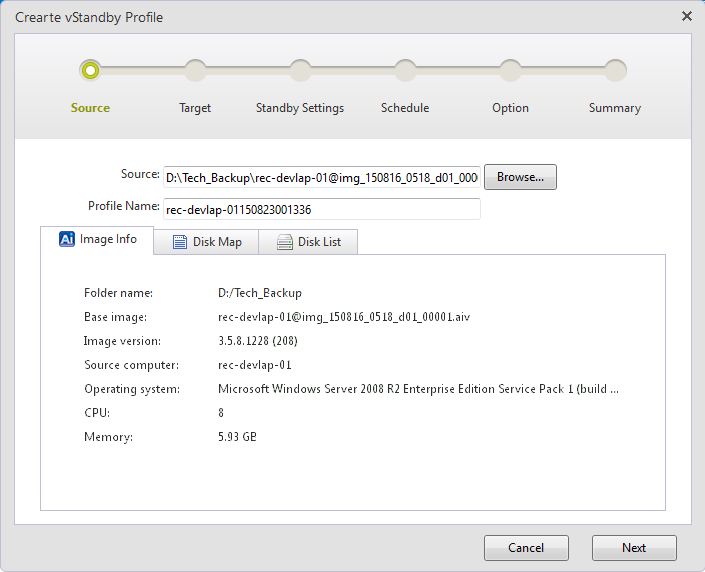
Fai clic sulla scheda [Disk Map] per visualizzare la mappa dei dischi dei file immagine di origine.
I file immagine di backup creati con HyperBack non vengono visualizzati.
Fai clic sulla scheda [Disk List] per visualizzare informazioni su dimensione disco, spazio usato, tipo di formato, ecc.
Alcune informazioni non vengono visualizzate per i backup creati con HyperBack.
Fai clic su [Next].
-
In [Select Target] seleziona [Hyper-V] come host di destinazione e fai clic su [Connect]. Se usi Hyper-V su un computer remoto, assicurati che l’Administrative Share sia abilitata sul computer gestito.
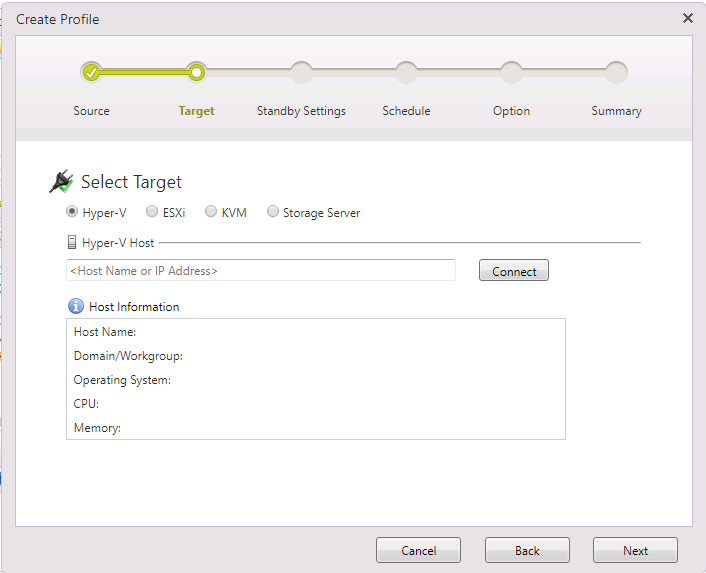
Inserisci le credenziali di accesso per l’host Hyper-V. Se crei altre VM standby sullo stesso host, seleziona [Save Credentials] per non dover reinserire le credenziali.
Per connetterti all’host Hyper-V, accedi come amministratore o amministratore di dominio dell’host.
Se come destinazione è selezionato l’host Hyper-V locale, fai clic su <host name or IP address> e seleziona [This machine (localhost)].
Quando la connessione all’host Hyper-V riesce, vengono mostrate le informazioni dell’host.Fai clic su [Next].
-
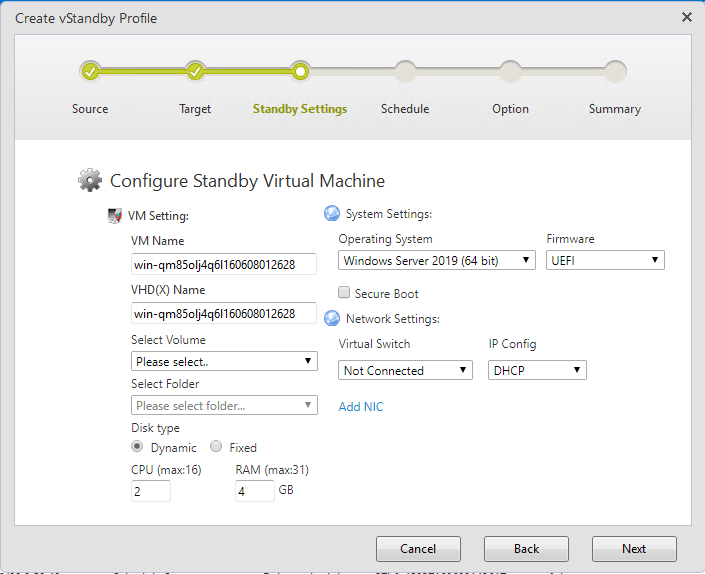
Configura la VM standby nella finestra [Configure Standby Virtual Machine].
-
Impostazioni della macchina virtuale
-
Nome VM
Nome della macchina virtuale standby da creare. -
Nome VHD(X)
Nome del disco rigido virtuale della VM standby. -
Seleziona volume
Specifica il volume di destinazione sull’host Hyper-V su cui creare il disco rigido virtuale o il punto di montaggio per il volume CSVFS. -
Seleziona cartella
Seleziona una cartella di ripristino nel volume scelto. È possibile creare una nuova cartella. -
Tipo di disco
-
Dynamic
La dimensione del file si espande dinamicamente in base ai dati scritti dal guest OS della VM. -
Fixed
All’inizio viene riservata sul disco fisico la stessa capacità della dimensione del disco virtuale.
-
-
CPU
Numero di CPU virtuali da assegnare alla VM standby. -
RAM
Quantità di memoria da allocare alla VM standby. -
SecureBoot
Quando questa opzione è abilitata, SecureBoot viene abilitato sulla macchina virtuale di standby creata.
-
-
Impostazioni di sistema
Il sistema operativo e il firmware della macchina di origine sono selezionati automaticamente dalle informazioni dell’immagine.Se il valore selezionato non è corretto, inserisci il sistema operativo e il firmware appropriati.
-
Impostazioni di rete
-
Switch virtuale
Seleziona dal menu a discesa la rete da assegnare alla macchina virtuale standby. -
Configurazione IP
Imposta la configurazione IP della macchina virtuale come statica o DHCP.Per creare una VM standby di un sistema operativo Linux è selezionabile solo DHCP.
-
-
-
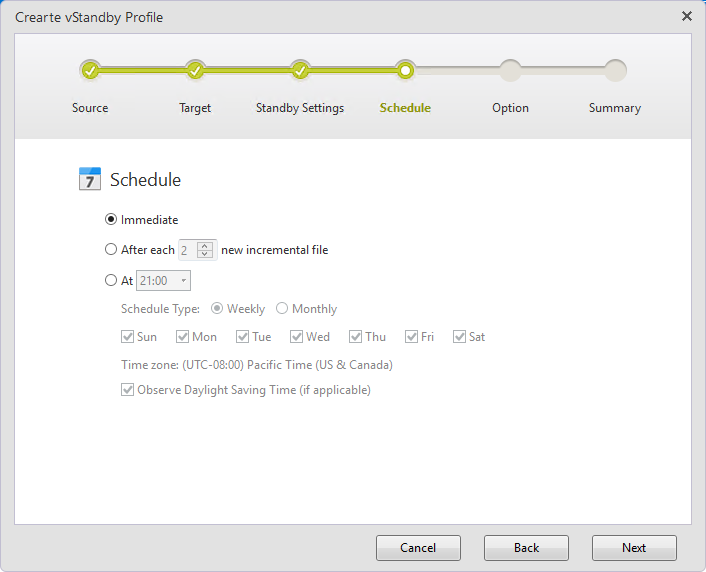
Configura gli intervalli per creare le VM standby e i boot point.
-
Pianificazione
-
Immediato
L’attività viene eseguita alla creazione del file immagine di ActiveImage Protector. -
Dopo ogni xx nuovi file incrementali
L’attività viene eseguita quando viene creato il numero di file immagine predefinito. -
Alle xx
L’attività viene eseguita nel giorno e orario specificati.
-
Fai clic su [Next].
-
-
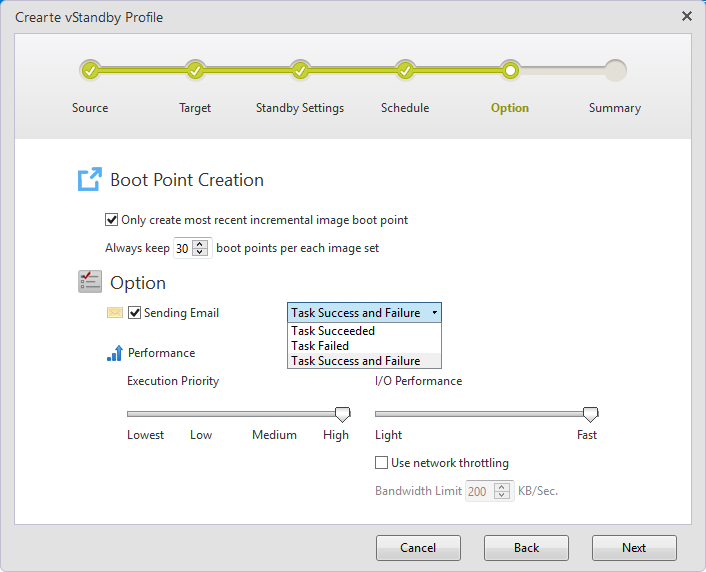
Configura le opzioni.
-
Creazione dei boot point
-
Mantieni sempre xx boot point per ogni set di immagini
Specifica il numero di boot point da mantenere (fino a 30). Quando viene raggiunto il numero indicato, i boot point più vecchi vengono uniti. -
Crea solo il boot point dell’ultima immagine incrementale
All’esecuzione dell’attività viene creato un boot point per l’ultimo file immagine.
-
-
Opzioni
-
Invio email
Seleziona la casella per ricevere notifiche email sull’esito o il completamento dell’attività. -
Priorità di esecuzione
Seleziona il livello di priorità di esecuzione dell’attività. -
Prestazioni I/O
Seleziona il livello di prestazioni I/O. -
Usa la limitazione di rete
È possibile limitare la larghezza di banda in [Bandwidth Limit xx KB/Sec].
-
Fai clic su [Next].
-
-
Vai alla pagina [Summary] e verifica le impostazioni configurate. Fai clic sul pulsante di espansione per controllare le impostazioni. Per completare fai clic su [Finish].
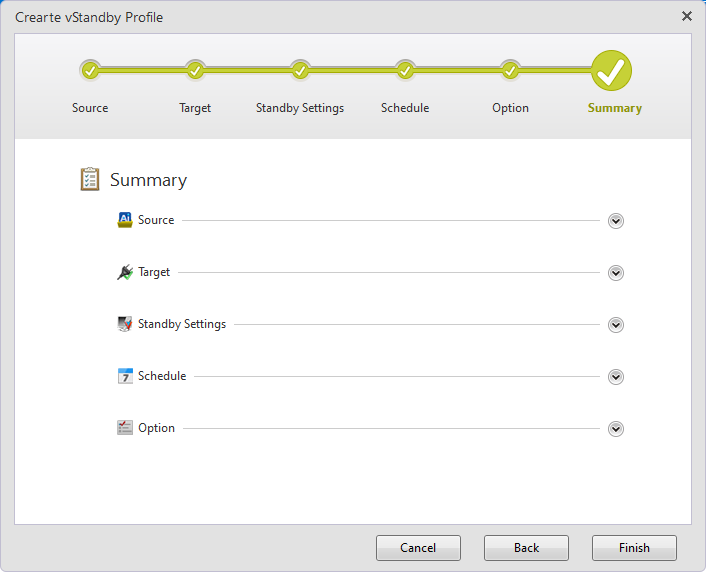
Fai clic su [Cancel] per tornare alla procedura guidata.
Fai clic su [Finish] per creare il profilo e la VM standby.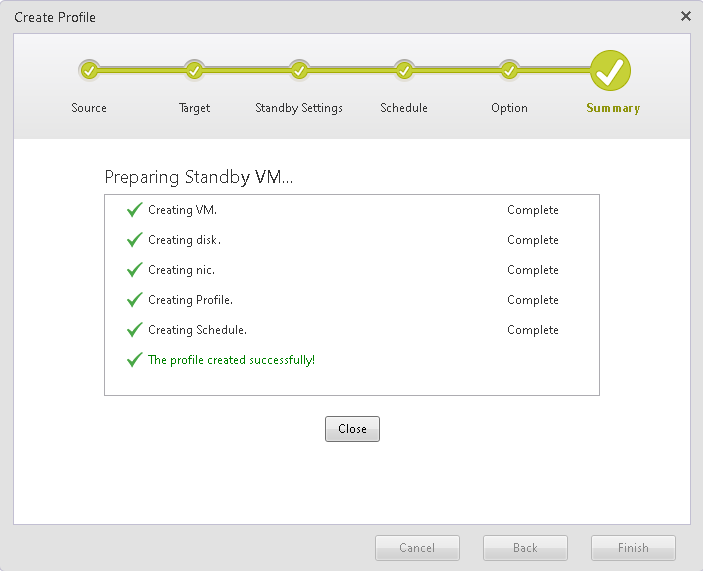
Fai clic su [Cancel] per tornare alla procedura guidata.
Fai clic su [OK] per creare il profilo e la VM standby.
Fai clic su [Close].
Dopo la conversione virtuale su CSVFS, per le procedure operative richieste sul nodo di cluster di destinazione, consulta qui la sezione “Restore to CSVFS volume / post-conversion processing”.
ESXi
-
Quando avvii [Create vStandby Task], vengono elencati i file immagine di backup di origine.
Fai clic sulla scheda [Disk Map] per visualizzare la mappa dei dischi dei file immagine di origine.
I file immagine di backup creati con HyperBack non vengono visualizzati.
Fai clic su [Disk List] per visualizzare informazioni come dimensione disco, spazio usato e tipo di formato.
Alcuni backup creati con HyperBack non vengono visualizzati.
Fai clic su [Next].
-
Seleziona [ESXi] come host di destinazione in [Select Target], specifica nome host o indirizzo IP e fai clic su [Connect].
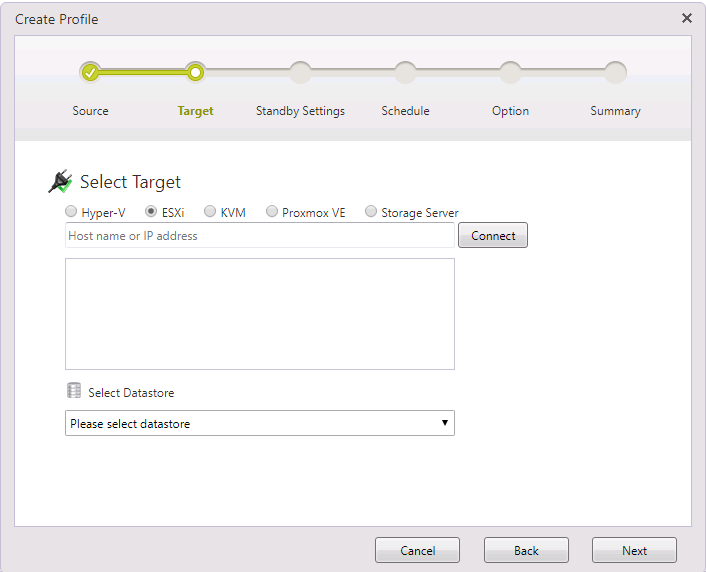
Inserisci le credenziali di accesso per l’host ESXi. Per creare altre VM standby sullo stesso host, seleziona [Save Credentials] per non dover reinserire le credenziali.
Dopo una connessione riuscita all’host ESXi, seleziona un datastore dall’elenco a discesa come destinazione per i file VMDK creati.Fai clic su [Next].
-
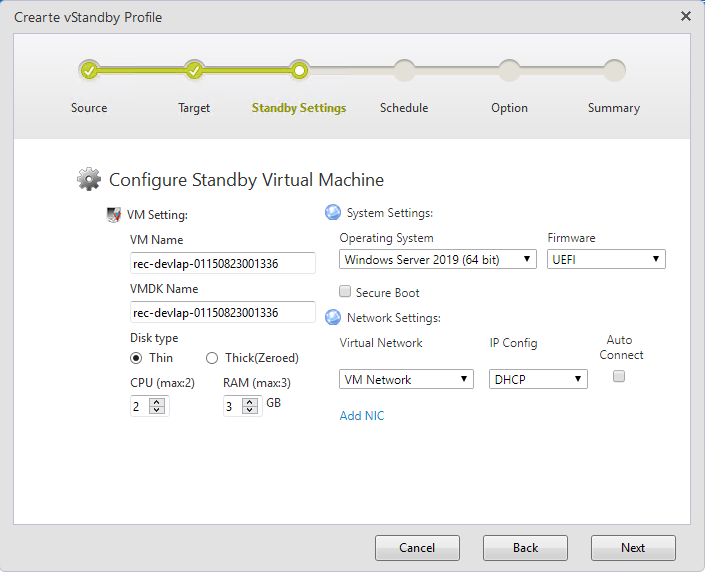
Configura le impostazioni della VM in [Configure Standby Virtual Machine].
-
Configurazione della macchina virtuale standby
-
Nome VM
Specifica il nome della macchina virtuale standby da creare. -
Nome VMDK
Nome del disco rigido virtuale della VM standby. -
Tipo di disco
-
Thin - La dimensione del file si espande dinamicamente in base ai dati scritti dal guest OS della VM.
Quando è selezionato [ESXi], non è possibile scegliere Thin.
-
Thick (Zeroed) - All’inizio viene riservata sul disco fisico la stessa capacità della dimensione del disco virtuale.
-
-
CPU
Numero di CPU virtuali assegnate alla VM standby. -
RAM
Quantità di memoria allocata alla VM standby. -
SecureBoot
Quando questa opzione è abilitata, SecureBoot viene abilitato sulla macchina virtuale di standby creata.
-
-
Impostazioni di sistema
Il sistema operativo e il firmware della macchina di origine sono selezionati automaticamente dalle informazioni dell’immagine.Se il valore selezionato non è corretto, inserisci il sistema operativo e il firmware appropriati.
-
Impostazioni di rete
-
Rete virtuale
Seleziona dal menu a discesa la rete da assegnare alla macchina virtuale standby. -
Configurazione IP
Assegna la configurazione IP della macchina virtuale come statica o DHCP.Per creare una VM standby di un sistema operativo Linux è selezionabile solo DHCP.
-
Connessione automatica
All’avvio dell’OS viene stabilita la connessione di rete. -
Aggiungi NIC
È possibile assegnare più schede di rete alla SVM.
-
Fai clic su [Next].
-
-
Configura la frequenza con cui creare gli snapshot dei boot point.
-
Pianificazione
-
Immediato
L’attività viene eseguita alla creazione del file immagine di ActiveImage Protector. -
Dopo ogni xx nuovi file incrementali
L’attività viene eseguita quando viene creato il numero di file immagine predefinito. -
Alle xx
L’attività viene eseguita nel giorno/settimana o mese e orario specificati.
-
Fai clic su [Next].
-
-
Configura le opzioni.
-
Creazione dei boot point
- Crea solo il boot point dell’ultima immagine incrementale
All’esecuzione di un’attività viene creato un boot point per l’ultimo file immagine. - Mantieni sempre xx boot point per ogni set di immagini
Specifica il numero di boot point da mantenere (fino a 30). Quando viene raggiunto il numero indicato, i boot point più vecchi vengono uniti.
- Crea solo il boot point dell’ultima immagine incrementale
-
Opzioni
-
Invio email
Seleziona la casella per ricevere notifiche email sull’esito o il completamento dell’attività. -
Priorità di esecuzione
Seleziona il livello di priorità di esecuzione dell’attività. -
Prestazioni I/O
Seleziona il livello di prestazioni I/O. -
Usa la limitazione di rete
È possibile limitare la larghezza di banda in [Bandwidth Limit xx KB/Sec].
Fai clic su [Next].
-
-
-
Verifica le impostazioni configurate. Fai clic sul pulsante di espansione per controllare le impostazioni.
Fai clic su [Finish]. Viene visualizzata la finestra di conferma.
Fai clic su [Cancel] per tornare alla procedura guidata.
Fai clic su [OK]. La macchina virtuale standby e il profilo vengono creati.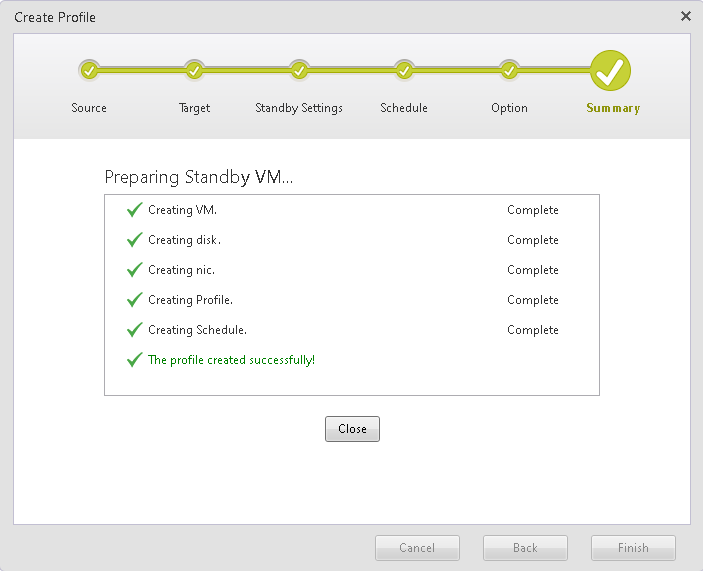
Fai clic su [Close].
KVM
-
Avvia la procedura guidata Create vStandby Profile. Vengono mostrate le informazioni del file immagine di backup di origine.
Fai clic sulla scheda [Disk Map] per visualizzare la mappa dei dischi del file immagine di origine.
[Disk Map] non è disponibile per i backup creati con HyperBack.
Fai clic su [List of Disks] per visualizzare informazioni su dimensione, spazio usato, tipo di formato, ecc.
Alcune informazioni non sono disponibili per i backup creati con HyperBack.
Fai clic su [Next].
-
In [Select Target] seleziona KVM, scegli [KVM Host] e fai clic su [Connect].
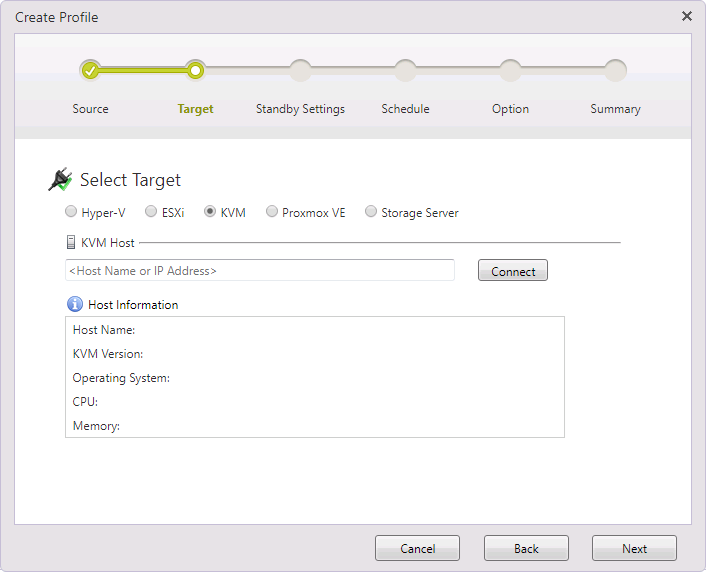
Inserisci le credenziali per accedere all’host KVM. Se creerai altre VM standby su questo host, seleziona [Save Credentials] per non dover reinserire le credenziali.
Dopo una connessione riuscita, il datastore viene elencato nel menu a discesa: seleziona il datastore come destinazione per i dati convertiti.Per connetterti all’host KVM è necessario inserire le credenziali dell’account root e consentire l’accesso SSH come root sull’host Linux.
Assicurati che sul server Linux siano installati i seguenti pacchetti e configura il firewall per consentire la porta 3260 per il servizio iSCSI-target.
Serie RHEL: targetcli
Debian, Ubuntu: targetcli-fbFai clic su [Next].
-
Configura le impostazioni in [Configure Standby Virtual Machine].
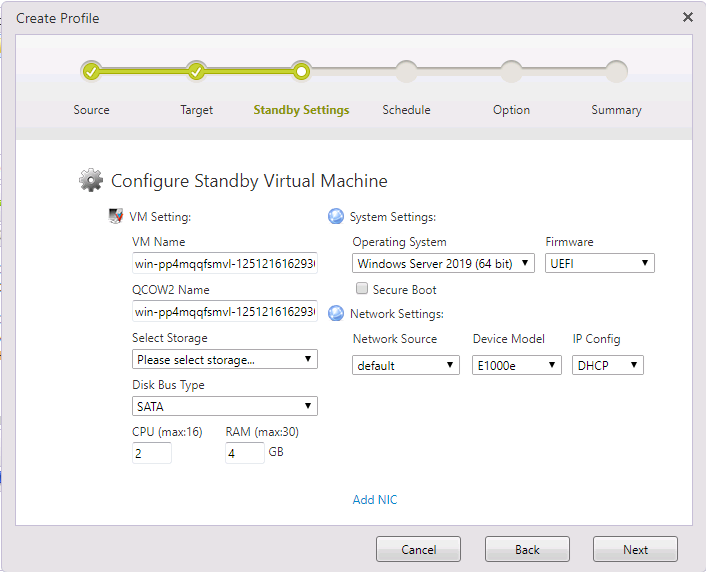
-
Configura la macchina virtuale standby
-
Nome VM
Specifica il nome della macchina virtuale standby da creare. -
Nome QCOW2
Specifica il nome del disco rigido della macchina virtuale standby. -
Tipo di bus del disco
Specifica il tipo di bus del disco virtuale. -
CPU
Assegna il numero di CPU alla VM standby. -
RAM
Specifica la quantità di memoria allocata alla VM standby. -
SecureBoot
Quando questa opzione è abilitata, SecureBoot viene abilitato sulla macchina virtuale di standby creata.
-
-
Impostazioni di sistema
Il sistema operativo e il firmware della macchina di origine sono selezionati automaticamente dalle informazioni dell’immagine.Se il valore selezionato non è corretto, specifica il sistema operativo e il firmware corrispondenti.
-
Impostazioni di rete
-
Sorgente di rete
Seleziona la sorgente di rete da utilizzare. -
Modello di dispositivo
Seleziona il modello di dispositivo da usare. -
Configurazione IP
Seleziona DHCP o indirizzo fisso. -
Aggiungi NIC
Seleziona per aggiungere più NIC.
-
Fai clic su [Next].
-
-
Configura le impostazioni per creare i boot point.
-
Pianificazione
-
Immediato
Dopo la creazione di un’immagine di backup con ActiveImage Protector, l’attività viene eseguita. -
Dopo ogni xx nuovi file incrementali
L’attività di backup viene eseguita quando viene creato il numero specificato di file incrementali. -
Alle xx
L’attività viene eseguita all’orario indicato nel giorno della settimana o del mese specificato.
-
Fai clic su [Next].
-
-
Configura le opzioni.
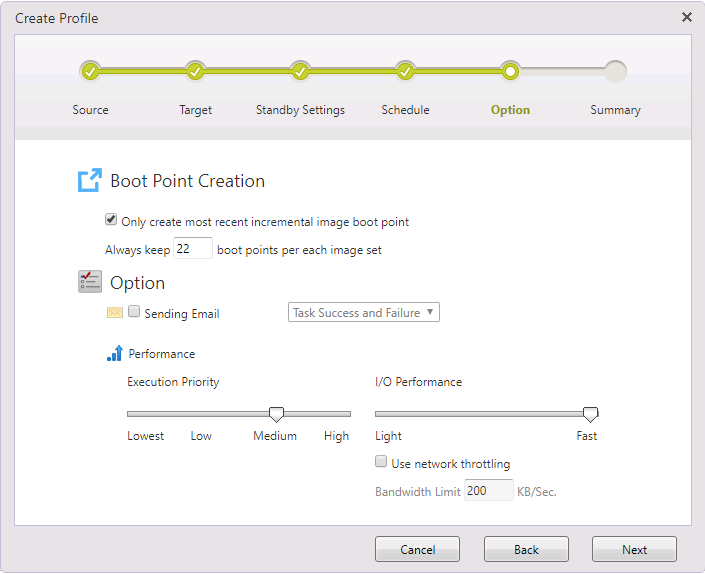
-
Creazione dei boot point
Specifica il numero massimo di boot point per creare repliche standby virtuali (fino a 22). Quando si raggiunge il limite, i boot point più vecchi vengono uniti.
Abilitando l’opzione [Only create most recent incremental image boot point], ogni attività crea solo un boot point basato sull’ultimo file incrementale. -
Opzioni
-
Invio email
Configura l’invio di notifiche email sul completamento o sull’esito di un’attività. -
Priorità di esecuzione
Imposta il livello di priorità CPU per l’esecuzione dell’attività. -
Prestazioni I/O
Limita le prestazioni I/O di rete. -
Usa la limitazione di rete
Seleziona la casella per abilitare [Use Network Throttling] e definisci il throughput massimo in KB/secondo consentito verso l’host di destinazione.
-
Fai clic su [Next].
-
-
Usa la finestra Summary per rivedere configurazione e opzioni. Facendo clic sul pulsante di espansione di ogni sezione puoi visualizzare i dettagli.
Verifica le impostazioni configurate. Per completare fai clic su [Finish]. Verrà mostrata la finestra seguente.
Fai clic su [Back] per tornare alla procedura guidata.
Fai clic su [Finish] per creare la VM standby e il profilo.
Fai clic su [Close].
Proxmox
-
Avvia la procedura guidata Create vStandby Profile. Vengono mostrate le informazioni del file immagine di backup di origine.
Fai clic sulla scheda [Disk Map] per visualizzare la mappa dei dischi del file immagine di origine.
[Disk Map] non è disponibile per i backup creati con HyperBack.
Fai clic su [List of Disks] per visualizzare informazioni su dimensione, spazio usato, tipo di formato, ecc.
Alcune informazioni non sono disponibili per i backup creati con HyperBack.
Fai clic su [Next].
-
In [Select Target] seleziona Proxmox, scegli [Proxmox Host] e fai clic su [Connect].
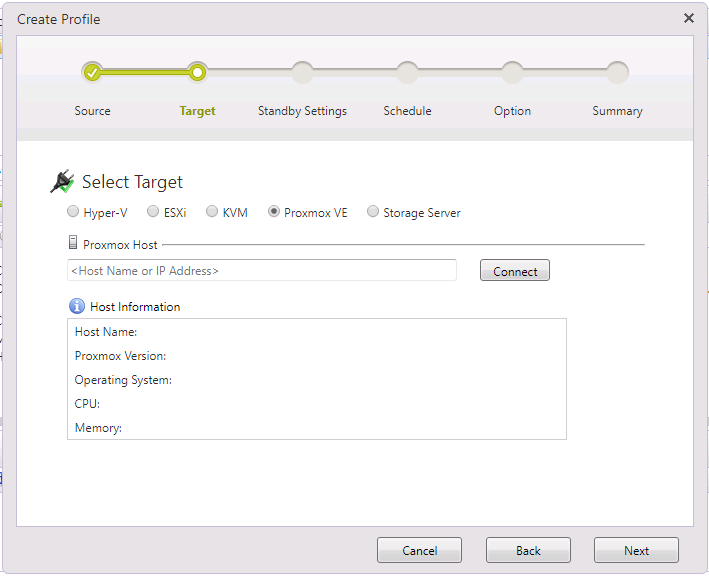
Inserisci le credenziali per accedere all’host Proxmox. Se creerai altre VM standby su questo host, seleziona [Save Credentials] per non dover reinserire le credenziali.
Dopo una connessione riuscita, il datastore viene elencato nel menu a discesa: seleziona il datastore come destinazione per i dati convertiti.Fai clic su [Next].
-
Configura le impostazioni in [Configure Standby Virtual Machine].
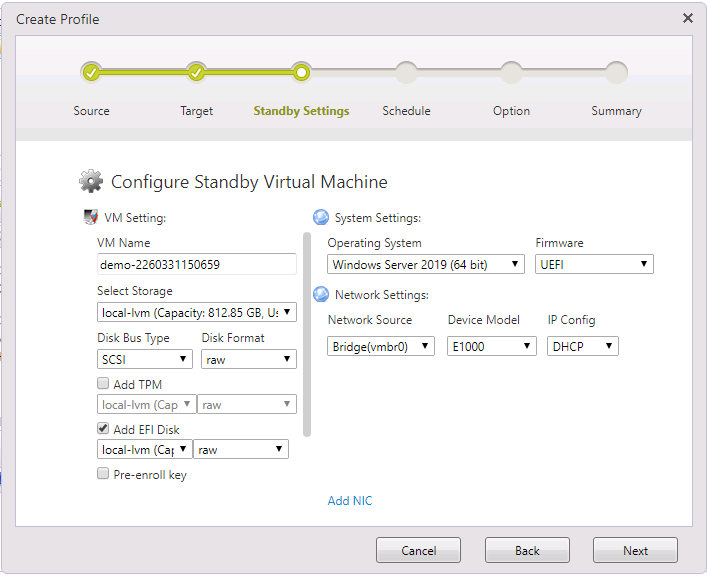
-
Configura la macchina virtuale standby
-
Nome VM
Specifica il nome della macchina virtuale standby da creare. -
Seleziona storage
Specifica lo storage di destinazione sull’host Proxmox per il disco rigido virtuale creato.A seconda del tipo di storage o della versione di Proxmox, il ripristino a uno snapshot specificato potrebbe essere limitato. Si consiglia di verificare che la macchina virtuale configurata sullo storage specificato consenta la creazione di snapshot e il ripristino a uno snapshot specifico.
-
Tipo di bus del disco/Formato del disco Specifica il tipo di bus e il formato del disco virtuale.
-
CPU
Assegna il numero di CPU virtuali alla VM standby. -
RAM
Specifica la quantità di memoria allocata alla VM standby.Puoi aggiungere dischi TPM o EFI secondo necessità.
Quando crei una replica virtuale di standby con SecureBoot abilitato, si consiglia di aggiungere un disco EFI con [Standard Distribution Key] abilitato. Se questa opzione non è abilitata, SecureBoot viene disabilitato sulla replica virtuale di standby creata.
-
-
Impostazioni di sistema
Il sistema operativo e il firmware della macchina di origine sono selezionati automaticamente dalle informazioni dell’immagine.Se il valore selezionato non è corretto, inserisci il sistema operativo e il firmware appropriati.
-
Impostazioni di rete
-
Sorgente di rete Seleziona la sorgente di rete da utilizzare.
-
Modello di dispositivo Seleziona il modello di dispositivo da usare.
-
Configurazione IP
Seleziona DHCP o indirizzo fisso. -
Aggiungi NIC
Seleziona per aggiungere più NIC.
-
Fai clic su [Next].
-
-
Configura le impostazioni per creare i boot point.
-
Pianificazione
-
Immediato
Dopo la creazione di un’immagine di backup con ActiveImage Protector, l’attività viene eseguita. -
Dopo ogni xx nuovi file incrementali L’attività di backup viene eseguita quando viene creato il numero specificato di file incrementali.
-
Alle xx
L’attività viene eseguita all’orario indicato nel giorno della settimana o del mese specificato.
-
Fai clic su [Next].
-
-
Configura le opzioni.
-
Creazione dei boot point Specifica il numero massimo di boot point per creare repliche standby virtuali (fino a 22). Quando si raggiunge il limite, il boot point più vecchio e il secondo più vecchio vengono uniti. Abilitando l’opzione [Only create most recent incremental image boot point], ogni attività crea solo un boot point basato sull’ultimo file incrementale.
-
Opzioni
-
Notifica
Configura l’invio di notifiche email sul completamento o sull’esito di un’attività. -
Priorità di esecuzione Imposta il livello di priorità CPU per l’esecuzione dell’attività.
-
Prestazioni I/O
Limita le prestazioni I/O di rete. -
Usa la limitazione di rete
Seleziona la casella per abilitare [Use Network Throttling] e definisci il throughput massimo in KB/secondo consentito verso l’host di destinazione.
-
Fai clic su [Next].
-
-
Usa la finestra Summary per rivedere configurazione e opzioni. Facendo clic sul pulsante di espansione di ogni sezione puoi visualizzare i dettagli.
Verifica le impostazioni configurate. Per completare fai clic su [Finish]. Verrà mostrata la finestra seguente.
Fai clic su [Cancel] per tornare alla procedura guidata. Fai clic su [OK] per creare la VM standby e il profilo.
Fai clic su [OK] per creare la VM standby e il profilo.
Storage Server
-
Avvia la procedura guidata [Create vStandby Task] per visualizzare le informazioni del file immagine di backup di origine.
Fai clic sulla scheda [Disk Map] per visualizzare la mappa dei dischi del backup di origine.
I file immagine di backup creati con HyperBack non vengono visualizzati.
Fai clic sulla scheda [Disk List] per visualizzare informazioni su dimensione disco, spazio usato, tipo di formato, ecc.
Alcune informazioni nella Disk List non vengono visualizzate per i backup creati con HyperBack.
Fai clic su [Next].
-
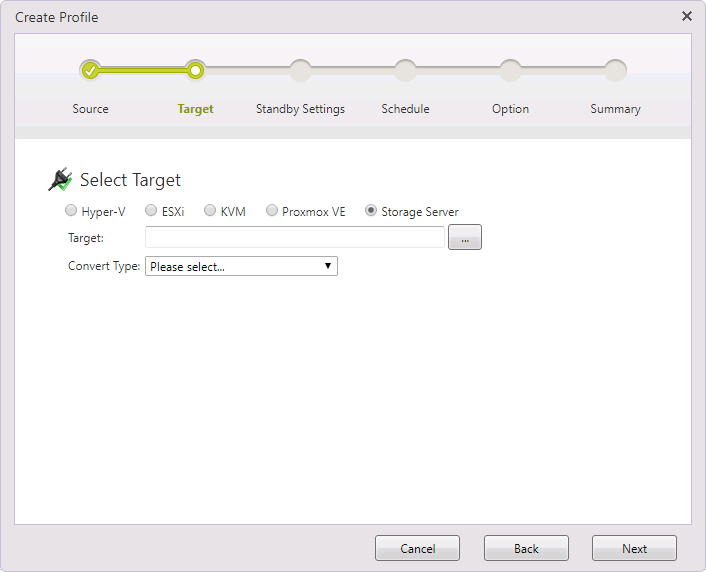
Seleziona [Storage Server] in [Select Target] e scegli una destinazione.
-
Destinazione
Specifica la posizione in cui salvare i dischi virtuali creati. -
Tipo di conversione
Seleziona il tipo di disco virtuale da creare: VMDK per i prodotti VMware o VHD/VHDX per i prodotti Microsoft Hyper-V.
Fai clic su [Next].
-
-
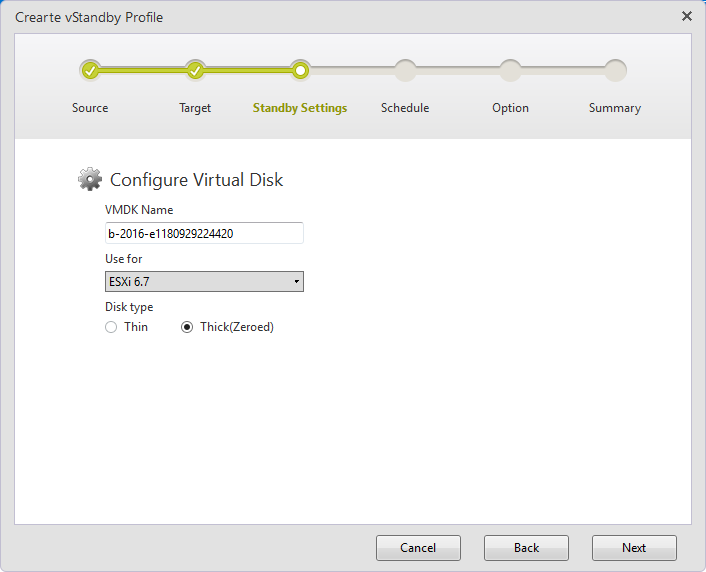
Configura le impostazioni nella finestra successiva in base al Convert Type selezionato.
Prodotti VMware (VMDK)
-
Nome VMDK
Specifica un nome univoco.Non sono consentiti caratteri a doppio byte.
-
Utilizzo
Seleziona il prodotto che utilizzerà il disco virtuale convertito. -
Tipo di disco
-
Thin
La dimensione del file si espande dinamicamente in base ai dati scritti dal guest OS della VM. -
Thick (Zeroed)
All’inizio viene riservata sul disco fisico la stessa capacità della dimensione del disco virtuale. -
Impostazioni di sistema - Il sistema operativo e il firmware della macchina di origine sono selezionati automaticamente dalle informazioni dell’immagine.
Se il valore selezionato non è corretto, inserisci il sistema operativo e il firmware appropriati.
-
Microsoft Hyper-V (VHDX/VHD)
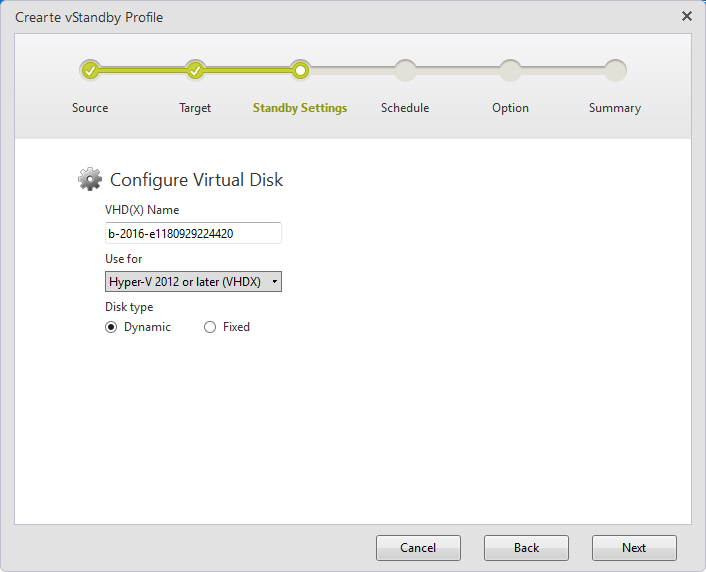
- Nome VHD(X)
Specifica un nome.
Non sono consentiti caratteri a doppio byte.
-
Utilizzo
Seleziona il prodotto che utilizzerà il disco virtuale convertito. -
Tipo di disco
Seleziona [Dynamic] o [Fixed]. -
Impostazioni di sistema
Il sistema operativo e il firmware della macchina di origine sono selezionati automaticamente dalle informazioni dell’immagine.Se il valore selezionato non è corretto, inserisci il sistema operativo e il firmware appropriati.
Fai clic su [Next].
-
-
Configura le impostazioni di pianificazione per creare i boot point.
-
Pianificazione
-
Immediato
L’attività viene eseguita alla creazione del file immagine di ActiveImage Protector. -
Dopo ogni xx nuovi file incrementali
L’attività viene eseguita quando viene creato il numero di file immagine predefinito. -
Alle xx
L’attività viene eseguita nel giorno/orario specificati.
-
Fai clic su [Next].
-
-
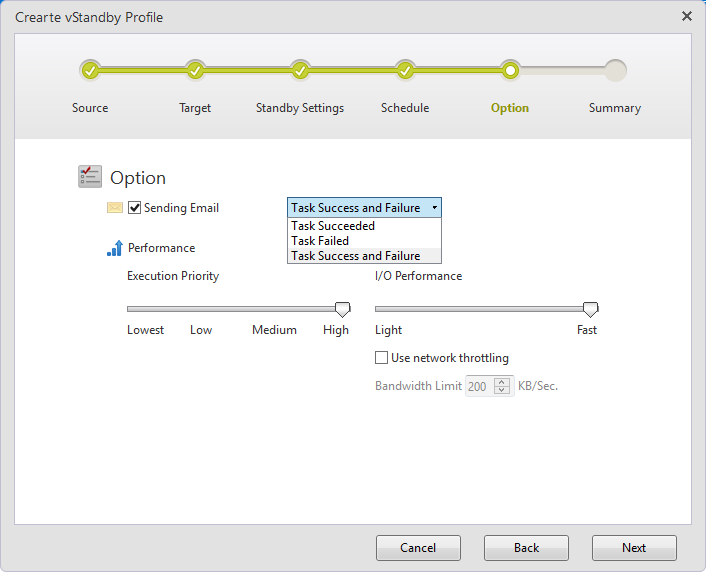
Configura le opzioni.
-
Creazione dei boot point
-
Mantieni sempre xx boot point per ogni set di immagini
Specifica il numero di boot point da mantenere (fino a 30). Quando viene raggiunto il numero indicato, i boot point più vecchi vengono uniti. -
Crea solo il boot point dell’ultima immagine incrementale
All’esecuzione dell’attività viene creato un boot point per l’ultimo file immagine.
-
-
Opzioni
-
Invio email
Seleziona la casella per ricevere notifiche email sull’esito o il completamento dell’attività. -
Priorità di esecuzione
Seleziona il livello di priorità di esecuzione dell’attività. -
Prestazioni I/O
Seleziona il livello di prestazioni I/O. -
Usa la limitazione di rete
È possibile limitare la larghezza di banda in [Bandwidth Limit xx KB/Sec].
-
Fai clic su [Next].
-
-
Fai clic sul pulsante di espansione per rivedere le impostazioni. Per completare, fai clic su [Finish].
Procedure di virtualizzazione
Per utilizzare il file VMDK/VHD(X) creato, esegui queste procedure.
-
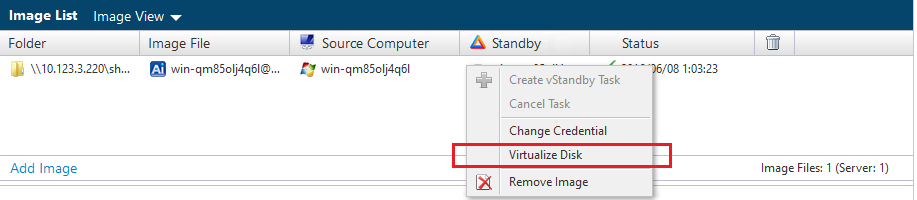
Seleziona un file dall’elenco, fai clic con il pulsante destro e scegli [Virtualize Disk].
-
Fai clic sul pulsante [Yes] nella finestra di dialogo seguente.
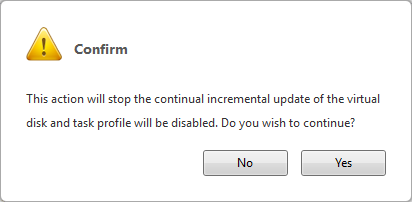
Al termine, le attività di backup incrementale pianificate verranno disabilitate.
Quando il processo termina correttamente, le voci della scheda [Profile] vengono disabilitate e rimane selezionabile solo [Delete Profile]. -
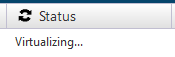
Il processo di virtualizzazione è in esecuzione.
-
Al completamento del processo di virtualizzazione, il file VMDK/VHD(X) è pronto per l’uso.