

HyperStandby 작업 생성
이 페이지의 내용
Hyper-V 호스트
-
[Create vStandby Task] 마법사를 실행하면 소스 백업 이미지 파일 정보가 표시됩니다。
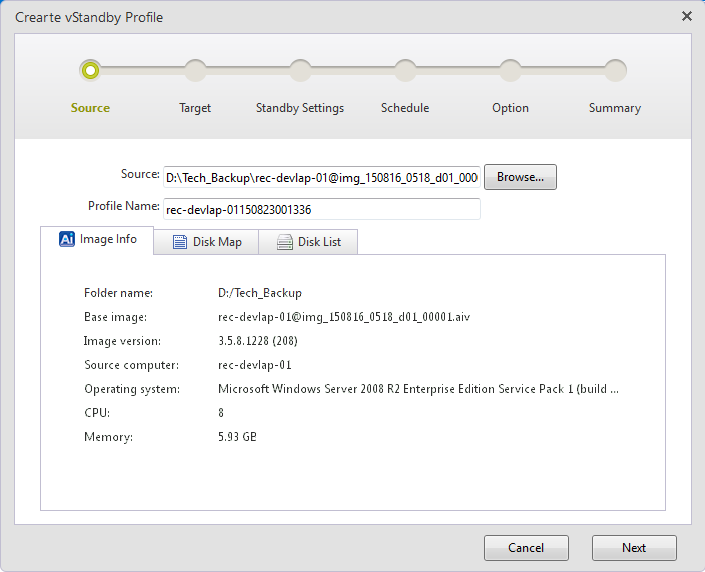
[Disk Map] 탭을 클릭하여 소스 백업 이미지의 디스크 맵을 확인합니다。
HyperBack로 생성된 백업 이미지는 표시되지 않습니다。
[Disk List] 탭을 클릭하면 디스크 크기, 사용 공간, 포맷 등 정보가 표시됩니다。
HyperBack으로 생성된 백업 이미지 일부 정보는 표시되지 않습니다。
[Next]를 클릭합니다。
-
[Select Target]에서 대상 호스트로 [Hyper-V]를 선택하고 [Connect]를 클릭합니다。원격 Hyper-V를 사용하는 경우 관리 대상 컴퓨터에서 Administrative Share가 활성화되어 있어야 합니다。
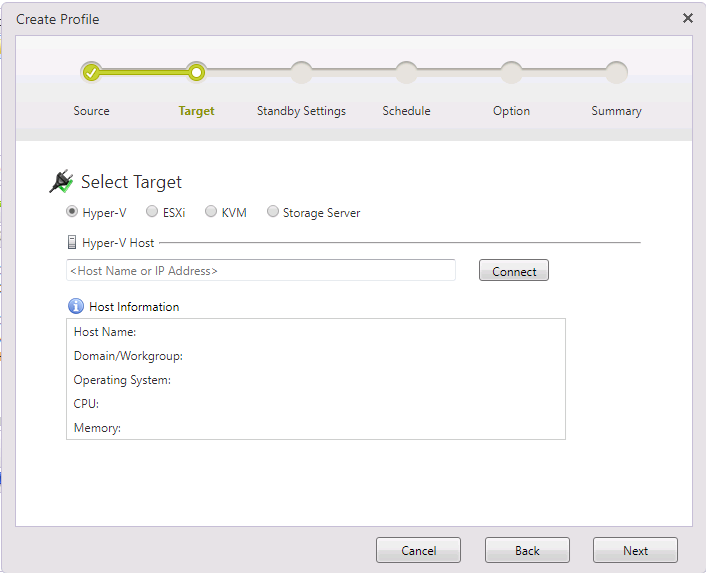
Hyper-V 호스트의 로그인 정보를 입력하세요。같은 호스트에 여러 스탠바이 VM을 만들 경우 [Save Credentials]를 체크하면 이후 자격 증명을 다시 입력하지 않아도 됩니다。 연결 시 호스트의 관리자 또는 도메인 관리자로 로그인해야 합니다。 로컬 Hyper-V를 대상화하면 <호스트 이름="" 또는="" IP="" 주소="">를 클릭하고 [This machine (localhost)]를 선택하세요。 연결이 완료되면 호스트 정보가 표시됩니다。
[Next]를 클릭합니다。
-
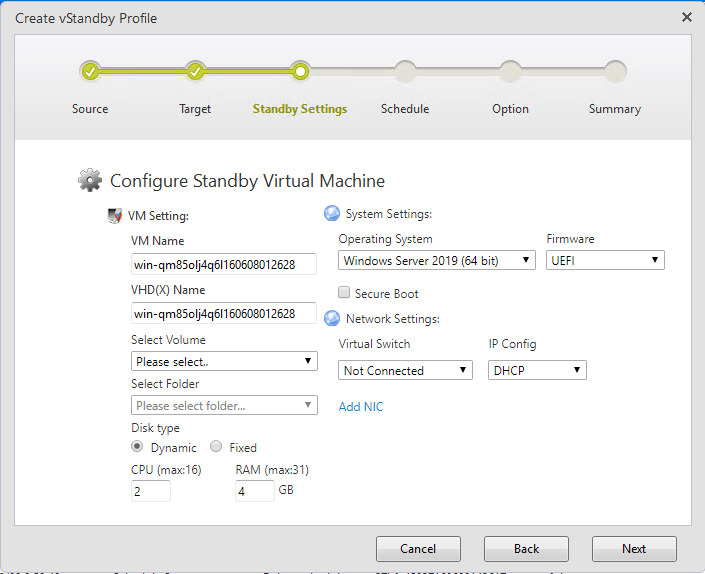
[Configure Standby Virtual Machine] 창에서 스탠바이 VM을 구성합니다。
-
가상 머신 설정
-
VM 이름 생성할 스탠바이 가상 머신의 이름을 지정합니다。
-
VHD(X) 이름 스탠바이 VM의 가상 하드 디스크 이름입니다。
-
볼륨 선택 Hyper-V 호스트에서 가상 하드 디스크를 만들 볼륨 또는 CSVFS 마운트 포인트를 지정합니다。
-
폴더 선택 선택한 볼륨에서 복원할 폴더를 지정합니다。새 폴더를 만들 수 있습니다。
-
디스크 유형
-
Dynamic 게스트 OS가 쓰는 데이터 크기에 따라 파일 용량이 동적으로 확장됩니다。
-
Fixed 가상 디스크 크기와 같은 용량이 물리 디스크에 미리 예약됩니다。
-
-
CPU 스탠바이 VM에 할당할 가상 CPU 개수입니다。
-
RAM 스탠바이 VM에 할당할 메모리 크기입니다。
-
SecureBoot
이 옵션을 활성화하면 생성한 스탠바이 가상 머신에서 SecureBoot가 활성화됩니다.
-
-
시스템 설정 이미지 정보에서 백업 소스 OS와 펌웨어가 자동 선택됩니다。
올바르지 않으면 적절한 OS와 펌웨어를 입력하세요。
-
네트워크 설정
-
Virtual Switch 드롭다운 메뉴에서 스탠바이 VM이 사용할 네트워크를 지정합니다。
-
IP 구성 IP 설정을 고정 또는 DHCP로 지정합니다。
Linux VM을 만들 때는 DHCP만 선택 가능합니다。
-
-
-
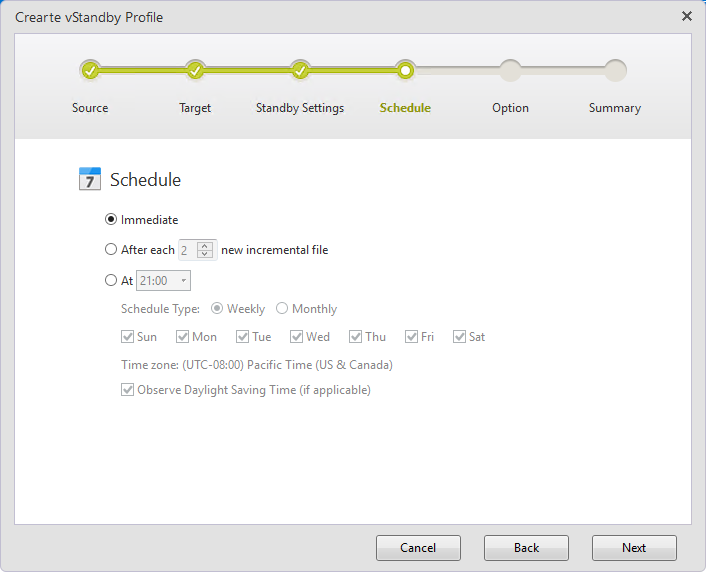
스탠바이 VM 생성 간격과 부팅 포인트 주기를 지정합니다。
-
스케줄
-
즉시 백업 이미지 파일 생성 직후 작업이 실행됩니다。
-
새 증분 파일 xx개마다 지정된 수만큼 이미지 파일이 생성되면 작업을 실행합니다。
-
지정된 시점 지정한 요일/시간에 작업을 실행합니다。
-
[Next]를 클릭합니다。
-
-
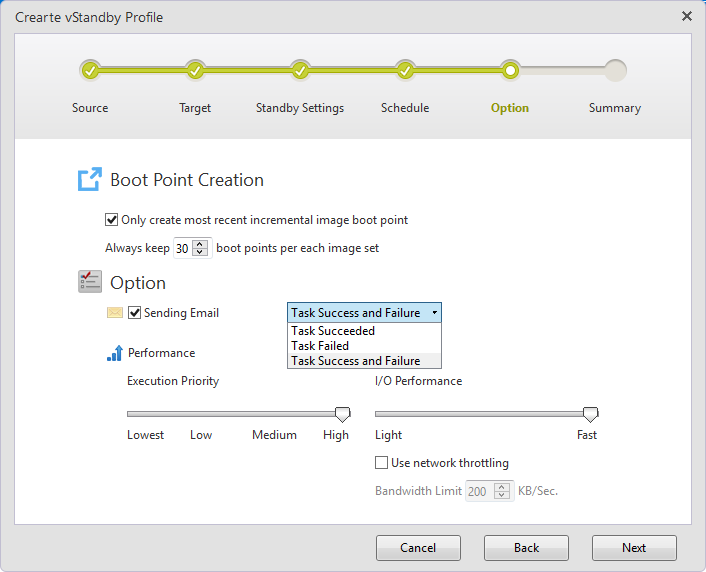
옵션을 구성합니다。
-
부팅 포인트 생성
-
각 이미지 세트별로 항상 xx개 부팅 포인트 유지 유지할 부팅 포인트 수(최대 30개)를 지정합니다。지정 수만큼 생성되면 가장 오래된 두 포인트가 병합됩니다。
-
최신 증분 이미지 부팅 포인트만 생성 작업 실행 시 최신 이미지 파일에 대해서만 부팅 포인트를 만듭니다。
-
-
옵션
-
이메일 전송 작업 완료 또는 결과를 이메일로 알림받으려면 체크하세요。
-
실행 우선순위 작업 실행 우선순위 수준을 선택합니다。
-
I/O 성능 I/O 성능 수준을 선택합니다。
-
네트워크 제한 사용 [Bandwidth Limit xx KB/Sec]에 네트워크 대역폭 제한을 설정합니다。
-
[Next]를 클릭합니다。
-
-
[Summary] 페이지에서 설정을 검토하고 확장 버튼으로 세부 정보를 확인합니다。설정을 완료하려면 [Finish]를 클릭하세요。
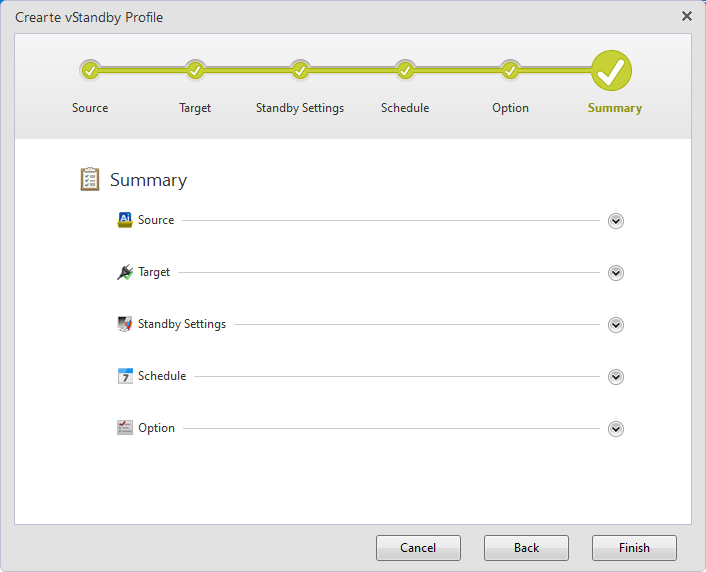
[Cancel]을 클릭하면 마법사로 돌아갑니다。 [Finish]를 클릭하면 프로필과 스탠바이 VM이 생성됩니다。
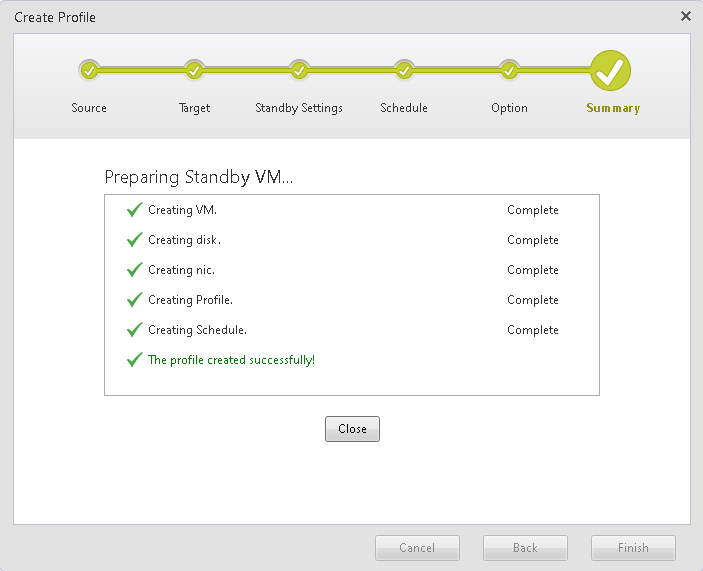
[Cancel]을 클릭하면 마법사로 돌아갑니다。 [OK]를 클릭하면 프로필과 스탠바이 VM이 생성됩니다。
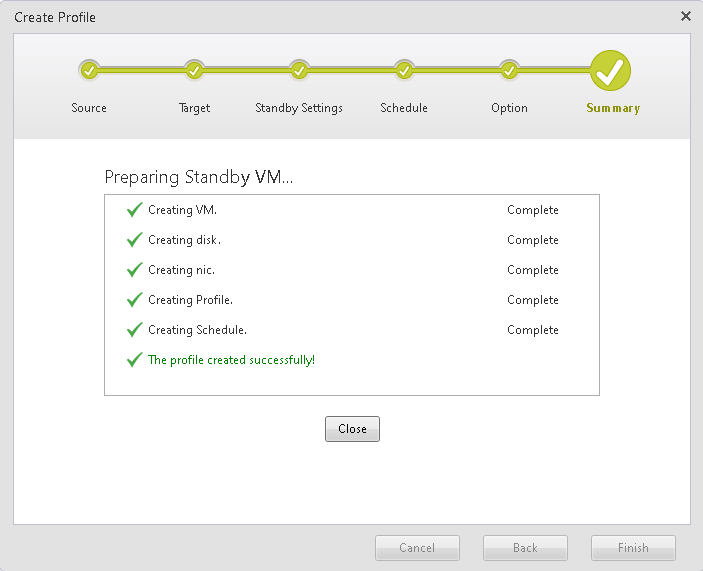
[Close]를 클릭합니다。
CSVFS로 가상 변환한 후 필요한 클러스터 노드 운영 절차는 여기 “Restore to CSVFS volume / post-conversion processing”을 참고하세요。
ESXi
-
[Create vStandby Task]를 실행하면 소스 백업 이미지 목록이 표시됩니다。
[Disk Map] 탭을 클릭하여 디스크 맵을 봅니다。
HyperBack로 생성된 백업 이미지는 표시되지 않습니다。
[Disk List] 탭에서 디스크 크기, 사용 공간, 포맷 등의 정보를 확인합니다。
HyperBack 백업 일부 정보는 표시되지 않습니다。
[Next]를 클릭합니다。
-
[Select Target]에서 [ESXi]를 선택하고 호스트 이름 또는 IP를 입력한 후 [Connect]를 클릭합니다。
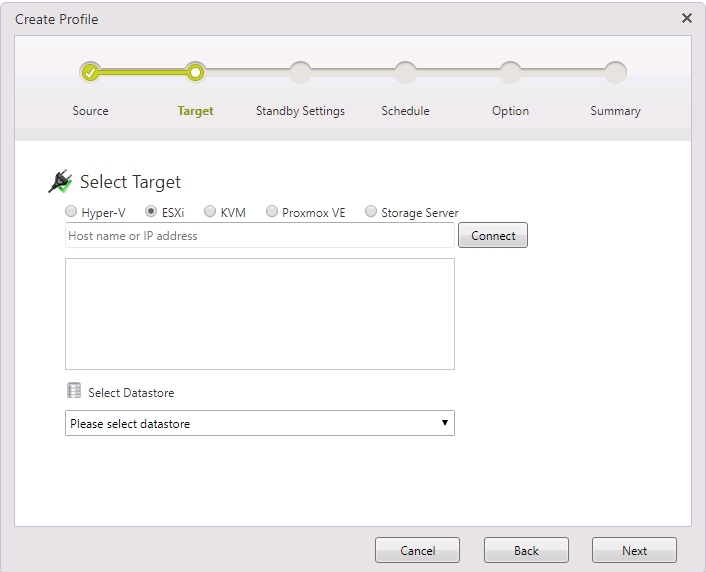
ESXi 호스트 로그인 정보를 입력하세요。호스트에 여러 스탠바이 VM을 만들려면 [Save Credentials]를 체크하면 로그인 정보를 다시 입력하지 않아도 됩니다。 연결 후 드롭다운 목록에서 데이터스토어를 선택하여 생성할 VMDK 파일 저장 위치를 지정합니다。
[Next]를 클릭합니다。
-
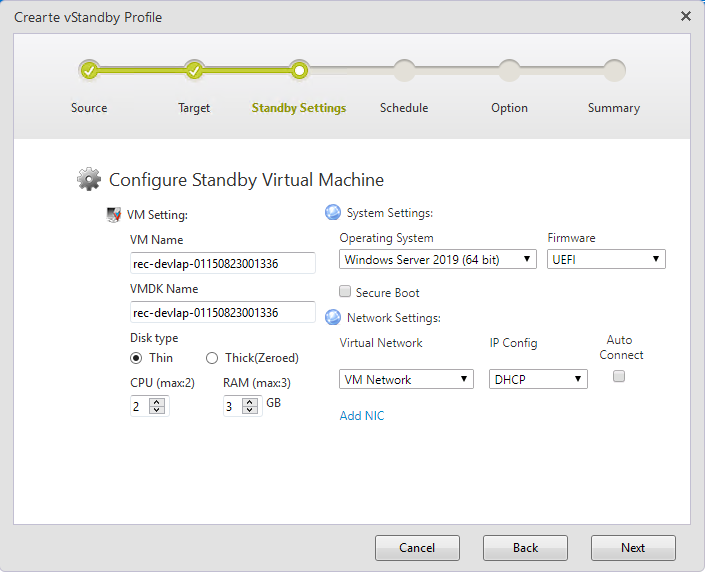
[Configure Standby Virtual Machine]에서 VM 설정을 구성합니다。
-
스탠바이 VM 설정
-
VM 이름 생성할 스탠바이 가상 머신의 이름을 지정합니다。
-
VMDK 이름 스탠바이 VM의 가상 하드 디스크 이름입니다。
-
디스크 유형
-
Thin 데이터 크기에 따라 파일이 동적으로 확장됩니다。
[ESXi]를 대상로 선택할 때 Thin을 선택할 수 없습니다。
-
Thick (Zeroed) 가상 디스크 크기만큼 물리 디스크 용량을 미리 예약합니다。
-
-
CPU 스탠바이 VM에 할당할 가상 CPU 개수입니다。
-
RAM 스탠바이 VM에 할당할 메모리 크기입니다。
-
SecureBoot
이 옵션을 활성화하면 생성한 스탠바이 가상 머신에서 SecureBoot가 활성화됩니다.
-
-
시스템 설정 백업 이미지 정보에서 OS 및 펌웨어가 자동으로 선택됩니다。
잘못된 값이면 적절한 OS와 펌웨어를 입력하세요。
-
네트워크 설정
-
Virtual Network 희망하는 네트워크를 선택하세요。
-
IP 구성 고정 또는 DHCP로 IP를 구성합니다。
Linux 스탠바이 VM은 DHCP만 선택할 수 있습니다。
-
자동 연결 OS 부팅 시 네트워크 연결이 자동으로 이루어집니다。
-
NIC 추가 여러 네트워크 어댑터를 스탠바이 VM에 추가할 수 있습니다。
-
[Next]를 클릭합니다。
-
-
부팅 포인트 생성 주기를 설정합니다。
-
스케줄
-
즉시 백업 이미지 생성 즉시 작업 실행。
-
xx 새 증분 파일마다 지정 수만큼 이미지 파일이 생성되면 작업 실행。
-
지정한 시점 지정한 요일/시간에 작업 실행。
-
[Next]를 클릭합니다。
-
-
옵션 설정을 구성합니다。
- 부팅 포인트 생성
- 최신 증분 이미지만 부팅 포인트 생성 작업 실행 시 최신 이미지 파일에 대해서만 부팅 포인트를 만듭니다。
- 각 이미지 세트별로 항상 xx개 유지 최대 30개의 부팅 포인트 수를 지정합니다。지정 수에 도달하면 가장 오래된 두 포인트가 병합됩니다。
-
옵션
-
이메일 전송 작업 완료 또는 결과를 이메일로 알림받습니다。
-
실행 우선순위 작업 실행 우선순위를 지정합니다。
-
I/O 성능 I/O 성능 수준을 설정합니다。
-
네트워크 제한 사용 [Bandwidth Limit xx KB/Sec]에서 대상 호스트 접근 속도 제한을 KB/초 단위로 지정하세요。
-
[Next]를 클릭합니다。
- 부팅 포인트 생성
-
구성한 설정을 검토합니다。각 섹션에서 확장 버튼을 클릭해 세부를 확인하고 [Finish]를 클릭합니다。
[Cancel]을 클릭하면 마법사로 돌아갑니다。 [OK]를 클릭하면 스탠바이 VM과 프로필이 생성됩니다。
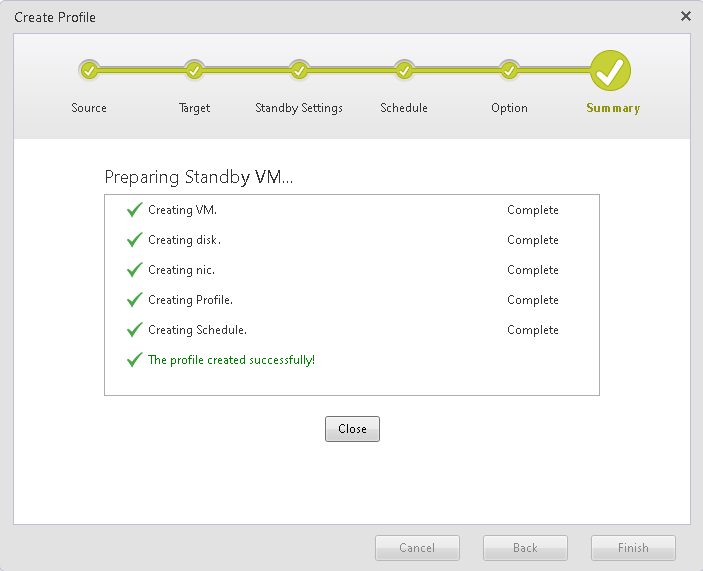
[Close]를 클릭합니다。
KVM
-
Create vStandby Profile 마법사를 실행하면 소스 백업 이미지 정보가 표시됩니다。
[Disk Map] 탭을 클릭하여 디스크 맵을 봅니다。
HyperBack으로 만든 백업 이미지에는 디스크 맵이 표시되지 않습니다。
[List of Disks]를 클릭하여 디스크 크기, 사용 공간, 포맷 등의 정보를 확인합니다。
HyperBack으로 생성된 백업은 일부 정보가 표시되지 않습니다。
[Next]를 클릭합니다。
-
[Select Target]에서 KVM을 선택하고 [KVM Host]를 지정한 뒤 [Connect]를 클릭합니다。
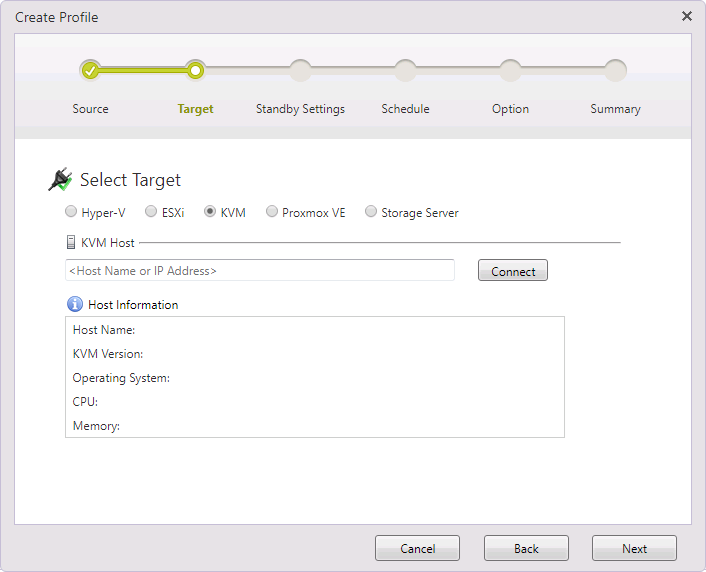
KVM 호스트의 자격 증명을 입력합니다。다른 스탠바이 VM을 만들면 [Save Credentials]를 체크하여 자격 증명을 재입력하지 않도록 합니다。 연결이 완료되면 드롭다운에 데이터스토어가 표시되며 변환 데이터를 저장할 대상 저장소를 선택합니다。
연결 시 Linux 호스트에서 root 계정과 SSH 접속이 허용되어 있어야 합니다。
Linux 호스트에 다음이 설치되어 있고 방화벽이 iSCSI 타겟 서비스(포트 3260)를 허용해야 합니다。
RHEL 계열 targetcli
Debian, Ubuntu targetcli-fb[Next]를 클릭합니다。
-
[Configure Standby Virtual Machine]에서 아래 항목을 구성합니다。
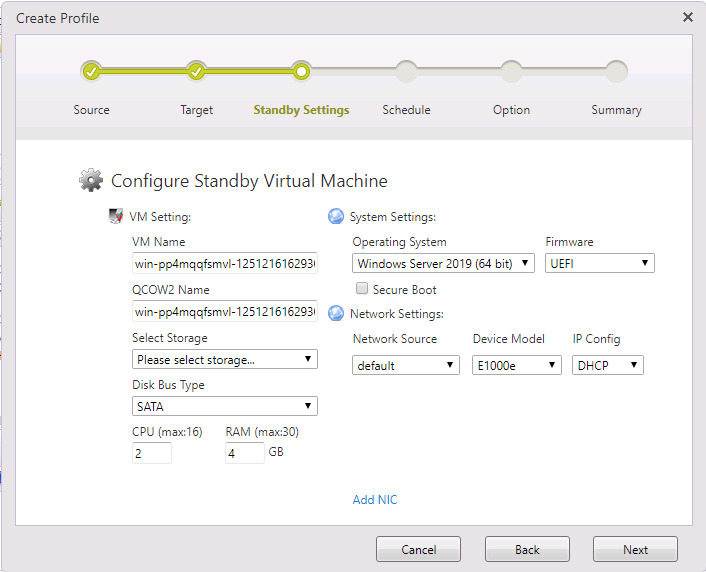
-
가상 스탠바이 머신 설정
-
VM 이름 생성할 스탠바이 가상 머신 이름입니다。
-
QCOW2 이름 생성할 스탠바이 VM의 하드 디스크 이름입니다。
-
디스크 버스 유형 가상 디스크 버스 타입을 지정합니다。
-
CPU 스탠바이 VM에 할당할 CPU 개수입니다。
-
RAM 스탠바이 VM에 할당할 메모리 크기입니다。
-
SecureBoot
이 옵션을 활성화하면 생성한 스탠바이 가상 머신에서 SecureBoot가 활성화됩니다.
-
-
시스템 설정 이미지 정보에서 백업 소스 OS와 펌웨어가 자동 선택됩니다。
잘못된 항목이면 적절한 OS와 펌웨어를 지정하세요。
-
네트워크 설정
-
네트워크 소스 사용할 네트워크를 선택합니다。
-
장치 모델 사용할 장치 모델을 선택합니다。
-
IP 구성 IP 주소를 DHCP 또는 고정으로 설정합니다。
-
NIC 추가 NIC을 여러 개 추가하려면 체크합니다。
-
[Next]를 클릭합니다。
-
-
부팅 포인트 생성을 위한 설정을 구성합니다。
-
스케줄
-
즉시 ActiveImage Protector가 백업 이미지 파일을 생성하면 작업을 실행합니다。
-
xx 새 증분 파일마다 지정한 수만큼 증분 파일이 생성될 때 작업을 실행합니다。
-
지정된 시점 지정한 요일/시간에 작업을 실행합니다。
-
[Next]를 클릭합니다。
-
-
옵션을 구성합니다。
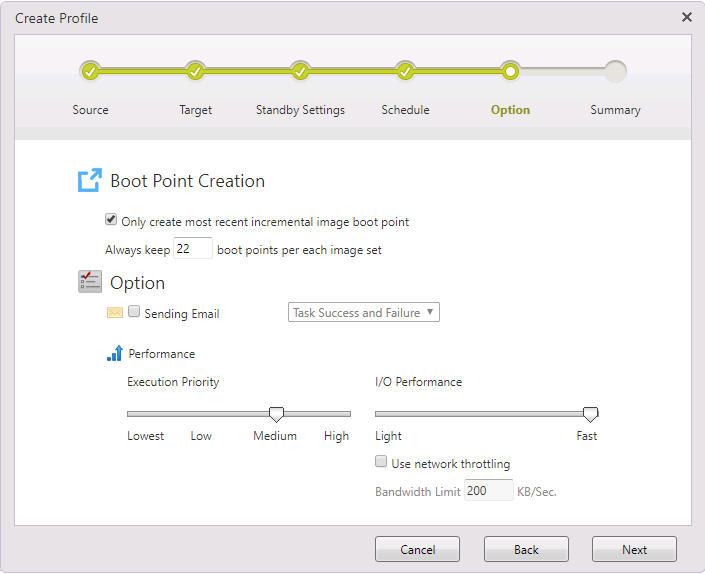
-
부팅 포인트 생성 최대 부팅 포인트 수(최대 22개)를 지정합니다。제한 수에 도달하면 가장 오래된 두 포인트가 병합됩니다。 [최신 증분 이미지 부팅 포인트만 생성] 옵션을 사용하면 최신 증분 이미지만으로 한 개의 부팅 포인트가 만들어집니다。
-
옵션
-
이메일 전송 지정된 작업 상태 또는 완료 시 이메일을 전송합니다。
-
실행 우선순위 작업의 CPU 우선순위를 설정합니다。
-
I/O 성능 네트워크 I/O 성능을 조절합니다。
-
네트워크 제한 사용 [Use Network Throttling]을 체크하고 대상 호스트 접속 시 허용할 최대 처리량(KB/초)을 설정합니다。
-
[Next]를 클릭합니다。
-
-
요약 창에서 설정을 확인하고 각 섹션의 확장 버튼을 눌러 세부를 검토한 후 [Finish]를 클릭합니다。
[Back]을 클릭하면 마법사로 돌아갑니다。 [Finish]를 클릭하면 스탠바이 VM과 프로필이 생성됩니다。
[Close]를 클릭합니다。
Proxmox
-
Create vStandy Profile 마법사를 시작합니다. 소스 백업 이미지 파일의 정보가 표시됩니다.
[Disk Map] 탭을 클릭하여 소스 백업 이미지 파일의 디스크 맵을 표시합니다.
HyperBack으로 생성한 백업 이미지 파일에서는 [Disk Map]을 사용할 수 없습니다.
[List of Disks]를 클릭하여 디스크 크기, 사용된 크기, 형식 등의 정보를 표시합니다.
HyperBack으로 생성한 백업 이미지에서는 일부 정보를 사용할 수 없습니다.
[Next]를 클릭합니다.
-
[Select Target]에서 Proxmox를 선택하고 [Proxmox Host]를 지정한 후 [Connect] 버튼을 클릭합니다.
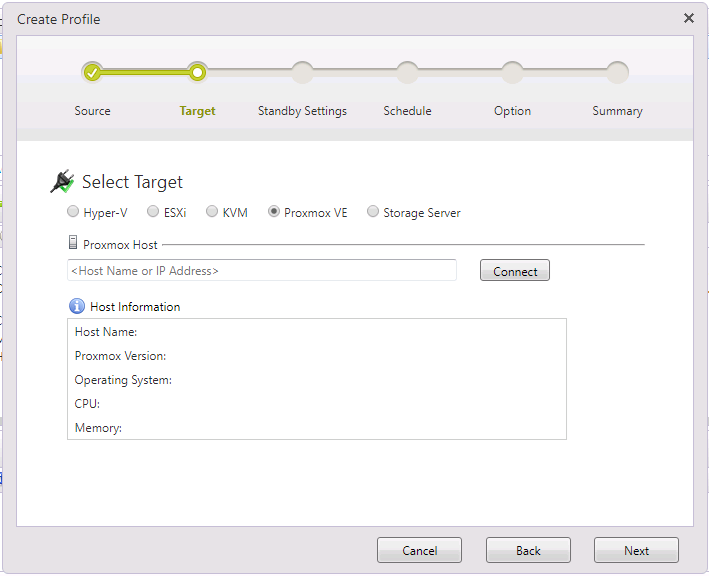
Proxmox 호스트에 로그인할 자격 증명을 입력합니다. 이 호스트에 다른 스탠바이 VM을 생성할 때는 [Save Credentials] 확인란을 선택하면 로그인 자격 증명을 다시 입력할 필요가 없습니다.
호스트에 연결되면 드롭다운 목록에 데이터스토어가 표시됩니다. 변환한 데이터를 저장할 대상 데이터스토어를 선택합니다.[Next]를 클릭합니다.
-
[Configure Standby Virtual Machine]에서 다음 설정을 구성합니다.
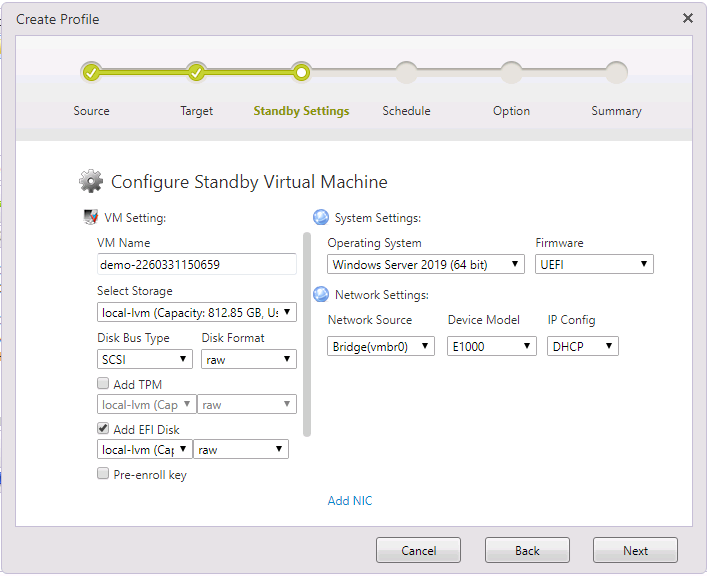
-
가상 스탠바이 머신 설정
-
VM 이름
생성할 스탠바이 가상 머신의 이름을 지정합니다. -
스토리지 선택
생성할 가상 하드 디스크를 저장할 Proxmox 호스트의 대상 스토리지를 지정합니다.스토리지 유형 또는 Proxmox 버전에 따라 지정한 스냅샷으로의 롤백이 제한될 수 있습니다. 지정한 스토리지에 구성된 가상 머신에서 스냅샷 생성과 특정 스냅샷으로의 롤백을 지원하는지 확인하는 것이 좋습니다.
-
디스크 버스 유형/디스크 형식 가상 디스크의 버스 유형과 형식을 지정합니다.
-
CPU
스탠바이 VM에 할당할 가상 CPU 수를 지정합니다. -
RAM
스탠바이 VM에 할당할 메모리 크기를 지정합니다.필요하면 TPM 또는 EFI 디스크를 추가할 수 있습니다.
SecureBoot가 활성화된 가상 스탠바이 복제본을 생성할 때는 [Standard Distribution Key]가 활성화된 EFI 디스크를 추가하는 것이 좋습니다. 이 옵션을 활성화하지 않으면 생성된 가상 스탠바이 복제본에서 SecureBoot가 비활성화됩니다.
-
-
시스템 설정
이미지 정보에서 백업 소스 머신의 OS와 펌웨어가 자동으로 선택됩니다.선택한 값이 올바르지 않으면 적절한 OS와 펌웨어를 입력합니다.
-
네트워크 설정
-
네트워크 소스 사용할 네트워크 소스를 선택합니다.
-
장치 모델 사용할 장치 모델을 선택합니다.
-
IP 구성
IP 주소에 대해 DHCP 또는 고정을 선택합니다. -
NIC 추가
여러 NIC를 추가하려면 선택합니다.
-
[Next]를 클릭합니다.
-
-
부팅 포인트를 생성할 설정을 구성합니다.
-
스케줄
-
즉시
ActiveImage Protector로 백업 이미지 파일을 생성한 후 작업이 실행됩니다. -
새 증분 파일 xx개마다 지정한 수의 증분 파일이 생성되면 백업 작업이 실행됩니다.
-
지정된 시점
지정한 요일 또는 월별 지정 날짜의 지정한 시간에 작업이 실행됩니다.
-
[Next]를 클릭합니다.
-
-
옵션 설정을 구성합니다.
-
부팅 포인트 생성 가상 스탠바이 복제본을 생성할 최대 부팅 포인트 수(최대 22개)를 지정합니다. 부팅 포인트 수가 지정한 한도에 도달하면 가장 오래된 포인트와 두 번째로 오래된 포인트가 병합됩니다. [Only create most recent incremental image boot point] 옵션을 활성화하면 한 작업에서 최신 증분 이미지 파일을 기반으로 하나의 부팅 포인트만 생성됩니다.
-
옵션
-
알림
지정한 작업 상태로 완료되거나 작업이 완료될 때 이메일 알림을 보내도록 구성합니다. -
실행 우선순위 작업 실행에 대한 CPU 우선순위를 설정합니다.
-
I/O 성능
네트워크 I/O 성능을 조절합니다. -
네트워크 제한 사용
[Use Network Throttling] 확인란을 선택하여 옵션을 활성화합니다. 대상 호스트에 접근할 때 허용할 최대 처리량을 KB/초 단위로 지정합니다.
-
[Next]를 클릭합니다.
-
-
요약 창에서 구성 및 옵션을 검토합니다. 각 섹션의 확장 버튼을 클릭하면 자세한 설정을 확인할 수 있습니다.
설정을 검토하고 [Finish] 버튼을 클릭하여 설정을 완료합니다. 다음 대화 상자가 표시됩니다.
[Cancel]을 클릭하면 마법사로 돌아갑니다. [OK]를 클릭하면 스탠바이 VM과 프로필이 생성됩니다.
[OK]를 클릭하면 스탠바이 VM과 프로필이 생성됩니다.
Storage Server
-
[Create vStandby Task]를 실행하면 소스 백업 이미지 정보가 표시됩니다。
[Disk Map] 탭을 클릭하여 디스크 맵을 봅니다。
HyperBack로 생성된 백업 이미지는 표시되지 않습니다。
[Disk List] 탭에서 디스크 크기, 사용 공간, 포맷 등을 확인합니다。
Disk List의 일부 정보는 HyperBack 백업에서 표시되지 않습니다。
[Next]를 클릭합니다。
-
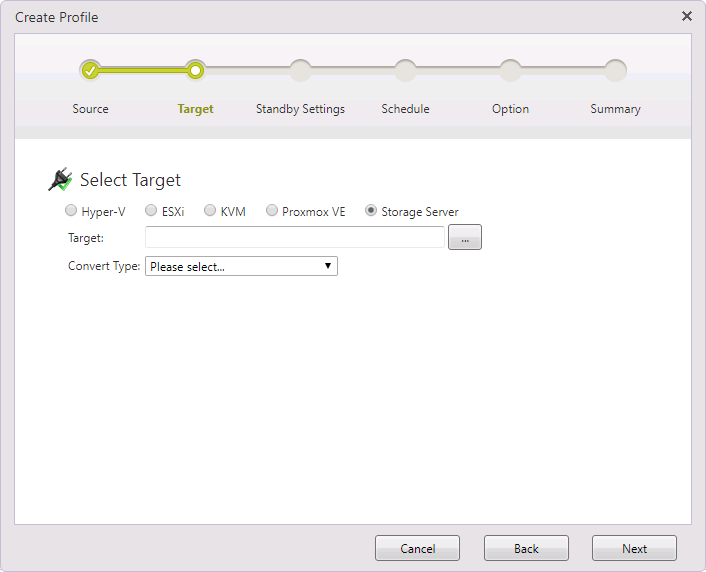
[Select Target]에서 [Storage Server]를 선택하고 대상 위치를 지정합니다。
-
대상 생성된 가상 디스크를 저장할 위치를 지정합니다。
-
변환 유형 VMware 제품용 VMDK 또는 Microsoft Hyper-V용 VHD/VHDX 중 하나를 선택합니다。
[Next]를 클릭합니다。
-
-
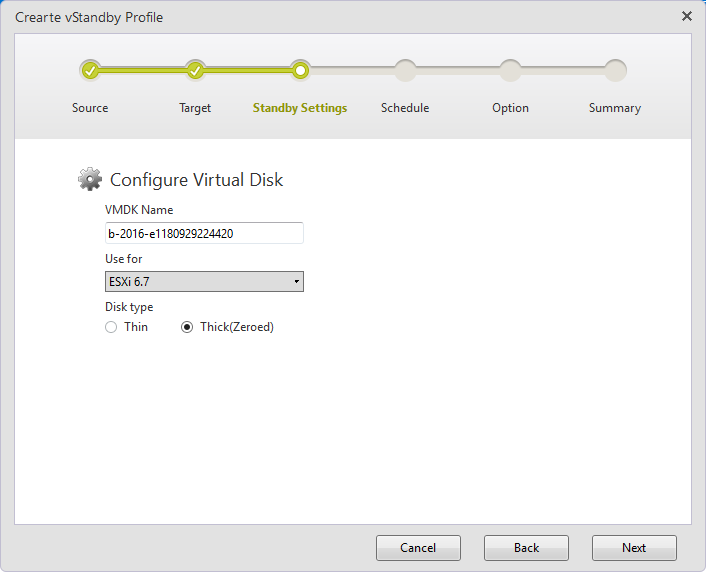
선택한 변환 유형에 따라 아래 설정을 구성합니다。
VMware 제품 (VMDK)
-
VMDK 이름 고유한 이름을 지정합니다。
한글/한자 등 2바이트 문자는 사용할 수 없습니다。
-
사용 대상 변환한 가상 디스크를 사용할 제품을 선택합니다。
-
디스크 유형
-
Thin 데이터 크기에 따라 파일이 동적으로 확장됩니다。
-
Thick (Zeroed) 가상 디스크 크기만큼 물리 디스크 용량을 미리 예약합니다。
-
-
시스템 설정 백업 이미지 정보에서 OS와 펌웨어가 자동 선택됩니다。
올바르지 않으면 적절한 OS와 펌웨어를 입력하세요。
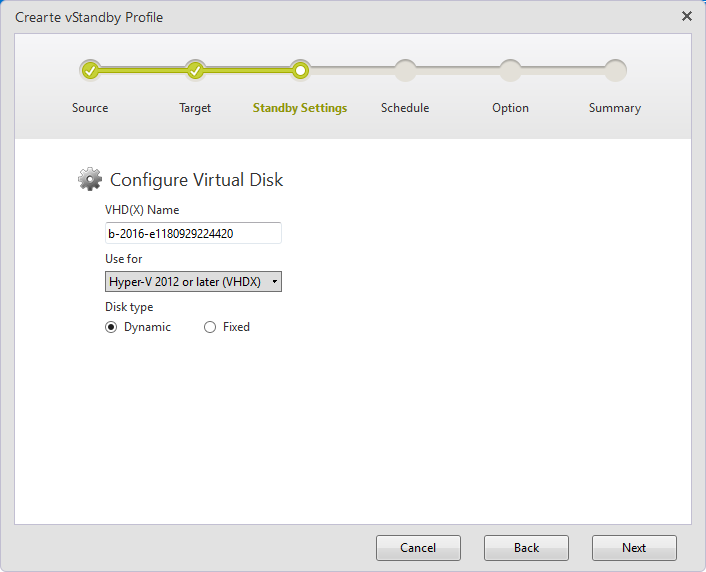
Microsoft Hyper-V (VHDX/VHD)
-
VHD(X) 이름 이름을 입력합니다。
2바이트 문자는 사용할 수 없습니다。
-
사용 대상 변환한 가상 디스크를 사용할 제품을 선택합니다。
-
디스크 유형 [Dynamic] 또는 [Fixed]를 선택합니다。
-
시스템 설정 이미지 정보에서 백업 소스 OS와 펌웨어가 자동 선택됩니다。
잘못된 값이면 적절한 OS와 펌웨어를 입력하세요。
[Next]를 클릭합니다。
-
-
부팅 포인트 생성 주기를 구성합니다。
-
스케줄
-
즉시 백업 이미지 생성 즉시 작업 실행。
-
xx 새 증분 파일마다 지정한 수만큼 증분 파일이 생성되면 작업을 실행합니다。
-
지정된 시점 지정한 요일/시간에 작업 실행。
-
[Next]를 클릭합니다。
-
-
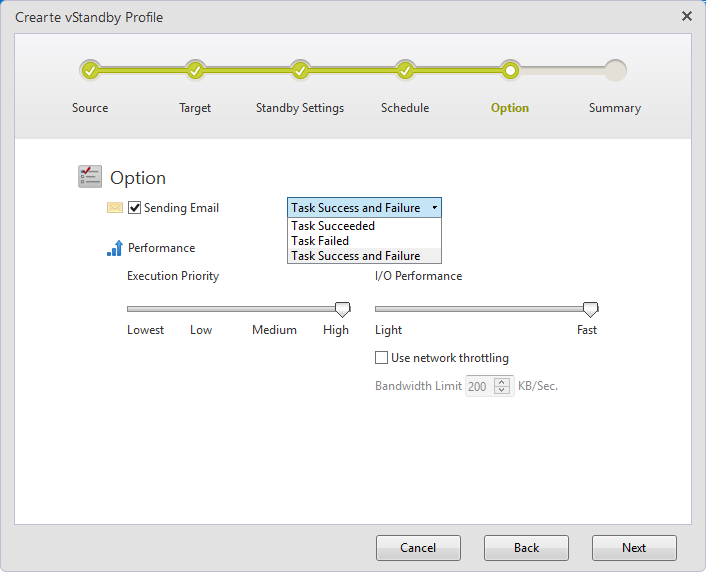
옵션을 구성합니다。
-
부팅 포인트 생성
-
각 이미지 세트별로 xx개 유지 최대 30개의 부팅 포인트 수를 지정합니다。지정 수 이상 생성되면 가장 오래된 두 포인트가 병합됩니다。
-
최신 증분 이미지만 부팅 포인트 생성 작업 실행 시 최신 이미지 파일에 대해 부팅 포인트만 생성합니다。
-
-
옵션
-
이메일 전송 설정한 작업 상태 또는 완료 시 이메일 알림을 전송합니다。
-
실행 우선순위 작업 실행 우선순위를 선택합니다。
-
I/O 성능 I/O 성능 수준을 선택합니다。
-
네트워크 제한 사용 [Bandwidth Limit xx KB/Sec]에서 대역폭 제한을 지정합니다。
-
[Next]를 클릭합니다。
-
-
확장 버튼을 클릭하여 설정을 검토한 후 [Finish]를 클릭합니다。
가상화 절차
생성된 VMDK/VHD(X) 파일을 사용하려면 다음 절차를 따르세요。
-
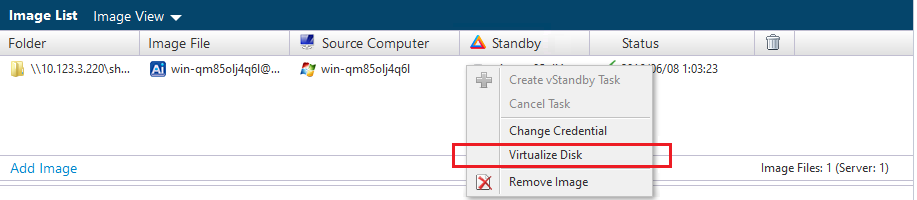
목록에서 파일을 선택하고 우클릭하여 [Virtualize Disk]를 클릭합니다。
-
다음 창에서 [Yes]를 클릭합니다。
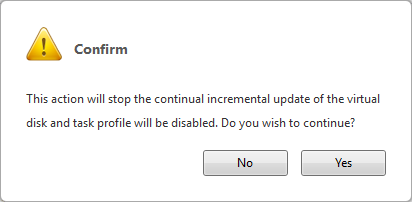
처리가 완료되면 예약 증분 백업 작업은 비활성화됩니다。
처리가 성공적으로 완료되면 [Profile] 탭의 항목이 회색으로 표시되고 [Delete Profile]만 선택할 수 있습니다. -
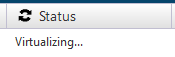
가상화가 진행 중입니다。
-
가상화가 완료되면 VMDK/VHD(X) 파일을 사용할 수 있습니다。