Backup
ActiveImage Protector는 다음과 같은 백업 기능을 제공합니다.
Server Edition은 에이전트 기반 및 에이전트리스 백업 기능을 모두 제공합니다.
에이전트 기반 백업에는 [Volume Backup], [File Backup], [vStandby]가 포함되며, 에이전트리스 백업 기능은 [HyperBack]으로 제공됩니다.
예를 들어 두 개의 제품 키를 보유한 경우 한 원본 가상 머신에 대해 [HyperBack] 작업과 [Volume Backup] 작업을 동시에 구성·실행할 수 있습니다.
테이프 장치를 사용하기 전에 자세한 내용은 여기를 참고하세요.
Desktop Edition과 Cloud Edition은 테이프 장치를 대상 저장소로 지원하지 않습니다.
Cloud Edition에서는 대상 저장소로 SFTP 서버를 사용할 수 없습니다.
In-Cloud Standby 작업을 구성할 때는 [Advanced Setting] - [General]으로 이동하여 2단계에서 [Make backup image file P2V ready for In-Cloud Standby] 옵션을 활성화하세요. 이 옵션이 활성화되지 않으면 클라우드에서 스냅샷을 사용해 생성된 볼륨이 연결된 인스턴스에 대한 원격 연결이 불가능합니다.
Volume Backup
Step 1 : Select Backup Source
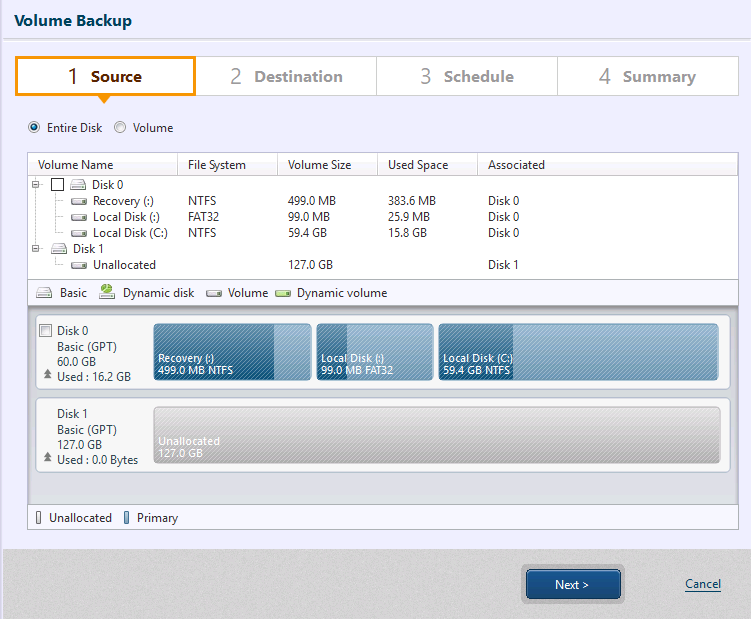
다음 절차 중 하나를 사용하여 백업 소스를 선택하세요.
라디오 버튼을 클릭하여 백업 유형과 백업 소스를 지정합니다.
-
디스크 : 전체 물리 디스크(모든 볼륨 포함)를 백업할 때 선택하세요.
미러 볼륨으로 구성된 동적 디스크는 기본 및 보조 볼륨을 모두 포함한 디스크를 선택하세요.
Azure의 가상 머신을 백업할 경우 임시 저장소가 있는 디스크는 백업 소스에 포함할 필요가 없습니다.
-
볼륨 : 백업 소스로 사용할 특정 볼륨을 선택하려면 해당 볼륨 상자를 체크하세요.
ActiveImage Protector는 백업 작업당 하나의 CSVFS 볼륨만 선택할 수 있습니다.
위 설정을 마친 후 [Next]를 클릭하세요.
Step 2 : Select Destination
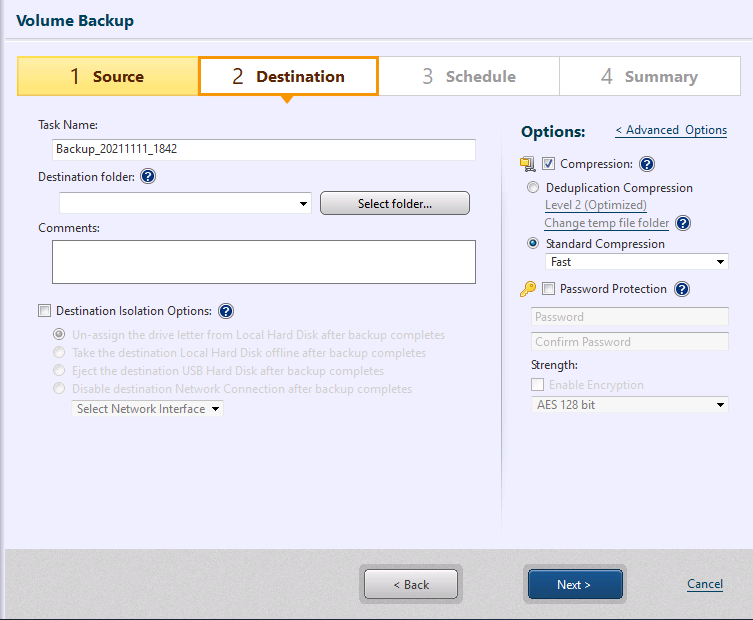
대상 저장소를 선택하고 설정을 구성합니다.
-
작업 이름 백업 작업의 이름을 지정하세요.
-
대상 폴더 백업을 저장할 대상 폴더를 지정하세요. 생성된 백업은 지정한 대상 폴더 아래에 생성되는 하위 폴더에 저장되며, 해당 하위 폴더는 고유한 이름으로 만들어집니다.
고유한 백업 이미지 파일 이름은 편집할 수 없습니다.
대상에 클라우드 스토리지를 지정할 경우 여기를 참고하세요.
대상에 USB 장치를 선택할 때는 여기를 참고하세요.
Actiphy ImageCenter(StorageServer)를 백업 이미지 저장용으로 선택한 경우, 이 제품에서 백업 프로세스가 완료되었더라도 ImageCenter(StorageServer)에서의 이미지 파일 처리 작업이 아직 끝나지 않은 상태에서 다음 예약 작업이 시작되면, ImageCenter(StorageServer)에서 이미지 파일 처리가 완료될 때까지 진행률이 0.1%에서 진행되지 않습니다.
-
설명 [Comments] 텍스트 상자에 간단한 설명을 입력하여 생성된 백업을 정의하세요.
-
Destination Isolation Option 백업이 완료되면 백업 이미지 저장 드라이브에 대한 접근을 끊어 지정한 대상 저장소에 접근할 수 없도록 합니다. 이 기능은 AIP가 설치된 운영 체제에서 사용할 수 있습니다.
Destination Isolation 기능을 post-backup process와 함께 사용하는 것은 지원되지 않습니다.
-
백업 완료 후 로컬 하드 디스크의 드라이브 문자를 해제: 이 옵션을 활성화하면 백업 완료 후 ActiveImage Protector가 로컬 하드 디스크의 드라이브 문자를 자동으로 해제합니다. 이후 예약된 작업이 시작되기 전에 ActiveImage Protector는 다시 드라이브 문자를 자동으로 할당합니다. 이 옵션은 탐색기 등에서 드라이브 문자를 통해 연결된 저장소의 데이터 변조를 방지하는 보안 수단으로 사용할 수 있습니다.
-
백업 완료 후 대상 로컬 하드 디스크를 오프라인으로 전환: 이 옵션을 활성화하면 백업이 완료된 후 대상 하드 디스크가 오프라인으로 설정됩니다. 이후 예약 작업이 실행되면 대상 로컬 하드 디스크는 온라인으로 설정됩니다. 이 옵션도 드라이브 문자를 통해 연결된 저장소의 데이터 변조를 방지하는 보안 수단으로 사용할 수 있습니다.
-
백업 완료 후 대상 USB 하드 디스크 추출: 이 옵션을 활성화하면 백업을 제거 가능한 미디어(예: USB 드라이브)에 저장할 경우, 백업 완료 후 대상 드라이브를 자동으로 추출합니다. 다음 예약 작업을 시작하기 전에 대상 USB 하드 디스크가 연결되어 있어야 합니다. 그렇지 않으면 작업이 -403 오류로 실패합니다.
백업 작업을 성공적으로 실행하려면 장치를 운영 체제에서 인식할 수 있도록 아래 절차를 수동으로 수행하세요.
-
USB HDD 케이블 또는 USB 플래시 메모리의 플러그를 뺐다가 다시 연결합니다.
-
운영 체제를 재시작합니다.
-
-
백업 완료 후 대상 네트워크 연결 비활성화: 이 옵션은 네트워크 드라이브를 대상으로 백업할 때 백업 완료 후 대상 네트워크 연결을 끊습니다. 이후 예약 작업을 시작하면 대상 네트워크 연결이 자동으로 다시 활성화됩니다.
-
-
RDX 데이터 카트리지 추출 설정 [Preference] - [General]에서 [RDX data cartridge eject setting]을 활성화하면 Destination Isolation 옵션 대신 다음 항목이 표시됩니다.
Destination Isolation 기능을 post-backup process와 함께 사용하는 것은 지원되지 않습니다.
-
Weekly : 지정한 요일에 예약된 마지막 증분 백업 작업 종료 후 카트리지가 추출됩니다.
-
Daily : 전체 또는 증분 백업 완료 후 지정된 시간에 카트리지가 추출됩니다. 백업 중 추출 시간이 되면 카트리지 추출은 일시 중단됩니다.
-
백업 작업 완료 시 : 전체 또는 증분 백업이 완료되면 카트리지가 추출됩니다.
-
추출 안 함 : 카트리지를 추출하지 않습니다.
-
-
압축 압축을 사용하면 백업 데이터를 더 작게 압축하여 저장 공간 요구량을 줄일 수 있습니다. [Compression] 확인란을 체크한 후 원하는 압축 유형을 선택하세요.
-
Deduplication Compression 운영 전에 임시 파일 폴더의 공간이 부족하면 백업 작업이 중단되지 않도록 이 옵션을 선택하세요.

-
기본 폴더에서 다른 폴더로 자동 전환 Deduplication에서 사용하는 임시 파일 폴더는 공간이 부족하면 자동으로 다른 폴더로 전환됩니다. 부트 환경에서는 백업 소스 볼륨을 사용하지 않습니다.
-
[Standard] Compression으로 계속 진행 Deduplication Compression 프로세스는 중단되지만 기본 Standard Compression을 사용하여 백업 작업은 계속 완료됩니다. 생성된 백업 이미지는 “Deduplication Compression”으로 처리된 것으로 인식됩니다.
-
임시 파일 폴더 Deduplication이 임시 파일을 처리할 위치를 지정합니다. 임시 파일 폴더의 최대 크기는 백업 소스에서 사용 중인 공간의 1% 이하입니다. 중복 제거 수준이 높을수록 임시 파일의 크기도 커집니다.
-
-
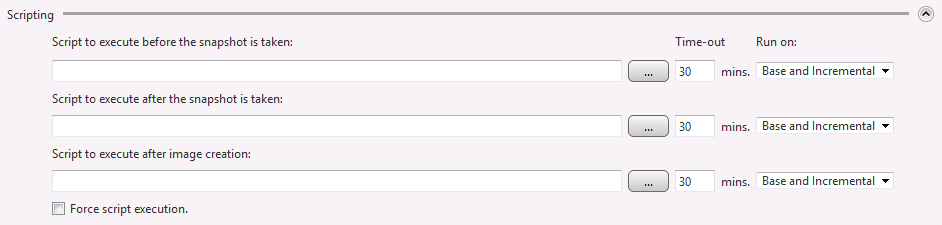
스크립팅 스냅샷을 생성하기 전이나 후 또는 백업 생성 이후에 실행할 스크립트를 구현할 수 있습니다. 대화 상자를 사용하여 스크립트를 실행하세요.
-
암호 보호 고유한 암호를 지정하여 백업 이미지를 보호합니다。마운트, 탐색 또는 복원 시 암호 입력이 필요합니다(내용은 암호화되지 않습니다)。
사용할 수 있는 암호 수준은 세 가지입니다。
-
RC5 - 가변 블록/키 크기와 반복 라운드를 갖는 초기 암호 표준입니다。RC5를 선택하면 처리가 더 빠릅니다。
-
[AES 128 bit] 및 [AES 256 bit] - 고정 블록 크기와 128/256비트 키를 갖는 RC5보다 강한 암호 방식입니다。
-
고급 백업 옵션
[Advanced Options]를 클릭하여 고급 백업 옵션 설정 페이지로 이동합니다。
-
일반

-
디스크별 백업 백업 소스에 여러 디스크를 포함하면 디스크 단위로 백업이 생성됩니다。
-
이미지를 xx 크기의 파일로 분할 백업을 지정한 크기(MB/GB/TB)의 여러 파일로 분할합니다.
-
불량 섹터 무시
이 옵션을 활성화하면 읽을 수 없는 섹터가 있어도 백업 작업이 중단되지 않습니다。 -
이미지용 MD5 파일 생성
생성된 백업에 대해 MD5 파일이 만들어집니다。 -
접근 불가 볼륨 무시 접근할 수 없는 볼륨이 있어도 백업 작업을 중단하지 않습니다。
-
네트워크 스로틀 사용 (최대 KB/초) 대상 드라이브가 네트워크 공유 폴더 또는 클라우드 스토리지인 경우 KB/초 단위로 최대 처리량을 설정합니다。
-
네트워크 쓰기 캐시 사용 네트워크 공유 폴더에 백업을 저장할 때 캐시된 데이터를 사용합니다。
-
백업 타임아웃: xx 시간 백업 작업이 완료될 때까지 기다릴 최대 시간을 지정합니다。 타임아웃 발생 시 작업이 취소됩니다。
-
기본(전체) 백업 중 풀 덮어쓰기 테이프 장치를 대상으로 지정하면 전체 백업 처리 중에 풀을 지우고 덮어씁니다。
-
백업 완료 후 테이프를 슬롯으로 되돌림 테이프 라이브러리를 대상으로 하고 테이프 매체에 백업을 저장한 경우 테이프를 드라이브에서 원래 슬롯 또는 사용 가능한 슬롯으로 이동합니다。
우편 슬롯 외에 빈 슬롯이 없으면 테이프는 드라이브에서 이동되지 않으며 로그에 "Not found free slot for moving tape."가 기록됩니다。 {: .alert .alert-info }-
백업 완료 후 테이프 배출 테이프 라이브러리를 대상으로 지정한 경우 백업 완료 후 테이프가 배출됩니다。
테이프 라이브러리를 대상으로 지정하고 우편 슬롯에 여유 공간이 없으면 백업 작업이 오류로 완료됩니다。
[백업 완료 후 테이프를 슬롯으로 되돌림] 또는 [백업 완료 후 테이프 배출] 중 하나만 선택할 수 있습니다。
-
-
-
준비 프로세스

-
백업 이미지 파일을 P2V 준비 [Virtualization]에 필요한 처리와 동일한 작업을 백업 중에 수행하지만, 가상화(VMware ESXi/Microsoft Hyper-V/KVM)에 필요한 드라이버 설치 및 레지스트리 설정 변경 등을 포함합니다. [Virtualization]을 사용하지 않고도 백업을 가상 머신으로 직접 복원할 수 있습니다.
-
백업 이미지 Cloud ready
클라우드 환경에서 시스템을 부팅하기 위한 처리(드라이버 설치, 레지스트리 설정 변경)를 수행합니다.
・AWS EC2 드라이버 (AWS PV 드라이버, ENA 드라이버, Intel 82599 VF 인터페이스)이 옵션을 활성화해 생성한 백업 파일을 복원하면, 복구 완료 후 처음 부팅 시 필요한 처리 작업이 수행되고 시스템이 자동으로 재부팅됩니다. 재부팅 후에는 원격 데스크톱으로 접속할 수 있습니다. {: .alert .alert-info }
-
-
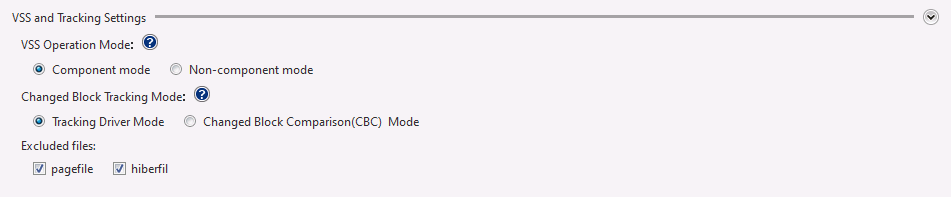
VSS 및 변경 블록 추적 설정 백업 작업의 VSS 설정과 변경 블록 추적 설정을 편집할 수 있습니다. 대부분의 경우 이 설정을 변경할 필요는 없습니다 (IT 기술자용).
-
VSS 동작 모드 [Component Mode] 체크 박스를 선택하면 백업 작업에서 VSS를 구성 요소 모드로 실행합니다. VSS 구성 요소 모드를 활성화하면 백업 작업 실행 전에 추가적인 Verify data 작업(지원되는 경우)이 실행됩니다.
-
Component Mode : 모든 VSS 작성기에 대해 구성 요소 모드가 활성화됩니다.
-
Non-component mode : 모든 VSS 작성기에 대해 구성 요소 모드가 비활성화됩니다.
-
-
변경 블록 추적 모드 트래킹 드라이버가 설치된 경우 변경 추적 방식으로 트래킹 드라이버 또는 CBC(Changed Block Comparison)를 선택할 수 있습니다.
트래킹 드라이버를 사용하는 경우 동일한 백업 소스에 대해 여러 작업을 동시에 활성화할 수 없습니다. 증분 백업 체인을 연속적으로 유지하기 위해 하나의 백업 작업만 실행됩니다.<br> CBC(Changed Block Comparison)를 사용할 경우 동일한 백업 소스에 대해 여러 개의 백업 작업을 동시에 활성화할 수 있습니다. {: .alert .alert-info } CBC(Changed Block Comparison)를 선택하고 백업 소스에 대용량 파일이 포함되면 증분 백업 처리 시간이 증가할 수 있습니다. {: .alert .alert-info } -
제외할 파일 백업 과정에서 제외할 항목을 지정할 수 있습니다.
-
-
스크립팅
스냅샷을 생성하기 전이나 후 또는 백업을 생성한 후에 실행할 스크립트를 지정할 수 있습니다. 대화 상자에서 실행할 스크립트를 설정합니다.-
스냅샷 생성 전에 실행할 스크립트 스냅샷을 생성하기 전에 실행할 스크립트 또는 배치 파일을 지정합니다.
-
스냅샷 생성 후에 실행할 스크립트 스냅샷을 생성한 후에 실행할 스크립트 또는 배치 파일을 지정합니다.
-
이미지 생성 후 실행할 스크립트 백업을 생성한 후에 실행할 스크립트 또는 배치 파일을 지정합니다.
-
스크립트 강제 실행 이 확인란을 선택하면 백업 중 오류가 발생해도 지정한 모든 스크립트 또는 배치 파일이 실행됩니다.
-
실행 대상
지정한 스크립트를 실행할 백업 유형을 선택합니다.
스크립트는 사용자와 상호 작용하지 않아야 합니다.
-
Step 3: 백업 스케줄 생성
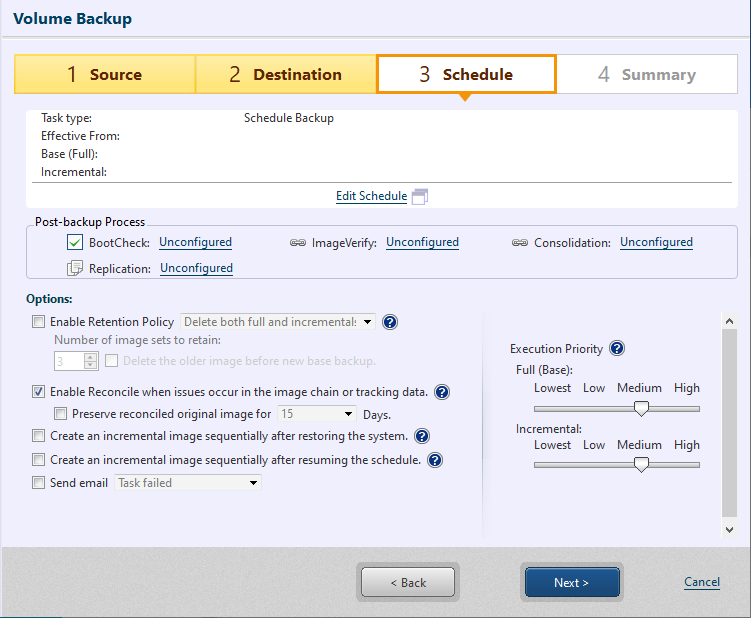
[3 Schedule] 창에서 [Edit Schedule]을 클릭하여 백업 스케줄 설정을 구성합니다.
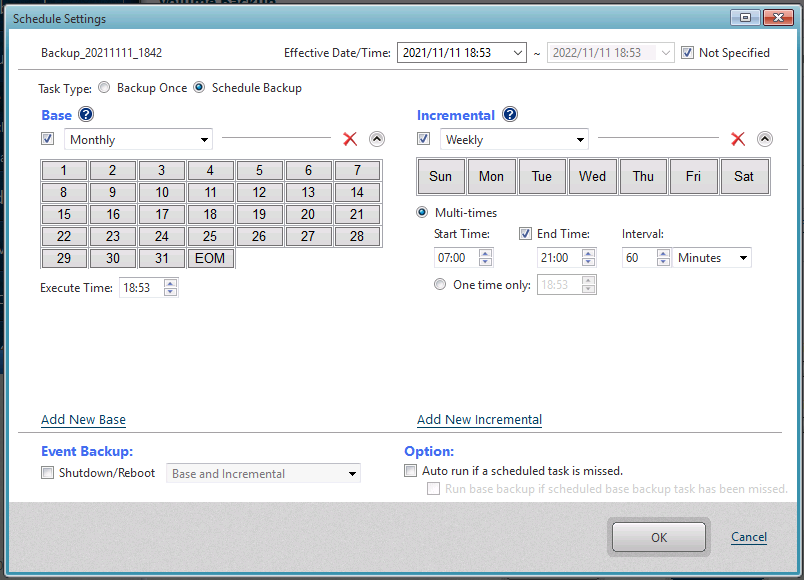
-
적용 시작 날짜/시간 스케줄 작업이 시작되는 [효력 발생 날짜/시간]을 지정합니다. 기본값은 구성 마법서를 시작한 시점으로부터 10분 후입니다. [지정 안 함] 옵션을 선택하면 무기한으로 스케줄이 유지됩니다.
-
백업 작업 유형 [One-time Backup] 또는 [Scheduled Backup]을 선택하세요. [Scheduled Backup]을 선택하면 스케줄 유형을 지정해야 합니다.
-
기본 백업 체크 박스를 선택하고 드롭다운 메뉴에서 스케줄 유형을 선택합니다. [Weekly], [Monthly], [Specified Date/Time], [Designate Specific Days] 중에서 선택하세요. 스케줄을 삭제하는 대신 체크 박스를 해제하여 비활성화할 수 있습니다. [Add New Base]를 클릭하여 새로운 기본 백업 스케줄을 추가합니다. 불필요한 스케줄은 ‘x’ 아이콘을 클릭해 제거할 수 있습니다.
-
증분 백업 체크 박스를 선택하고 드롭다운 메뉴에서 스케줄 유형을 선택합니다. 선택 가능한 항목은 [Weekly], [Monthly], [Specified Date/Time]입니다. 다음 옵션으로 증분 백업 작업을 실행할 수 있습니다.
-
다중 시간 - 반복 실행할 백업 작업의 시간과 간격을 지정하세요. [종료 시간]을 지정하지 않으면 지정한 시간까지 다음 날까지 정기적으로 증분 백업 작업이 실행됩니다.
-
한 번만 실행 - 실행 시간을 지정합니다.
[Add New Incremental]을 클릭하여 새로운 증분 백업 스케줄을 추가합니다. 불필요한 스케줄은 ‘x’ 아이콘을 클릭해 제거할 수 있습니다.
-
-
이벤트 백업 [Shutdown / Reboot] 옵션을 체크하면 시스템 종료 또는 재부팅 시 이벤트 트리거 백업 작업이 실행됩니다.
Home Edition 또는 이에 해당하는 버전에서는 백업 진행 상황 모니터링이나 실행 중인 작업 취소를 지원하지 않습니다.
시스템 환경에서 빠른 시작(Quick Start-up)이 활성화된 경우 시스템 종료 시 백업 작업을 실행할 수 없습니다.
-
옵션
-
스케줄이 누락되면 자동 실행 이 옵션을 켜면 시스템 종료 시 누락된 작업이 있는 경우 시스템이 재부팅될 때 자동으로 실행됩니다.
-
누락된 기본 백업 우선 실행 이 옵션을 활성화하면 기본 백업과 증분 백업이 모두 누락된 경우 누락된 기본 백업 작업이 우선 실행됩니다.
시스템 유지 관리나 Windows 업데이트 설치로 인해 누락된 작업은 시스템 재부팅 시 자동으로 실행됩니다. 누락된 작업을 자동 실행하지 않으려면 이 옵션을 비활성화하는 것이 좋습니다.
-
활성화되었지만 정의되지 않은 스케줄이 이미 존재하는 경우 스케줄 설정을 구성할 수 없습니다. 해당 스케줄을 비활성화하거나 삭제하세요.
설정 완료 후 [OK]를 클릭하여 백업 스케줄을 생성합니다. 구성된 스케줄 설정 요약이 표시됩니다.
사후 백업 프로세스

[Scheduled Backup]을 선택한 경우 백업 파일 생성 시 실행할 사후 백업 처리 설정을 구성할 수 있습니다. 자세한 내용은 여기를 참고하세요.
대상 저장소로 Amazon S3 또는 Microsoft Azure를 지정한 경우 사후 백업 프로세스를 사용할 수 없습니다.
옵션
-
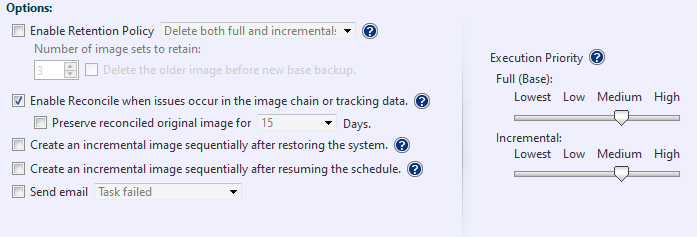
유지 정책 활성화 이 확인란을 체크하면 유지해야 하는 증분 백업 세트 수에 따라 가장 오래된 이미지 세트를 삭제하는 유지 정책을 사용할 수 있습니다. 이미지 세트는 기본 백업과 관련 증분 또는 차등 백업을 포함합니다. 이미지 세트 수가 제한에 도달하면 [새 기본 백업 이전에 오래된 이미지 삭제] 옵션을 선택하여 가장 오래된 이미지 세트를 삭제한 후 새 이미지 세트를 생성합니다.
-
전체 및 증분 모두 삭제: 이 라디오 버튼을 선택하면 유지 정책 설정에 따라 전체 및 증분 백업을 모두 삭제합니다.
-
증분만 삭제: 이 옵션을 선택하면 유지 정책에 따라 증분 백업만 삭제하며 전체 백업은 삭제되지 않습니다.
-
-
이미지 체인 또는 추적 데이터에 문제가 발생했을 때 Reconcile 활성화 기존 증분 백업 이미지 파일을 계속 사용하면 증분 파일이 삭제되거나 생성 실패하더라도 증분 이미지 세트의 연속성을 유지할 수 있습니다. 이 옵션을 활성화하지 않으면 다음 증분 백업 작업은 기본 백업 이미지 파일을 생성합니다.
-
시스템 복원 후에도 증분 이미지 순차 생성 이 옵션을 체크하면 시스템을 복원한 이후에도 증분 체인이 계속 이어집니다.
-
스케줄을 다시 활성화한 이후에도 증분 이미지 순차 생성 이 옵션을 체크하면 스케줄을 비활성화했다가 다시 활성화한 후에도 증분 체인이 이어집니다.
위 세 옵션은 Tracking Driver Mode를 선택했을 때만 유효합니다.
-
이메일 전송 완료 상태에 따라 이메일 알림을 전송하려면 이 확인란을 체크하세요. 이메일 알림 설정은 메뉴 모음에서 [Preferences] - [Notification]을 선택하여 미리 구성하세요.
-
실행 우선순위 작업 실행 우선순위 수준을 선택합니다.
Step 4: Summary

Summary 창에서 백업 구성과 옵션을 확인합니다. [Done]을 클릭합니다.
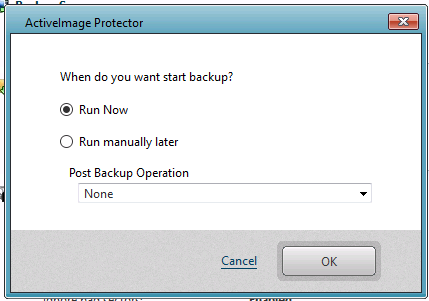
One-time Backup을 선택한 경우
[Done]을 클릭하면 실행 시점을 설정하는 대화 상자가 표시됩니다.
Scheduled Backup을 선택한 경우
[Done]을 클릭하면 첫 번째 예약 백업 작업을 시작할지 묻는 확인 메시지가 표시됩니다.
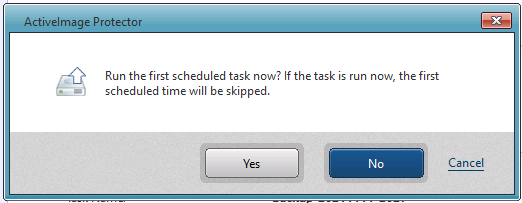
[Yes]를 클릭하면 즉시 작업을 시작합니다. [No]를 클릭하면 Dashboard 창으로 돌아갑니다. [Cancel]을 클릭하면 설정을 완료하지 않고 마법사로 돌아갑니다.
백업 후 프로세스를 선택한 경우, 설정에 따라 백업 이미지가 생성된 직후 프로세스가 즉시 시작됩니다.
백업 소스 항목에 변경이 없는 경우 증분 백업 작업을 실행해도 백업 이미지가 생성되지 않습니다.
로컬 시스템의 특정 디스크 또는 볼륨을 백업 소스로 선택할 수 있습니다.
File Backup
Step 1: 백업 소스 선택

백업할 파일/폴더를 선택하세요.
Desktop Edition의 백업 기능은 네트워크 공유 폴더의 항목을 지원하지 않습니다.
네트워크 공유 폴더의 항목을 백업할 때는 스냅샷을 사용하지 않으며, 각 파일의 처리 시점을 기준으로 백업이 수행됩니다.
위 설정을 완료한 후 [Next]를 클릭하세요.
제외 항목을 설정할 때는 다음과 같이 지정합니다. 제외 설정을 해제하려면 선택한 항목의 체크를 해제하세요.
-
파일
특정 파일만 제외하려면 파일 확장자를 포함한 파일 이름을 지정하세요. 예: EULA.txt
특정 확장자만 제외하려면 와일드카드 “*“를 사용하세요.
예: *.txt파일 이름에 특정 문자열이 포함된 파일을 제외하려면 와일드카드 ““를 사용하세요.
예: EULA. -
폴더
폴더의 전체 경로를 지정하세요.
예: C:\Windows\Temp
설정을 완료한 후 [Next]를 클릭하세요.
Step 2: 대상 선택
대상 저장소를 선택하고 설정을 구성합니다.
-
작업 이름 백업 작업의 이름을 지정하세요.
-
대상 폴더 백업을 저장할 대상 폴더를 지정하세요.
대상에 클라우드 스토리지를 지정할 경우 여기를 참고하세요.
대상 저장소로 USB 장치를 선택할 때는 여기를 참고하세요.
Actiphy ImageCenter(StorageServer)는 백업 대상으로 지정할 수 없습니다.
-
파일 이름 생성할 이미지 파일 이름을 지정합니다. 기본적으로 현재 날짜/시간으로 이름이 지정됩니다. 필요하면 파일 이름을 수정하세요.
-
설명
[Comments] 텍스트 상자에 간단한 설명을 입력하여 생성된 백업을 정의하세요. -
Destination Isolation Option
백업 완료 후 백업 이미지 저장 드라이브에 대한 접근을 차단하여 지정한 대상 저장소에 접근할 수 없게 합니다. 이 기능은 AIP가 설치된 OS에서 사용할 수 있습니다.Destination Isolation 기능을 post-backup process와 함께 사용하는 것은 지원되지 않습니다.
-
백업 완료 후 로컬 하드 디스크의 드라이브 문자를 해제: 이 옵션을 활성화하면 백업 완료 후 ActiveImage Protector가 로컬 하드 디스크의 드라이브 문자를 자동으로 해제합니다. 이후 예약된 작업이 시작되기 전에 ActiveImage Protector는 다시 드라이브 문자를 자동으로 할당합니다. 이 옵션은 탐색기 등에서 드라이브 문자를 통해 연결된 저장소의 데이터 변조를 방지하는 보안 수단으로 사용할 수 있습니다.
-
백업 완료 후 대상 로컬 하드 디스크를 오프라인으로 전환: 이 옵션을 활성화하면 백업이 완료된 후 대상 하드 디스크가 오프라인으로 설정됩니다. 이후 예약 작업이 실행되면 대상 로컬 하드 디스크는 온라인으로 설정됩니다. 이 옵션은 드라이브 문자를 통해 연결된 저장소의 데이터 변조를 방지하는 보안 수단으로 사용할 수 있습니다.
-
백업 완료 후 대상 USB 하드 디스크 추출: 이 옵션을 활성화하면 백업을 제거 가능한 미디어(예: USB 드라이브)에 저장할 경우, 백업 완료 후 대상 드라이브를 자동으로 추출합니다. 다음 예약 작업을 시작하기 전에 대상 USB 하드 디스크가 연결되어 있어야 합니다. 그렇지 않으면 작업이 -403 오류로 실패합니다.
백업 작업을 성공적으로 실행하려면 장치를 OS에서 인식할 수 있도록 아래 절차를 수동으로 수행하세요.
-
USB HDD 케이블 또는 USB 플래시 메모리의 플러그를 뺐다가 다시 연결합니다.
-
OS를 재시작합니다.
-
-
백업 완료 후 대상 네트워크 연결 비활성화: 네트워크 드라이브에 백업을 저장하는 경우 백업 완료 후 대상 네트워크 연결을 끊습니다. 이후 예약 작업이 시작되기 전에 대상 네트워크 연결이 자동으로 다시 활성화됩니다.
-
백업 설정 및 백업 이미지 보호 설정을 구성합니다.
-
백업 [Back up ACL]을 활성화하면 백업 소스의 ACL이 백업됩니다. 복원 시 백업된 ACL이 복원됩니다.
-
암호
고유한 암호를 지정하여 백업을 보호합니다. 마운트, 탐색 또는 복원 시 암호 입력이 필요합니다.
사용할 수 있는 암호 수준은 세 가지입니다.
* RC5 - 가변 블록/키 크기와 반복 라운드를 갖는 초기 암호 표준입니다. RC5를 선택하면 처리가 더 빠릅니다.

* [AES 128 bit] 및 [AES 256 bit] - 고정 블록 크기와 128/256비트 키를 갖는 RC5보다 강한 암호 방식입니다.
위 설정을 완료한 후 [Next]를 클릭하세요.
Step 3: 백업 스케줄 생성

[3 Schedule] 단계의 창에서 [Edit Schedule]을 클릭하여 백업 스케줄을 구성합니다.
-
적용 시작 날짜/시간
스케줄 작업이 활성화되는 [Effective Date/Time]을 지정합니다. 기본값은 구성 마법사 시작 시점으로부터 10분 후입니다. [Not Specified] 옵션을 체크하면 스케줄 작업이 무기한으로 유지됩니다. -
백업 작업 유형
[One-time Backup] 또는 [Scheduled Backup]을 선택하세요. [Scheduled Backup]을 선택하면 스케줄 유형을 지정해야 합니다.
IT Pro Edition은 Scheduled Backup을 지원하지 않습니다.
-
기본
체크 박스를 선택하고 드롭다운 메뉴에서 스케줄 유형을 선택합니다. [Weekly], [Monthly], [Specified Date/Time], [Designate Specific Days]가 있습니다. 체크를 해제하면 스케줄을 삭제하지 않고 비활성화할 수 있습니다.
[Add New Base]를 클릭하여 새 기본 백업 스케줄을 추가합니다. 불필요한 스케줄은 ‘x’ 아이콘을 클릭하여 삭제할 수 있습니다. -
증분
체크 박스를 선택하고 드롭다운 메뉴에서 스케줄 유형을 선택합니다. [Weekly], [Monthly], [Specified Date/Time]가 있습니다. 다음 옵션으로 증분 백업 작업을 실행할 수 있습니다.-
다중 시간 - 반복 실행할 백업 작업의 시간과 간격을 지정하세요. [End Time]을 지정하지 않으면 다음 날 지정한 시간까지 정기적으로 실행됩니다.
-
1회 실행 - 실행 시간을 지정하세요.
[Add New Incremental]을 클릭하여 새 증분 백업 스케줄을 추가합니다. 불필요한 스케줄은 ‘x’ 아이콘을 클릭하여 삭제하세요.
-
-
이벤트 백업 [Shutdown / Reboot] 옵션을 체크하면 시스템 종료 또는 재시작 시 이벤트 기반 백업이 실행됩니다.
Home Edition 또는 동등한 버전은 실행 중인 백업 작업의 진행 상황 모니터링 또는 취소를 지원하지 않습니다.
시스템 환경에서 Quick Start-up이 활성화되어 있으면 시스템 종료 시 백업 작업을 실행할 수 없습니다.
-
옵션
-
누락된 스케줄 작업 자동 실행 이 옵션을 활성화하면 시스템 종료 시 누락된 작업이 있더라도 시스템 재부팅 시 자동으로 실행됩니다.
-
누락된 기본 백업 작업 우선 실행 이 옵션을 활성화하고 기본 및 증분 백업 이미지가 모두 누락된 경우, 누락된 기본 백업 작업을 우선 실행합니다.
시스템 유지 관리 또는 Windows 업데이트 설치로 인해 누락된 작업은 시스템 재부팅 시 자동으로 실행됩니다. 누락된 작업을 자동으로 실행하지 않으려면 이 옵션을 비활성화하는 것이 좋습니다.
-
활성화되어 있으나 정의되지 않은 스케줄이 이미 존재하면 스케줄 설정을 구성할 수 없습니다. 해당 스케줄을 비활성화하거나 삭제하세요.
설정을 완료하면 [OK]를 클릭하여 백업 스케줄을 생성합니다. 구성된 스케줄 설정 요약이 표시됩니다.
옵션
-
유지 정책 활성화
이 확인란을 체크하면 증분 백업 세트를 얼마나 보존할지를 기준으로 유지 정책을 적용할 수 있습니다. 이미지 세트에는 기본 백업과 연관된 증분 또는 차등 백업이 포함됩니다. 이미지 세트 수가 사전에 정의된 한도에 도달하면 [새 기본 백업 이전에 오래된 이미지 삭제] 옵션을 선택하여 가장 오래된 이미지 세트를 삭제한 후 새 이미지 세트를 생성합니다. 가장 오래된 이미지 세트를 삭제하고 새 이미지 세트를 생성하는 옵션을 선택하세요.-
전체 및 증분 모두 삭제: 이 라디오 버튼을 선택하면 전체 및 증분 백업을 모두 유지 정책에 따라 삭제합니다.
-
증분만 삭제: 이 옵션을 선택하면 유지 정책에 따라 증분 백업만 삭제하고 전체 백업은 삭제하지 않습니다.
-
-
이메일 전송 완료 상태에 따라 이메일 알림을 전송하려면 이 확인란을 체크하세요. 이메일 설정은 메뉴 모음에서 [Preferences] - [Notification]을 선택하여 미리 구성하세요.
-
실행 우선순위
작업 실행 우선순위 수준을 선택합니다.
설정을 완료한 후 [Next]를 클릭하세요.
Step 4: Summary
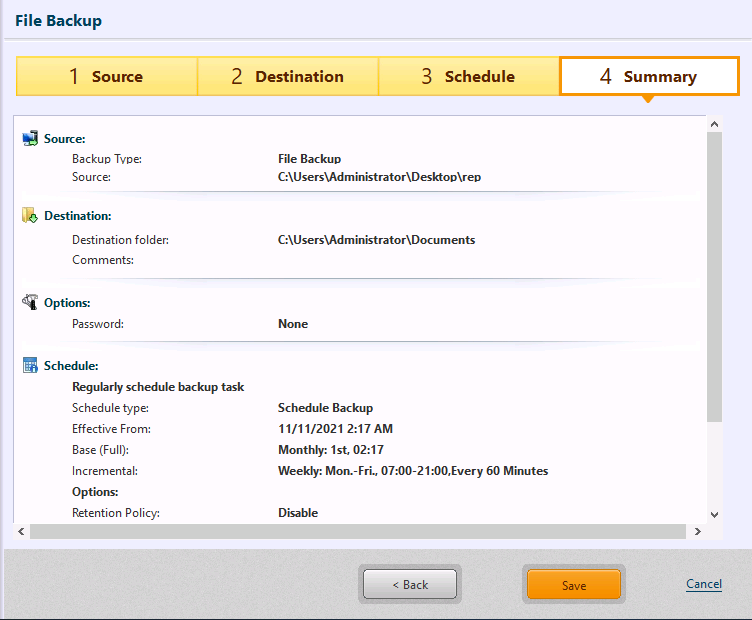
Summary 창에서 백업 구성과 옵션을 확인합니다. [Done]을 클릭합니다.
One-time Backup을 선택한 경우
[Done]을 클릭하면 실행 시점을 설정하는 대화 상자가 표시됩니다.
Scheduled Backup을 선택한 경우
[Done]을 클릭하면 첫 번째 예약 백업 작업을 시작할지 묻는 확인 메시지가 표시됩니다.
[Yes]를 클릭하면 즉시 작업을 시작합니다. [No]를 클릭하면 Dashboard 창으로 돌아갑니다. [Cancel]을 클릭하면 설정을 완료하지 않고 마법사로 돌아갑니다.
백업 소스 항목에 변경이 없는 경우 증분 백업 작업을 실행해도 백업 이미지가 생성되지 않습니다.
로컬 호스트 또는 네트워크 공유 폴더의 파일/폴더를 백업합니다。
IT Pro에서는 이 기능을 제공하지 않습니다。
HyperBack
Step 1 : 백업 소스 선택
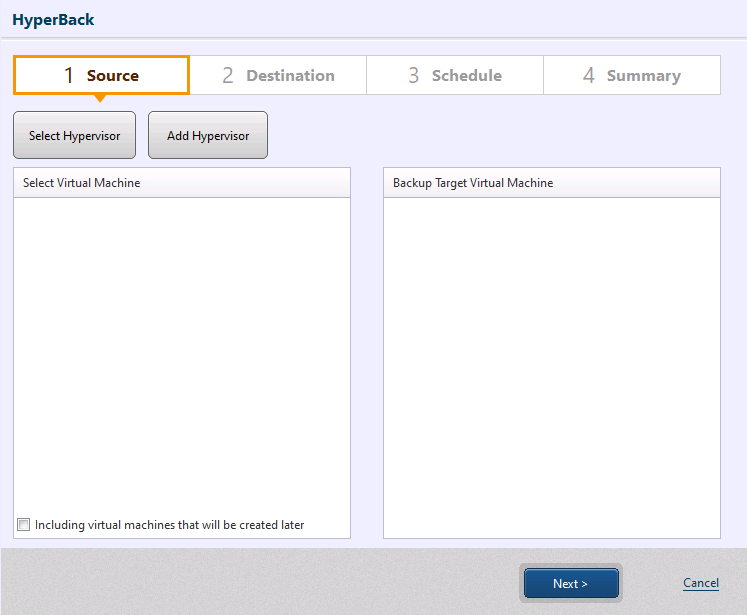
[Add Hypervisor]를 클릭하여 하이퍼바이저를 추가하세요. 클릭하면 [Preference] - Hypervisor 창이 나타나며 하이퍼바이저를 추가할 수 있습니다.
Virtual (HyperAgent) edition을 사용할 때 라이선스가 활성화된 하이퍼바이저 수가 사용 가능한 라이선스 수에 도달한 경우, 새로운 백업 소스 하이퍼바이저를 추가하려면 기존 하이퍼바이저에 사용된 라이선스를 비활성화해야 합니다.
vCenter를 사용할 경우 관리되는 ESXi 호스트가 각각 등록됩니다.
로컬 에이전트에서 Hyper-V에 접근하려면 [Connect to this host]를 선택하세요.
[Select Hypervisor]를 클릭하여 백업 소스 가상 머신을 선택합니다. 선택된 하이퍼바이저는 [Select virtual machine] 창에 표시됩니다. [+]를 클릭하거나 호스트 이름을 더블 클릭하거나 우클릭 메뉴에서 [Refresh]를 선택하여 백업 소스를 선택할 가상 머신 목록을 표시하세요. VMware vCenter Version 7 이상에 연결할 때 FCD가 표시되며 가상 머신을 백업할 수 있습니다.
-
모든 디스크 옆의 체크박스를 클릭하면 가상 머신의 디스크 수가 증감해도 모든 디스크가 백업 소스로 선택됩니다. 체크박스를 해제하면 남아 있는 체크된 디스크만 백업 소스로 선택됩니다.
-
서로 다른 하이퍼바이저에 구성된 가상 머신도 선택할 수 있습니다.
-
가상 머신과 FCD는 동시에 선택할 수 없습니다.
[Include the added new VM to backup source] 옵션을 활성화하면, 백업 소스 가상 머신이 구성된 하이퍼바이저에 새롭게 추가된 가상 머신이 백업 소스에 포함됩니다. 이 옵션은 다음과 같이 동작합니다:
-
이 옵션을 활성화하면 추가 가상 머신을 선택할 수 없습니다. 먼저 백업 소스 가상 머신을 선택한 후 옵션을 활성화하세요.
-
FCD를 백업 소스로 지정한 경우 이 옵션은 사용할 수 없습니다.
-
최종 작업 실행 상태에 따라 추가 판단이 이루어집니다.
-
새로운 가상 머신이 추가되면 원래 작업과 동일한 설정으로 새로운 작업이 구성됩니다.
-
[Create backup image file of multiple virtual machines] 옵션을 활성화한 상태에서 새로운 가상 머신이 감지되면 기본 백업이 생성됩니다.
vStandby로 생성된 가상 스탠바이 복제본, HyperStandby로 만들어진 스탠바이 VM, 클러스터 장애 조치(vMotion 포함) 또는 다른 하이퍼바이저에서 이동/마이그레이션된 가상 머신은 새로 추가된 가상 머신으로 간주됩니다.
Server Edition을 사용할 경우 제품 키에 할당된 라이선스 수 이하의 백업 소스 가상 머신을 선택하세요. 활성화된 작업 수가 남은 라이선스 수에 도달하면 기존 라이선스를 비활성화해야 합니다.
[Include the added new VM to backup source] 옵션을 활성화한 상태에서 새 가상 머신을 하이퍼바이저에 추가하면 라이선스가 소모됩니다.
Step 2: 대상 선택
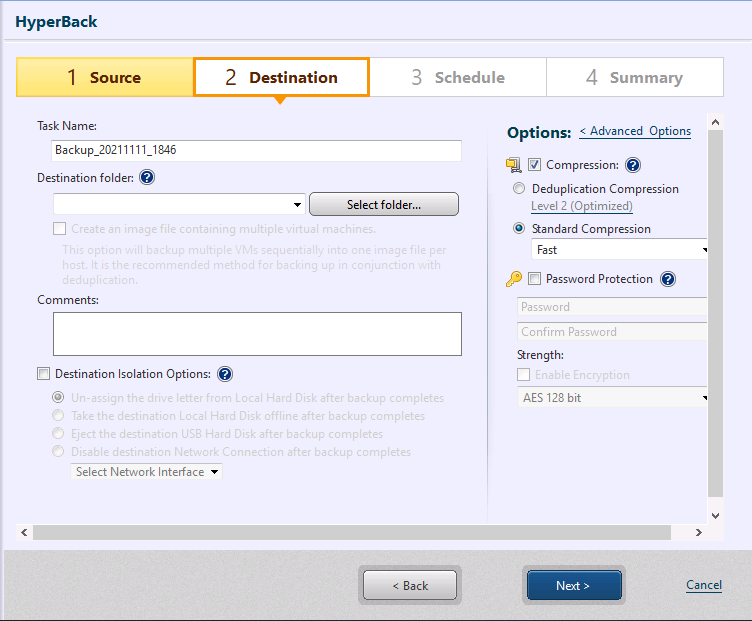
백업 대상 저장소를 선택하고 설정을 구성합니다.
-
작업 이름 백업 작업의 이름을 지정합니다.
-
대상 폴더 지정한 대상 폴더 아래에 생성되는 하위 폴더에 백업이 저장됩니다. 하위 폴더는 고유한 이름으로 생성됩니다.
[Create multiple virtual machines image file]을 활성화하면 하나의 하이퍼바이저에서 여러 가상 머신을 하나의 백업으로 처리합니다. 이 옵션과 Deduplication Compression을 함께 사용하면 전체 백업 처리 시간이 길어질 수 있지만 백업 크기를 줄일 수 있습니다.
고유한 백업 이미지 파일 이름은 편집할 수 없습니다。
{: .alert .alert-info }

클라우드 저장소를 선택하는 경우 [여기](cloud_backup.html)를 참고하세요。
{: .alert .alert-info }

Actiphy ImageCenter (StorageServer)의 버킷을 사용 대상으로 선택하면, 이 제품에서 백업 프로세스가 완료되었더라도 ImageCenter(StorageServer)의 이미지 처리 작업이 끝나지 않은 상태에서 다음 예약 작업이 실행되면 진행률이 0.1%에서 멈춥니다。
{: .alert .alert-info }
-
파일 이름 생성할 이미지 파일의 이름을 지정합니다。기본값은 현재 날짜 및 시간입니다。필요하면 이름을 편집하세요。
-
설명 [Comments] 텍스트 상자에 간단한 설명을 입력하여 생성된 백업을 정의하세요。
-
Destination Isolation Option 백업이 완료되면 백업 이미지 저장 드라이브에 대한 접근을 끊어 지정한 대상 저장소를 사용할 수 없도록 합니다。AIP가 설치된 운영 체제에서 사용할 수 있습니다。
Destination Isolation 기능을 post-backup process와 함께 사용하는 것은 지원되지 않습니다。
-
백업 완료 후 로컬 하드 디스크의 드라이브 문자를 해제 이 옵션을 활성화하면 백업 완료 후 ActiveImage Protector가 로컬 하드 디스크의 드라이브 문자를 자동으로 해제하고, 이후 예약 작업이 시작되기 전에 다시 자동으로 할당합니다。탐색기 등에서 드라이브 문자를 통해 연결된 저장소의 데이터 변조를 방지하는 보안 수단입니다。
-
백업 완료 후 대상 로컬 하드 디스크를 오프라인으로 전환 이 옵션을 활성화하면 백업 완료 후 대상 하드 디스크가 오프라인으로 설정되며, 이후 예약 작업이 실행되면 자동으로 온라인 상태로 전환됩니다。
-
백업 완료 후 대상 USB 하드 디스크 추출 이 옵션을 활성화하면 USB 드라이브 같은 이동식 미디어에 백업을 저장할 때 백업 완료 후 대상 드라이브를 자동으로 추출합니다。다음 예약 작업 전에 대상 USB 하드 디스크를 연결해 두지 않으면 -403 오류로 실패합니다。
백업 작업이 정상적으로 실행되도록 다음 절차를 수동으로 수행하세요。
-
USB HDD 케이블 또는 USB 플래시 메모리의 플러그를 뺐다가 다시 연결하세요。
-
운영 체제를 재시작하세요。
-
-
백업 완료 후 대상 네트워크 연결 비활성화 네트워크 드라이브를 백업 대상으로 사용할 경우 백업 완료 후 대상 네트워크 연결을 끊습니다。이후 예약 작업이 실행되면 네트워크 연결이 자동으로 다시 활성화됩니다。
-
설정을 완료한 후 [Next]를 클릭하세요。
-
암호 보호 고유한 암호를 지정하여 백업을 보호합니다。마운트, 탐색 또는 복원 시 암호 입력이 필요합니다。
사용할 수 있는 암호 수준은 세 가지입니다。
-
RC5 - 가변 블록/키 크기와 반복 라운드를 갖는 초기 암호 표준입니다。RC5를 선택하면 처리가 더 빠릅니다。
-
[AES 128 bit] 및 [AES 256 bit] - 고정 블록 크기와 128/256비트 키를 갖는 RC5보다 강한 암호 방식입니다。
-
고급 백업 옵션

[Advanced Options]를 클릭하여 고급 설정 페이지로 이동합니다。
-
일반
-
이미지를 xx 크기의 파일로 분할 백업을 지정한 크기(MB/GB/TB)의 여러 파일로 분할합니다.
-
불량 섹터 무시
이 옵션을 활성화하면 읽을 수 없는 섹터가 있어도 백업 작업이 중단되지 않습니다。 -
이미지용 MD5 파일 생성
백업에 대해 MD5 파일이 만들어집니다。 -
네트워크 스로틀 사용
대상 드라이브가 네트워크 공유 폴더 또는 클라우드 스토리지인 경우 KB/초 단위로 최대 처리량을 설정합니다。 -
네트워크 쓰기 캐시 사용 네트워크 공유 폴더에 백업을 저장할 때 캐시된 데이터를 사용합니다。
-
백업 타임아웃
백업 작업이 완료될 때까지 기다릴 최대 시간을 지정합니다。타임아웃이 발생하면 작업이 취소됩니다。 -
기본(전체) 백업 중 풀 덮어쓰기 테이프 장치를 대상으로 지정하면 전체 백업 처리 중에 풀을 지우고 덮어씁니다。
-
백업 완료 후 테이프를 슬롯으로 되돌림 테이프 라이브러리를 대상으로 하고 테이프 매체에 백업을 저장한 경우 테이프를 드라이브에서 원래 슬롯 또는 사용 가능한 슬롯으로 이동합니다。
-
-
Hyper-V 데이터베이스 VM 지정 Windows Server 2016 이상의 Hyper-V 가상 머신을 백업할 때 해당 가상 머신을 지정합니다.
[Preference] - [HyperBack]에서 [Using Microsoft Resilient Change Traking (RCT)]를 선택해야 합니다.
-
가상 머신 특수 설정 가상 머신의 스냅샷을 생성하기 전이나 후에 실행할 스크립트를 지정할 수 있습니다.
-
가상 머신 스크립트를 실행할 가상 머신을 선택합니다.
-
IP 주소 가상 머신에 할당된 IP 주소를 입력합니다.
-
사용자 이름 / 암호 / 도메인 가상 머신에 로그인할 계정 정보를 입력합니다.
-
가상 머신 VSS 스냅샷 생성 이 옵션은 KVM/Proxmox 가상 머신을 선택한 경우에만 사용할 수 있습니다. Virtio-win-guest-tools를 사용하거나 활성화할 수 없는 Windows 가상 머신을 선택할 때 이 옵션을 사용하세요.
백업 소스 가상 머신에서 이 옵션을 활성화한 경우 Virtio-win-guest-tools를 활성화하지 마세요.
Hyper-V 또는 VMware vSphere 가상 머신을 선택한 경우 이 옵션을 사용할 수 없습니다.
-
Linux 운영 체제 P2V 준비
다음 배포판을 실행하는 Linux 가상 머신의 백업 중에 [Virtualization]에 필요한 처리와 동일한 작업을 수행합니다. 이 옵션을 활성화하면 HyperRecovery 또는 HyperStandby를 사용하여 다른 가상화 플랫폼에서 가상 머신을 시작할 수 있습니다.-
CentOS 5.x 이상
-
RHEL 5.x 이상
-
Oracle Linux 5.x 이상
-
SLES 11 SP3 이상
-
OpenSuse 5.x 이상
가상화하기 전에 소스 Linux OS에서 SSH를 활성화하고 방화벽에서 포트 22를 열어야 합니다.
-
스냅샷 생성 전에 실행할 스크립트 하이퍼바이저의 스냅샷을 생성하기 전에 실행할 스크립트 또는 배치 파일을 지정합니다. 필요하면 타임아웃까지의 대기 시간을 설정합니다.
-
스냅샷 생성 후에 실행할 스크립트 하이퍼바이저의 스냅샷을 생성한 후에 실행할 스크립트 또는 배치 파일을 지정합니다. 필요하면 타임아웃까지의 대기 시간을 설정합니다.
실행할 경로와 스크립트를 입력하거나 찾아보기 […] 버튼을 사용하여 실행할 스크립트를 선택합니다. (실행할 스크립트는 사용자와 상호 작용하지 않아야 합니다.)
예: 스냅샷을 생성하기 전에 데이터베이스를 일시 정지 상태로 전환하는 스크립트를 실행합니다.-
Windows 백업 소스 VM
컴퓨터의 방화벽에서 [File and printer sharing]을 허용하세요. 그룹 정책으로 방화벽을 설정한 경우 [Network] - [Network Connection] - [Windows Firewall]에서 [Allow inbound file and printer sharing exception]을 활성화하세요. -
Linux 백업 소스 VM
지정한 사용자에게 SSH 연결 권한이 있어야 합니다.
-
백업 소스 가상 머신 수에 따라 [Add Settings]를 클릭하여 추가 설정을 구성할 수 있습니다.
-
-
스크립트(HyperAgent) 백업 소스 컴퓨터(HyperAgent)에서 실행할 스크립트를 지정할 수 있습니다.
- 이미지 생성 후 실행할 스크립트 백업 이미지 생성 후 실행할 스크립트를 지정합니다. 스크립트를 시작하기 전에 백업 작업이 완료될 때까지 기다릴 최대 시간과 타임아웃을 지정할 수 있습니다.
-
Step 3: 백업 스케줄 생성
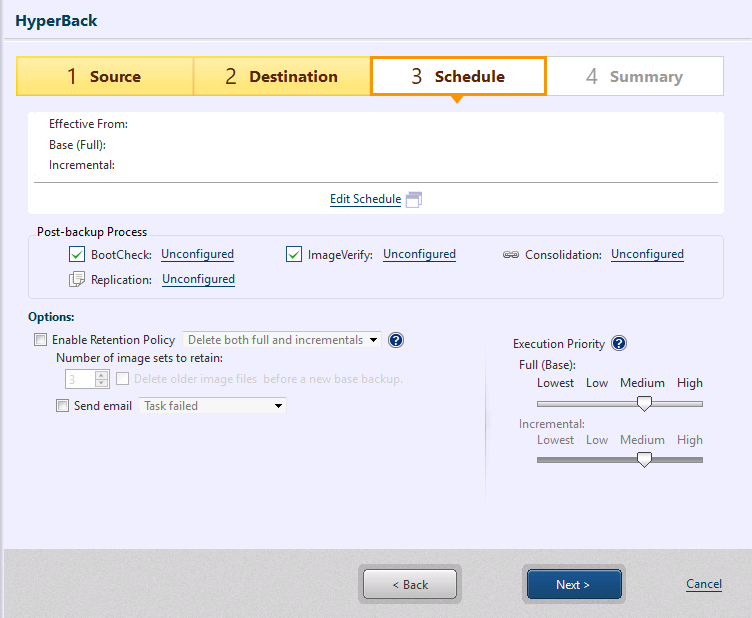
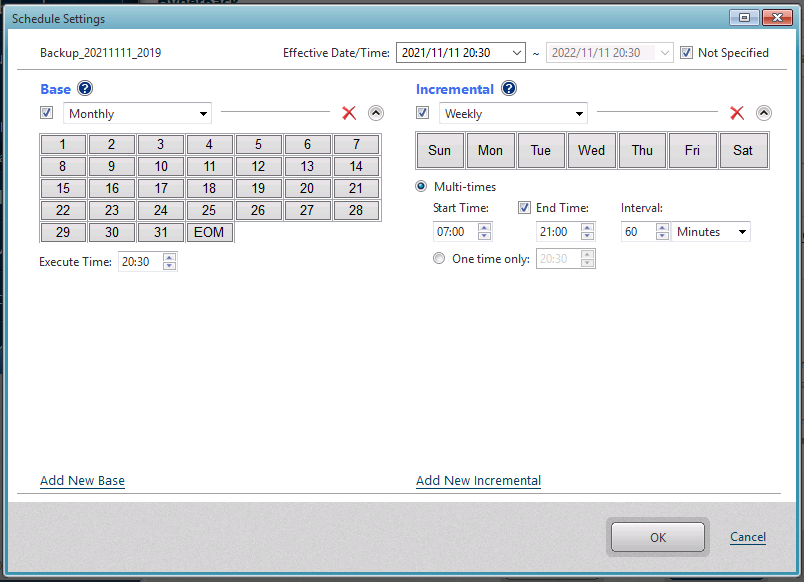
스케줄 설정을 구성합니다. 스케줄을 생성하려면 적어도 하나의 스케줄 유형이 활성화되어 있어야 합니다.
-
적용 시작 날짜/시간 [효력 발생 날짜/시간]은 구성 마법서를 시작한 시점으로부터 10분 후를 기본값으로 합니다. [지정 안 함]을 체크하면 스케줄 작업을 무기한으로 설정할 수 있습니다.
-
기본 백업 체크 박스를 선택하고 드롭다운 메뉴에서 스케줄 유형을 선택합니다. [Weekly], [Monthly], [Specified Date/Time], [Designate Specific Days] 중에서 선택할 수 있습니다. 스케줄을 삭제하는 대신 체크를 해제하여 비활성화할 수 있습니다. [Add New Base]를 클릭하여 새 기본 백업 스케줄을 추가하고 불필요한 스케줄은 휴지통 아이콘을 클릭하여 삭제합니다.
-
증분 백업 체크 박스를 선택하고 드롭다운 메뉴에서 스케줄 유형을 선택합니다. 선택 가능한 항목은 [Weekly], [Monthly], [Specified Date/Time]입니다. 스케줄을 삭제하는 대신 체크를 해제하여 비활성화할 수 있습니다. 다음 옵션으로 증분 백업 작업을 실행합니다.
-
다중 시간 - 반복 실행할 백업 작업의 시간과 간격을 지정합니다. [종료 시간]을 지정하지 않으면 지정한 시간까지 다음 날까지 정기적으로 증분 백업 작업이 실행됩니다.
-
1회만 실행 - 실행 시간을 지정합니다.
[Add New Incremental]을 클릭하여 새로운 증분 백업 스케줄을 추가합니다. 불필요한 스케줄은 ‘x’ 아이콘을 클릭하여 삭제할 수 있습니다.
-
활성화되었지만 정의되지 않은 스케줄이 이미 존재하는 경우 설정을 구성할 수 없습니다. 해당 스케줄을 비활성화하거나 삭제하세요。
[Next]를 클릭합니다。
사후 백업 프로세스
백업 파일이 생성될 때 실행할 사후 백업 처리 설정을 구성합니다。자세한 내용은 여기를 참고하세요。
Amazon S3 또는 Microsoft Azure 을 대상 저장소로 지정한 경우 사후 백업 프로세스는 지원되지 않습니다。
옵션
-
유지 정책 활성화 이 확인란을 체크하면 증분 백업 세트를 얼마나 보존할지를 기준으로 가장 오래된 이미지 세트를 삭제하는 유지 정책을 사용할 수 있습니다。이미지 세트는 기본 백업과 관련된 증분/차등 백업을 포함합니다。이미지 세트 수가 사전에 정의된 한도에 도달하면 [새 기본 백업 이전에 오래된 이미지 삭제] 옵션을 선택하여 가장 오래된 이미지 세트를 삭제한 후 새 이미지 세트를 생성합니다。
-
전체 및 증분 모두 삭제: 이 라디오 버튼을 선택하면 전체 및 증분 백업을 모두 유지 정책에 따라 삭제합니다。
-
증분만 삭제: 이 옵션을 선택하면 유지 정책에 따라 증분 백업만 삭제하고 전체 백업은 유지합니다。
-
-
이메일 전송 작업 상태에 따라 이메일 알림을 전송하려면 이 확인란을 체크하세요。이메일 설정은 메뉴에서 [Preferences] - [Notification]을 선택하여 미리 구성할 수 있습니다。
-
실행 우선순위 작업 실행 우선순위 수준을 선택합니다。
설정을 완료한 후 [Next]를 클릭하세요。#### Step 4: 요약
요약 창에서 구성 및 옵션을 검토합니다。
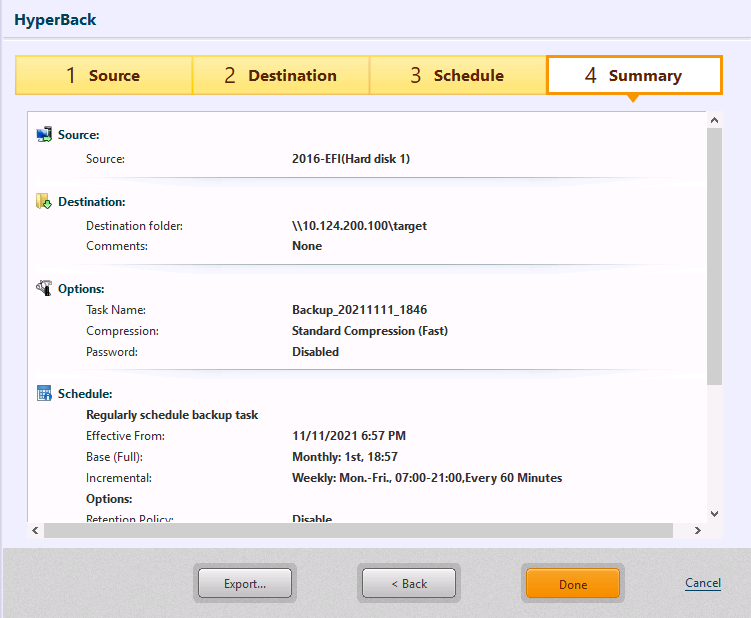
[Done]을 클릭하면 최초 예약 백업 작업 시작 확인 메시지가 표시됩니다。
[Yes]를 클릭하면 작업이 즉시 시작됩니다。 [No]를 클릭하면 대시보드 창으로 돌아갑니다。 [Cancel]을 클릭하면 설정을 완료하지 않고 마법사로 돌아갑니다。
Hyper-V의 1세대 가상 머신을 백업 소스로 지정하면 백업 작업 완료 시 체크포인트 ‘VG_Snapshot1(or 2)’이 생성됩니다。이 체크포인트를 삭제하면 이후 증분 백업은 기본 백업과 거의 동일한 시간이 소요됩니다。
HyperBack(에이전트리스 백업)은 Microsoft Hyper-V, VMware vSphere ESXi, KVM 또는 Proxmox와 같은 특정 하이퍼바이저에서 가상 머신을 백업할 수 있게 해줍니다。 에이전트 없이도 소스 하이퍼바이저나 가상 머신에서 가상 머신이나 호스트를 백업할 수 있으며, 하이퍼바이저 호스트의 CPU 및 메모리 리소스 소비를 최소화합니다。
이 기능은 Desktop, Cluster, Cloud 및 IT Pro Edition에서 제공되지 않습니다。
CSV 백업
Step 1 : 백업 소스 선택
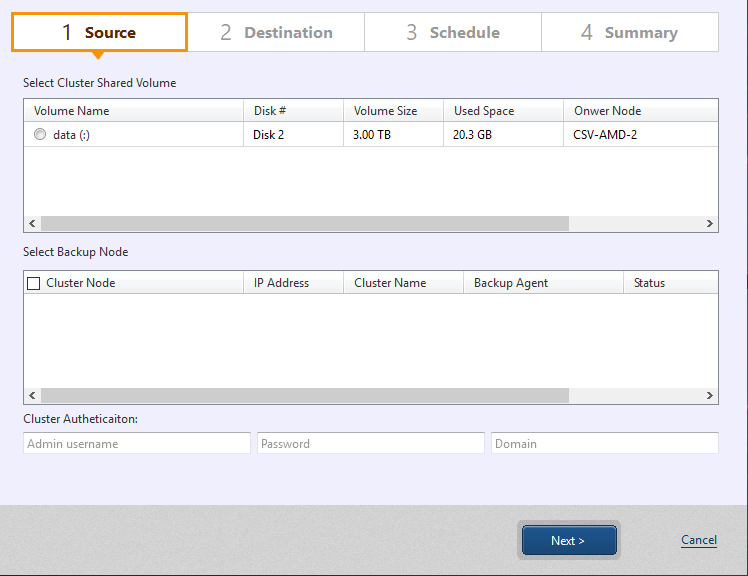
백업 소스로 CSV 볼륨을 선택하세요. 백업 작업당 하나의 CSV만 선택할 수 있습니다.
CSV를 선택하면 클러스터 노드가 표시됩니다. 백업 노드를 선택하세요.
백업 작업은 백업 소스 CSV 볼륨의 소유 노드에서 실행됩니다. CSV 볼륨의 소유 노드가 다른 노드로 이동해도 다른 노드에서 증분 백업 체인을 계속 유지할 수 있도록 모든 노드를 백업 노드로 구성하는 것이 좋습니다.
에이전트가 구성되어 있지만 활성화되지 않은 노드는 백업 노드로 선택할 수 없습니다.
[Next]를 클릭하세요.
Step 2 : 대상 선택
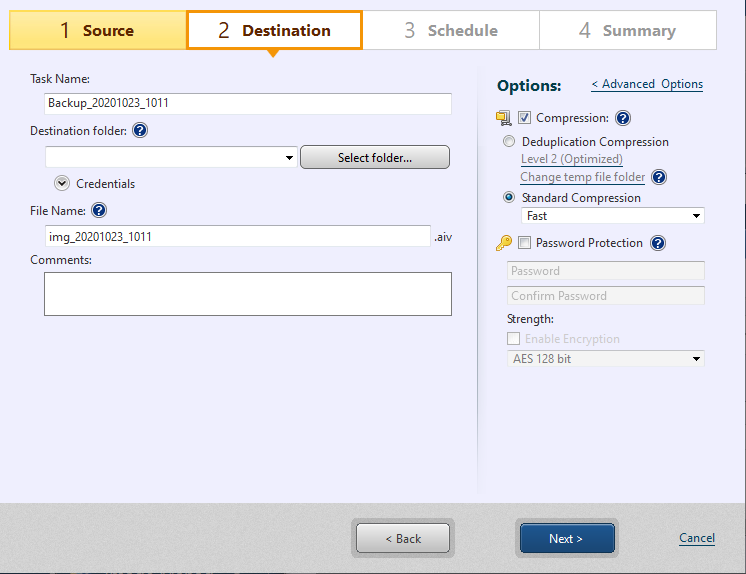
백업 대상 저장소를 지정하고 백업 이미지 및 작업 이름을 입력합니다.
-
작업 이름 백업 작업의 이름을 지정하세요.
-
대상 폴더 지정한 대상 폴더 아래에 하위 폴더가 생성되며 생성된 백업은 해당 하위 폴더에 저장됩니다. 하위 폴더는 고유한 이름입니다. 대상 저장소로 네트워크 공유 폴더만 선택할 수 있습니다.
고유한 백업 이미지 파일 이름은 편집할 수 없습니다.
-
설명
[Comments] 텍스트 상자에 간단한 설명을 입력하여 생성된 백업을 정의하세요. -
압축 압축을 활성화하면 백업 데이터를 더 작게 만들어 저장 공간 요구량을 줄입니다.[Compression]을 체크한 후 원하는 압축 유형을 선택하세요.
-
중복 제거 압축 (Deduplication Compression) 사용 가능한 세 가지 수준 중 하나를 선택합니다.
-
Level 1 - 가장 높은 수준의 중복 제거입니다. 이 설정은 전체 백업 처리 시간이 증가하지만 가장 작은 크기의 백업을 생성합니다.
-
Level 2 - 처리 시간과 압축 성능의 균형이 가장 좋으며 기본값입니다.
-
Level 3 - 압축률은 낮지만 중복 제거에 필요한 백업 처리 시간이 가장 짧습니다.
임시 파일 폴더 중복 제거가 임시 파일을 처리할 위치를 지정합니다.
임시 파일 폴더의 최대 크기는 백업 소스 사용 공간의 1% 이하입니다.
빠른 읽기/쓰기 속도를 제공하는 SSD의 폴더를 지정하는 것이 좋습니다.
-
-
일반 압축 (Standard Compression) 드롭다운 메뉴에서 세 가지 수준을 선택할 수 있습니다.
-
Standard - 백업 처리 시간과 저장 공간 요구량의 균형이 좋습니다.
-
Fast - 처리 시간이 가장 짧습니다.
-
High - 시스템 리소스 사용량과 처리 시간이 증가하지만 더 작은 백업 이미지가 생성됩니다.
-
-
-
암호 보호 고유한 암호를 지정하여 백업을 보호합니다. 마운트, 탐색 또는 복원 시 암호 입력이 필요합니다.
사용할 수 있는 암호 수준은 세 가지입니다.
-
RC5 - 가변 블록/키 크기와 반복 라운드를 갖는 초기 암호 표준입니다. RC5를 선택하면 처리가 더 빠릅니다.
-
[AES 128 bit] 및 [AES 256 bit] - 고정 블록 크기와 128/256비트 키를 갖는 RC5보다 강한 암호 방식입니다.
고급 백업 옵션
[Advanced Options]를 클릭하여 고급 설정 페이지로 이동합니다。
-
일반

-
디스크별 백업 백업 소스에 여러 디스크를 포함하면 디스크 단위로 백업이 생성됩니다.
-
xx MB 단위로 이미지 분할 지정한 크기(MB)로 여러 파일로 분할하여 저장됩니다.
-
불량 섹터 무시
이 옵션을 활성화하면 읽을 수 없는 섹터가 있어도 백업 작업이 중단되지 않습니다. -
이미지용 MD5 파일 생성
백업에 대해 MD5 파일이 만들어집니다. -
접근 불가 볼륨 무시 접근할 수 없는 볼륨이 있어도 백업 작업을 중단하지 않습니다.
-
네트워크 스로틀 사용
대상 드라이브가 네트워크 공유 폴더 또는 클라우드 스토리지인 경우 KB/초 단위로 최대 처리량을 설정합니다. -
네트워크 쓰기 캐시 사용 네트워크 공유 폴더에 백업을 저장할 때 캐시된 데이터를 사용합니다.
-
백업 타임아웃
백업 작업이 완료될 때까지 기다릴 최대 시간을 지정합니다.
-
-
VSS 설정
백업 작업의 VSS 설정을 편집합니다. 대부분의 경우 이 설정을 변경할 필요는 없습니다(IT 기술자용).
-
동작 모드
[Component Mode] 체크 박스를 선택하면 백업 작업에서 VSS를 구성 요소 모드로 실행합니다. VSS 구성 요소 모드를 활성화하면 백업 작업 실행 전에 추가적인 Verify data 작업(지원되는 경우)이 실행됩니다.-
Component Mode : 모든 VSS 작성기에 대해 구성 요소 모드가 활성화됩니다.
-
Non-component mode : 모든 VSS 작성기에 대해 구성 요소 모드가 비활성화됩니다.
-
-
제외 파일
백업 프로세스에서 제외할 항목을 지정합니다.
-
-
중복 제거 압축
작업 전에 임시 파일 폴더의 디스크 공간이 부족하더라도 백업 작업이 중단되지 않도록 옵션을 선택합니다.
-
기본 폴더에서 다른 폴더로 자동 전환 중복 제거에 사용하는 임시 파일 폴더는 공간이 부족하면 자동으로 다른 폴더로 전환됩니다.
-
[Standard] Compression으로 계속 진행 기본 Standard Compression을 사용하여 백업 작업을 완료합니다.
-
임시 파일 폴더 중복 제거가 임시 파일을 처리할 위치를 지정합니다. 임시 파일 폴더의 최대 크기는 백업 소스 사용 공간의 1% 이하입니다. 중복 제거 수준이 높을수록 임시 파일의 크기도 커집니다.
-
-
스크립팅
스냅샷 전후 또는 백업 이미지 생성 후 스크립트를 실행할 수 있습니다. 대화 상자를 사용하여 스크립트를 실행하세요.
-
스냅샷 전 실행할 스크립트 스냅샷을 생성하기 전에 실행할 스크립트/배치 파일을 지정합니다.
-
스냅샷 후 실행할 스크립트 스냅샷 생성 후 실행할 스크립트/배치 파일을 지정합니다.
-
이미지 생성 후 실행할 스크립트 백업 이미지가 생성된 이후 실행할 스크립트/배치 파일을 지정합니다.
-
스크립트 강제 실행 이 옵션을 선택하면 백업 작업 중 오류가 발생해도 지정된 스크립트/배치 파일이 실행됩니다.
-
실행 대상
지정된 스크립트를 실행할 백업 유형을 선택합니다.
-
[Next]를 클릭하세요.
Step 3 : 백업 스케줄 생성
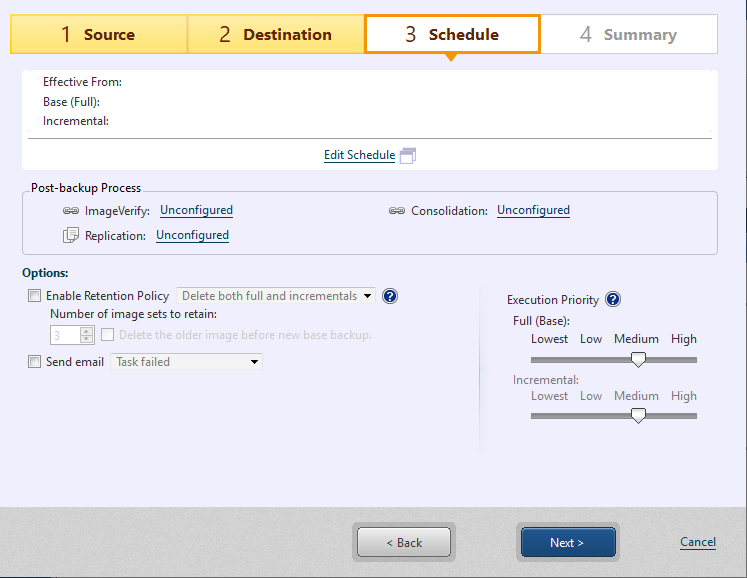
[3 Schedule] 창에서 [Edit Schedule]을 클릭하여 백업 스케줄을 구성합니다。
-
적용 시작 날짜/시간
구성 마법사를 시작한 시점으로부터 10분 후가 기본값입니다. [Not Specified] 옵션을 체크하면 무기한으로 유지됩니다。 -
기본
체크 박스를 선택하고 드롭다운 메뉴에서 스케줄 유형을 선택합니다。 [Weekly], [Monthly], [Specified Date/Time], [Designate Specific Days] 중 하나를 선택합니다。 스케줄을 삭제하지 않고 비활성화하려면 체크를 해제하고 [Add New Base]를 클릭하세요。 불필요한 스케줄은 ‘x’ 아이콘을 클릭하여 삭제할 수 있습니다。 -
증분
체크 박스를 선택하고 드롭다운 메뉴에서 스케줄 유형을 선택합니다。 [Weekly], [Monthly], [Specified Date/Time] 중 하나를 선택합니다。 스케줄을 비활성화하려면 체크를 해제합니다。 다음 옵션으로 증분 백업을 실행할 수 있습니다。-
다중 시간 반복 실행할 백업 작업의 시간과 간격을 지정하세요。[End Time]을 지정하지 않으면 지정한 시간까지 다음 날까지 정기적으로 실행됩니다。
-
1회 실행 실행 시간을 지정하세요。
[Add New Incremental]을 클릭하여 새 증분 스케줄을 추가합니다。 불필요한 스케줄은 ‘x’ 아이콘을 클릭하여 삭제하세요。
-
-
옵션
-
누락된 스케줄 작업 자동 실행 이 옵션을 활성화하면 시스템 종료 시 누락된 작업이 있더라도 시스템 재부팅 시 자동으로 실행됩니다。
-
누락된 기본 백업 작업 우선 실행 이 옵션을 활성화하고 기본 및 증분 백업 이미지가 모두 누락된 경우, 누락된 기본 백업 작업을 우선 실행합니다。
시스템 유지 관리 또는 Windows 업데이트 설치로 인해 누락된 작업은 시스템 재부팅 시 자동으로 실행됩니다。누락된 작업을 자동으로 실행하지 않으려면 이 옵션을 비활성화하는 것이 좋습니다。
-
구성되지 않았지만 활성화된 스케줄이 존재하면 추가 스케줄을 생성할 수 없습니다. 해당 스케줄을 비활성화하거나 삭제하세요。
설정을 완료하면 [OK]를 클릭하여 백업 스케줄을 생성합니다。 구성된 스케줄 설정 요약이 표시됩니다。
사후 백업 프로세스
[Scheduled Backup]을 선택하면 백업 파일이 생성될 때 실행할 사후 백업 프로세스 설정을 구성할 수 있습니다。

자세한 내용은 여기를 참조하세요。
옵션
-
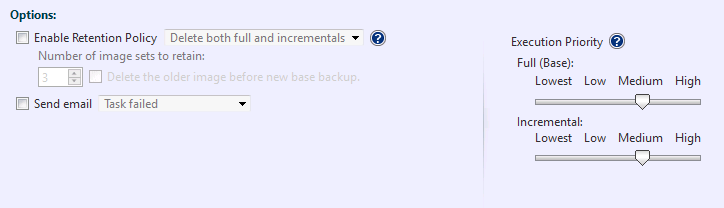
유지 정책 활성화
이 확인란을 체크하면 증분 백업을 얼마나 보존할지를 기준으로 유지 정책을 적용할 수 있습니다. 이미지 세트에는 기본 백업과 연관된 증분 또는 차등 백업이 포함됩니다. 이미지 세트 수가 사전에 정의된 한도에 도달하면 [새 기본 백업 이전에 오래된 이미지 삭제] 옵션을 선택하여 가장 오래된 이미지 세트를 삭제한 후 새 이미지 세트를 생성합니다. 가장 오래된 이미지 세트를 삭제하고 새 이미지 세트를 생성하는 옵션을 선택하세요。-
전체 및 증분 모두 삭제: 이 라디오 버튼을 선택하면 전체 및 증분 백업을 모두 유지 정책에 따라 삭제합니다。
-
증분만 삭제: 이 옵션을 선택하면 유지 정책에 따라 증분 백업만 삭제하고 전체 백업은 삭제하지 않습니다。
-
-
이메일 전송 완료 상태에 따라 이메일 알림을 전송하려면 이 확인란을 체크하세요。이메일 설정은 메뉴 모음에서 [Preferences] - [Notification]을 선택하여 미리 구성하세요。
-
실행 우선순위
작업 실행 우선순위 수준을 선택합니다。
설정을 완료한 후 [Next]를 클릭하세요。
Step 4: 요약
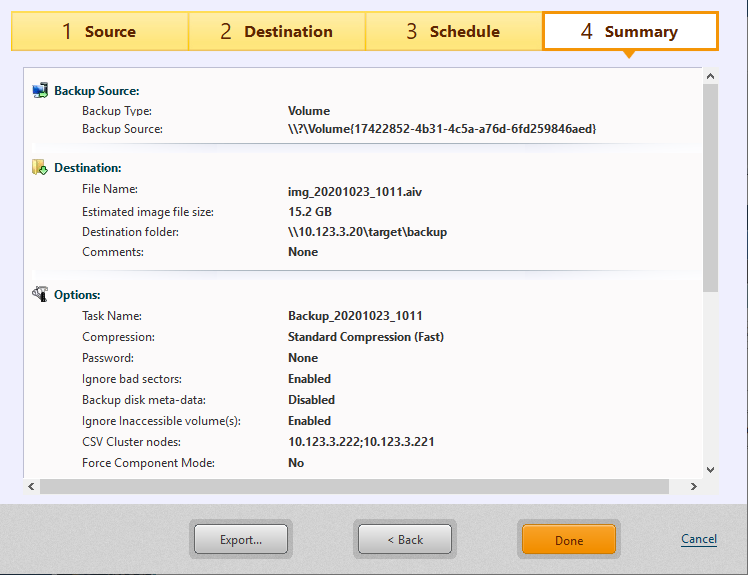
요약 창에서 백업 구성과 옵션을 확인합니다。
[Done]을 클릭합니다。
One-time Backup을 선택한 경우
[Done]을 클릭하면 실행 시점을 설정하는 대화 상자가 표시됩니다。
Scheduled Backup을 선택한 경우
[Done]을 클릭하면 첫 번째 예약 백업 작업을 시작할지 묻는 확인 메시지가 표시됩니다。
[Yes]를 클릭하면 즉시 작업을 시작합니다。 [No]를 클릭하면 Dashboard 창으로 돌아갑니다。 [Cancel]을 클릭하면 설정을 완료하지 않고 마법사로 돌아갑니다。
사후 백업 프로세스를 선택한 경우, 설정에 따라 백업 이미지가 생성된 직후 프로세스가 즉시 시작됩니다。
CSV(클러스터 공유 볼륨) 백업 작업은 정기적으로 실행됩니다。
Cluster Edition에서는 창만 표시됩니다。
CBC(Changed Block Comparison)가 백업 작업에 사용됩니다。
IT Pro에서 증분 백업
IT Pro는 예약 백업을 지원하지 않지만 이전 백업과 동일한 백업 소스 및 대상지를 지정하여 변경된 내용을 포함하는 증분 백업을 생성할 수 있습니다。 동일한 대상지를 지정하면 다음 대화 상자가 나타납니다。변경 사항을 포함하는 증분 백업을 만들기 위해 원본 백업을 지정하세요。 기존 증분 백업을 기반으로 계속 증분을 만들면 최신 증분 백업을 기준으로 새 증분 백업이 생성됩니다。
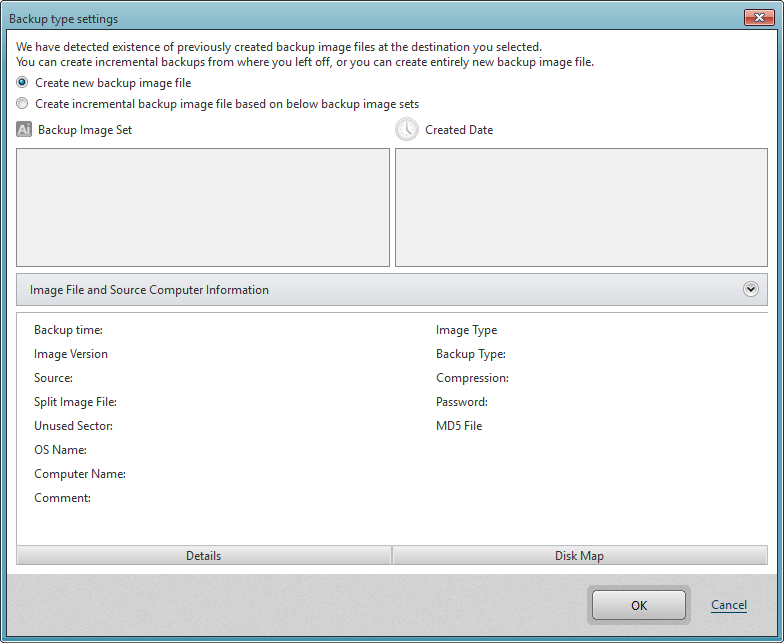
백업이 로컬 스토리지, 네트워크 공유 폴더 또는 Actiphy ImageCenter(StorageServer)에 저장되어 있으면 증분 백업을 수행할 수 있습니다。
BitLocker로 암호화된 장치는 전체 백업만 지원합니다。
팁
부팅 환경에서 중복 제거 압축 사용 시 주의사항
부팅 환경에서 중복 제거 압축을 사용하는 경우 다음 사항에 주의하세요。
-
부팅 환경은 시스템을 부팅하기 위한 최소 메모리 영역을 확보한 후 시작됩니다。
-
중복 제거 압축을 사용할 때는 임시 파일 폴더가 필요합니다。임시 폴더의 최대 크기는 백업 소스 사용 공간의 1% 이하입니다。
-
기본적으로 부팅 환경에 배포된 메모리 상의 폴더가 임시 파일 폴더로 지정됩니다。
이 조건으로 인해 많은 데이터를 처리하면 중복 제거 압축 백업이 오류로 실패할 수 있습니다。
부팅 환경에서 중복 제거 압축을 사용할 때는 지정된 임시 파일 폴더에 충분한 여유 공간이 있는지 확인하세요。
추가 임시 파일 저장 공간을 지정한 후 백업 실행
-
USB와 같은 외부 저장 장치를 백업을 실행하는 시스템에 연결하세요。백업 소스 크기의 1% 이상 여유 공간이 있는지 확인하세요。
-
부팅 환경 미디어를 삽입하고 부팅 환경을 시작하세요。
-
Backup Wizard를 실행하고 [Deduplication Compression]을 선택하세요。
-
[Change Temporary File Folder]를 선택하거나 [< Advanced Setting]을 클릭하세요。
-
1단계에서 연결한 외부 저장 장치의 폴더를 임시 파일 폴더로 지정하세요。
-
설정을 완료하고 백업 작업을 시작하세요。
백업 소스에 포함된 폴더를 지정하여 백업 실행
-
부팅 환경 미디어를 삽입하고 부팅 환경을 시작하세요。
-
Backup Wizard를 실행하고 [Deduplication Compression]을 선택하세요。
-
[Change Temporary File Folder]를 선택하거나 [< Advanced Setting]을 클릭하세요。
-
1단계에서 연결한 외부 저장 장치의 폴더를 임시 파일 폴더로 지정하세요。
-
설정을 완료하고 백업을 실행하세요。
Hyper-V 호스트 백업 시 참고 사항
Hyper-V 호스트(가상 머신 리소스가 위치한 볼륨/디스크)를 백업할 때는 가상 머신에 Windows 업데이트를 적용하는 시간보다 나중 스케줄로 설정하는 것이 좋습니다。Windows 업데이트 적용 시점에 따라 복원된 볼륨/디스크의 가상 머신이 정상 작동하지 않을 수 있습니다。
Hyper-V 호스트를 백업할 때 다음을 확인하세요。다음 조건을 만족하지 않으면 생성된 백업 이미지 파일(ReZoom)에서 가상 머신 복원이 실패합니다。
독립 실행형 Hyper-V 호스트
다음 조건을 만족하지 않으면 백업(ReZoom)에서 가상 머신을 복원할 수 없습니다。
ReZoom은 Cold Backup으로 생성된 백업을 지원하지 않습니다。
- 백업 소스에는 가상 머신 구성 파일, 가상 하드 디스크 파일, 생성된 스냅샷을 포함하는 볼륨(디스크)과 시스템 볼륨(디스크)이 포함되어야 합니다。
클러스터 구성 Hyper-V 호스트
Windows Server 장애 조치 클러스터(WSFC)로 구성된 Hyper-V 호스트에서 CSV(클러스터 공유 볼륨)를 백업할 경우 다음 주의 사항을 따르세요。
다음 조건을 만족하지 않으면 백업(ReZoom)에서 가상 머신을 복원할 수 없습니다。
-
백업 소스에는 가상 머신 구성 파일, 가상 하드 디스크 파일, 생성된 스냅샷을 포함하는 CSVFS 볼륨과 시스템 볼륨(디스크)이 포함되어야 합니다。
-
여러 노드에서 동시에 여러 백업 작업을 예약한 경우 위 옵션이 비활성화되지 않았는지 확인하세요。백업 소스 볼륨의 소유권이 변경되면 VSS 충돌이 발생할 수 있습니다。
-
하나의 백업 작업은 하나의 CSVFS 볼륨만 백업하도록 구성할 수 있습니다。ReZoom은 여러 CSVFS 볼륨에 걸쳐 있는 가상 머신을 지원하지 않습니다。
-