사후 백업 프로세스
사후 백업 프로세스는 백업 작업 완료 시 또는 지정된 시간에 실행됩니다。
사후 백업 프로세스는 백업 대상으로 테이프 장치 또는 클라우드 스토리지가 지정된 백업 작업을 지원하지 않습니다。
BootCheck는 백업 대상으로 SFTP 서버, Wasabi 또는 Lyve Cloud가 지정된 백업 작업을 지원하지 않습니다。처리 시간이 늘어날 수 있습니다。
Actiphy ImageCenter (StorageServer)를 백업 이미지 파일 저장용으로 사용하고 [즉시] 옵션을 선택하거나 [새 이미지 파일 xx개가 생성될 때마다]를 선택한 경우, 본 제품에서 백업 프로세스가 완료되고 Actiphy ImageCenter (StorageServer)에서 백업 이미지 파일 처리가 완료되지 않으면 사후 백업 프로세스가 시작되지 않습니다。사후 백업 프로세스를 대기 중인 백업 이미지는 다음 백업 처리가 완료될 때 프로세스를 거치게 됩니다。
동일한 이미지 세트에 대해 구성된 여러 작업이 즉시 및 동시에 실행되도록 설정된 경우, 기본적으로 작업 실행 순서는 다음과 같습니다。일정 설정으로 구성된 다른 작업은 포함되지 않습니다。
1) 백업 이미지를 생성하기 위해 백업 작업 실행
2) Verify 및 BootCheck 작업 실행 시작
3) 복제(Replication) 작업 실행 시작
4) 복제 작업 완료 시 통합(Consolidation) 작업 실행 시작
BootCheck
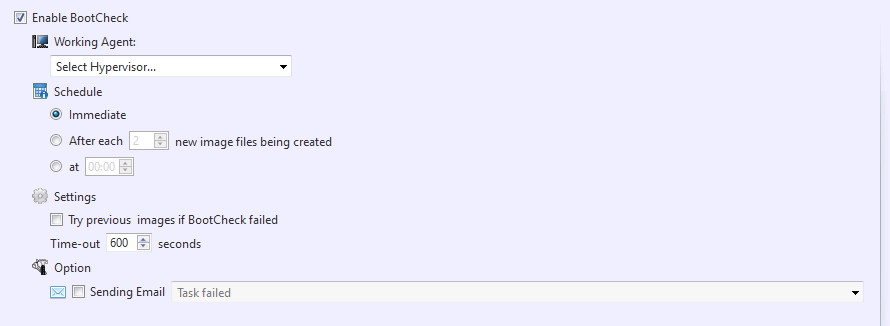
BootCheck를 위해 다음 하이퍼바이저가 지원됩니다。
- Microsoft Hyper-V:Windows Server 2012 이상
Server, Desktop, Cluster Edition에서 이 기능을 제공합니다。
BootCheck 프로세스는 하이퍼바이저에서 2048MB의 메모리를 필요로 합니다。
백업에 시스템 볼륨이 포함되지 않은 경우 이 기능을 활성화하지 마십시오。
Windows 7 이상에 설치된 경우, 시스템 예약 파티션과 같은 활성 파티션이 백업 소스에 포함되지 않으면 BootCheck가 성공하지 못합니다。
BootCheck는 부팅 파티션과 시스템 파티션이 서로 다른 디스크에 구성된 시스템을 지원하지 않습니다。
-
작업 에이전트 BootCheck 프로세스를 실행하기 위한 하이퍼바이저를 지정합니다。
Windows 10, 11의 BootCheck는 로컬 호스트의 Hyper-V만 지원합니다。
[Hypervisor on other host]를 사용하는 경우 파일 및 프린터 공유와 WMI(Windows Management Interface)를 허용하도록 방화벽을 구성하십시오。
-
스케줄
-
즉시 새 백업이 생성되는 즉시 BootCheck 프로세스가 시작됩니다。
-
새 이미지 파일 xx개가 생성될 때마다 지정된 수의 증분 백업이 생성되면 BootCheck 프로세스가 시작됩니다。
-
xx:xx 에 지정된 시간에 BootCheck 프로세스가 시작됩니다。
-
-
설정
-
BootCheck 실패 시 이전 이미지 시도 증분 백업에 대해 BootCheck가 실패하면 실패한 이미지 이전에 생성된 백업에 대해 BootCheck를 실행합니다.
-
SecureBoot
이 옵션을 활성화하면 BootCheck용으로 생성한 가상 머신에서 SecureBoot가 활성화됩니다. -
제한 시간 xx 초 BootCheck 프로세스가 완료될 때까지 기다리는 최대 시간을 지정합니다。
-
-
옵션
- 이메일 전송 수신자에게 BootCheck 결과를 알리는 알림 이메일을 보냅니다。
-
VM 선택 및 BootCheck 설정
- HyperBack을 사용하여 생성된 백업을 사용하는 경우 대상 VM과 OS를 지정하십시오。
BootCheck는 시스템 볼륨의 생성된 백업이 지정된 하이퍼바이저에서 성공적으로 부팅될 수 있는지 신속하게 테스트합니다。
ImageVerify
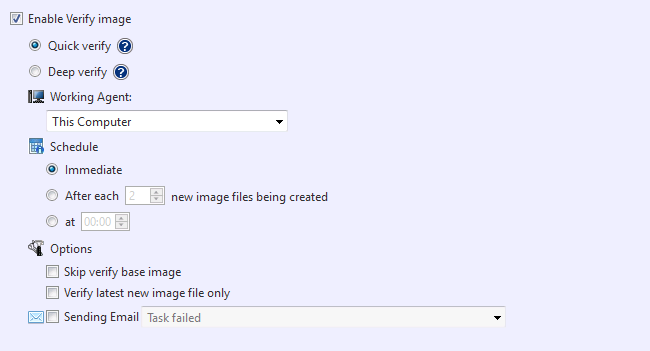
빠른(Quick) 또는 정밀(Deep) 검사와 작업 실행 시점을 선택할 수 있습니다。
-
빠른 검사(Quick Verify)
생성된 백업 이미지가 변조되지 않았는지 확인합니다。 -
정밀 검사(Deep Verify)
백업의 무결성을 확인합니다。 -
스케줄
-
즉시 새 백업이 생성된 직후 ImageVerify 프로세스가 시작됩니다。
-
새 이미지 파일 xx개가 생성될 때마다 지정된 수의 증분 파일이 생성되면 ImageVerify 프로세스가 시작됩니다。
-
xx:xx 에 지정된 시간에 ImageVerify 프로세스가 시작됩니다。
-
-
옵션
-
기본 이미지 검사 건너뛰기 기본 백업 검사를 건너뜁니다。증분 백업만 검사합니다。
-
최신 새 이미지 파일만 검사 생성된 최신 백업만 검사합니다。
-
이메일 전송 지정된 수신자에게 검사 결과 이메일 알림을 보냅니다。
-
ImageVerify는 생성된 백업의 무결성을 확인합니다。
통합 (Consolidation)
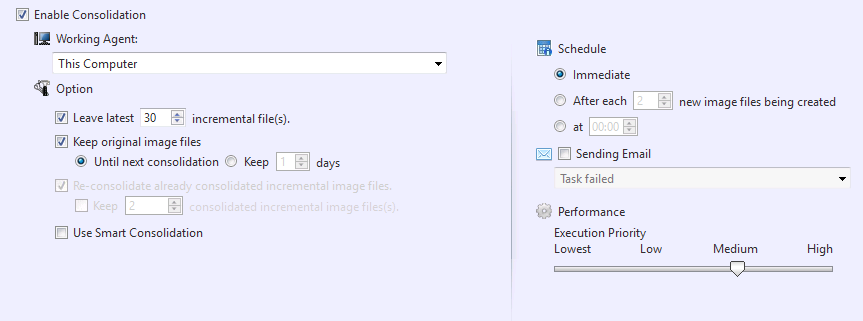
단일 백업 이미지 세트 내의 증분 백업을 통합하도록 통합 스케줄을 예약할 수 있습니다。
ActiveImage Protector와 ImageCenter를 사용하여 동일한 이미지 파일 세트를 통합할 경우 문제가 발생할 수 있습니다。
-
옵션
-
최신 증분 이미지 파일 xx개 남기기 통합에서 제외할 증분 파일 수를 지정합니다。
-
원본 이미지 파일 유지 기본적으로 통합 파일이 생성된 후 원본 백업은 삭제됩니다。[Keep xx days]에서 보관 일수를 지정하거나 [Until next consolidation] 라디오 버튼을 선택하여 원본 백업을 보존하도록 이 상자를 체크하십시오。
-
이미 통합된 증분 이미지 파일 재통합 이미 통합된 증분 백업을 재통합하려면 이 상자를 체크하십시오。[Keep xx consolidated incremental image files] 옵션을 선택하여 통합된 백업을 보관한 다음 보관할 백업 수를 지정하십시오。보관하지 않을 가장 오래된 백업은 다음으로 오래된 백업과 재통합됩니다。
-
스마트 통합(Smart Consolidation) 사용 통합할 소스 증분 백업에 삭제된 데이터가 포함된 경우, 통합된 백업 크기는 삭제된 데이터 크기만큼 줄어듭니다。
-
-
스케줄
-
즉시 새 백업이 생성된 직후 통합 프로세스가 시작됩니다。
-
새 이미지 파일 xx개가 생성될 때마다 지정된 수의 증분 백업이 생성된 후 통합 프로세스가 시작됩니다。
-
xx:xx 에 지정된 시간에 통합 프로세스가 시작됩니다。
-
-
성능
- 실행 우선순위 실행 우선순위 레벨을 선택합니다。
미리 정의된 스케줄에 따라 ActiveImage Protector 백업을 통합합니다。
복제 (Replication)
-
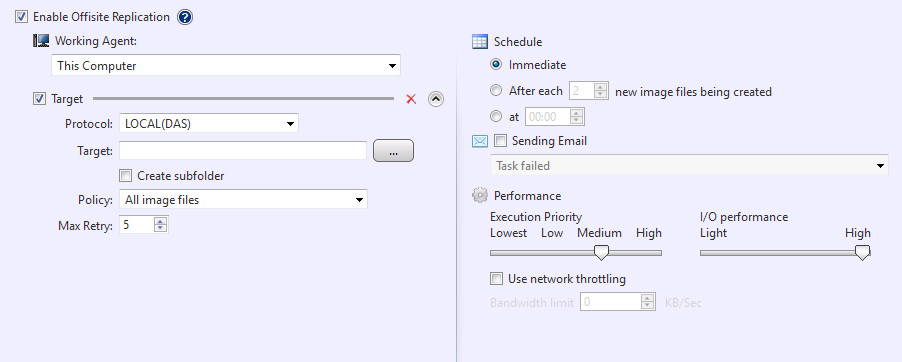
프로토콜 다음 중에서 복제 프로토콜 대상을 선택하십시오。
로컬 폴더
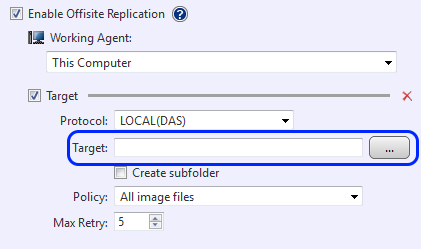
[…]를 클릭하여 폴더를 찾아보거나 폴더 위치 경로를 지정하십시오。 [Apply] 또는 [End]를 클릭하여 검사를 시작합니다。
네트워크 공유 폴더
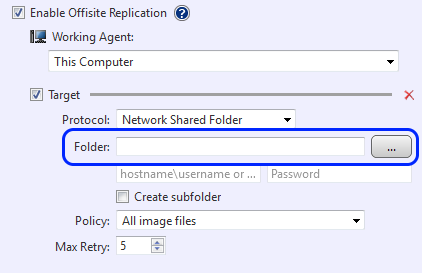
[…]를 클릭하여 폴더를 찾아보거나 폴더 위치 경로를 지정하고 자격 증명 정보를 입력하십시오。 [Apply] 또는 [Finish]를 클릭하여 검사 프로세스를 시작합니다。
SFTP
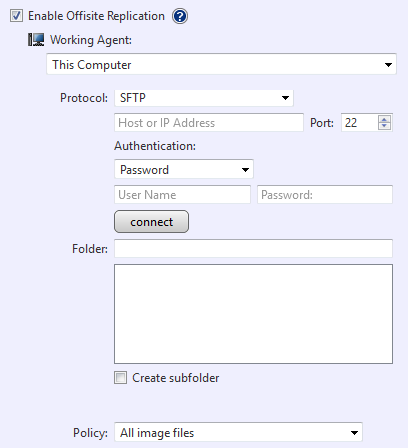
SFTP 서버에 할당된 호스트 이름 또는 IP 주소와 포트 번호를 입력하십시오。자격 증명 정보를 입력하고 [Connect]를 클릭하십시오。 인증을 위해 [Password] 또는 [Private Key]를 선택할 수 있습니다。 서버 연결이 성공적으로 설정되면 트리 보기에서 복제 대상을 위한 폴더를 선택하십시오。 특정 폴더를 마우스 오른쪽 버튼으로 클릭하여 새 폴더를 만듭니다。 [Apply] 또는 [Finish]를 클릭하여 검사 프로세스를 시작합니다。
FTP
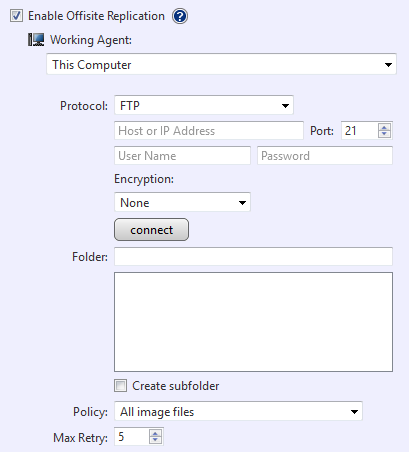
FTP 서버에 할당된 호스트 이름 또는 IP 주소와 포트 번호를 입력하십시오。자격 증명 정보를 입력하고 [Connect]를 클릭하십시오。 암호화 방식과 FTPS를 선택하십시오。 서버 연결이 성공적으로 설정되면 트리 보기에서 복제 대상을 위한 폴더를 선택하십시오。 특정 폴더를 마우스 오른쪽 버튼으로 클릭하여 새 폴더를 만듭니다。 [Apply] 또는 [Finish]를 클릭하여 검사 프로세스를 시작합니다。
WebDAV(https 또는 http)
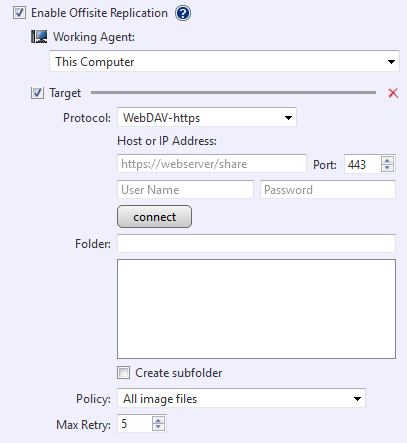
WebDAV 서버에 할당된 호스트 이름 또는 IP 주소와 포트 번호를 입력하십시오。자격 증명 정보를 입력하고 [Connect]를 클릭하십시오。 서버 연결이 성공적으로 설정되면 트리 보기에서 복제 대상을 위한 폴더를 선택하십시오。 특정 폴더를 마우스 오른쪽 버튼으로 클릭하여 새 폴더를 만듭니다。 [Apply] 또는 [Finish]를 클릭하여 검사 프로세스를 시작합니다。
Amazon S3
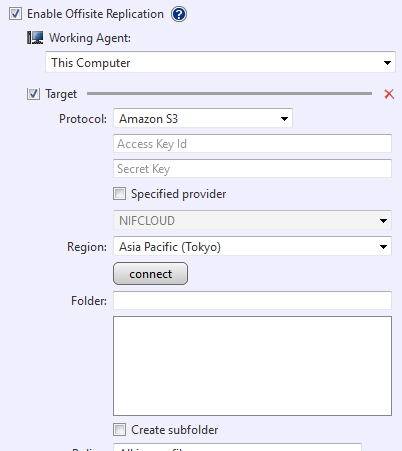
자격 증명 정보를 입력하고 [Connect]를 클릭하십시오。 서비스 연결이 성공적으로 설정되면 트리 보기에서 복제 대상을 위한 버킷/폴더를 선택하십시오。 특정 폴더를 마우스 오른쪽 버튼으로 클릭하여 새 폴더를 만듭니다。
새 버킷을 생성할 수 없습니다。
[Apply] 또는 [Finish]를 클릭하여 검사 프로세스를 시작합니다。
공급업체를 지정하려면 [Enter Provider] 옵션을 활성화하십시오。 기본적으로 [NIFCLOUD (east-1)]를 선택할 수 있습니다。 QNAP, Oracle Cloud Infrastructure 또는 다른 공급업체를 선택하는 경우 [Add New Target]을 클릭하고 다음 설정을 구성하십시오。
-
이름 원하는 표시 이름을 지정하십시오。
-
엔드포인트 공급업체에서 제공한 엔드포인트를 입력하십시오。
-
지역 공급업체에서 제공한 지역을 입력하십시오。제공되지 않은 경우 이 항목은 비워 둘 수 있습니다。
관련 정보를 가져오거나 확인하는 방법에 대한 자세한 내용은 공급업체에 문의하십시오。
Azure
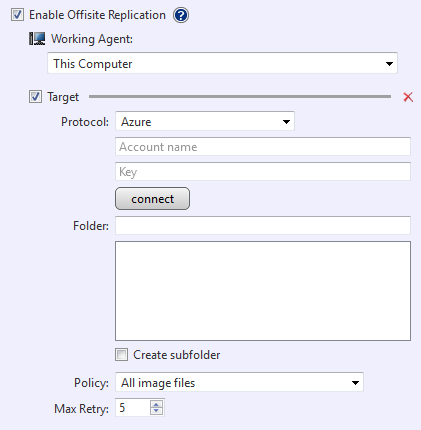
자격 증명 정보를 입력하고 [Connect]를 클릭하십시오。 서비스 연결이 성공적으로 설정되면 트리 보기에서 복제 대상을 위한 컨테이너/폴더를 선택할 수 있습니다。 특정 폴더를 마우스 오른쪽 버튼으로 클릭하여 새 폴더를 만듭니다。 [Apply] 또는 [Finish]를 클릭하여 검사 프로세스를 시작합니다。
관련 정보를 가져오거나 확인하는 방법에 대한 자세한 내용은 공급업체에 문의하십시오。
Wasabi
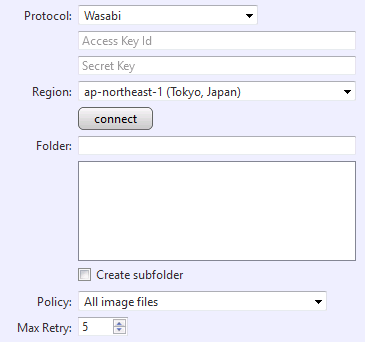
자격 증명 정보를 입력하고 [Connect]를 클릭하십시오。 서비스 연결이 성공적으로 설정되면 트리 보기에서 복제 대상을 위한 버킷/폴더를 선택하십시오。 특정 폴더를 마우스 오른쪽 버튼으로 클릭하여 새 폴더를 만듭니다。
새 버킷을 생성할 수 없습니다。
[Apply] 또는 [Finish]를 클릭하여 검사 프로세스를 시작합니다。
-
[Add New Target]을 클릭하여 새 복제 대상을 추가합니다。
불필요한 복제 대상을 삭제하려면 ‘X’를 클릭하십시오。
복제 프로세스를 중지하려면 복제 대상을 삭제하는 대신 확인란 선택을 해제하십시오。
-
대상 설정 각 프로필에 대해 다음 설정 및 정책을 구성하십시오。
- 하위 폴더 생성 복제된 백업을 저장하기 위해 지정된 위치에 하위 폴더가 생성됩니다 (하위 폴더는 작업 이름으로 생성됨)。
-
복제 정책 다음 중에서 복제 정책 옵션을 선택하십시오。
-
모든 대상 이미지 파일 복제 모든 대상 백업의 복제를 활성화하려면 이 상자를 체크하십시오。
-
마지막 세대만 복제 마지막 세대 백업(증분 백업 포함)만 복제하려면 이 상자를 체크하십시오。
대상에 새로운 세대 백업이 생성되면, 후속 복제 작업 실행 시 복제 대상에서 가장 오래된 세대 백업이 삭제됩니다。
-
증분 파일만 복제 증분 백업만 복제하려면 이 상자를 체크하십시오。
-
마지막 세대의 증분 파일만 복제 마지막 세대의 증분 백업만 복제하려면 이 상자를 체크하십시오。
대상에 새로운 세대 백업이 생성되면, 후속 복제 작업 실행 시 복제 대상에서 가장 오래된 세대 백업이 삭제됩니다。
-
대상 항목을 원본과 동일하게 유지 대상 파일이 원본 파일과 동일하게 유지되도록 이 상자를 체크하십시오。
[Keep target items same with source] 옵션이 활성화되지 않은 경우, Reconcile 설정으로 인해 생성되어 번호가 매겨진 증분 백업이나 통합된 증분 백업은 복제되지 않습니다。사전 정의된 유지 정책에 따라 대상 저장소에서 삭제된 백업은 복제 대상에서 삭제되지 않습니다。
동기화는 지정된 스케줄에 따라 발생합니다。
-
-
최대 재시도 횟수 초기 작업이 실패할 경우 복제 작업을 재시도할 최대 횟수입니다。
-
스케줄
-
즉시 새 증분 백업이 생성되면 즉시 복제 작업이 실행됩니다。
-
새 증분 파일 xx개가 생성될 때마다 지정된 수의 증분 백업이 생성된 후 복제 작업이 실행되도록 설정됩니다。
-
xx:xx 에 매일 지정된 시간 또는 매주 특정 요일에 복제하도록 예약됩니다。
-
-
이메일 전송 이메일을 보내려면 이 상자를 체크하십시오。
-
성능
-
실행 우선순위 복제 작업 실행 우선순위를 설정합니다。
-
I/O 성능 로컬 디스크 또는 네트워크 공유 폴더로의 복제에 대한 I/O 성능을 설정합니다。
-
네트워크 대역폭 제한 사용 복제의 최대 처리량을 정의하기 위해 네트워크 대역폭(KB/sec)을 설정합니다. 이 옵션은 WebDAV를 지원하지 않습니다.
-
생성된 백업의 복제는 미리 정의된 스케줄에 따라 실행될 수 있습니다。