Processus post-sauvegarde
Le processus post-sauvegarde est exécuté à la fin d’une tâche de sauvegarde ou à une heure spécifiée.
Le processus post-sauvegarde ne prend pas en charge les tâches de sauvegarde pour lesquelles un périphérique à bande ou un stockage cloud est spécifié comme destination de sauvegarde.
BootCheck ne prend pas en charge les tâches de sauvegarde pour lesquelles un serveur SFTP, Wasabi ou Lyve Cloud est spécifié comme destination de sauvegarde. Le temps de traitement peut augmenter.
Lorsque Actiphy ImageCenter (StorageServer) est utilisé pour enregistrer les fichiers image de sauvegarde et que l’option [Immédiat] est sélectionnée, ou que [Après chaque xx nouveau(x) fichier(s) image créé(s)] est sélectionné, le processus post-sauvegarde ne démarrera pas tant que le processus de sauvegarde avec ce produit et le traitement des fichiers image de sauvegarde avec Actiphy ImageCenter (StorageServer) ne sont pas terminés. Les images de sauvegarde en attente de processus post-sauvegarde subiront le processus à la fin du traitement de la sauvegarde suivante.
Lorsque plusieurs tâches configurées pour le même jeu d’images sont définies pour s’exécuter immédiatement et simultanément, l’ordre de fonctionnement des tâches par défaut est le suivant. Les autres tâches configurées avec des paramètres de planification ne sont pas incluses.
1) La tâche de sauvegarde s’exécute pour créer l’image de sauvegarde
2) Les tâches Verify et BootCheck commencent à s’exécuter
3) La tâche de réplication commence à s’exécuter
4) La tâche de consolidation commence à s’exécuter à la fin de la tâche de réplication
BootCheck
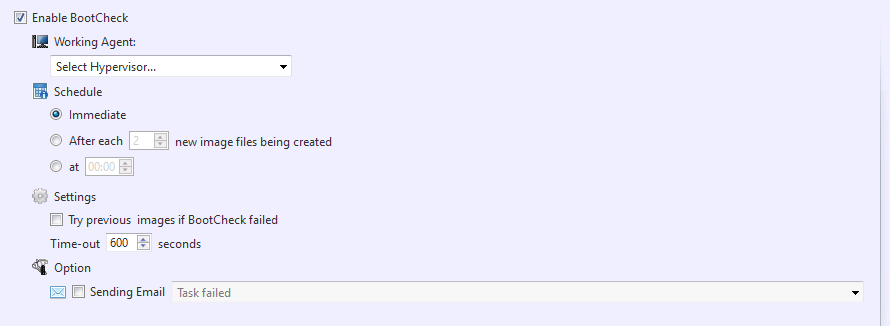
Les hyperviseurs suivants sont pris en charge pour BootCheck :
- Microsoft Hyper-V : Windows Server 2012 ou ultérieur
Les éditions Server, Desktop et Cluster proposent cette fonctionnalité.
Le processus BootCheck nécessite 2048 Mo de mémoire sur l’hyperviseur.
Si votre sauvegarde n’inclut pas le volume système, veuillez ne pas activer cette fonctionnalité.
Lorsqu’il est installé sur Windows 7 ou version ultérieure, BootCheck ne réussira pas si la partition active, telle qu’une partition réservée au système, n’est pas incluse dans la source de sauvegarde.
BootCheck ne prend pas en charge les systèmes où les partitions de démarrage et système sont configurées sur des disques séparés.
-
Agent de travail
Spécifiez un hyperviseur pour exécuter le processus BootCheck.BootCheck sur Windows 10, 11 ne prend en charge que Hyper-V sur l’hôte local.
Lors de l’utilisation de [Hyperviseur sur un autre hôte], configurez votre pare-feu pour autoriser le partage de fichiers et d’imprimantes, ainsi que l’interface de gestion Windows (WMI).
-
Planification
-
Immédiat Le processus BootCheck démarre immédiatement après la création d’une nouvelle sauvegarde.
-
Après chaque xx nouveau(x) fichier(s) image créé(s) Le processus BootCheck démarre lorsqu’un nombre spécifié de sauvegardes incrémentielles est créé.
-
À xx:xx Le processus BootCheck démarre à une heure spécifiée.
-
-
Paramètres
-
Essayer l’image précédente si BootCheck échoue Si BootCheck a échoué pour une sauvegarde incrémentielle, BootCheck s’exécute pour la sauvegarde créée avant celle qui a échoué.
-
SecureBoot
Lorsque cette option est activée, SecureBoot est activé pour BootCheck sur la machine virtuelle créée. -
Délai d’expiration xx secondes Spécifiez le temps maximum d’attente pour que le processus BootCheck se termine.
-
-
Option
- Envoi d’e-mail Envoie un e-mail de notification pour informer les destinataires des résultats de BootCheck.
-
Sélectionner la VM et paramètre BootCheck
- Lors de l’utilisation d’une sauvegarde créée à l’aide de HyperBack, veuillez spécifier la VM cible et l’OS.
BootCheck teste rapidement si une sauvegarde créée des volumes système peut démarrer avec succès sur un hyperviseur spécifié.
ImageVerify
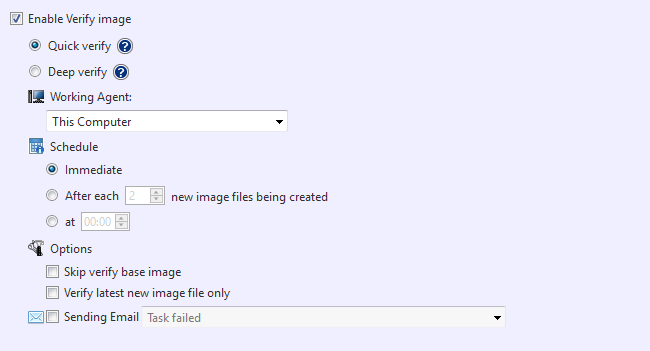
Vous pouvez sélectionner la vérification rapide (Quick) ou approfondie (Deep) ainsi que le moment de l’exécution de la tâche.
-
Vérification rapide
La vérification rapide vérifie que l’image de sauvegarde créée n’a pas été altérée. -
Vérification approfondie
ImageVerify vérifie l’intégrité des sauvegardes. -
Planification
-
Immédiat Le processus ImageVerify démarre immédiatement après la création d’une nouvelle sauvegarde.
-
Après chaque xx nouveau(x) fichier(s) image créé(s) Le processus ImageVerify démarrera une fois le nombre spécifié de fichiers incrémentiels créé.
-
À xx:xx Le processus ImageVerify démarre à l’heure spécifiée.
-
-
Option
-
Ignorer la vérification de l’image de base Ignore la vérification de la sauvegarde de base. Seules les sauvegardes incrémentielles sont vérifiées.
-
Vérifier uniquement le dernier nouveau fichier image Vérifie uniquement la dernière sauvegarde créée.
-
Envoi d’e-mail Envoie une notification par e-mail aux destinataires spécifiés concernant les résultats de la vérification.
-
ImageVerify vérifie l’intégrité d’une sauvegarde créée.
Consolidation
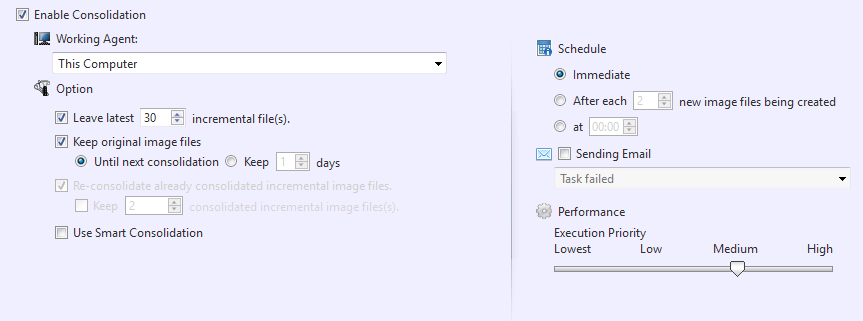
La consolidation peut être planifiée pour consolider les sauvegardes incrémentielles dans un seul jeu d’images de sauvegarde.
Des problèmes peuvent survenir si ActiveImage Protector et ImageCenter sont utilisés pour consolider le même jeu de fichiers image.
-
Option
-
Laisser le(s) xx dernier(s) fichier(s) image incrémentiel(s) Spécifiez le nombre de fichiers incrémentiels à exclure de la consolidation.
-
Conserver les fichiers image originaux Par défaut, la sauvegarde originale sera supprimée après la création du fichier consolidé. Cochez cette case pour conserver les sauvegardes originales et spécifiez le nombre de jours de conservation dans [Conserver xx jours], ou sélectionnez le bouton radio pour [Jusqu’à la prochaine consolidation].
-
Reconsolider les fichiers image incrémentiels déjà consolidés Cochez cette case pour reconsolider les sauvegardes incrémentielles déjà consolidées. Sélectionnez l’option [Conserver xx fichiers image incrémentiels consolidés] pour conserver les sauvegardes consolidées, puis spécifiez le nombre de sauvegardes à conserver. La sauvegarde la plus ancienne à ne pas conserver sera reconsolidée avec la sauvegarde suivante la plus ancienne.
-
Utiliser la consolidation intelligente (Smart Consolidation) Si les sauvegardes incrémentielles sources à consolider incluent des données supprimées, la taille de la sauvegarde consolidée est réduite de la taille des données supprimées.
-
-
Planification
-
Immédiat Le processus de consolidation démarre immédiatement après la création d’une nouvelle sauvegarde.
-
Après chaque xx nouveau(x) fichier(s) image créé(s) Le processus de consolidation démarre après la création d’un nombre spécifié de sauvegardes incrémentielles.
-
À xx:xx Le processus de consolidation démarre à l’heure spécifiée.
-
-
Performance
- Priorité d’exécution Sélectionnez un niveau de priorité d’exécution.
Consolidez les sauvegardes ActiveImage Protector selon la planification prédéfinie.
Réplication
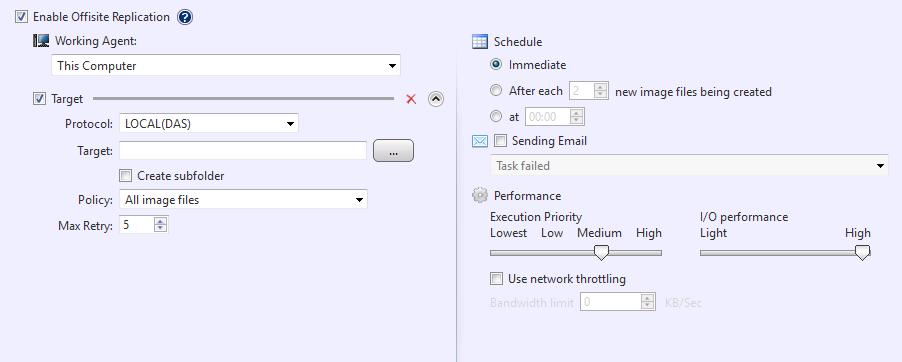
-
Protocole
Sélectionnez une cible de protocole de réplication parmi les suivantes :Dossier local
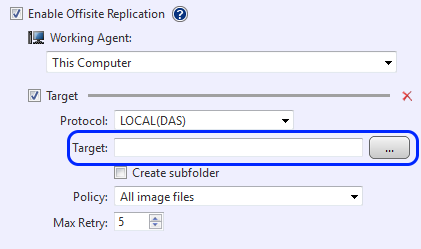
Cliquez sur […] pour parcourir les dossiers ou spécifiez le chemin vers l’emplacement du dossier. Cliquez sur [Appliquer] ou [Terminer] pour lancer la vérification.
Dossier partagé réseau
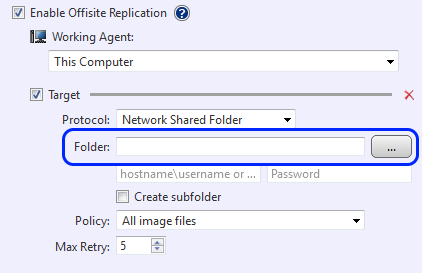
Cliquez sur […] pour parcourir les dossiers ou spécifiez le chemin vers l’emplacement du dossier et saisissez les informations d’authentification.
Cliquez sur [Appliquer] ou [Terminer] pour lancer le processus de vérification.SFTP
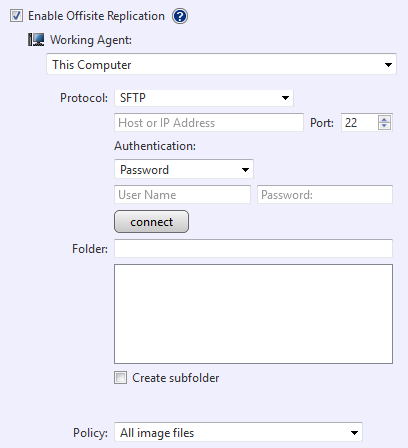
Saisissez le nom d’hôte ou l’adresse IP attribuée au serveur SFTP ainsi que le numéro de port. Saisissez les informations d’authentification et cliquez sur [Se connecter]. Vous pouvez sélectionner [Mot de passe] ou [Clé privée] pour l’authentification. Une fois la connexion au serveur établie avec succès, sélectionnez un dossier dans l’arborescence pour la cible de réplication. Faites un clic droit sur un dossier spécifique pour créer un nouveau dossier. Cliquez sur [Appliquer] ou [Terminer] pour lancer le processus de vérification.
FTP
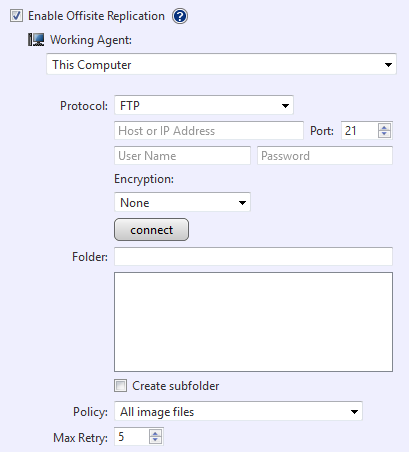
Saisissez le nom d’hôte ou l’adresse IP attribuée au serveur FTP ainsi que le numéro de port. Saisissez les informations d’authentification et cliquez sur [Se connecter]. Sélectionnez une méthode de chiffrement et FTPS. Une fois la connexion au serveur établie avec succès, sélectionnez un dossier dans l’arborescence pour la cible de réplication. Faites un clic droit sur un dossier spécifique pour créer un nouveau dossier. Cliquez sur [Appliquer] ou [Terminer] pour lancer le processus de vérification.
WebDAV (https ou http)
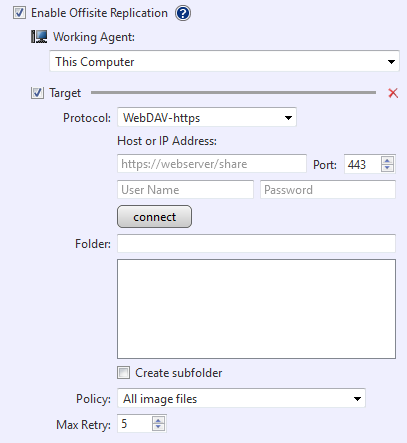
Saisissez le nom d’hôte ou l’adresse IP attribuée au serveur WebDAV ainsi que le numéro de port. Saisissez les informations d’authentification et cliquez sur [Se connecter]. Une fois la connexion au serveur établie avec succès, sélectionnez un dossier dans l’arborescence pour la cible de réplication. Faites un clic droit sur un dossier spécifique pour créer un nouveau dossier. Cliquez sur [Appliquer] ou [Terminer] pour lancer le processus de vérification.
Amazon S3
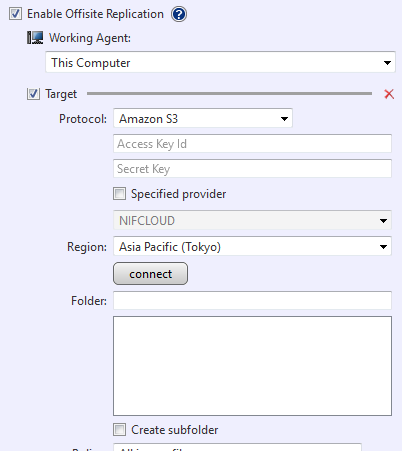
Saisissez les informations d’authentification et cliquez sur [Se connecter]. Une fois la connexion au service établie avec succès, sélectionnez un compartiment (bucket)/dossier dans l’arborescence pour la cible de réplication. Faites un clic droit sur un dossier spécifique pour créer un nouveau dossier.
Un nouveau compartiment ne peut pas être créé.
Cliquez sur [Appliquer] ou [Terminer] pour lancer le processus de vérification.
Activez l’option [Saisir le fournisseur] pour spécifier le fournisseur. Par défaut, vous pouvez sélectionner [NIFCLOUD (east-1)]. Lors de la sélection de QNAP, Oracle Cloud Infrastructure ou un autre fournisseur, cliquez sur [Ajouter une nouvelle cible] et configurez les paramètres suivants :
-
Nom Spécifiez le nom d’affichage de votre choix.
-
Point de terminaison (End Point) Saisissez le point de terminaison fourni par le fournisseur.
-
Région Saisissez la région fournie par le fournisseur. Si elle n’est pas fournie, cet élément peut rester vide.
Pour plus de détails sur la manière d’obtenir ou de vérifier les informations respectives, veuillez contacter le fournisseur.
Azure
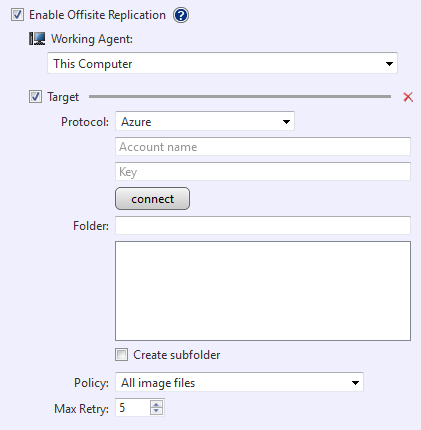
Saisissez les informations d’authentification et cliquez sur [Se connecter].
Une fois la connexion au service établie avec succès, vous pouvez sélectionner un conteneur/dossier dans l’arborescence pour la cible de réplication. Faites un clic droit sur un dossier spécifique pour créer un nouveau dossier. Cliquez sur [Appliquer] ou [Terminer] pour lancer le processus de vérification.Pour plus de détails sur la manière d’obtenir ou de vérifier les informations respectives, veuillez contacter le fournisseur.
Wasabi
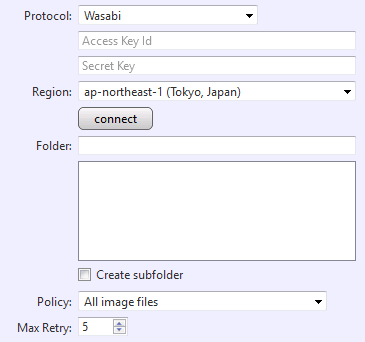
Saisissez les informations d’authentification et cliquez sur [Se connecter]. Une fois la connexion au service établie avec succès, sélectionnez un compartiment (bucket)/dossier dans l’arborescence pour la cible de réplication. Vous pouvez également faire un clic droit sur un dossier spécifique pour créer un nouveau dossier.
Un nouveau compartiment ne peut pas être créé.
Cliquer sur [Appliquer] ou [Terminer] pour lancer le processus de vérification.
-
Cliquez sur [Ajouter une nouvelle cible] pour ajouter une nouvelle cible de réplication.
Cliquez sur « X » pour supprimer la cible de réplication inutile.
Pour arrêter le processus de réplication, décochez la case de la cible de réplication au lieu de la supprimer.
-
Paramètres de la cible
Configurez les paramètres et politiques suivants pour les profils respectifs :- Créer un sous-dossier Un sous-dossier est créé à l’emplacement spécifié pour enregistrer les sauvegardes répliquées (le sous-dossier porte le nom de la tâche).
-
Politique de réplication
Sélectionnez une option pour la politique de réplication parmi les suivantes :-
Répliquer tous les fichiers image cibles Cochez la case pour activer la réplication de toutes les sauvegardes cibles.
-
Répliquer uniquement la dernière génération Cochez cette case pour activer la réplication de la dernière génération de sauvegardes uniquement (y compris la sauvegarde incrémentielle).
Lorsqu’une nouvelle génération de sauvegarde est créée dans la destination, la génération de sauvegarde la plus ancienne est supprimée de la cible de réplication lors de l’exécution de la tâche de réplication suivante.
-
Répliquer uniquement les fichiers incrémentiels Cochez la case pour activer la réplication des sauvegardes incrémentielles uniquement.
-
Répliquer uniquement les fichiers incrémentiels de la dernière génération Cochez la case pour activer la réplication des seuls fichiers incrémentiels de la dernière génération.
Lorsqu’une nouvelle génération de sauvegarde est créée dans la destination, la génération de sauvegarde la plus ancienne est supprimée de la cible de réplication lors de l’exécution de la tâche de réplication suivante.
- Maintenir les éléments cibles identiques à la source
Cochez cette case pour que les fichiers cibles reflètent les fichiers de la source.
Si l’option [Maintenir les éléments cibles identiques à la source] n’est pas activée, la sauvegarde incrémentielle créée à la suite des paramètres de réconciliation et renumérotée ou la sauvegarde incrémentielle consolidée ne sera pas répliquée. Les sauvegardes supprimées du stockage de destination selon la politique de rétention prédéfinie ne seront pas supprimées de la cible de réplication.
La synchronisation s’effectue selon la planification spécifiée.
-
-
Nombre maximum de tentatives
Le nombre maximum de tentatives pour relancer la tâche de réplication si la tâche initiale échoue. -
Planification
-
Immédiat La tâche de réplication s’exécute immédiatement lorsqu’une nouvelle sauvegarde incrémentielle est créée.
-
Après chaque xx nouveaux fichiers incrémentiels La tâche de réplication est définie pour s’exécuter après la création d’un nombre spécifié de sauvegardes incrémentielles.
-
À xx:xx La tâche de réplication est planifiée pour répliquer à une heure spécifiée de la journée, chaque jour ou certains jours de la semaine.
-
-
Envoi d’e-mail Cochez cette case pour envoyer un e-mail.
-
Performance
-
Priorité d’exécution Définit la priorité d’exécution de la tâche de réplication.
-
Performance E/S Définit la performance E/S pour la réplication vers un disque local ou un dossier partagé réseau.
-
Utiliser la limitation réseau Définit la quantité de bande passante réseau en Ko/sec pour définir le débit maximal de réplication. Cette option ne prend pas en charge WebDAV.
-
La réplication des sauvegardes créées peut être exécutée selon la planification prédéfinie.