vStandby
vStandby
vStandby는 물리 또는 가상 머신의 휴면 가상 복제본을 생성하고 유지 관리하여 소스 머신 장애 시 전환(Switch-over) 옵션을 제공하는 소프트웨어 솔루션입니다. Actiphy의 실시간 P2V(Physical to Virtual) 기술을 사용하여 소스 머신 인프라의 가상화된 복제본을 생성합니다. 이 가상 스탠바이 복제본은 ESXi, Hyper-V 호스트, Proxmox 또는 KVM 가상 환경에 구현되며 소스 머신의 증분 P2V 부팅 지점을 예약하여 최신 상태로 유지됩니다. 이를 통해 전환 시 대기 가상 머신을 성공적으로 시작할 수 있습니다. vStandby는 레거시 물리적 머신을 실시간으로 ESXi, Hyper-V 호스트, Proxmox 또는 KVM 가상 머신으로 마이그레이션하는 도구로서도 가치가 있습니다. Actiphy의 P2V 기술을 사용하여 레거시 머신을 마이그레이션하므로 가동 중지 시간을 최소화할 수 있습니다.
Step 1: 소스 선택
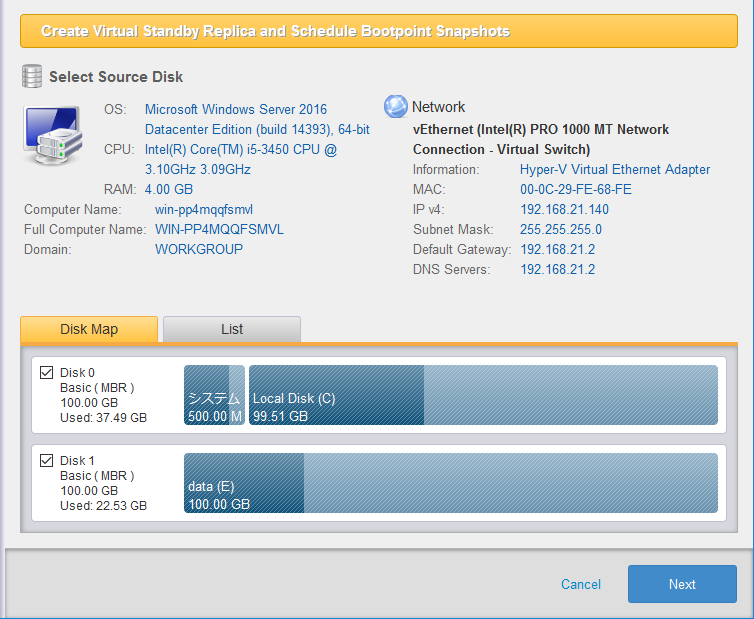
백업 소스 디스크를 선택합니다. 선택한 디스크는 가상 머신에 생성됩니다.
디스크 맵이나 목록에서 소스 디스크의 확인란을 클릭하여 대기 가상 머신을 생성할 소스 디스크를 선택하십시오. 선택한 디스크는 가상 머신에 생성됩니다.
동적 디스크, 스토리지 공간, 베어 메탈 디스크, 파티션되지 않은 디스크, 오프라인 디스크는 소스 디스크로 지원되지 않습니다.
Step 2: 대상 호스트 선택
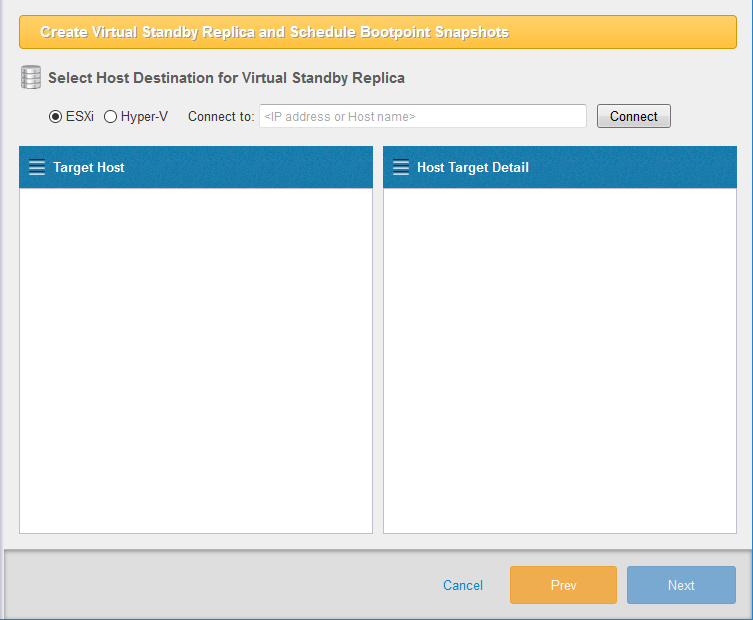
가상 스탠바이 복제본을 생성할 대상으로 ESXi, Hyper-V, KVM 또는 Proxmox를 선택합니다. 대상 호스트를 선택하고 [Connect]를 클릭하십시오. 대상 호스트에 따른 자세한 운영 절차는 해당 링크를 선택하십시오.
ESXi 호스트를 대상 호스트로 선택
-
[ESXi]를 선택하고 IP 주소 또는 호스트 이름을 입력한 후 [Connect]를 클릭합니다.
-
ESXi 호스트에 로그인할 자격 증명을 입력합니다. 로그인 자격 증명이 더 이상 필요하지 않도록 [Save Credentials] 확인란을 선택하십시오.
ESXi 호스트와 연결하려면 루트 계정으로 로그인하십시오.
-
ESXi 호스트 정보가 표시됩니다. [Select Datastore]에서 가상 머신을 생성할 대상으로 사용할 데이터스토어를 선택하십시오.
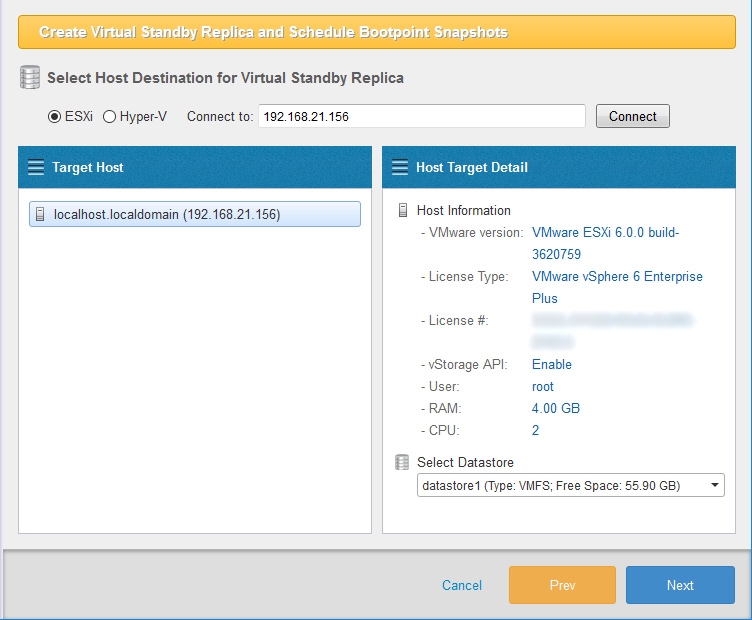
[Next]를 클릭합니다.
-
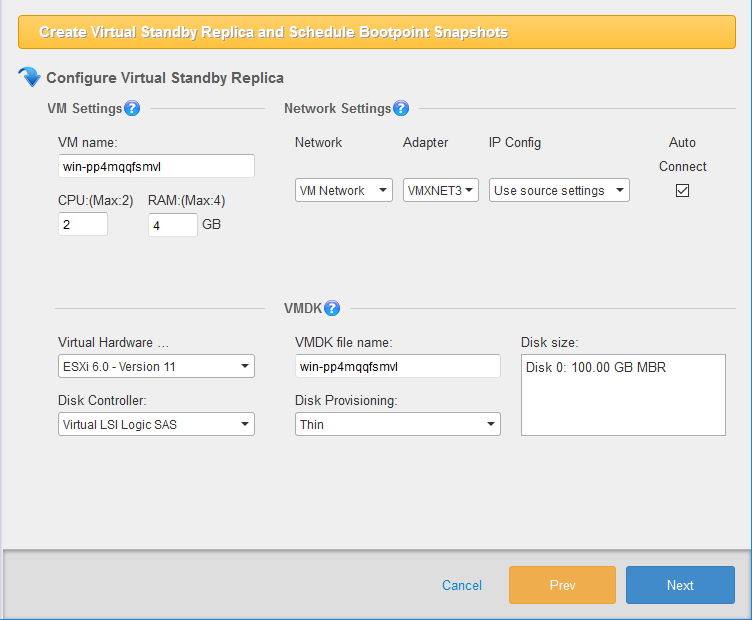
[Configure Virtual Standby Replica] 창이 표시되어 생성할 가상 스탠바이 복제본의 설정을 구성할 수 있습니다.
-
대기 가상 머신 구성
-
VM 이름 새로 생성된 대기 가상 머신의 이름을 지정합니다.
-
CPU 대기 VM에 할당할 CPU 수를 지정합니다.
-
RAM 대기 VM에 할당할 메모리 양을 지정합니다.
-
SecureBoot
이 옵션을 활성화하면 생성한 스탠바이 가상 머신에서 SecureBoot가 활성화됩니다.
-
-
네트워크 설정
-
네트워크 네트워크 어댑터에 사용할 가상 스위치를 선택합니다.
-
어댑터 기본적으로 VMXNET 3이 선택됩니다.
-
IP 구성 소스 머신의 설정을 사용하거나 DHCP / 고정 IP를 선택합니다.
-
자동 연결 OS 부팅 시 자동으로 네트워크 연결이 설정됩니다.
-
-
VMDK
-
VM 버전 VM 버전이 자동으로 감지됩니다.
-
디스크 컨트롤러 사용할 디스크 컨트롤러가 자동으로 감지됩니다.
-
VMDK 파일 이름 가상 머신에 사용할 가상 하드 디스크의 파일 이름을 지정합니다.
-
디스크 프로비저닝 생성할 디스크 유형에 대해 씩(Thick) 또는 씬(Thin) 프로비저닝을 선택합니다.
-
씬(Thin) 가상 머신 게스트 OS가 파일에 기록하는 데이터 크기에 따라 파일 크기가 동적으로 확장됩니다.
-
씩(Thick - Zeroed) 가상 디스크 크기와 동일한 용량이 처음에 물리적 디스크에 예약됩니다.
-
-
리소스 풀 ESXi 호스트에 리소스 풀이 생성된 경우 지정된 리소스 풀에 대기 VM을 생성할 수 있습니다.
-
위 설정을 구성한 후 [Next]를 클릭합니다.
-
Hyper-V를 대상 호스트로 선택
가상 스탠바이 복제본을 생성할 대상 호스트로 Hyper-V 호스트를 선택하려면 다음 절차를 따르십시오.
관리되는 원격 컴퓨터에서 관리 공유(Administrative share)가 활성화되어 있는지 확인하십시오.
-
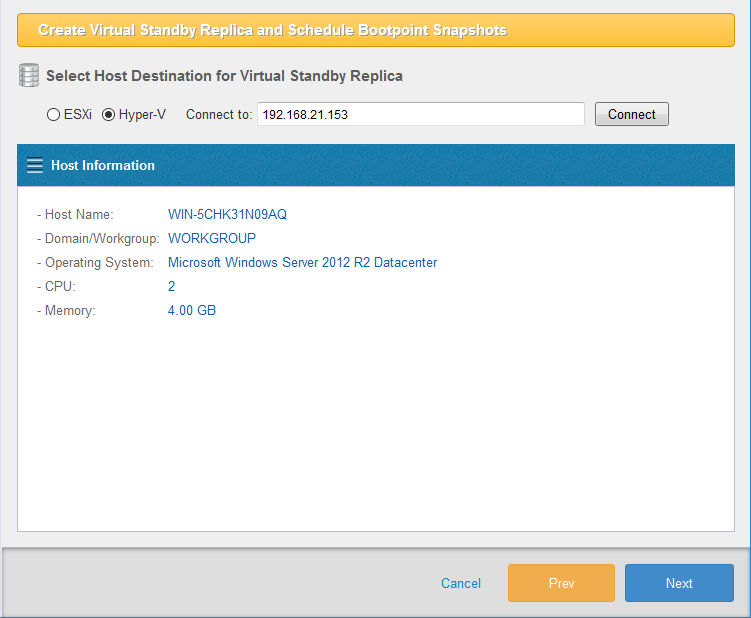
대상 호스트로 [Hyper-V]를 선택하고 [Hyper-V]의 IP 주소 또는 호스트 이름을 입력한 후 [Connect] 버튼을 클릭합니다.
-
Hyper-V 호스트에 로그인할 자격 증명을 입력합니다. 로그인 자격 증명이 더 이상 필요하지 않도록 [Save Credentials] 확인란을 선택하십시오.
Hyper-V 호스트에 연결하려면 연결된 호스트의 관리자 또는 도메인 관리자로 로그인하십시오.
-
Hyper-V 호스트 정보가 다음과 같이 표시됩니다. [Next]를 클릭합니다.
-
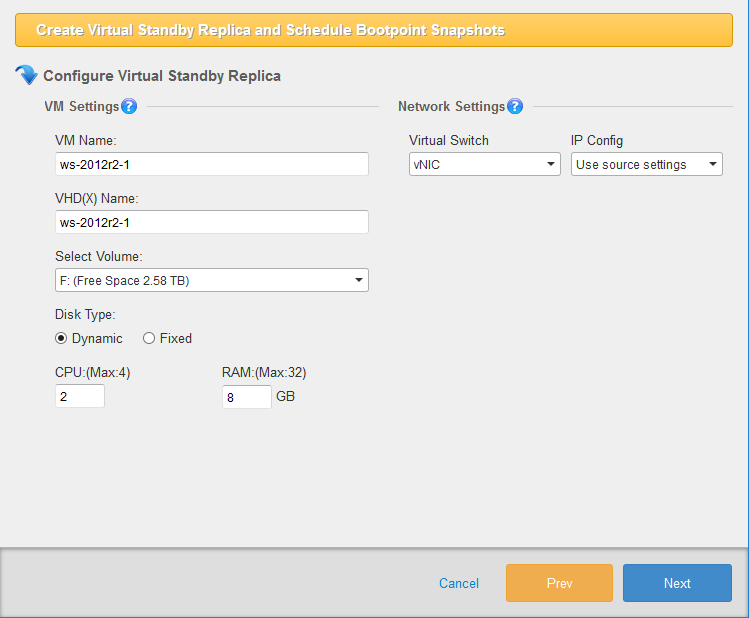
[Configure Virtual Standby Replica] 창이 표시됩니다. 생성할 가상 스탠바이 복제본의 설정을 구성하십시오.
-
가상 스탠바이 복제본 구성
-
VM 이름 생성된 대기 가상 머신의 이름입니다.
-
VHD(X) 이름 대기 VM의 가상 하드 디스크 이름입니다.
-
볼륨 가상 하드 디스크를 생성할 Hyper-V 호스트의 대상 볼륨 또는 CSVFS 볼륨의 마운트 지점을 지정합니다.
-
폴더 선택한 볼륨에서 폴더를 선택합니다. 새 폴더를 생성할 수 있습니다.
-
디스크 유형 생성할 디스크 유형에 대해 동적(Dynamic) 또는 고정(Fixed)을 선택합니다.
-
동적(Dynamic) 가상 머신 게스트 OS가 파일에 기록하는 데이터 크기에 따라 파일 크기가 동적으로 확장됩니다.
-
고정(Fixed) - 가상 디스크 크기와 동일한 용량이 처음에 물리적 디스크에 예약됩니다.
-
-
CPU 대기 VM에 지정된 수의 가상 CPU가 할당됩니다.
-
RAM 지정된 메모리 양이 대기 VM에 할당됩니다.
-
SecureBoot
이 옵션을 활성화하면 생성한 스탠바이 가상 머신에서 SecureBoot가 활성화됩니다.
-
-
네트워크 설정
-
가상 스위치 드롭다운 메뉴를 사용하여 대기 가상 머신에 대한 기본 네트워크를 할당합니다.
-
IP 주소 구성 소스 머신에 대해 구성된 설정(DHCP 또는 고정 IP)을 선택합니다.
-
-
[Next] 버튼을 클릭합니다.
CSVFS 볼륨의 가상 머신으로 가상 변환한 후에는 변환 대상 클러스터 노드에서 수행할 절차를 따르십시오.
 {: .alert .alert-info }
KVM을 대상 호스트로 선택
가상 스탠바이 복제본을 생성할 대상으로 KVM 호스트를 선택할 때는 다음 운영 절차를 사용하십시오.
-
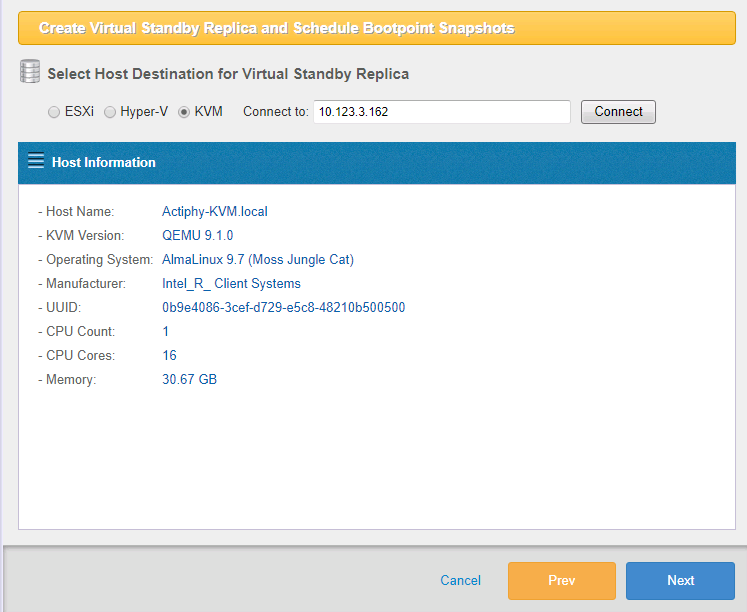
대상 호스트로 [KVM]을 선택하고 IP 주소 또는 호스트 이름을 입력한 후 [Connect] 버튼을 클릭합니다.
-
KVM 호스트에 로그인할 자격 증명을 입력합니다. 로그인 자격 증명이 더 이상 필요하지 않도록 [Save Credentials] 확인란을 선택하십시오.
KVM 호스트에 연결하려면 루트 계정으로 자격 증명을 입력하십시오. 또한 Linux 호스트에서 루트 계정으로 SSH 연결을 허용해야 합니다.
Linux 호스트에 다음이 설치되어 있는지 확인하고 방화벽이 iSCSI 대상 서비스에 대해 포트 3260을 허용하도록 구성하십시오.
RHEL 시리즈 targetcli
Debian, Ubuntu targetcli-fb -
KVM 호스트 정보가 표시됩니다. [Next]를 클릭합니다.
-
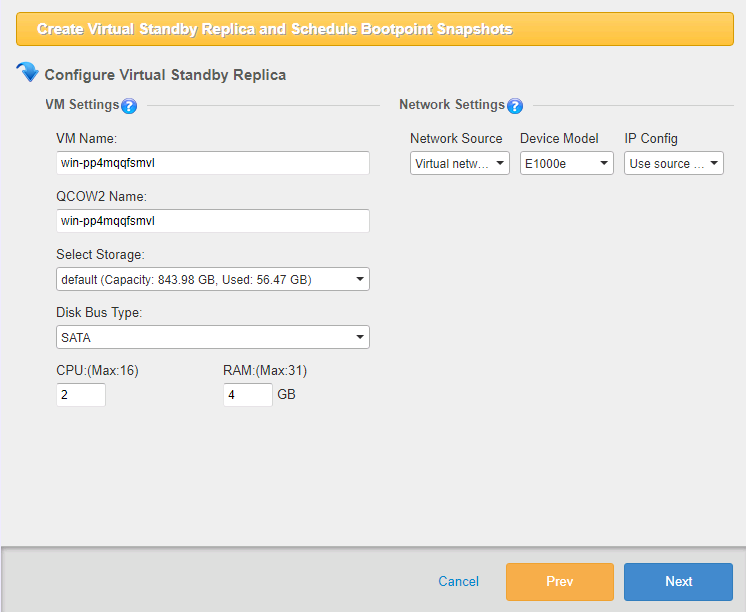
[Configure Virtual Standby Replica] 창이 표시됩니다. 생성할 가상 스탠바이 복제본의 설정을 구성하십시오.
-
가상 스탠바이 복제본 구성
-
VM 이름 생성된 대기 가상 머신의 이름을 지정합니다.
-
QCOW2 이름 대기 VM에서 사용할 가상 하드 디스크의 파일 이름을 지정합니다.
-
스토리지 선택 가상 하드 디스크를 생성할 KVM 호스트의 스토리지 또는 CSVFS 볼륨의 마운트 지점을 지정합니다.
-
디스크 버스 유형 가상 디스크 크기와 동일한 용량이 처음에 물리적 디스크에 예약됩니다.
-
CPU 대기 VM에 지정된 수의 가상 CPU가 할당됩니다.
-
RAM 지정된 메모리 양이 대기 VM에 할당됩니다.
-
SecureBoot
이 옵션을 활성화하면 생성한 스탠바이 가상 머신에서 SecureBoot가 활성화됩니다.
-
-
네트워크 설정
-
네트워크 소스 사용할 네트워크 소스를 선택합니다.
-
장치 모델 사용할 장치 모델을 선택합니다.
-
IP 구성 소스 머신에 대해 구성된 설정(DHCP 또는 고정 IP)을 선택합니다.
-
[Next] 버튼을 클릭합니다.
-
Proxmox를 대상 호스트로 선택
가상 스탠바이 복제본을 생성할 대상으로 Proxmox 호스트를 선택할 때는 다음 절차를 사용하십시오.
-
대상 호스트로 [Proxmox]를 선택하고 IP 주소 또는 호스트 이름을 입력한 후 [Connect] 버튼을 클릭합니다.
-
Proxmox 호스트에 로그인할 자격 증명을 입력합니다. [Save Credentials] 확인란을 선택하면 로그인 자격 증명을 다시 입력할 필요가 없습니다.
-
Proxmox 호스트 정보가 표시됩니다. [Next]를 클릭합니다.
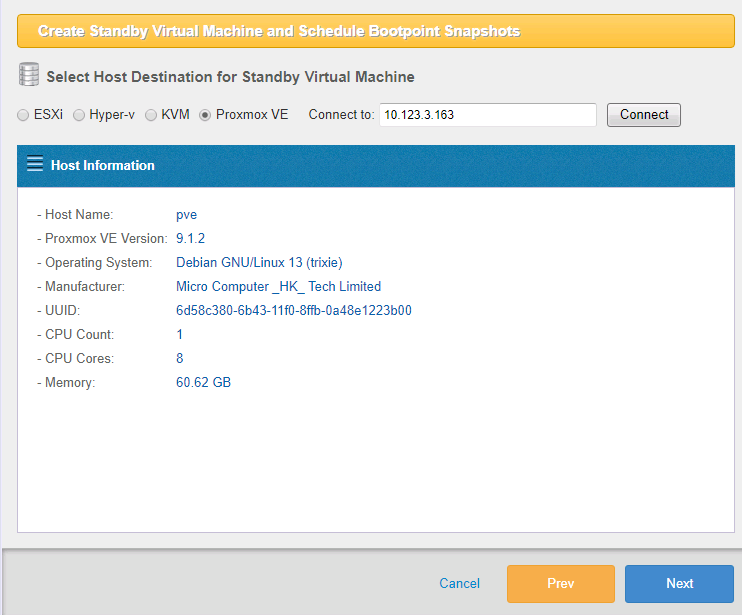
-
[Create Standby Virtual Machine and Schedle Bootpoint Snapshots] 창이 표시됩니다. 생성할 가상 스탠바이 복제본의 설정을 구성합니다.
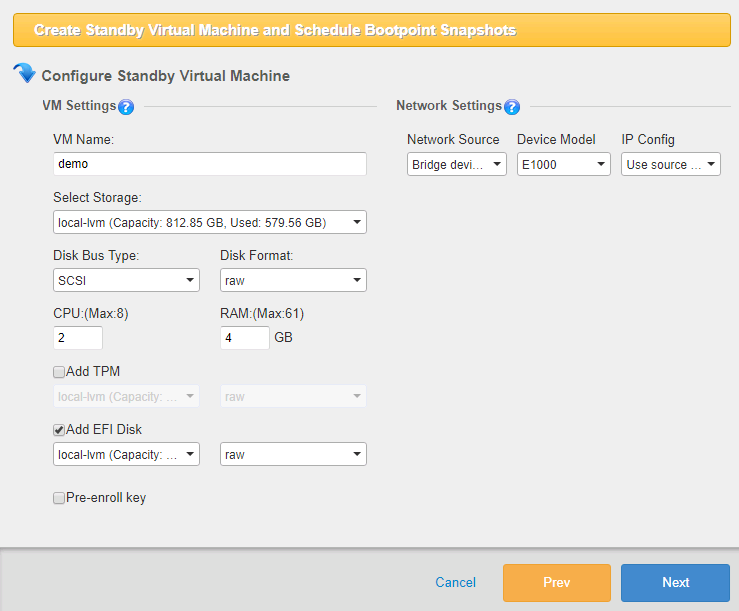
-
가상 스탠바이 복제본 설정
-
VM 이름
생성할 스탠바이 가상 머신의 이름을 지정합니다. -
스토리지 선택
가상 하드 디스크를 생성할 Proxmox 호스트의 스토리지를 지정합니다.스토리지 유형 또는 Proxmox 버전에 따라 지정한 스냅샷으로의 롤백이 제한될 수 있습니다. 지정한 스토리지에 구성된 가상 머신에서 스냅샷 생성과 특정 스냅샷으로의 롤백을 지원하는지 확인하는 것이 좋습니다.
-
디스크 버스 유형/디스크 형식 가상 디스크의 버스 유형과 형식을 지정합니다.
-
CPU
지정한 수의 가상 CPU가 스탠바이 VM에 할당됩니다. -
RAM
지정한 크기의 메모리가 스탠바이 VM에 할당됩니다.필요하면 TPM 또는 EFI 디스크를 추가할 수 있습니다.
SecureBoot가 활성화된 가상 스탠바이 복제본을 생성할 때는 [Standard Distribution Key]가 활성화된 EFI 디스크를 추가하는 것이 좋습니다. 이 옵션을 활성화하지 않으면 생성된 가상 스탠바이 복제본에서 SecureBoot가 비활성화됩니다.
-
-
네트워크 설정
-
네트워크 소스 사용할 네트워크 소스를 선택합니다.
-
장치 모델 사용할 장치 모델을 선택합니다.
-
IP 구성
소스 머신의 설정, DHCP 또는 고정 IP를 선택합니다.
-
[Next]를 클릭합니다.
-
Step 3:일정 설정
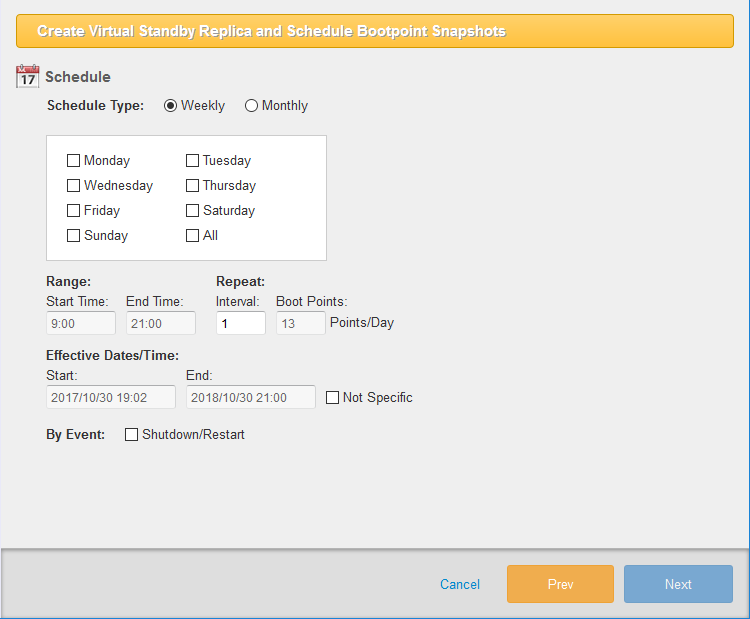
대기 가상 머신의 증분 부팅 지점을 생성하기 위한 주간 또는 월간 간격을 구성합니다.
[Weekly]를 선택하고 요일을 지정하여 일정 설정을 구성합니다.
[Monthly]를 선택하고 날짜를 지정하여 일정 설정을 구성합니다.
-
범위 부팅 지점 생성을 위한 기간의 시작 및 종료 시간을 설정합니다.
-
반복 부팅 지점 생성 시간 간격을 설정합니다.
-
유효 날짜/시간 부팅 지점이 생성될 기간의 시작 및 종료 날짜/시간을 지정합니다.
대기 가상 머신의 증분 부팅 지점 생성을 위한 일정 설정을 구성할 때 [Start Time]에 작업 실행 시간을 지정하고 [Interval]에 ‘24’를 지정하십시오. {: .alert .alert-info }
[By Event]에 대해 [Shutdown/Restart]를 선택하여 시스템 종료 또는 다시 시작 시 예약된 작업을 실행합니다.
[Next]를 클릭합니다.
Step 4:옵션
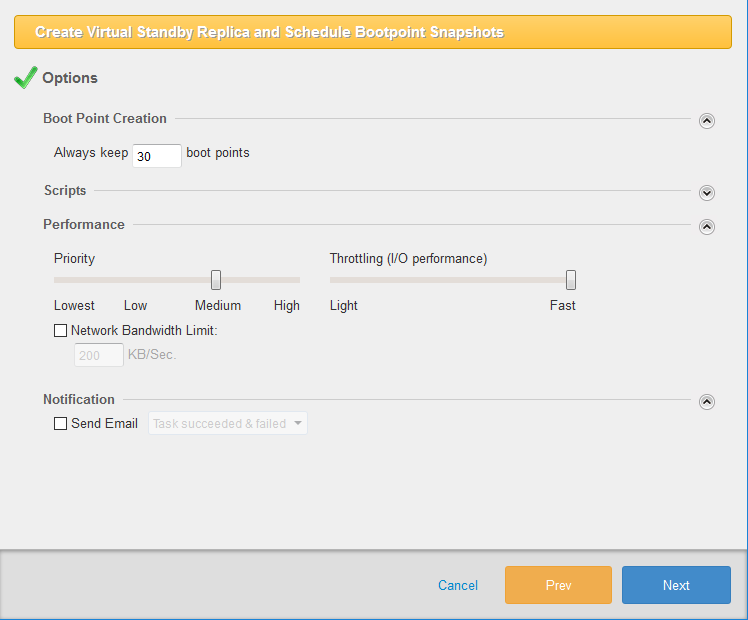
-
부팅 지점 생성 가상 스탠바이 복제본을 생성할 부팅 지점 수의 최대 제한을 지정합니다(최대 30개). 부팅 지점 수가 미리 정의된 제한에 도달하면 가장 오래된 부팅 지점과 두 번째로 오래된 부팅 지점이 병합됩니다.
KVM을 선택하는 경우 최대 22개의 부팅 지점을 생성할 수 있습니다.
-
스크립트 스냅샷 생성 전후 또는 부팅 지점이 생성된 후에 실행할 스크립트를 구현할 수 있습니다. 예: 스냅샷 생성 전 ‘모든 비활성 사용자 로그오프’ 또는 ‘데이터베이스를 일시 중지 상태로 전환’. 스냅샷 생성 후 ‘일시 중지된 데이터베이스 다시 시작’.
-
성능
-
우선순위 vStandby Windows 프로세스의 우선순위를 설정합니다.
-
스로틀링(I/O 성능) I/O 속도를 조절합니다.
-
네트워크 대역폭 제한 vStandby가 대기 가상 머신을 생성하거나 보호된 서버의 증분 P2V 스냅샷을 찍을 때 대상 호스트에 액세스할 수 있는 최대 처리량(KB/초)을 정의하려면 확인란을 선택하십시오.
-
-
알림 완료 시 지정된 작업 상태에 대한 이메일 알림을 보내도록 vStandby를 구성합니다.
[Next]를 클릭합니다.
Step 5:요약/가상 스탠바이 복제본 생성
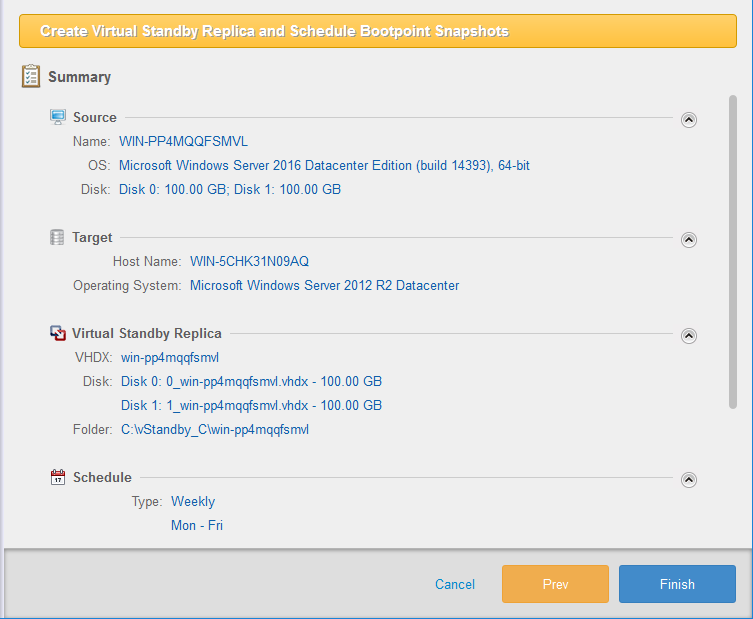
요약 창을 사용하여 구성 및 옵션을 검토합니다. [Finish]를 클릭하여 진행합니다.
작업이 시작되고 가상 스탠바이 복제본 생성이 시작됩니다. 가상 스탠바이 복제본이 생성되면 첫 번째 부팅 지점 생성을 위해 예약된 작업을 실행해야 하는 경우 [OK]를 클릭합니다.
대시보드
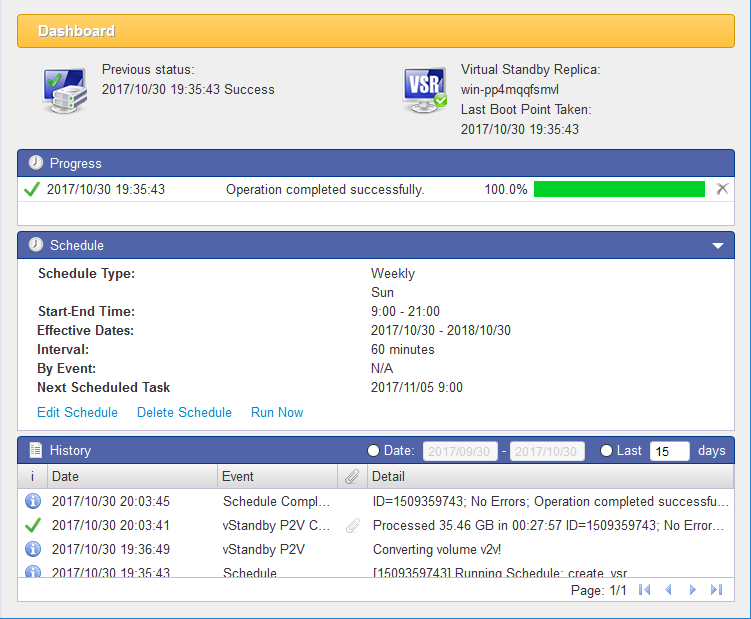
예약된 작업 보기
작업 일정이 구성되면 콘솔은 기본적으로 대시보드 보기로 설정됩니다. 대시보드는 대기 가상 머신을 유지 관리하는 일정과 관련된 반복 작업 및 이벤트를 모니터링합니다. 대시보드는 정기적으로 예약된 증분 P2V 부팅 지점이 성공적으로 생성되었는지 여부에 대한 정보를 제공하여 대기 가상 머신으로의 전환이 필요할 때 선택할 수 있는 여러 스냅샷을 제공합니다.
-
예약된 작업 내의 모든 이벤트에는 날짜와 타임스탬프가 찍힙니다.
-
예약된 작업은 쉽게 참조할 수 있도록 고유 ID 번호로 개별 태그가 지정됩니다.
-
각 증분 P2V 부팅 지점 이벤트에 대한 데이터 양이 기록됩니다. 이는 소스 머신에서 데이터가 얼마나 많이, 얼마나 자주 변경되는지에 대한 추세를 측정하는 데 유용한 도구가 될 수 있습니다.
이벤트 기록 및 작업 로그
[History] 표시줄에서 [Date]를 클릭하여 로그 정보의 시작 및 종료 날짜를 설정합니다. 또는 [Last xx days]에 대한 라디오 버튼을 클릭하여 특정 날짜를 설정하거나 가장 최근 이벤트만 검토합니다. 열 헤더 이름을 클릭하여 표시된 항목을 정렬합니다(예: 날짜, 이벤트 등).
한 화면에 50개의 로그 항목을 볼 수 있습니다. 작업 뷰어 하단에 있는 탐색 모음 화살표를 사용하여 각 로그 항목을 페이지별로 넘길 수 있습니다.
[History] 표시줄에서 이벤트 로그와 관련된 열의 클립 아이콘을 클릭하여 부팅 지점 생성에 대한 특정 작업의 세부 정보를 봅니다.
스크롤 막대를 사용하여 로그의 시작부터 끝까지 탐색합니다. 나중에 분석하기 위해 로그를 저장하려면 [Save log] 버튼을 클릭하고 원하는 디렉토리에 저장합니다. 로그는 메모장과 같은 텍스트 편집기를 사용하여 볼 수 있는 텍스트 파일로 저장됩니다.
작업 취소
[Progress] 표시줄은 실행 중인 작업의 상태를 표시합니다. 진행률 표시줄 오른쪽의 [X]를 클릭합니다. 대화 상자가 나타납니다. [OK]를 클릭하면 현재 작업의 취소가 확인되고 이벤트가 [History]에 표시됩니다.
일정 편집
일정 편집, 요약, 다음 실행, 삭제는 콘솔 중앙의 상자에 있습니다.
-
일정 비활성화/활성화 일정을 비활성화하거나 활성화합니다.
-
일정 편집 현재 일정을 편집합니다.
-
지금 실행 작업을 수동으로 실행합니다.
-
일정 삭제 작업을 삭제합니다. 대상 호스트에서 가상 스탠바이 복제본을 삭제할 때 [Delete Virtual Standby Replica] 확인란을 선택하여 대상 호스트에서 대기 가상 머신 및 일정을 제거합니다. [OK]를 클릭합니다.
하이퍼바이저에 로컬 시스템의 가상 스탠바이 복제본을 생성합니다.
Cluster 및 Cloud Edition에서는 이 기능을 제공하지 않습니다.
VMware vSphere 버전 5.1 이상이 지원됩니다. VMware vSphere Hypervisor(ESXi) 무료 라이선스 버전은 지원되지 않습니다.
Windows Hyper-V Server 2008 R2 이상이 지원됩니다. Windows Hyper-V Server 2008 R2 이상의 무료 라이선스 버전도 지원됩니다.
HyperStandby
HyperStandby는 ActiveImage Protector(AIP) 백업에서 물리 또는 가상 머신의 휴면 가상 복제본을 생성하고 유지 관리하여 소스 머신 장애 시 전환 옵션을 제공합니다. 이는 최신 백업에서 대기 가상 머신을 성공적으로 시작하도록 보장합니다. 긴 복원 프로세스나 가상 변환을 우회하여 가동 중지 시간을 최소화할 수 있습니다. 이 가상 스탠바이 복제본은 VMware ESXi, Microsoft Hyper-V 호스트 또는 KVM 호스트에 추가되며 소스 머신의 증분 P2V 스냅샷을 예약하여 최신 상태로 유지됩니다. 이는 전환 시 대기 가상 머신의 성공적인 시작을 보장합니다.
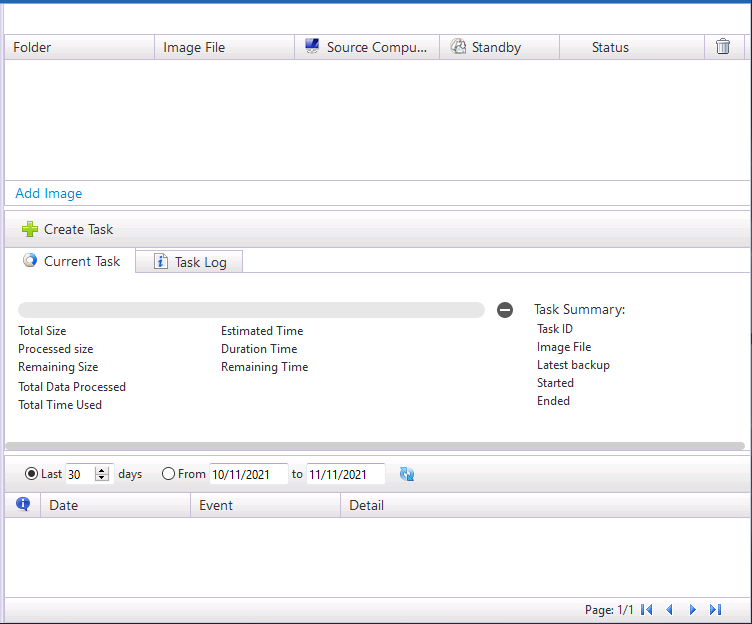
이미지 추가
목록 대화 상자에서 [Add Image]를 클릭합니다.
백업을 선택하려면 상자를 체크하십시오.
여러 세대가 있는 경우 여기에서 선택한 파일과 이후 세대가 소스 파일입니다.
지정된 경로에서 한 수준 위로 이동하려면 ← 아이콘을 클릭합니다.
백업이 추가되면 목록이 다음과 같이 표시됩니다.
지원되는 AIP 이미지:
| Agent 기반 | Agent리스 | |
| Windows 시스템의 백업 이미지 | 〇 | 〇 |
| Linux 시스템의 백업 이미지 | △ 기본만 지원됩니다. |
〇 |
작업 생성
백업 목록에서 대기 VM을 생성할 백업을 선택하고 [Create vStandby Task]를 클릭하거나 선택한 백업을 마우스 오른쪽 버튼으로 클릭하여 우클릭 메뉴에서 [Create vStandby Task]를 선택합니다.
대상 설정 구성에 대한 자세한 운영 절차는 [여기] (create_hyperstandby_task.md)를 클릭하십시오.
대시보드
대시보드는 작업 로그 검토, 현재 실행 중인 작업 모니터링, 생성된 프로필 요약, 필요한 경우 편집, 비활성화, 구성된 일정 외 작업 실행 또는 프로필 삭제에 유용합니다.
Task 탭
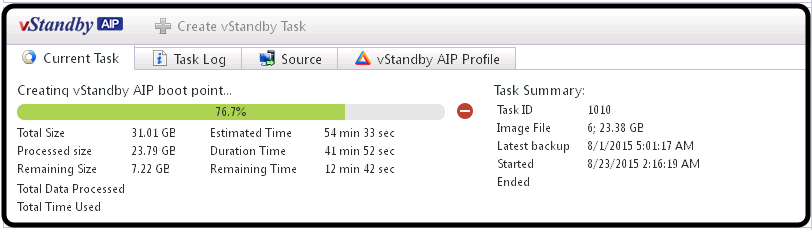
현재 실행 중인 작업의 진행 상황을 모니터링합니다.
Task Log 탭
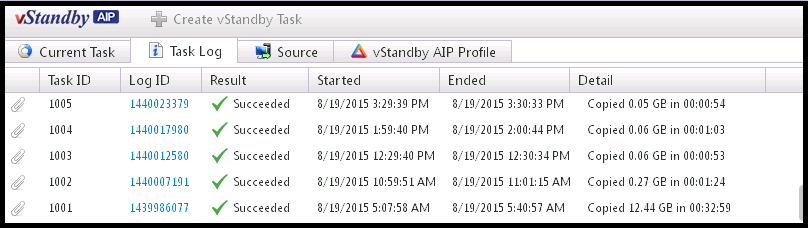
Task Log에서 이전에 완료된 작업을 검토합니다. 자세한 로그를 보려면 Log ID를 클릭하십시오.
Source 탭
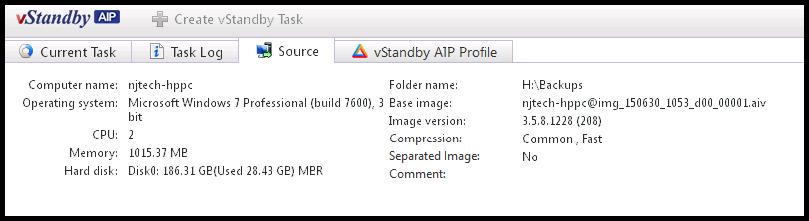
Source 탭에는 대기 가상 머신으로 변환된 소스 백업 파일 정보가 표시됩니다.
Profile 탭
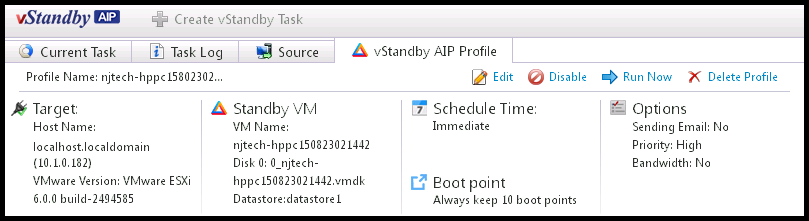
Profile 탭에는 생성된 대기 가상 머신에 대해 구성된 프로필 요약이 표시됩니다.
Profile 탭은 프로필 옵션을 재구성하는 유틸리티도 제공합니다.
-
Edit 기존 프로필의 일정 및 옵션을 편집합니다.
-
Disable/Enable 일정을 비활성화하고 활성화합니다.
-
Run Now 구성된 프로필을 즉시 실행합니다. 일정을 구성할 때 [Immediate]를 선택한 경우 이 옵션을 선택할 수 없습니다.
-
Delete Profile 구성된 프로필을 완전히 삭제합니다.
백업 이미지를 사용하여 하이퍼바이저에 대기 VM을 생성합니다.
Desktop, Cluster 및 Cloud Edition에서는 이 기능을 제공하지 않습니다.
팁
기술 자료
부팅 지점에서 부팅
소스 머신의 시스템 다운 원인에 따라 부팅 지점을 부팅하는 것이 좋습니다. 데이터 유출 또는 손상을 유발하는 바이러스 또는 맬웨어 공격의 경우 초기 부팅 지점을 사용하여 대기 VM을 부팅하는 것이 좋습니다.
부팅 지점 대신 대기 가상 복제본 부팅
대기 VM이 처음 생성된 시점부터 소스 머신 시스템이 다운될 때까지의 기간에 따라 대기 가상 복제본을 부팅하는 것이 좋습니다. 변경하기에는 기간이 너무 짧은 경우 부팅 지점을 선택하지 않고 대기 VM을 부팅하는 것이 좋습니다. 그러나 트랜잭션 데이터, 애플리케이션 또는 OS 업데이트가 적용된 경우 가장 최근에 생성된 부팅 지점을 부팅하는 것이 좋습니다.
부팅 지점(스냅샷)에서 부팅하는 방법
최신 가상 스탠바이 복제본 / 대기 VM은 vStandby1 또는 vStandby2 레벨 아래에 나열됩니다. 각 프로세스는 이 레벨 아래에서 반복적으로 번호가 매겨지며 스냅샷 또는 체크포인트 창에 두 가지 모두 표시될 가능성은 없습니다.
VMware Sphere
관리 콘솔(vSphere Client, Web Client 등)에서 대기 VM / 대기 VM을 선택하십시오. 대기 VM을 마우스 오른쪽 버튼으로 클릭하고 팝업 메뉴에서 [Snapshot]을 강조 표시한 다음 [Snapshot Manager]를 클릭합니다. 타임스탬프가 찍힌 스냅샷이 시간순으로 나열됩니다. 최적의 부팅 지점을 선택하고 부팅 지점에서 가상 스탠바이 복제본 / 대기 가상 머신을 부팅하십시오.
Hyper-V
Hyper-V Manager에서 가상 스탠바이 복제본 / 대기 VM을 선택하십시오. 타임스탬프가 찍힌 스냅샷 트리가 [Checkpoint] 또는 [Snapshot]에 표시됩니다. 최적의 부팅 지점을 선택하고 가상 스탠바이 복제본 / 가상 대기 머신을 부팅하십시오.
KVM
최신 스냅샷에서 부팅할 때는 가상 스탠바이 복제본 / 대기 VM을 직접 부팅하십시오. 최신 스냅샷 이외의 부팅 지점을 선택하여 복원 및 부팅할 때는 AipControl.exe를 사용하여 명령줄 인터페이스에서 다음 명령을 실행하십시오.
-
KVM 호스트의 VM 목록을 가져옵니다.
aipcontrol kvm listvm <host ip> <username> <password> -
가상 스탠바이 복제본 / 대기 VM의 스냅샷 목록을 가져옵니다. 특정 시점에 찍은 스냅샷은 타임스탬프 형식(V<yyyymmdd_hhmmss>)으로 이름이 지정됩니다.
aipcontrol kvm list_snapshot <ip> <username> <password> <vm uuid> -
가상 스탠바이 복제본 / 대기 VM을 지정된 시점에 찍은 스냅샷으로 복원합니다.
aipcontrol kvm revert_snapshot <ip> <username> <password> <vm uuid> <snapshot name>특정 시점에 찍은 스냅샷은 [V<yyyymmdd_hhmmss>] 형식으로 이름이 지정됩니다.
Cockpit 및 Virt Manager와 같은 관리 도구는 스냅샷에서의 복구를 지원하지 않습니다.
CSVFS 볼륨으로 복원 / 변환 후 처리
가상 머신을 CSVFS 볼륨으로 복원 / 변환한 후 다음 운영 절차를 따르십시오.
새 가상 머신으로 복원 / 변환
Failover Cluster Manager를 사용하여 고가용성을 위해 구성된 복원된 / 생성된 가상 머신은 장애 조치 기능을 제공하는 데 사용할 수 있습니다. 대기 가상 머신을 부팅 / 작동할 때 HyperStandby, vStandby를 사용하여 생성된 대기 가상 머신 / 가상 스탠바이 복제본을 고가용성을 위해 구성하는 것이 좋습니다. 고가용성을 위해 구성되고 소유권 노드에서 다른 클러스터 노드로의 장애 조치가 발생하면 백업 작업이 실패합니다.
디스크만 복원
지정된 CSVFS에 가상 머신 이름이 지정된 폴더가 생성되고 가상 하드 디스크가 복원 / 생성됩니다. Hyper-V Manager를 사용하여 CSVFS에 새 가상 머신을 생성하고 가상 하드 디스크가 연결되면 Failover Cluster Manager를 사용하여 고가용성을 위해 구성된 가상 머신을 사용하여 장애 조치 기능을 제공할 수 있습니다.