Virtual Conversion
Virtual Conversion은 백업 또는 물리적 디스크를 VMware, Microsoft Hyper-V, KVM 또는 Proxmox 호스트의 가상 디스크 또는 가상 머신으로 변환하기 위해 제공됩니다.
Cloud Edition에서는 이 기능을 제공하지 않습니다.
Linux 시스템의 가상 변환은 지원되지 않습니다.
Proxmox의 가상 머신으로 변환할 때는 [Create virtual disk only] 옵션을 사용할 수 없습니다.
백업 이미지에서 변환
Step 1 : 소스 선택
[Convert Type]과 소스 이미지를 선택하십시오.
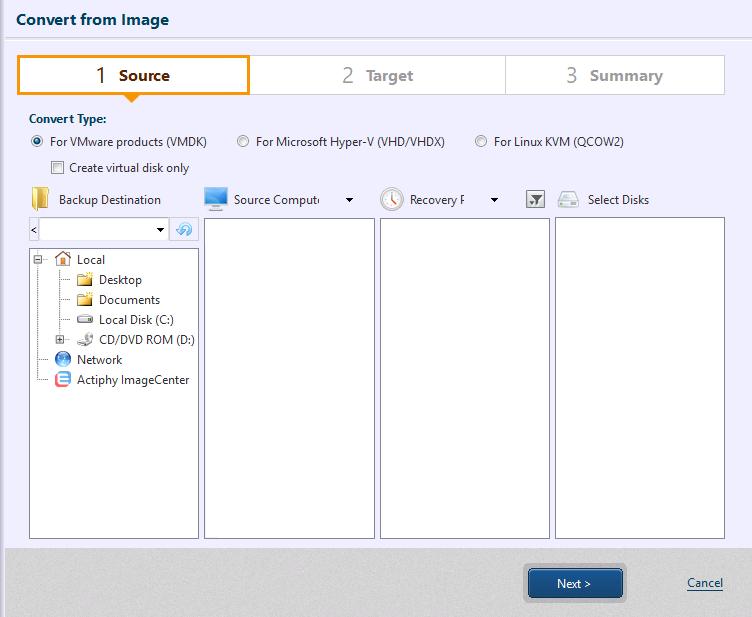
변환 유형, 변환 소스 백업 위치, 컴퓨터, 복구 지점, 변환 대상 디스크를 선택합니다. 가상 머신 대신 가상 디스크를 생성하는 경우 [Create virtual disk only] 옵션을 확인하십시오.
테이프 풀, SFTP 및 클라우드 스토리지의 백업은 지원되지 않습니다.
HyperBack을 사용하여 생성된 에이전트리스 백업은 지원되지 않습니다.
Linux 기반 부팅 환경에서 생성된 Windows OS 백업은 지원되지만, 결과로 생성된 가상 머신 및 가상 하드 디스크에는 드라이버 설치가 포함되지 않습니다.
설정 구성이 완료되면 [Next >]를 클릭합니다.
Step 2 : 대상 선택
대상을 지정합니다. 사용 가능한 대상 및 설정은 위에서 선택한 변환 유형에 따라 달라야 합니다.
설정에 대한 자세한 내용은 여기를 참조하십시오.
Step 3 : 가상 변환 요약
가상 변환 설정을 검토하십시오.
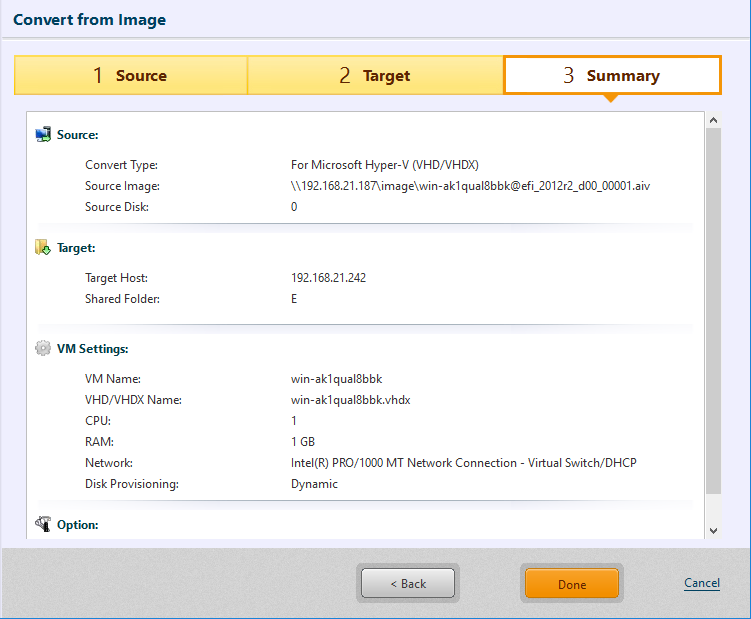
[Done]을 클릭하여 변환을 진행합니다.
디스크 프로비저닝(디스크 유형) 또는 정적에 대해 씩 프로비저닝(Thick Provisioning)을 선택한 경우 가상 디스크가 변환 소스 디스크와 동일한 크기로 생성되므로 작업을 시작하기까지 시간이 더 걸립니다.
CSVFS 볼륨으로 변환한 후 변환 대상 클러스터 노드에서 필요한 자세한 절차는 여기를 방문하십시오.
Virtual Conversion은 백업 이미지를 가상 디스크 또는 가상 머신으로 변환하기 위해 제공됩니다.
물리적 디스크 변환
Step 1 : 소스 선택
[Convert Type]과 소스 디스크를 선택하십시오.
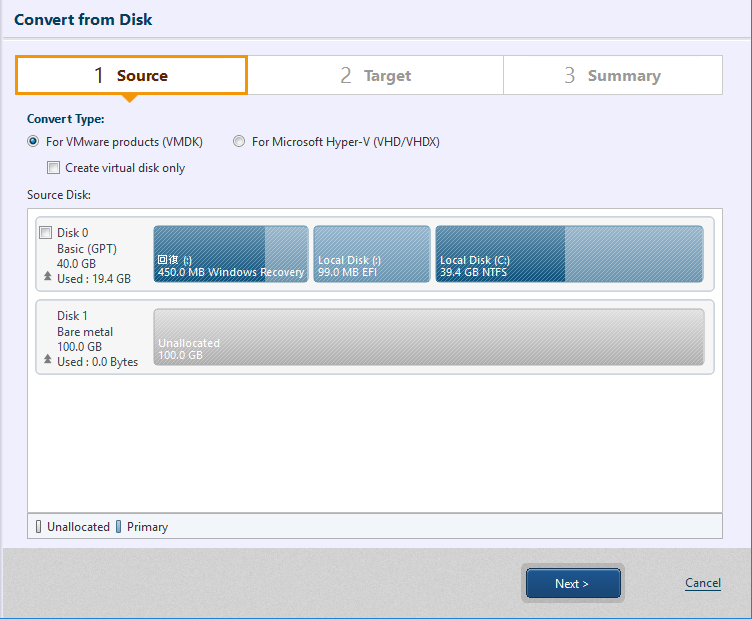
[Convert Type]을 선택하고 변환 소스 디스크를 지정하십시오. 가상 머신 대신 가상 디스크를 생성하는 경우 [Create virtual disk only] 옵션을 확인하십시오.
Linux 시스템의 가상 변환은 지원되지 않습니다.
설정 구성이 완료되면 [Next>]를 클릭합니다.
Step 2 : 대상 선택
대상 호스트를 지정합니다. 사용 가능한 대상 및 설정은 위에서 선택한 변환 유형에 따라 달라야 합니다.
설정에 대한 자세한 내용은 여기를 참조하십시오.
Step 3 : 가상 변환 요약
가상 변환 설정을 검토하십시오.
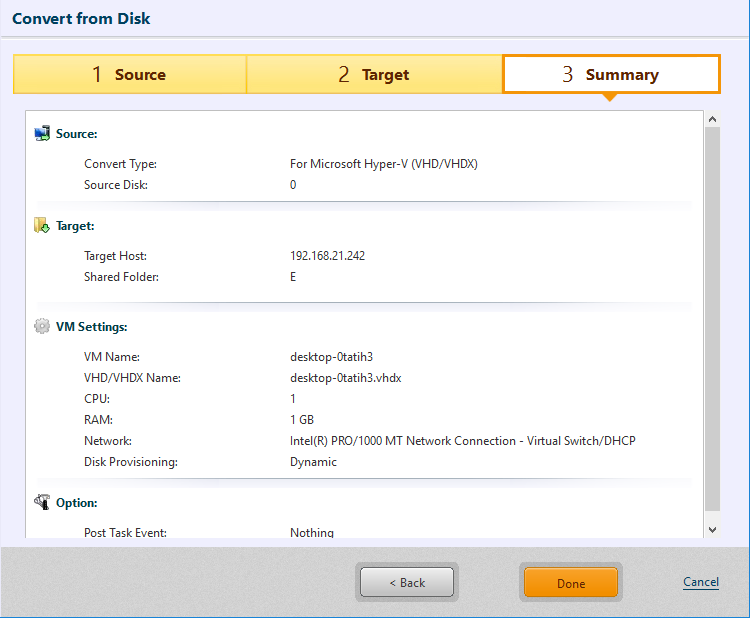
[Done]을 클릭하여 변환 프로세스를 진행합니다.
디스크 프로비저닝(디스크 유형) 또는 정적에 대해 씩 프로비저닝(Thick Provisioning)을 선택하면 가상 디스크가 소스 디스크와 동일한 크기로 생성되므로 작업을 시작하기까지 시간이 더 걸립니다.
CSVFS 볼륨으로 가상 변환한 후 변환 대상 클러스터 노드에서 필요한 자세한 절차는 여기를 방문하십시오.
Virtual Conversion은 시스템에 연결된 디스크를 변환하기 위해 제공됩니다.
Virtualization Package
-
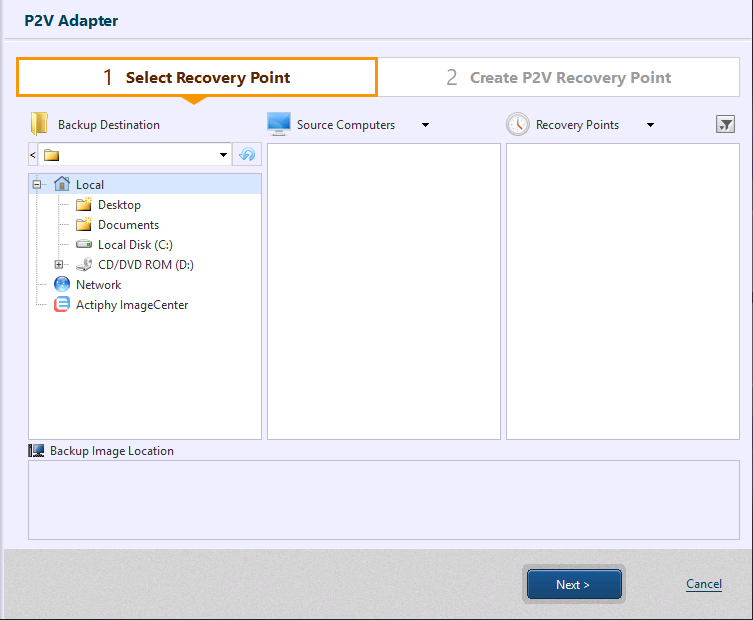
가상화 드라이버를 추가할 복구 지점을 지정합니다.
-
새로 생성된 복구 지점을 사용할 하이퍼바이저 유형을 선택하고 설정을 구성합니다. [Create]를 클릭합니다.
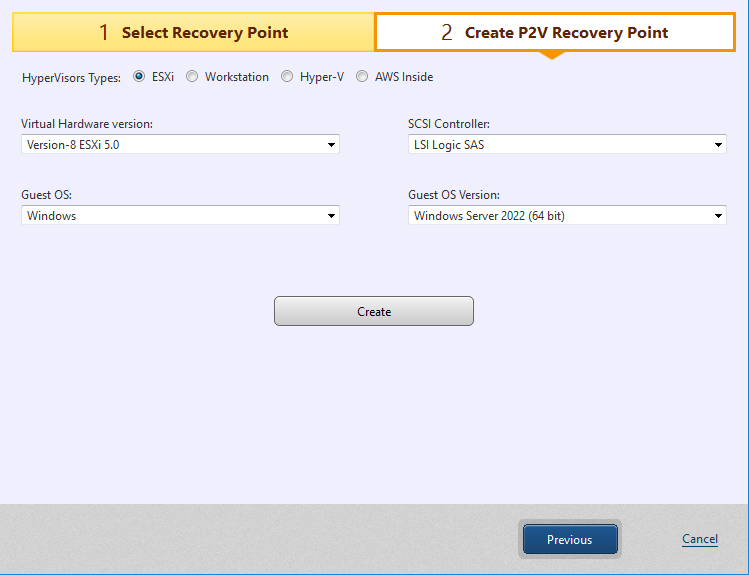
복구 지점을 저장하는 대상 스토리지에 새 복구 지점이 차등 백업(.aix)으로 생성됩니다.
가상화 드라이버를 추가할 때 새 복구 지점(차등 백업)을 생성할 수 있습니다.
테이프 장치 또는 클라우드 스토리지에 저장된 백업 파일은 지원되지 않습니다.