Conversion virtuelle
La conversion virtuelle est proposée pour convertir une sauvegarde ou un disque physique en disque virtuel ou en machine virtuelle sur un hôte VMware, Microsoft Hyper-V, KVM ou Proxmox.
L’édition Cloud ne propose pas cette fonctionnalité.
La conversion virtuelle d’un système Linux n’est pas prise en charge.
La conversion virtuelle en machine virtuelle sur Proxmox ne prend pas en charge l’option [Créer uniquement un disque virtuel].
Conversion à partir d’une image de sauvegarde
Étape 1 : Sélectionner une source
Sélectionnez le [Type de conversion] (Convert Type) et une image source.
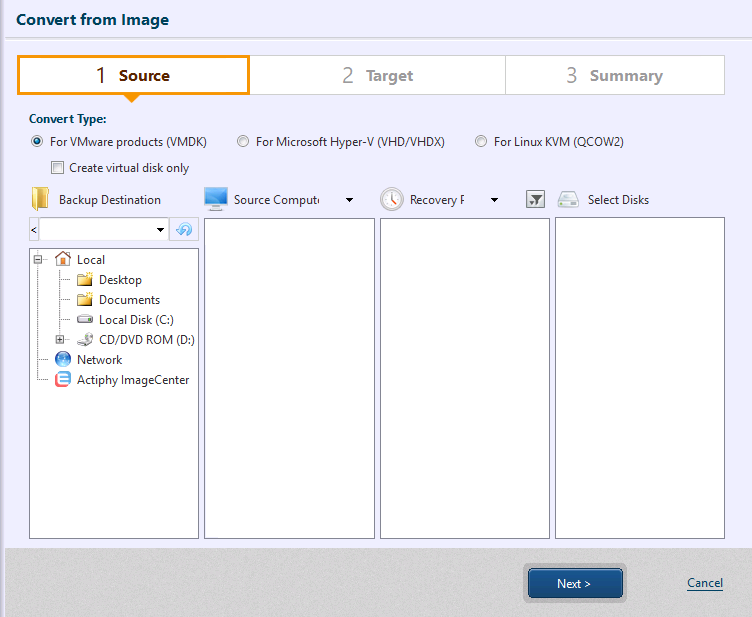
Sélectionnez le type de conversion, l’emplacement de la sauvegarde source de la conversion, l’ordinateur, le point de récupération et le disque cible de la conversion. Si vous créez un disque virtuel au lieu d’une machine virtuelle, veuillez cocher l’option [Créer uniquement un disque virtuel].
Les sauvegardes dans un pool de bandes, un serveur SFTP et un stockage cloud ne sont pas prises en charge.
Les sauvegardes sans agent créées à l’aide de HyperBack ne sont pas prises en charge.
Les sauvegardes d’un OS Windows créées dans un environnement de démarrage basé sur Linux sont prises en charge, cependant, la machine virtuelle et le disque dur virtuel créés en conséquence n’incluent pas l’installation des pilotes.
Une fois la configuration des paramètres terminée, cliquez sur [Suivant >].
Étape 2 : Sélectionner la destination
Spécifiez la destination. Les destinations disponibles et les paramètres varient selon le type de conversion sélectionné ci-dessus.
Pour plus de détails sur les paramètres, veuillez vous référer ici.
Étape 3 : Résumé de la conversion virtuelle
Veuillez examiner les paramètres de la conversion virtuelle.
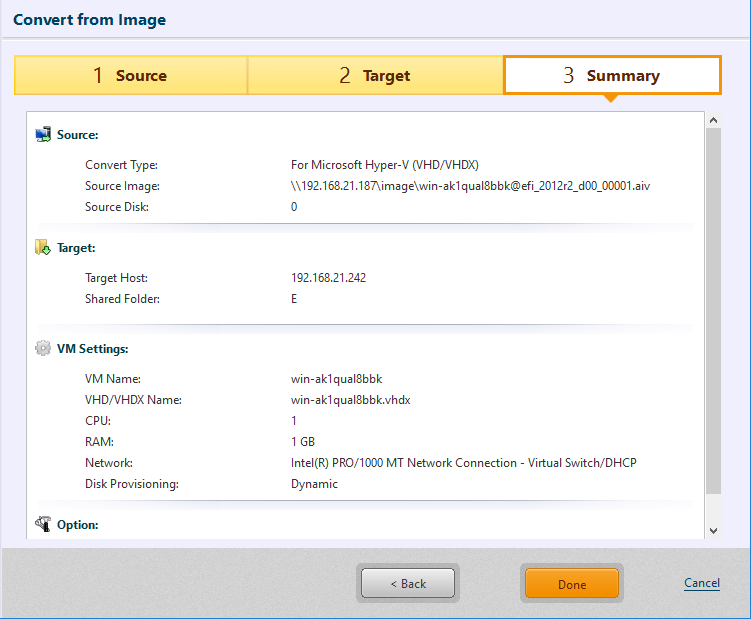
Cliquez sur [Terminé] pour procéder à la conversion.
Si vous avez sélectionné le provisionnement statique (Thick Provisioning) pour le type de disque (Disk Type) ou Static, le démarrage de la tâche prendra plus de temps car le disque virtuel est créé à la même taille que le disque source de la conversion.
Après la conversion vers des volumes CSVFS, veuillez consulter ici les procédures détaillées requises sur le nœud de cluster cible de la conversion.
La conversion virtuelle est proposée pour convertir une image de sauvegarde en disque virtuel ou en machine virtuelle.
Conversion d’un disque physique
Étape 1 : Sélectionner une source
Sélectionnez le [Type de conversion] et un disque source.
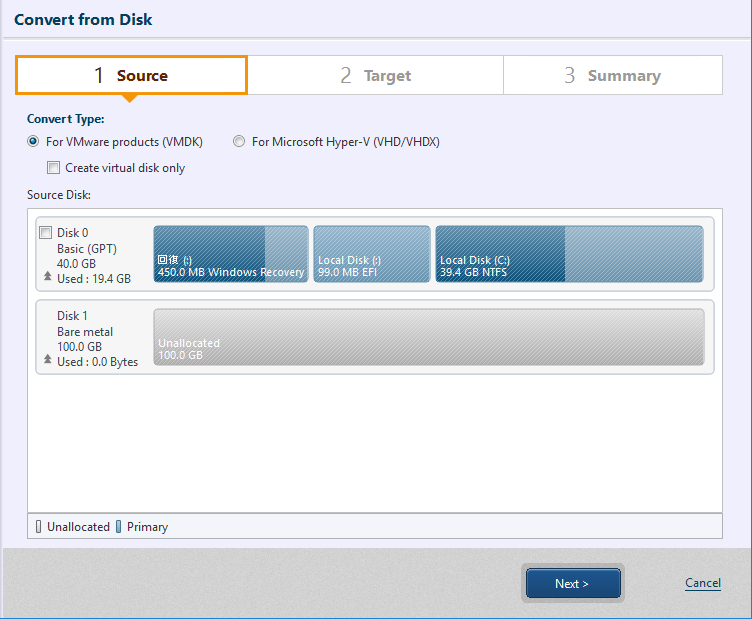
Veuillez sélectionner le [Type de conversion] et spécifier le disque source de la conversion. Si vous créez un disque virtuel au lieu d’une machine virtuelle, veuillez cocher l’option [Créer uniquement un disque virtuel].
La conversion virtuelle d’un système Linux n’est pas prise en charge.
Une fois la configuration des paramètres terminée, cliquez sur [Suivant >].
Étape 2 : Sélectionner la destination
Spécifiez l’hôte de destination. La destination disponible et les paramètres varient selon le type de conversion sélectionné ci-dessus.
Pour plus de détails sur les paramètres, veuillez vous référer ici.
Étape 3 : Résumé de la conversion virtuelle
Veuillez examiner les paramètres de la conversion virtuelle.
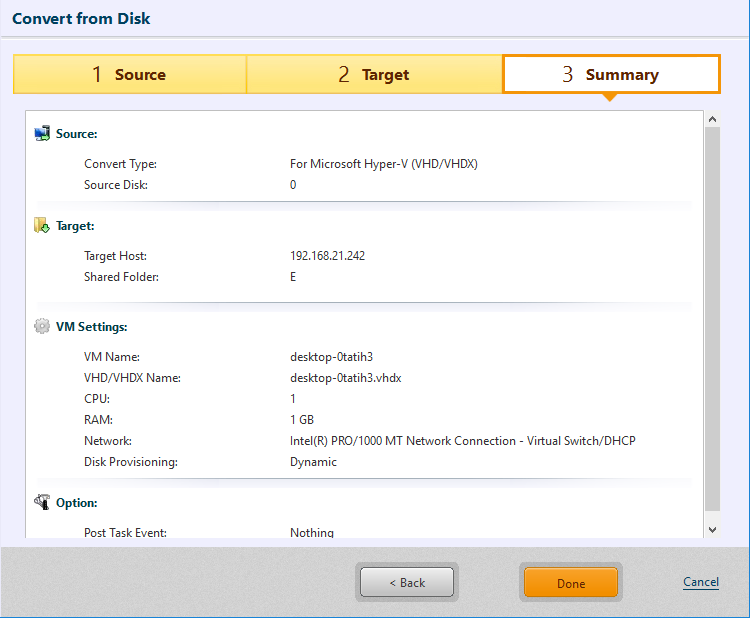
Cliquez sur [Terminé] pour lancer le processus de conversion.
Si vous sélectionnez le provisionnement statique (Thick Provisioning) pour le type de disque (Disk Provisioning) ou Static, le démarrage de la tâche prendra plus de temps car le disque virtuel est créé à la même taille que le disque source.
Après la conversion virtuelle vers des volumes CSVFS, veuillez consulter ici les procédures détaillées requises sur le nœud de cluster cible de la conversion.
La conversion virtuelle est proposée pour convertir le disque connecté au système.
Package de virtualisation (Virtualization Package)
-
Spécifiez le point de récupération auquel ajouter le pilote de virtualisation.
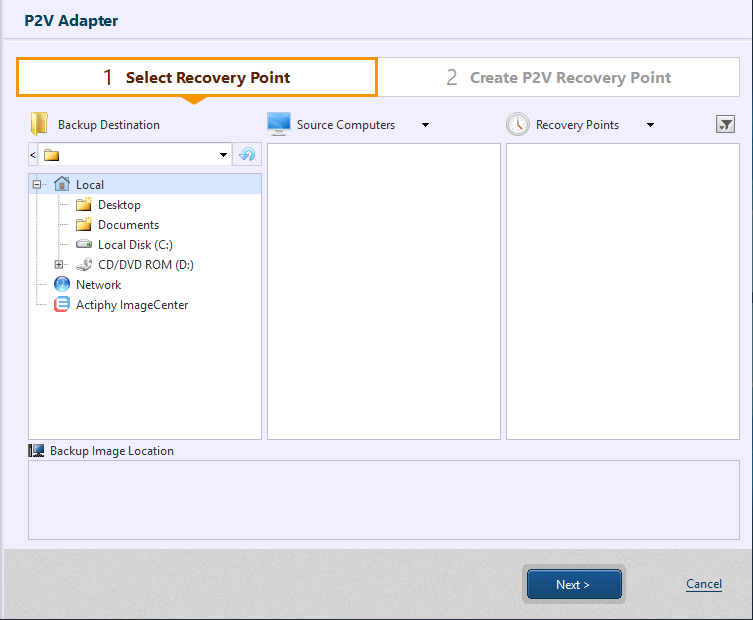
-
Sélectionnez le type d’hyperviseur pour lequel utiliser le point de récupération nouvellement créé et configurez le paramètre. Cliquez sur [Créer].
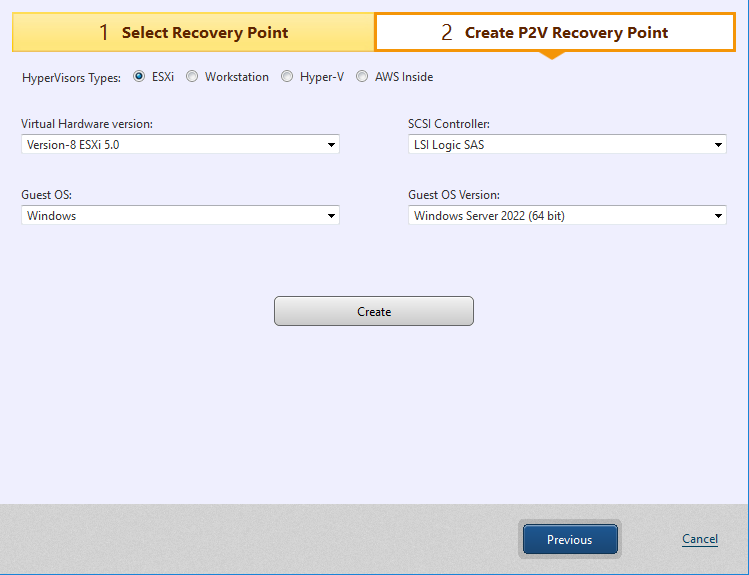
Un nouveau point de récupération est créé sous forme de sauvegarde différentielle (.aix) dans le stockage de destination enregistrant le point de récupération.
Lors de l’ajout d’un pilote de virtualisation, un nouveau point de récupération (sauvegarde différentielle) peut être créé.
Les fichiers de sauvegarde enregistrés sur un périphérique à bande ou un stockage cloud ne sont pas pris en charge.