Conversion virtuelle
Spécifiez l’hôte de destination. Les destinations disponibles et les paramètres varient selon le type de conversion (Convert Type) sélectionné à l’étape 1 ci-dessus.
Conversion en machine virtuelle
pour les produits VMware
Sélectionnez une banque de données sur le vCenter Server du VMware vSphere ou de l’hyperviseur ESXi comme cible de conversion. Les versions 5.0 ou ultérieures sont prises en charge. Spécifiez l’hôte cible et cliquez sur [Se connecter]. Une fois la connexion établie avec succès, les informations suivantes s’affichent dans la fenêtre.
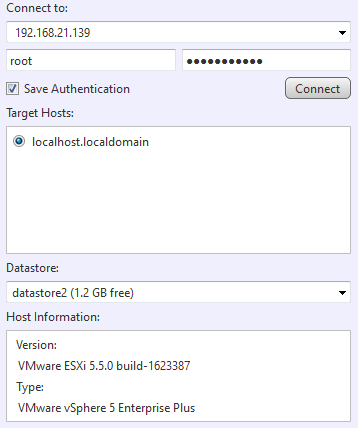
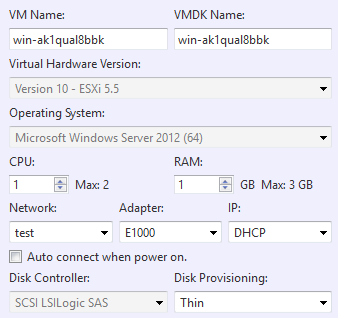
Lors de la sélection de la banque de données comme cible, configurez les paramètres de la machine virtuelle.
-
Nom de la VM
Le nom par défaut peut être modifié.L’utilisation de caractères sur deux octets n’est pas autorisée pour spécifier le nom.
-
Nom VMDK
Le nom par défaut peut être modifié.L’utilisation de caractères sur deux octets n’est pas autorisée pour spécifier le nom.
-
Version de la machine virtuelle
Déterminée en fonction de la version de l’hôte cible. -
OS
Déterminé en fonction des informations du système d’exploitation de la sauvegarde source.Le type de contrôleur SCSI de la machine virtuelle est déterminé en fonction de l’OS.
-
CPU
Attribuez le nombre de processeurs sur l’hôte de destination. -
RAM
Spécifiez la quantité de RAM sur l’hôte de destination. -
SecureBoot
Lorsque cette option est activée, SecureBoot est activé sur la machine virtuelle créée. -
Réseau Sélectionnez une option réseau disponible sur l’hôte de destination.
Les noms de réseau contenant des caractères sur deux octets ne sont pas indiqués.
-
Adaptateur Seul VMXNET3 peut être spécifié.
-
IP
Seul DHCP peut être sélectionné. -
Connexion automatique à la mise sous tension
Si cette option est activée, la machine virtuelle est connectée au réseau lors de son démarrage après le processus de conversion. -
Provisionnement du disque
Le provisionnement fin (Thin) ou statique (Thick Lazy Zeroed) peut être sélectionné.
Le traitement post-exécution de la tâche ([Redémarrer] ou [Arrêter]) peut être sélectionné.

Pour Microsoft Hyper-V
Un dossier partagé est créé sur l’hôte Microsoft Hyper-V comme cible de conversion. La version 2008 R2 ou ultérieure est prise en charge.
Assurez-vous que Microsoft .NET Framework 4 ou ultérieur est configuré sur l’hôte source de conversion.
Lors de l’utilisation de Hyper-V sur un ordinateur distant, veuillez vous assurer que le partage administratif est activé sur l’ordinateur distant géré.
Après avoir spécifié la cible de connexion, cliquez sur [Se connecter]. Une fois la connexion établie avec succès, les informations suivantes s’affichent.
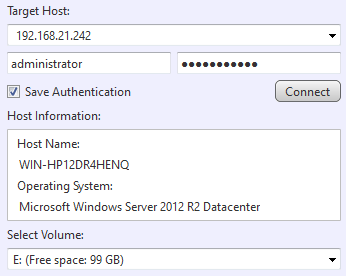
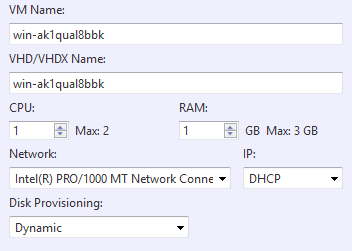
Sélectionnez le volume et le dossier et configurez les paramètres de la machine virtuelle.
-
Nom de la VM
Le nom par défaut peut être modifié.L’utilisation de caractères sur deux octets n’est pas autorisée pour spécifier le nom.
-
Nom VHD/VHDX
Le nom par défaut peut être modifié.L’utilisation de caractères sur deux octets n’est pas autorisée pour spécifier le nom.
-
CPU
Spécifiez le nombre de processeurs attribués sur l’hôte de destination. -
RAM
Spécifiez la quantité de RAM sur l’hôte de destination. -
SecureBoot
Lorsque cette option est activée, SecureBoot est activé sur la machine virtuelle créée. -
Réseau
Sélectionnez une option réseau disponible sur l’hôte de destination. -
IP
Seul DHCP peut être sélectionné. -
Provisionnement du disque
Sélectionnez Dynamique ou Statique.
Le traitement post-exécution de la tâche ([Redémarrer] ou [Arrêter]) peut être sélectionné.
pour KVM
Sélectionnez l’hôte KVM comme cible de conversion.
Lors de l’établissement de la connexion à l’hôte KVM, vous devez saisir les informations du compte root. Vous devez également autoriser l’accès SSH en tant que root sur l’hôte Linux.
Veuillez vous assurer que targetcli ou targetcli-fb est configuré sur l’hôte Linux. De plus, veuillez configurer votre pare-feu pour autoriser la connexion au service iSCSI-target.
Spécifiez l’hôte cible et cliquez sur [Se connecter]. Une fois la connexion établie avec succès, les informations suivantes s’affichent dans la fenêtre.
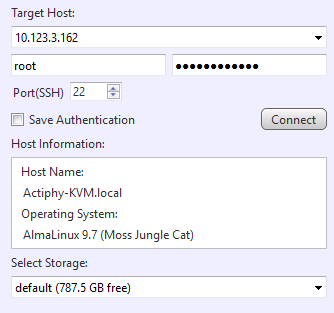
Lors de la sélection de la banque de données comme cible, configurez les paramètres de la machine virtuelle.
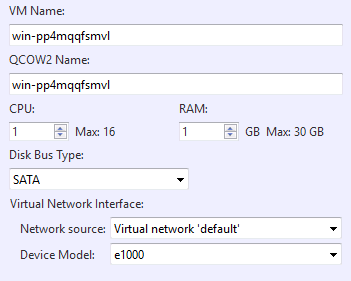
-
Nom de la VM
Spécifiez le nom de la machine virtuelle en veille à créer. -
Nom QCOW2
Spécifiez le nom du disque dur de la machine virtuelle en veille à créer. -
CPU
Attribuez le nombre de processeurs pour la VM en veille. Le nombre de processeurs attribués à l’hôte cible de la conversion est la limite maximale. -
RAM
Spécifiez la quantité de mémoire allouée à la VM en veille. -
SecureBoot
Lorsque cette option est activée, SecureBoot est activé sur la machine virtuelle créée. -
Type de bus de disque Spécifiez le type de bus du disque virtuel.
-
Source réseau Sélectionnez la source réseau à utiliser. Lors de la sélection d’un périphérique de pont (bridge), veuillez spécifier le nom du périphérique à utiliser.
-
Modèle de périphérique Sélectionnez le modèle de périphérique à utiliser.
Comme option pour le traitement post-exécution de la tâche, vous pouvez sélectionner [Redémarrage du système] ou [Arrêt du système].
pour Proxmox
Sélectionnez l’hôte Proxmox comme cible de conversion.
Après avoir sélectionné la cible de connexion, cliquez sur [Se connecter]. Une fois la connexion établie avec succès, les informations suivantes s’affichent.
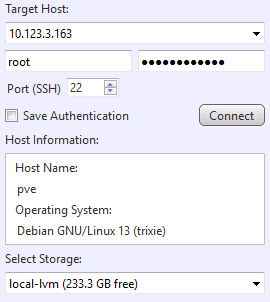
Lors de la sélection de la banque de données comme cible, configurez les paramètres de la machine virtuelle.
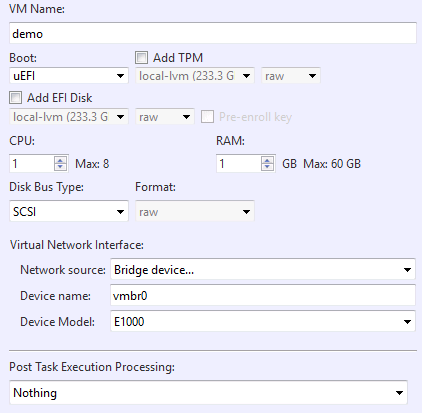
-
Nom de la VM
Spécifiez le nom de la machine virtuelle en veille à créer. -
Stockage
Spécifiez le stockage de destination sur l’hôte Proxmox pour créer le disque dur virtuel. -
Type de bus de disque/Format Spécifiez le type de bus et le format du disque virtuel.
-
CPU
Attribuez le nombre de processeurs virtuels pour la VM en veille. -
RAM
Spécifiez la quantité de mémoire allouée à la VM en veille.Vous pouvez ajouter des disques TPM ou EFI selon les besoins.
Lors de la création d’une réplique virtuelle en veille avec SecureBoot activé, veuillez ajouter un disque EFI avec [Clé de distribution standard] activé.
-
Source réseau Sélectionnez la source réseau à utiliser.
-
Modèle de périphérique Sélectionnez le modèle de périphérique à utiliser.
Une option ([Redémarrer/Arrêter]) est proposée pour le traitement post-exécution de la tâche.
Conversion en disque virtuel
pour les produits VMware
Définissez en cliquant sur le bouton radio pour créer le fichier de machine virtuelle dans un [Dossier local / partage réseau] ou une banque de données sur un vCenter Server ou un hyperviseur VMware vSphere ou ESXi.
Si une banque de données est sélectionnée comme cible, spécifiez l’hôte cible auquel vous connecter et cliquez sur [Se connecter]. Une fois la connexion à l’hôte établie avec succès, les informations suivantes s’affichent dans la fenêtre.
Si une banque de données sur un hyperviseur ESXi est sélectionnée comme cible de conversion, les versions 5.0 à 6.0 sont prises en charge.
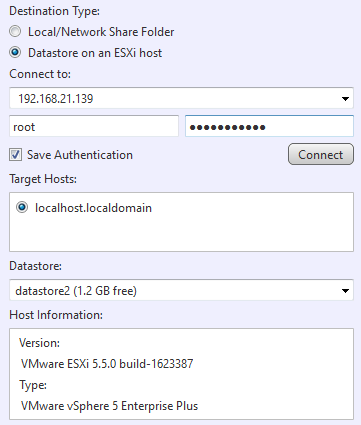
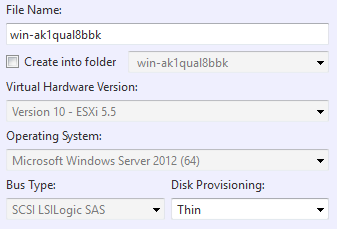
Après avoir spécifié la cible, configurez les paramètres du disque virtuel.
-
Nom du fichier
Le nom par défaut peut être modifié.L’utilisation de caractères sur deux octets n’est pas autorisée pour spécifier le nom.
-
Créer dans le dossier
Le fichier est créé dans un dossier de la banque de données. L’option est fournie pour créer un nouveau dossier.L’utilisation de caractères sur deux octets n’est pas autorisée pour spécifier le nom.
-
Version de la machine virtuelle
Déterminée en fonction de la version de l’hôte de destination. -
OS
Déterminé en fonction des informations du système d’exploitation de la sauvegarde source. -
Provisionnement du disque
Le provisionnement fin (Thin) ou statique (Thick Lazy Zeroed) peut être sélectionné.
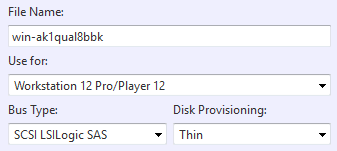
Pour créer le disque virtuel sur un dossier local ou un partage réseau, spécifiez la cible et configurez les paramètres du disque virtuel.
-
Nom du fichier
Le nom par défaut peut être modifié.L’utilisation de caractères sur deux octets n’est pas autorisée pour spécifier le nom.
-
Utiliser pour Sélectionnez l’environnement virtuel dans lequel utiliser le disque virtuel créé.
-
Provisionnement du disque Le provisionnement fin ou statique peut être sélectionné.
Si vous sélectionnez ESXi pour [Utiliser pour], le provisionnement statique est sélectionné.
Le traitement post-exécution de la tâche ([Redémarrer] ou [Arrêter]) peut être sélectionné.
Pour l’hôte Microsoft Hyper-V
Spécifiez un dossier local ou un partage réseau pour créer un disque virtuel.
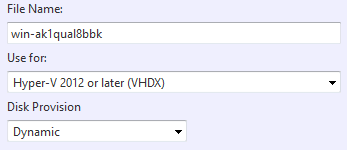
Après avoir spécifié la cible, veuillez configurer les paramètres du disque virtuel.
-
Nom du fichier
Le nom par défaut peut être modifié.L’utilisation de caractères sur deux octets n’est pas autorisée pour spécifier le nom.
-
Utiliser pour
Sélectionnez l’environnement virtuel dans lequel utiliser le disque virtuel créé. -
Provisionnement du disque
Sélectionnez Dynamique ou Statique.
Le traitement post-exécution de la tâche ([Redémarrer] ou [Arrêter]) peut être sélectionné.
pour KVM
Sélectionnez l’hôte KVM comme cible de conversion.
Lors de l’établissement de la connexion à l’hôte KVM, vous devez saisir les informations du compte root. Vous devez également autoriser l’accès SSH en tant que root sur l’hôte Linux.
Veuillez vous assurer que targetcli ou targetcli-fb est configuré sur l’hôte Linux. De plus, veuillez configurer votre pare-feu pour autoriser la connexion au service iSCSI-target.
Spécifiez l’hôte cible et cliquez sur [Se connecter]. Une fois la connexion établie avec succès, les informations suivantes s’affichent dans la fenêtre.
Lors de la sélection de la banque de données comme cible, configurez les paramètres de la machine virtuelle.
-
Nom de la VM
Spécifiez le nom de la machine virtuelle en veille à créer. -
Nom QCOW2
Spécifiez le nom du disque dur de la machine virtuelle en veille à créer. -
CPU
Attribuez le nombre de processeurs pour la VM en veille. Le nombre de processeurs attribués à l’hôte cible de la conversion est la limite maximale. -
RAM
Spécifiez la quantité de mémoire allouée à la VM en veille. -
Type de bus de disque Spécifiez le type de bus du disque virtuel.
-
Source réseau Sélectionnez la source réseau à utiliser. Lors de la sélection d’un périphérique de pont (bridge), veuillez spécifier le nom du périphérique à utiliser.
-
Modèle de périphérique Sélectionnez le modèle de périphérique à utiliser.
Comme option pour le traitement post-exécution de la tâche, vous pouvez sélectionner [Redémarrage du système] ou [Arrêt du système].