虛擬轉換
指定目標主機。可用目標與設定應依照以上步驟 1 所選擇的轉換類型而變更。
轉換至虛擬機
VMware 產品
選擇 VMware vSphere 的 vCenter Server 儲存位置或 ESXi Hypervisor 作為轉換目標。支援 5.0 以上版本作為目標。選擇目標主機,並點按 [連線]。成功建立連線後,面板即會顯示以下資訊。
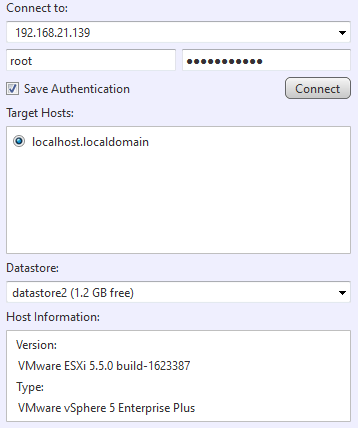
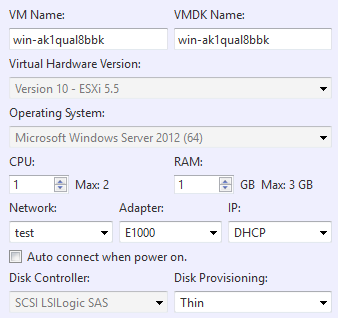
選擇儲存位置作為目標時,請建置虛擬機設定。
-
虛擬機名稱 可變更預設名稱。
虛擬機名稱不可使用雙位元字元。
-
VMDK 名稱 可變更預設名稱。
虛擬機名稱不可使用雙位元字元。
-
虛擬機版本 依照目標主機版本而定。
-
OS 依照來源備份的作業系統資訊而定。
依照 OS 決定虛擬機的 SCSI 控制器類型。
-
CPU 分派給目標主機的 CPU 數量。
-
RAM 指定給目標主機的 RAM 總量。
-
SecureBoot
啟用此選項時,建立的虛擬機會啟用 SecureBoot。 -
網路 選擇目標主機可用的網路選項。
無法顯示使用雙位元字元的網路名稱。
-
僅可指定 VMXNET3 介面卡。
-
IP 僅可選擇 DHCP。
-
開啟電源時自動連線 啟用該選項,轉換流程後開機時虛擬機即會進行網路連線。
-
硬碟規劃 可選擇 Thin 或 Thick Provisioning (Lazy Zeroed)。
可選擇任務執行後流程([重新開機] 或 [關機])。

Microsoft Hyper-V
Microsoft Hyper-V 主機上會建立一個共享資料夾作為轉換目標。支援 2008 R2 以上版本作為目標。
確保轉換來源主機以 Microsoft .NET Framework 4 以上版本建置。
於遠端電腦使用 Hyper-V 時,請確保託管遠端電腦已啟用管理員共享功能。 指定連線目標後,請點按 [連線]。成功建立連線後,即會顯示以下資訊。
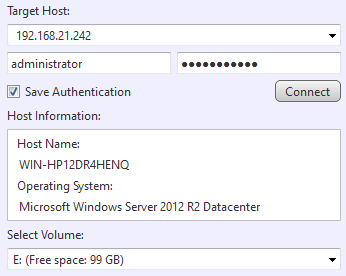
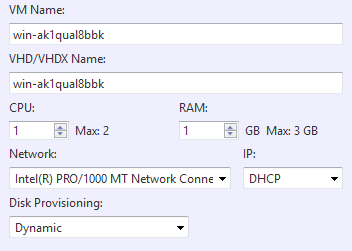
選擇磁碟與資料夾,並建置虛擬機設定。
-
虛擬機名稱 可變更預設名稱。
虛擬機名稱不可使用雙位元字元。
-
VHD/VHDX 名稱 可變更預設名稱。
虛擬機名稱不可使用雙位元字元。
-
CPU 指定分派給目標主機的 CPU 數量。
-
RAM 指定給目標主機的 RAM 總量。
-
SecureBoot
啟用此選項時,建立的虛擬機會啟用 SecureBoot。 -
網路 選擇目標主機可用的網路選項。
-
IP 僅可選擇 DHCP。
-
硬碟規劃 選擇動態或靜態。
可選擇任務執行後流程([重新開機] 或 [關機])。
KVM
選擇 KVM 主機作為轉換目標。
建立與 KVM 主機的連線時,必須輸入 root 帳號資訊。Linux 主機也必須允許以 root 帳號建立 SSH 連線。
請確保 Linux 主機已建置 targetcli 或 targetcli-fb。此外,請建置防火牆以允許連線至 iSCSI-target 服務。
指定目標主機,並點按 [連線]。成功建立連線後,視窗中即會顯示以下資訊。
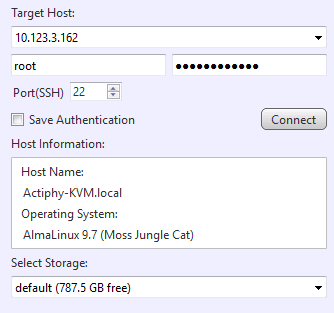
選擇儲存位置作為目標時,請建置虛擬機設定。
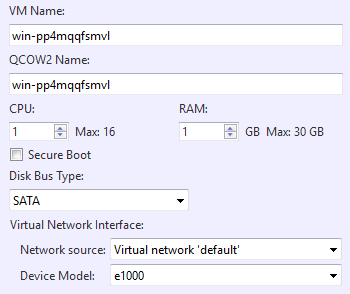
-
虛擬機名稱
指定欲建立的待命虛擬機名稱。 -
QCOW2 名稱
指定欲建立的待命虛擬機硬碟名稱。 -
CPU
分派給待命虛擬機的 CPU 數量。轉換目標主機的 CPU 數量即為可指派數量上限。 -
RAM
指定分派給待命虛擬機的記憶體總量。 -
SecureBoot
啟用此選項時,建立的虛擬機會啟用 SecureBoot。 -
硬碟匯流排類型 指定虛擬硬碟的匯流排類型。
-
網路來源 選擇欲使用的網路來源。選擇橋接裝置時,請指定欲使用的裝置名稱。
-
裝置型號 選擇欲使用的裝置型號。
任務執行後流程可選擇 [系統重新開機] 或 [系統關機]。
Proxmox
選擇 Proxmox 主機作為轉換目標。
選擇連線目標後,請點按 [連線]。成功建立連線後,即會顯示以下資訊。
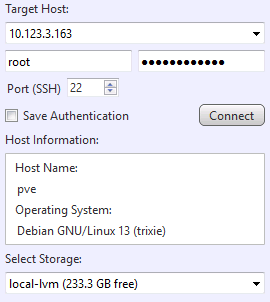
選擇儲存位置作為目標時,請建置虛擬機設定。
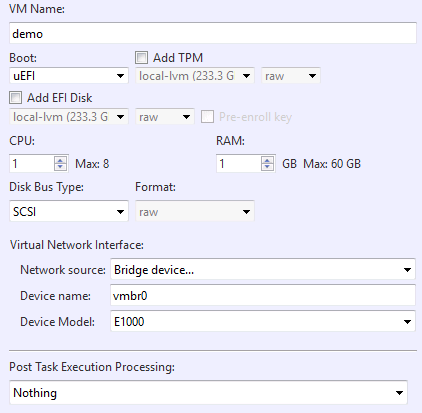
-
虛擬機名稱
指定欲建立的待命虛擬機名稱。 -
儲存裝置
指定 Proxmox 主機上用於建立虛擬硬碟的目標儲存裝置。 -
硬碟匯流排類型/格式 指定虛擬硬碟的匯流排類型與格式。
-
CPU
分派給待命虛擬機的虛擬 CPU 數量。 -
RAM
指定分派給待命虛擬機的記憶體總量。可依需要新增 TPM 或 EFI 硬碟。
建立已啟用 SecureBoot 的虛擬待命複本時,請新增已啟用 [Standard Distribution Key] 的 EFI 硬碟。
-
網路來源 選擇欲使用的網路來源。
-
裝置型號 選擇欲使用的裝置型號。
可選擇任務執行後流程([重新開機/關機])。
轉換至虛擬硬碟
VMware 產品
點按單選按鍵以於 [本機/網路共享資料夾] 建立虛擬機檔案,或 VMware vSphere 上 vCenter Server 的儲存位置,或 ESXi Hypervisor。 支援 5.0 以上版本作為目標主機。 若選擇儲存位置作為目標,請指定欲連線的目標主機,並點按 [連線]。一旦成功建立主機連線,面板即會顯示以下資訊。
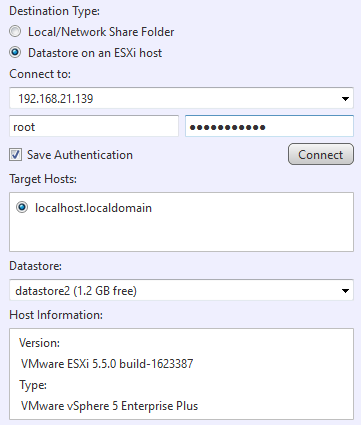
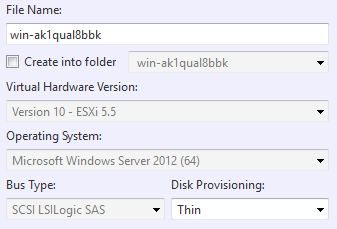
指定目標後,請為虛擬硬碟建置設定。
-
檔案名稱 可變更預設名稱。
虛擬機名稱不可使用雙位元字元。
-
建立於資料夾中 檔案會建立於儲存位置的資料夾中。該選項可供新建資料夾使用。
虛擬機名稱不可使用雙位元字元。
-
虛擬機版本 依照目標主機版本而定。
-
OS 依照來源備份的作業系統資訊而定。
-
硬碟規劃 可選擇 Thin 或 Thick Provisioning (Lazy Zeroed)。
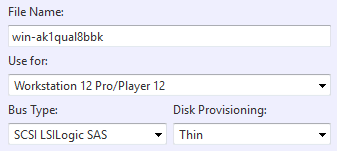
若要於本機或網路共享資料夾建立虛擬硬碟,請指定目標並建置虛擬硬碟設定。
-
檔案名稱 可變更預設名稱。
虛擬機名稱不可使用雙位元字元。
-
使用於 選擇用於建立虛擬硬碟的虛擬環境。
-
硬碟規劃 可選擇 Thin 或 Thick Provisioning。
若於 [使用於] 選項選擇 ESXi,即會選取 Thick Provisioning。
可選擇任務執行後流程([重新開機] 或 [關機])。
Microsoft Hyper-V 主機
指定本機或網路共享資料夾以建立虛擬硬碟。
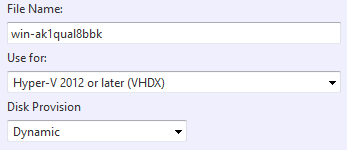
指定目標後,請為虛擬硬碟建置設定。
-
檔案名稱 可變更預設名稱。
虛擬機名稱不可使用雙位元字元。
-
使用於 選擇用於建立虛擬硬碟的虛擬環境。
-
硬碟規劃 選擇動態或靜態。
可選擇任務執行後流程([重新開機] 或 [關機])。