虚拟转换
指定目标主机。可用目标和设置因上述步骤 1 中选择的转换类型而异。
转换为虚拟机
适用于 VMware 产品
选择 VMware vSphere 的 vCenter Server 或 ESXi 虚拟机监控程序上的数据存储作为转换目标。支持版本 5.0 或更高版本作为目标。 指定目标主机,然后单击 [连接]。成功建立连接后,窗口中将显示以下信息。
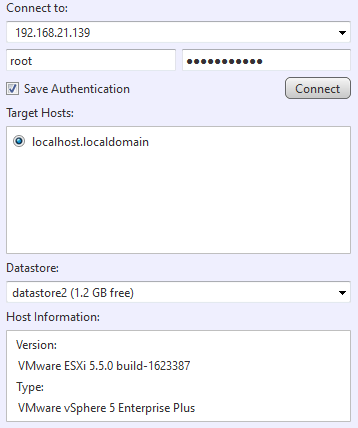
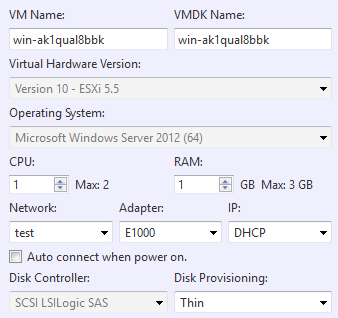
选择数据存储作为目标时,请配置虚拟机设置。
-
虚拟机名称
可以更改默认名称。名称不能包含双字节字符。
-
VMDK 名称
可以更改默认名称。名称不能包含双字节字符。
-
虚拟机版本
根据目标主机的版本确定。 -
OS
根据源备份的操作系统信息确定。虚拟机的 SCSI 控制器类型根据操作系统确定。
-
CPU
分配目标主机上的 CPU 数量。 -
RAM
指定目标主机上的内存容量。 -
SecureBoot
启用此选项后,创建的虚拟机将启用 SecureBoot。 -
网络 选择目标主机上的可用网络选项。
不显示包含双字节字符的网络名称。
-
适配器 只能指定 VMXNET3。
-
IP
只能选择 DHCP。 -
开机时自动连接
启用此选项后,虚拟机在转换完成后启动时将连接到网络。 -
磁盘置备
可以选择 Thin 或 Thick 置备 (Lazy Zeroed)。
可以选择任务完成后的处理([重启] 或 [关机])。

适用于 Microsoft Hyper-V
在 Microsoft Hyper-V 主机上创建共享文件夹,作为转换目标。支持版本 2008 R2 或更高版本作为目标。
请确保转换源主机上已配置 Microsoft .NET Framework 4 或更高版本。
在远程计算机上使用 Hyper-V 时,请确保受管理的远程计算机已启用管理共享。
指定连接目标后,单击 [连接]。成功建立连接后,将显示以下信息。
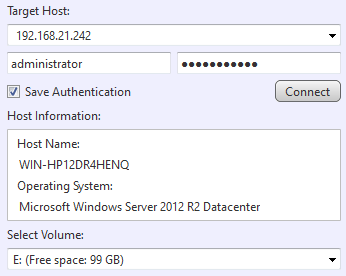
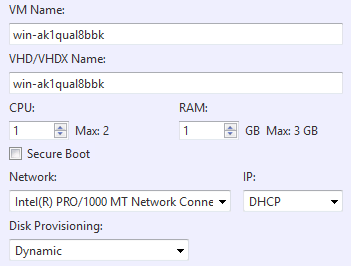
选择卷和文件夹,并配置虚拟机设置。
-
虚拟机名称
可以更改默认名称。名称不能包含双字节字符。
-
VHD/VHDX 名称
可以更改默认名称。名称不能包含双字节字符。
-
CPU
指定在目标主机上分配的 CPU 数量。 -
RAM
指定目标主机上的内存容量。 -
SecureBoot
启用此选项后,创建的虚拟机将启用 SecureBoot。 -
网络
选择目标主机上的可用网络选项。 -
IP
只能选择 DHCP。 -
磁盘置备
选择 Dynamic 或 Static。
可以选择任务完成后的处理([重启] 或 [关机])。
适用于 KVM
选择 KVM 主机作为转换目标。
连接 KVM 主机时,需要输入 root 账户信息。同时,还需允许通过 root 账户与 Linux 主机建立 SSH 连接。
请确保 Linux 主机上已配置 targetcl 或 targetcli-fb。同时,请设置防火墙以允许连接 iSCSI-target 服务。
指定目标主机,然后单击 [连接]。成功建立连接后,窗口中将显示以下信息。
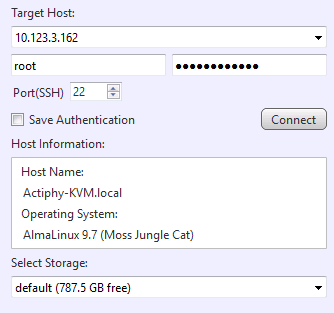
选择数据存储作为目标时,请配置虚拟机设置。
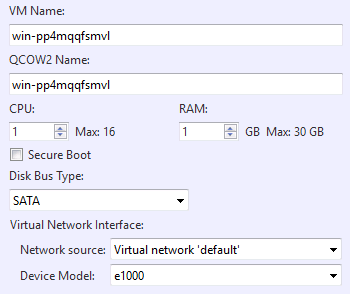
-
虚拟机名称
指定要创建的待机虚拟机名称。 -
QCOW2 名称
指定要创建的待机虚拟机的硬盘名称。 -
CPU
为待机虚拟机分配 CPU 数量,数量上限为转换目标主机的 CPU 数量。 -
RAM
指定分配给待机虚拟机的内存容量。 -
SecureBoot
启用此选项后,创建的虚拟机将启用 SecureBoot。 -
磁盘总线类型 指定虚拟磁盘的总线类型。
-
网络源 选择要使用的网络源。选择桥接设备时,请指定要使用的设备名称。
-
设备型号 选择要使用的设备型号。
任务完成后的处理可选择 [系统重启] 或 [系统关机]。
适用于 Proxmox
选择 Proxmox 主机作为转换目标。
选择连接目标后,单击 [连接]。成功建立连接后,将显示以下信息。
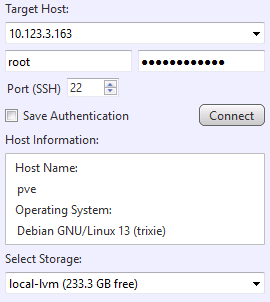
选择数据存储作为目标时,请配置虚拟机设置。
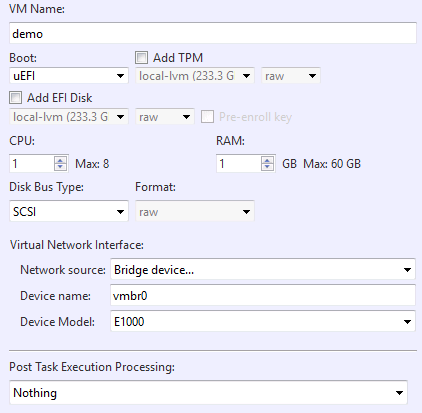
-
虚拟机名称
指定要创建的待机虚拟机名称。 -
存储
指定 Proxmox 主机上用于创建虚拟硬盘的目标存储。 -
磁盘总线类型/格式 指定虚拟磁盘的总线类型和格式。
-
CPU
为待机虚拟机分配虚拟 CPU 数量。 -
RAM
指定分配给待机虚拟机的内存容量。可根据需要添加 TPM 或 EFI 磁盘。
创建已启用 SecureBoot 的虚拟待机副本时,请添加已启用 [Standard Distribution Key] 的 EFI 磁盘。
-
网络源 选择要使用的网络源。
-
设备型号 选择要使用的设备型号。
任务完成后的处理提供 [重启/关机] 选项。
转换为虚拟磁盘
适用于 VMware 产品
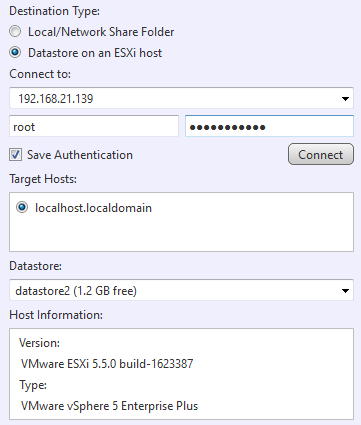
单击单选按钮,选择将虚拟机文件创建到 [本地/网络共享文件夹],或 VMware vSphere 的 vCenter Server/ESXi 虚拟机监控程序上的数据存储。
如果选择数据存储作为目标,请指定要连接的目标主机,然后单击 [连接]。成功连接主机后,窗口中将显示以下信息。
如果选择 ESXi 虚拟机监控程序上的数据存储作为转换目标,支持版本 5.0 至 6.0。
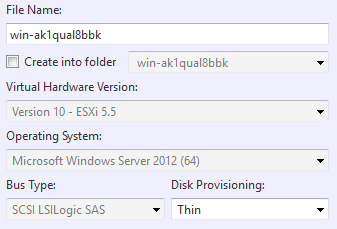
指定目标后,请配置虚拟磁盘设置。
-
文件名
可以更改默认名称。名称不能包含双字节字符。
-
创建到文件夹
文件将在数据存储中的文件夹内创建,也可选择创建新文件夹。名称不能包含双字节字符。
-
虚拟机版本
根据目标主机的版本确定。 -
OS
根据源备份的操作系统信息确定。 -
磁盘置备
可以选择 Thin 或 Thick 置备 (Lazy Zeroed)。
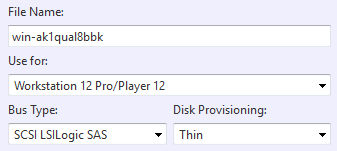
要在本地或网络共享文件夹中创建虚拟磁盘,请指定目标并配置虚拟磁盘设置。
-
文件名
可以更改默认名称。名称不能包含双字节字符。
-
用于 选择将使用所创建虚拟磁盘的虚拟环境。
-
磁盘置备 可以选择 Thin 或 Thick 置备。
如果在 [用于] 中选择 ESXi,将选择 Thick 置备。
可以选择任务完成后的处理([重启] 或 [关机])。
适用于 Microsoft Hyper-V 主机
指定用于创建虚拟磁盘的本地或网络共享文件夹。
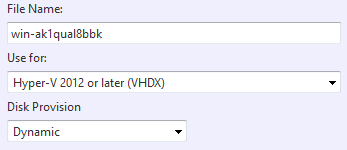
指定目标后,请配置虚拟磁盘设置。
-
文件名
可以更改默认名称。名称不能包含双字节字符。
-
用于
选择将使用所创建虚拟磁盘的虚拟环境。 -
磁盘置备
选择 Dynamic 或 Static。
可以选择任务完成后的处理([重启] 或 [关机])。
适用于 KVM
选择 KVM 主机作为转换目标。
连接 KVM 主机时,需要输入 root 账户信息。同时,还需允许通过 root 账户与 Linux 主机建立 SSH 连接。
请确保 Linux 主机上已配置 targetcl 或 targetcli-fb。同时,请设置防火墙以允许连接 iSCSI-target 服务。
指定目标主机,然后单击 [连接]。成功建立连接后,窗口中将显示以下信息。
选择数据存储作为目标时,请配置虚拟机设置。
-
虚拟机名称
指定要创建的待机虚拟机名称。 -
QCOW2 名称
指定要创建的待机虚拟机的硬盘名称。 -
CPU
为待机虚拟机分配 CPU 数量,数量上限为转换目标主机的 CPU 数量。 -
RAM
指定分配给待机虚拟机的内存容量。 -
磁盘总线类型 指定虚拟磁盘的总线类型。
-
网络源 选择要使用的网络源。选择桥接设备时,请指定要使用的设备名称。
-
设备型号 选择要使用的设备型号。
任务完成后的处理可选择 [系统重启] 或 [系统关机]。