仪表板
仪表板以直观方式显示备份状态、正在运行的任务、任务历史记录、任务计划和磁盘信息,便于实时监控。
单击 ActiveImage 控制台左侧面板中的 [仪表板] 即可进入。单击各个标题可查看仪表板的相应面板。
HyperAgent

显示受 ActiveImage Protector 保护的虚拟机列表。 您可以监控 HyperBack 任务的进度,或右键单击虚拟机名称,选择要对该任务执行的操作。 Server 和 Virtual (HyperAgent) Edition 的 [仪表板] 中提供 [HyperAgent] 面板。
系统健康状态
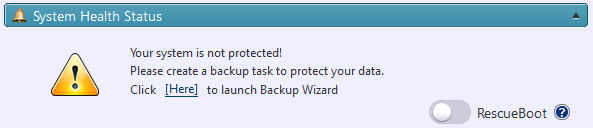
显示安装了 ActiveImage Protector 的主机状态。详细信息包括上次完成任务的状态、日期和时间。单击对话框中的 [此处] 链接,可查看按任务执行日期和时间列出的任务日志。
IT Pro Edition 不提供此功能。
当前任务

[任务] 面板显示当前正在运行的任务的进度,便于实时监控备份进度。
任务日志
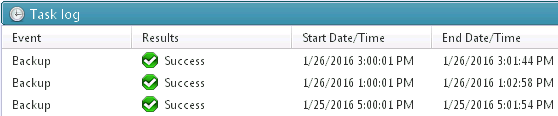
[任务日志] 面板显示已完成任务的结果。双击列表中的任务,可显示包含该任务配置文件的任务日志。单击 [显示任务摘要] 可显示最新的 200 行记录。
计划
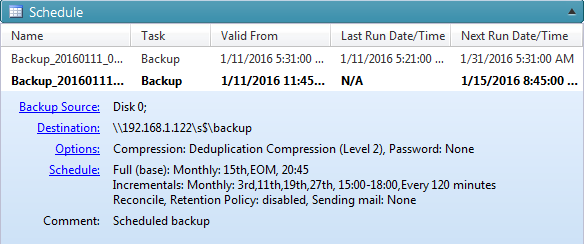
[计划] 面板显示当前配置的计划名称、任务类型,以及上次和下次计划任务执行的日期和时间。
IT Pro Edition 不提供 [计划] 面板。
您可以对所选计划执行以下操作。
Cluster Edition 提供选项,让您选择是否对所有备份节点执行所选操作。
在仪表板中右键单击现有任务时显示的弹出菜单
-
使用跟踪驱动程序时(仅适用于基于代理的备份):
-
运行完整(基础)备份:按照预定义计划运行完整备份任务。
-
运行增量备份:按照预定义计划运行增量备份任务。
-
停止:停止计划,同时保留增量备份链。
-
继续(仅在计划暂停时可用):继续执行计划,同时保留增量备份链。在这种情况下,第一个增量计划会运行增量备份任务,之后的任务按照预定义计划运行。通过命令行执行完整及增量备份任务时,此功能非常实用。
-
禁用:终止增量备份链并停止计划。
- 启用(禁用时可选择):开始按照计划运行备份任务。任务的行为取决于是否启用协调功能(默认启用)。
- 启用协调功能时,第一个增量备份任务会包含协调任务生成的差异,之后的备份任务按照计划运行。
- 禁用协调功能时,第一个增量备份任务会创建完整备份,之后的备份任务按照计划运行。
-
编辑:编辑计划设置。
- 删除:删除计划。
-
-
使用 CBC 时(与 HyperBack 共用):
-
运行完整(基础)备份:按照预定义计划运行完整备份任务。
-
运行增量备份:按照预定义计划运行增量备份。
-
禁用:停止计划。
-
启用(禁用时可选择):开始按照计划运行备份任务。保留增量备份链的同时,按照计划运行备份任务。
-
编辑:编辑计划设置。
-
删除:删除计划。
-
磁盘信息
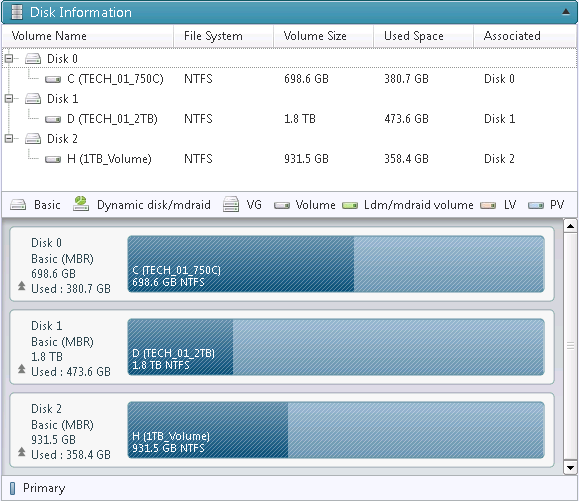
磁盘信息面板完整显示主机的卷和磁盘。