映像管理
这些工具提供多种选项,帮助您高效管理备份。
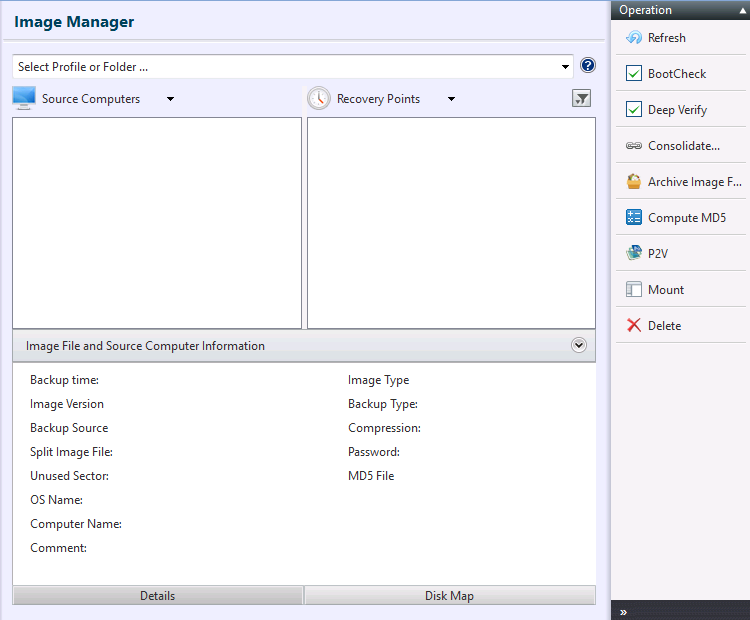
以粗体显示的恢复点为基础备份。
执行任务时,请登录 Azure,因为访问 Azure Blob 存储并选择备份需要身份验证。
映像管理不支持使用保存在磁带设备上的备份。
Cloud Server 不提供 BootCheck 和虚拟化功能。
BootCheck
BootCheck 使用以下虚拟机管理程序。
- Microsoft Hyper-V:Windows Server 2012 或更高版本
BootCheck 进程在虚拟机管理程序上使用 2048 MB 内存。
BootCheck 不支持将引导分区和系统分区配置在不同磁盘上的系统。
-
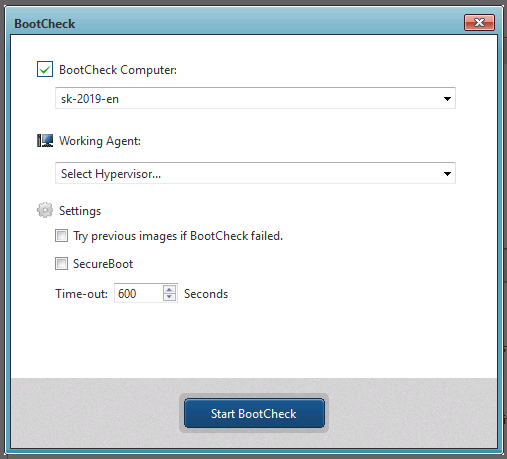
运行 BootCheck 的计算机
对包含多台虚拟机的 HyperBack 备份运行 BootCheck 时,请选择备份中的一台虚拟机,并指定其操作系统。 -
工作代理 指定用于运行 BootCheck 进程的虚拟机管理程序。
Windows 10、11 上的 BootCheck 仅支持本地主机上的 Hyper-V。
使用 [其他主机上的虚拟机管理程序] 时,请配置防火墙以允许文件和打印机共享,以及 Windows Management Interface (WMI)。
-
设置
-
BootCheck 失败时尝试前一个映像 如果增量备份的 BootCheck 失败,将对失败备份之前创建的备份运行 BootCheck。
-
SecureBoot
启用此选项后,将为创建的虚拟机启用 SecureBoot,以执行 BootCheck。 -
超时 xx 秒
指定等待备份完成 BootCheck 的最长时间。
-
单击 [开始 BootCheck] 启动进程,并显示状态。
单击 [取消] 终止处理。
BootCheck 测试指定备份是否能够在指定主机的虚拟机管理程序上以虚拟机形式成功启动。
BootCheck 不支持保存在云存储或 SFTP 上的备份。
快速验证
选择要验证的备份,然后单击 [快速验证]。
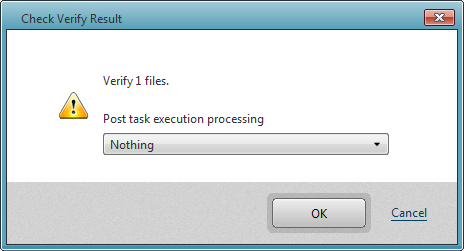
验证备份的完整性后,可选择 [重新启动] 或 [关机]。 从下拉列表中选择 [重新启动] 或 [关机],然后单击 [确定]。
快速验证任务执行与创建备份映像文件时相同的验证过程。
仅在选择使用 Version 2022 创建的备份映像时,才会显示此菜单项。
快速验证不支持使用 7.0.1 或更早版本创建并保存在 Actiphy ImageCenter (StorageServer) 中的备份文件。
深度验证
选择要验证的备份,然后单击 [深度验证]。
验证备份的完整性后,可选择 [重新启动] 或 [关机]。 从下拉列表中选择 [重新启动] 或 [关机],然后单击 [确定]。
深度验证检查备份的完整性。
合并备份
按住 SHIFT/CTRL 键,单击要合并的增量备份范围的起点和终点以选中备份,然后单击 [合并…]。
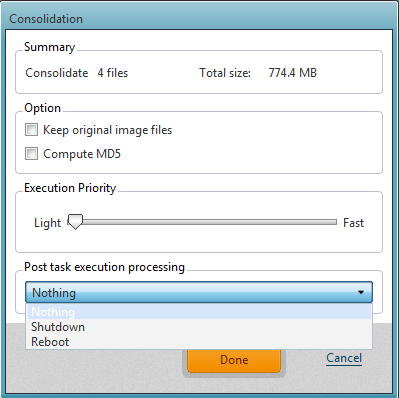
摘要显示选中的文件数量以及合并文件的总输出大小。
-
选项
-
保留原始映像文件 默认情况下,创建合并文件后会删除原始备份。选中此框以保留原始文件。
-
计算 MD5 选中此框,为合并后的备份创建 MD5 校验和文件。
-
执行优先级 根据系统中运行的进程数量,调整合并进程的执行优先级。
-
任务执行后的处理 - 创建合并文件后,可选择 [重新启动] 或 [关机]。
-
单击 [完成]。
将同一代中的完整基础备份和增量备份合并,并将归档备份保存到指定位置,可进一步减少零散文件。
归档备份
选择要归档的增量备份范围的终点,然后单击 [归档…]。
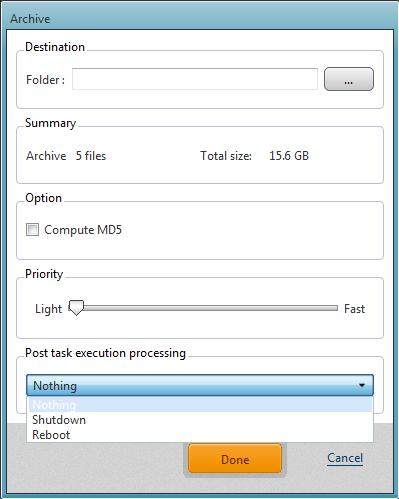
显示选中的备份数量以及归档备份的总输出大小。 建议根据总大小,指定保存归档备份的目标位置。
-
选项
-
计算 MD5
为归档备份创建 MD5 校验和文件。 -
优先级 根据系统中运行的进程数量,调整归档进程的执行优先级。
-
任务执行后的处理 创建归档文件后,可选择 [重新启动] 或 [关机]。
-
单击 [完成]。
如果选中的备份包含多个恢复点,计算备份总数和大小可能需要一些时间。即使计算尚未完成,也可以执行该进程。
使用位于 Wasabi 的备份时,处理时间可能会增加。
将同一代中的完整基础备份和增量备份合并,并将归档备份保存到指定位置,可进一步减少零散文件。
计算 MD5
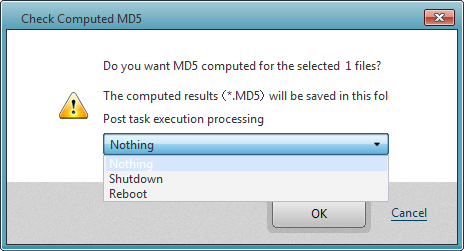
处理完成后,可选择 [重新启动] 或 [关机]。 从下拉列表中选择 [重新启动] 或 [关机],然后单击 [确定]。
为选中的备份创建 MD5 校验和。您可以将其作为安全检查措施,检查备份副本中的内容是否被篡改。
删除
单击 [确定] 删除基础备份或增量备份。请注意,此类删除操作无法撤销。
如果备份文件受密码保护,系统会提示您输入密码。
可以删除指定的文件。
挂载
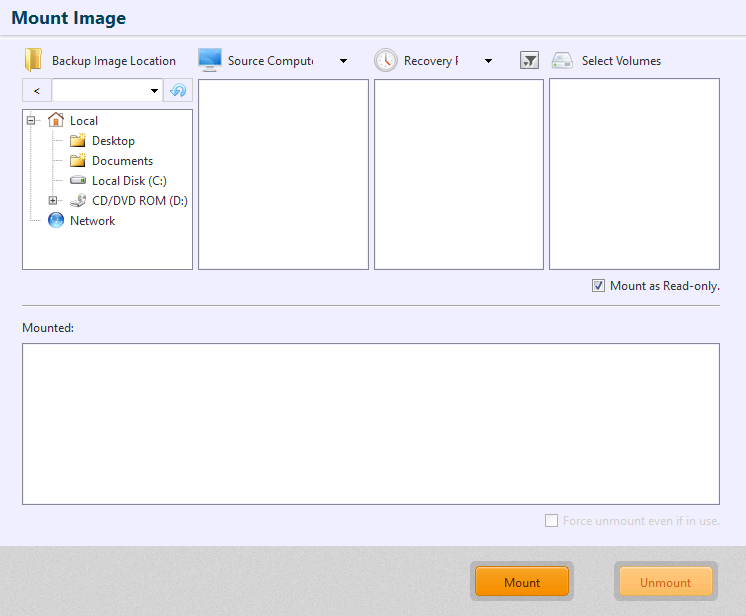
挂载备份映像
-
选择要挂载的备份文件所在的文件夹、计算机、恢复点和磁盘。
不支持使用 HyperBack 创建的无代理备份。
如果备份映像的备份源是基本磁盘,请选择磁盘。使用卷备份创建的备份文件时,同一磁盘中未选为备份源的卷会被系统识别为 RAW。
如果备份映像的备份源是动态磁盘,请选择卷。
-
单击 [挂载]。选择 [以只读方式挂载](默认)选项时,备份将以只读方式挂载。也可以将备份挂载为可写。对备份所做的更改会在卸载卷后保存为差异备份 (.aix)。
挂载后,系统会自动分配驱动器号。
如果挂载后 Windows 资源管理器未显示映像中的卷,请单击更新按钮。
卸载备份
-
从 [已挂载] 中选择要卸载的挂载点。
-
单击 [卸载]。启用 [强制卸载卷] 选项后,即使挂载的备份正在使用中,也可以将其卸载。
挂载备份功能允许您在 ActiveImage Protector 中浏览和复制文件及文件夹。
不支持保存在磁带设备、云存储或 Actiphy ImageCenter(StorageServer) 中的备份。
映像目标服务器
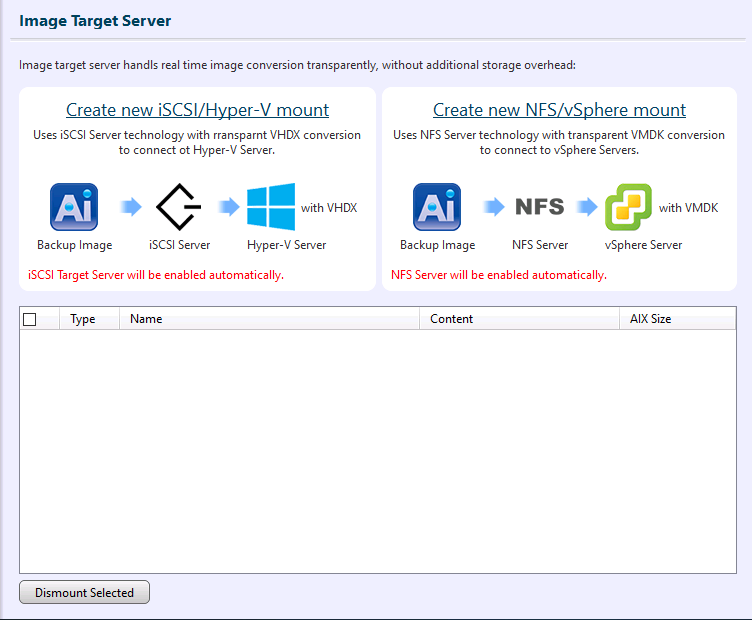
请选择类型。
-
使用 iSCSI 磁盘时
请选择 [创建新的 iSCSI / Hyper-V 挂载] 选项。
从备份的目标存储中选择计算机的恢复点和磁盘,然后单击 [挂载]。
通过远程 iSCSI 发起程序从计算机连接到备份时(在快速连接的目标字段中输入创建 iSCSI 目标的计算机的 IP 地址),备份将作为 iSCSI 磁盘使用。将该 iSCSI 磁盘连接到 Hyper-V 上的新虚拟机后,即可立即从备份启动系统。 选择 Hyper-V 的 [迁移] 后,可以将从 iSCSI 磁盘启动的运行中虚拟机无缝迁移到生产环境的虚拟机管理程序。
结束将备份作为 iSCSI 磁盘使用时,请断开与 iSCSI 发起程序的连接。
如果显示“由于此会话中的设备正在使用,无法注销会话”消息,请打开 [磁盘管理],将 iSCSI 磁盘设为脱机,然后重试。
-
使用 NFS 共享时
请选择 [创建新的 NFS / vSphere 挂载]。
从备份的目标存储中选择计算机的恢复点和磁盘,然后单击 [挂载]。
挂载后,从 vSphere ESXi 等平台以 NFS 数据存储形式连接时,备份将作为 VMDK 的数据存储使用。将 VMDK 连接到 VMware vSphere 等平台上的新虚拟机后,即可在虚拟机管理程序上立即启动附加了该备份的虚拟机。
选择 VMware vSphere vCenter 的 [迁移] 后,可以无缝迁移虚拟机。
结束将备份作为 NFS 数据存储使用时,请单击 [卸载选中的项目]。
ActiveImage Protector 使用 iSCSI 或 NFS 数据存储,将备份提供为 iSCSI 目标或 NFS 数据存储。
IT Pro 不提供此功能。
不支持 Windows 10、11。Desktop 和 Cloud Edition 不提供此功能。
不支持保存在磁带设备、SFTP 服务器和云存储中的备份。