虚拟转换
虚拟转换功能可将备份或物理磁盘转换为 VMware、Microsoft Hyper-V 主机、KVM 或 Proxmox 上的虚拟磁盘或虚拟机。
Cloud Edition 不提供此功能。
不支持对 Linux 系统进行虚拟转换。
转换为 Proxmox 上的虚拟机时,不支持 [仅创建虚拟磁盘] 选项。
从备份映像转换
步骤 1:选择源
选择 [转换类型] 和源映像。
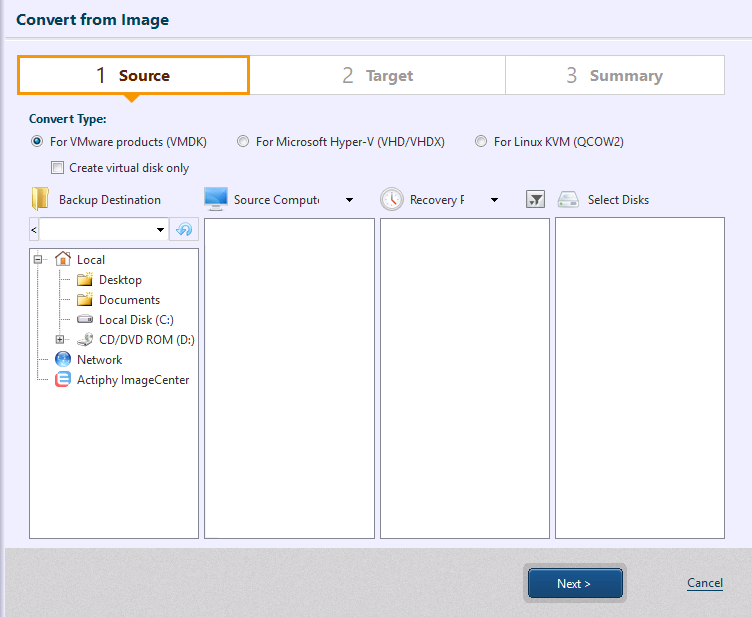
选择转换类型、用于转换的源备份位置、计算机、恢复点和转换目标磁盘。 如果要创建虚拟磁盘而非虚拟机,请勾选 [仅创建虚拟磁盘] 选项。
不支持磁带池、SFTP 和云存储中的备份。
不支持使用 HyperBack 创建的无代理备份。
支持在基于 Linux 的启动环境中创建的 Windows 操作系统备份,但转换所得的虚拟机和虚拟硬盘不会安装驱动程序。
完成设置后,单击 [下一步 >]。
步骤 2:选择目标
指定目标。可用目标和设置因上一步选择的转换类型而异。
有关设置的详细信息,请参阅 此处。
步骤 3:虚拟转换摘要
请检查虚拟转换的设置。
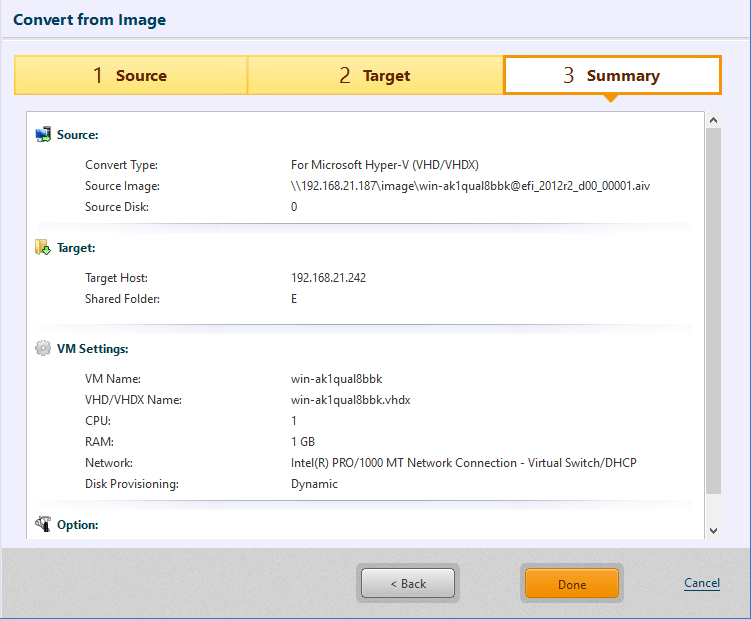
单击 [完成] 继续转换。
如果磁盘置备(磁盘类型)选择了 Thick Provisioning 或 Static,任务开始前需要较长时间,因为将创建与转换源磁盘大小相同的虚拟磁盘。
转换到 CSVFS 卷后,请参阅 此处,了解转换目标群集节点上所需的详细操作步骤。
虚拟转换功能可将备份映像转换为虚拟磁盘或虚拟机。
转换物理磁盘
步骤 1:选择源
选择 [转换类型] 和源磁盘。
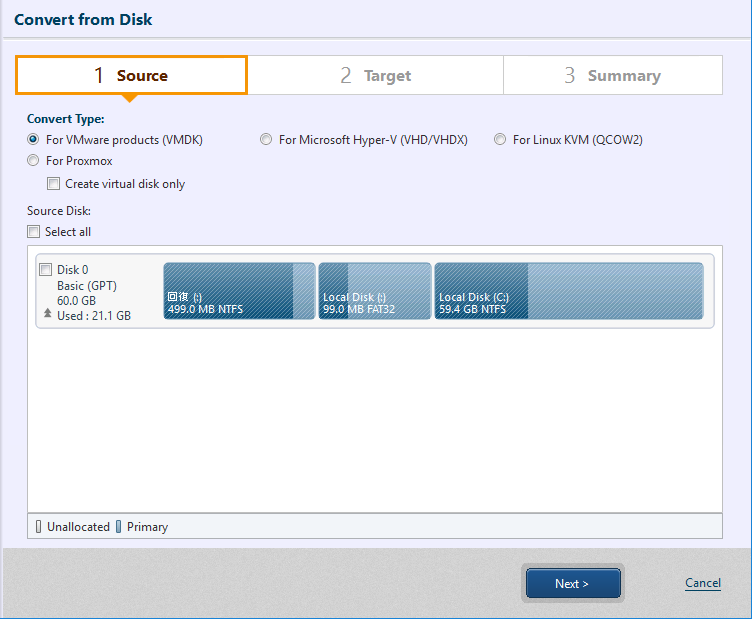
请选择 [转换类型] 并指定转换源磁盘。如果要创建虚拟磁盘而非虚拟机,请勾选 [仅创建虚拟磁盘] 选项。
不支持对 Linux 系统进行虚拟转换。
完成设置后,单击 [下一步>]。
步骤 2:选择目标
指定目标主机。可用目标和设置因上一步选择的转换类型而异。
有关设置的详细信息,请参阅 此处。
步骤 3:虚拟转换摘要
请检查虚拟转换的设置。
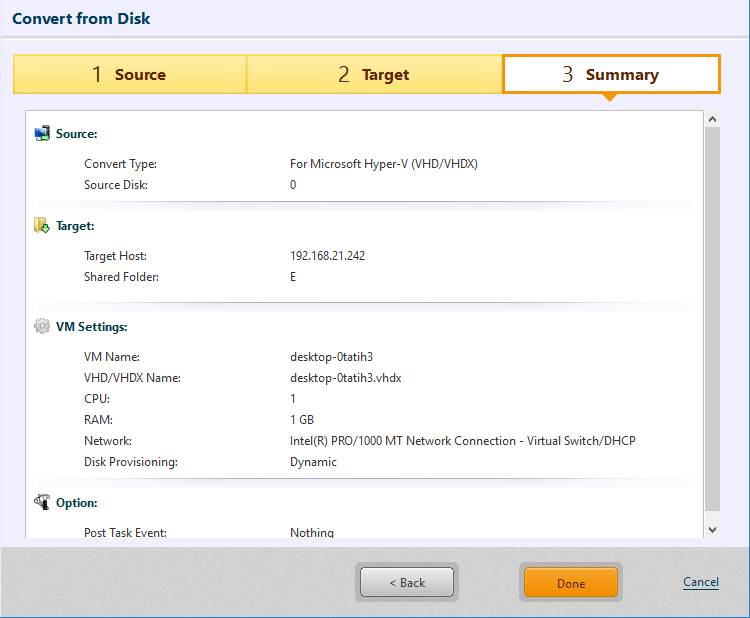
单击 [完成] 继续转换过程。
如果磁盘置备(磁盘类型)选择了 Thick Provisioning 或 Static,任务开始前需要较长时间,因为将创建与源磁盘大小相同的虚拟磁盘。
完成到 CSVFS 卷的虚拟转换后,请访问此处,了解转换目标群集节点上所需的详细操作步骤。
虚拟转换功能可转换连接到本系统的磁盘。
虚拟化包
-
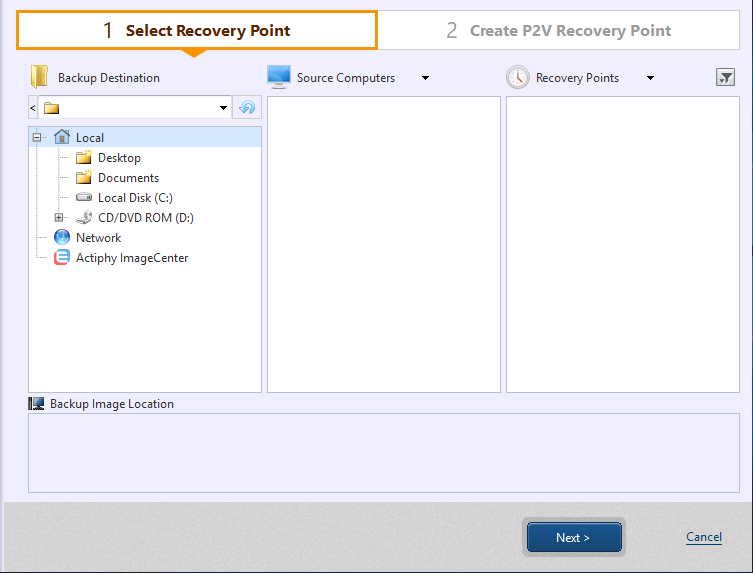
指定要添加虚拟化驱动程序的恢复点。
-
选择要使用新创建恢复点的虚拟机监控程序类型并完成设置,然后单击 [创建]。
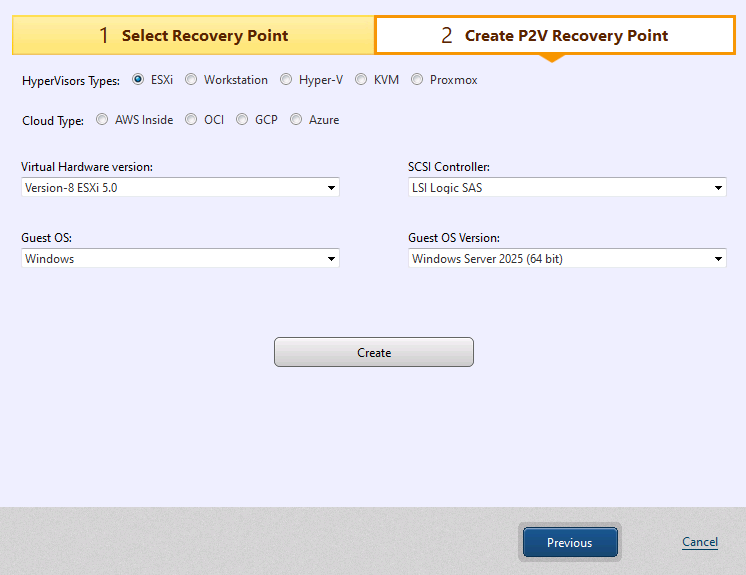
系统将在保存恢复点的目标存储中,以差异备份 (.aix) 的形式创建新的恢复点。
添加虚拟化驱动程序时,可创建新的恢复点(差异备份)。
不支持保存在磁带设备或云存储中的备份文件。