管理远程主机
管理远程主机
监控联网远程主机上安装的 ActiveImage Protector 代理的状态。
目录
网络客户端管理控制台
查看详细信息
网络客户端管理控制台 可用于监控远程主机上安装的 ActiveImage Protector。
启用功能
- 转到 [首选项] > [控制台]。
- 启用 [网络客户端管理控制台] 功能,创建已连接远程主机的列表,以监控 ActiveImage Protector 的状态。
注意:
- IT Pro Edition 不提供此功能。
显示远程主机列表
使用远程控制功能之前,请先显示远程主机列表。
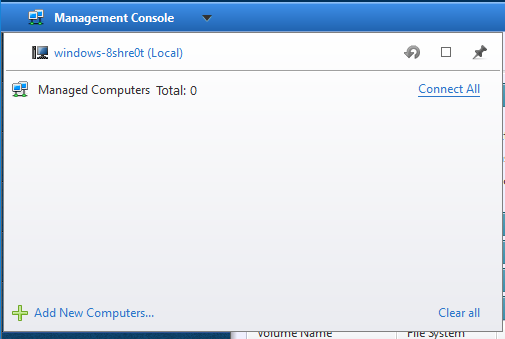
- 单击控制台左上角的控件,然后选择 [添加新计算机]。
-
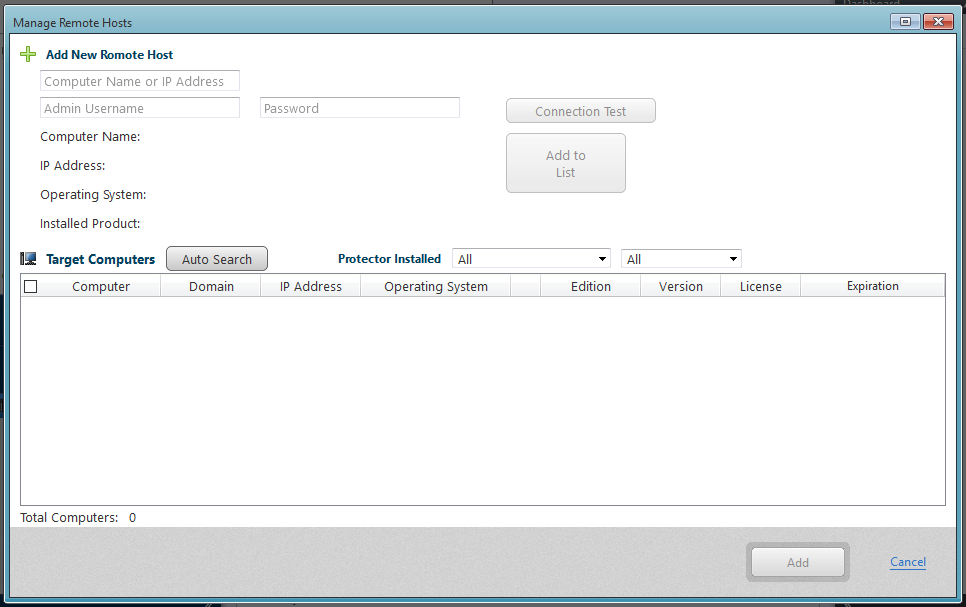
指定要添加到列表的主机。
- 添加指定主机时,输入主机信息,然后单击 [测试连接]。
-
确认连接后,单击 [添加到列表]。主机便会添加到候选列表。
注意:
- ActiveImage Protector 2016 R2 或更高版本会显示操作系统信息。
也可以单击 [自动搜索],查找同一网络上的主机。使用产品版本及版本号等筛选条件缩小搜索范围,再将搜索结果中所选的主机添加到受管理列表。
通过受管理主机列表执行操作
添加的主机会显示在受管理主机列表中,便于您监控其状态。
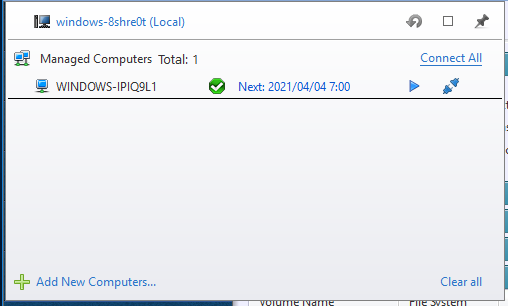
右键单击主机,可执行以下操作:
- 取消任务:停止当前正在运行的任务。
- 暂停任务:暂停当前正在运行的任务。
- 运行任务:执行计划备份任务。
- 远程:直接连接到远程主机上的代理。连接成功后,可执行其他操作。
- 运行命令行:通过命令行操作远程主机上的 ActiveImage Protector 代理。
- 断开连接:停止与主机通信及更新状态。
- 连接:重新连接到主机,并继续更新状态。
- 移除:从列表中删除主机。
- 刷新:更新主机信息。
- 重新启动:重新启动所选主机上的系统。
- 关机:关闭所选主机上的系统。
连接到远程计算机
使用 远程控制 功能,连接到联网远程主机上的 ActiveImage Protector 代理。
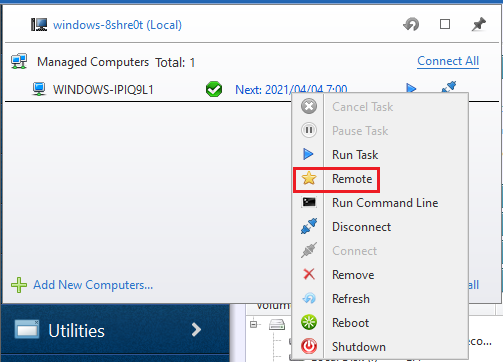
连接成功后:
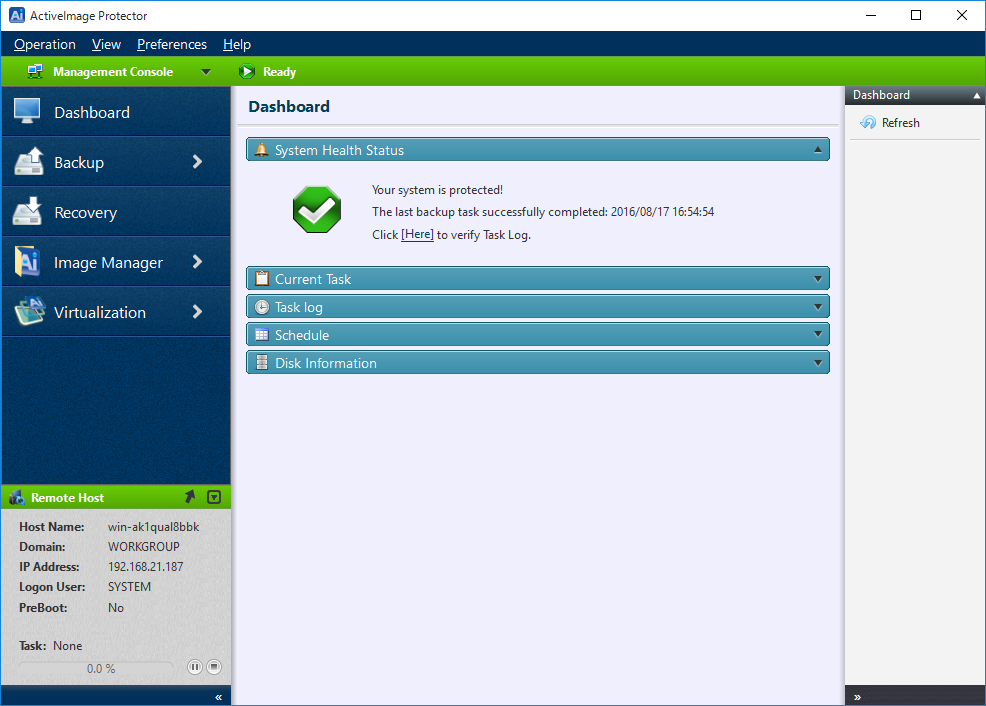
- 状态栏会变为 绿色。
- 您可以执行已连接主机上的计划备份任务并监控日志。
主机列表中,已连接主机会标有星号。
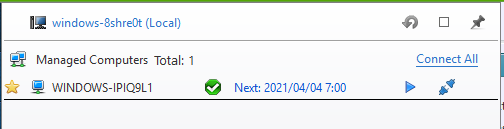
要断开连接,请双击本地主机名称。
连接到远程代理
查看详细信息
远程控制 功能可直接连接到联网远程主机上的 ActiveImage Protector 代理。
前提条件
-
功能启用:
如果禁用了 [控制台] > [网络客户端管理控制台],首选项菜单中将提供 [连接到新的远程主机]。 -
IT Pro Edition:
IT Pro Edition 不提供此功能。 -
身份验证:
您必须使用以下身份进行验证:- 本地计算机 Administrators 组中的用户。
- Windows 系统中的 Domain Admins 账户。
连接到远程主机
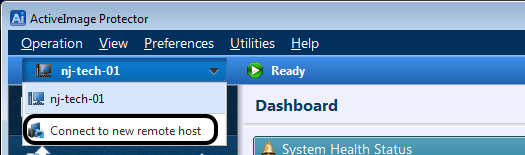
- 单击状态栏左侧的主机名称。
-
选择 [连接到新的远程主机]。
-
显示安装了 ActiveImage Protector 代理的网络计算机列表。
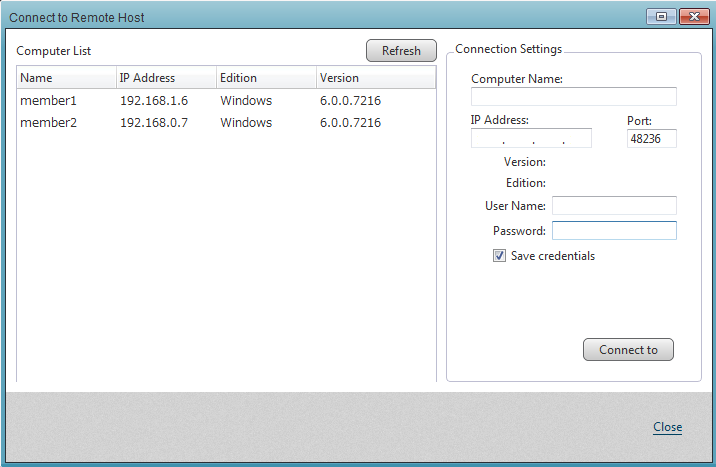
- 选择主机并输入所需凭据以登录。
- (可选)启用 [保存身份验证信息],以保留凭据。
-
单击 [连接]。
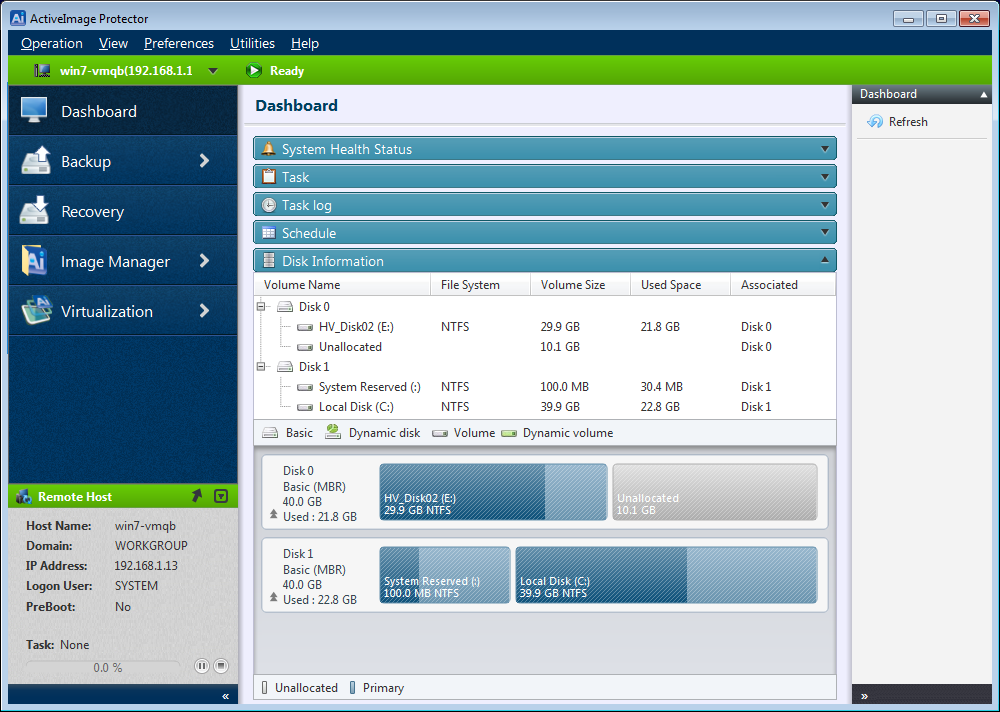
连接成功
- 连接建立后:
- 状态栏会变为 绿色。
- 您可以执行远程主机上的任务并监控日志。
注意:
如果目标的 IP 地址发生更改,网络连接将中断。请使用更新后的 IP 地址重新连接。
单击 [连接到本地主机],重新连接到本地主机。
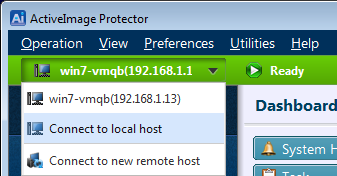
管理连接历史记录
要删除远程连接历史记录,请启用 [首选项] > [网络客户端管理控制台]。