Gérer l'hôte distant
Gérer l’hôte distant
Surveillez l’état des agents ActiveImage Protector installés sur un hôte distant en réseau.
Table des matières
Console de gestion des clients réseau
Afficher les détails
La Console de gestion des clients réseau permet de surveiller ActiveImage Protector installé sur des hôtes distants.
Activation de la fonctionnalité
- Allez dans [Préférences] > [Console].
- Activez la fonctionnalité [Console de gestion des clients réseau] pour créer une liste des hôtes distants connectés afin de surveiller l’état d’ActiveImage Protector.
Remarque :
- Cette fonctionnalité n’est pas disponible dans l’édition IT Pro.
Afficher la liste des hôtes distants
Avant d’utiliser la fonctionnalité de contrôle à distance, affichez une liste des hôtes distants.
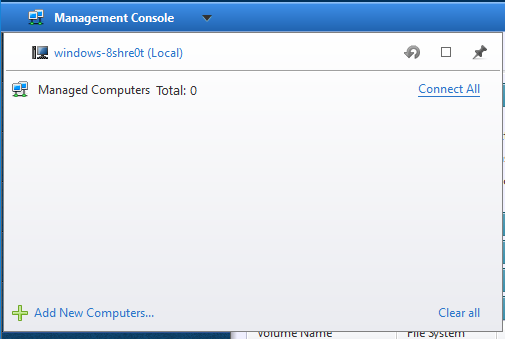
- Cliquez sur la commande dans le coin supérieur gauche de la console et sélectionnez [Ajouter de nouveaux ordinateurs].
-
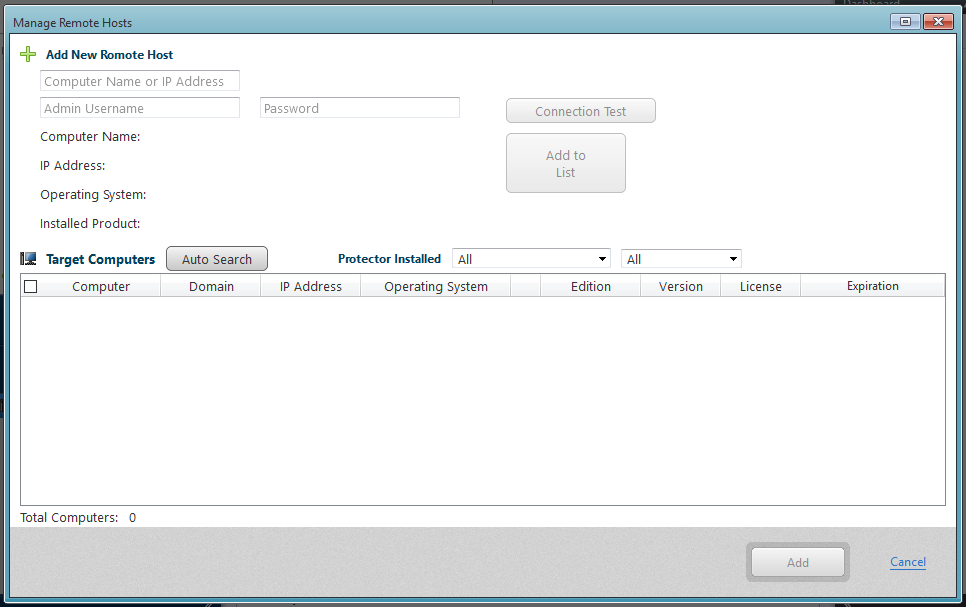
Spécifiez l’hôte à ajouter à la liste.
- Saisissez les informations de l’hôte lors de l’ajout d’un hôte spécifique et cliquez sur [Tester la connexion].
-
Cliquez sur [Ajouter à la liste] après avoir confirmé la connexion. L’hôte a maintenant été ajouté à la liste des candidats.
Remarque :
- Les informations sur l’OS sont affichées pour ActiveImage Protector 2016 R2 ou version ultérieure.
Alternativement, cliquez sur [Recherche automatique] pour trouver des hôtes sur le même réseau. Utilisez des conditions de filtrage comme l’édition et la version pour affiner la recherche. Ajoutez les hôtes sélectionnés à partir des résultats de la recherche à la liste gérée.
Opération à l’aide de la liste des hôtes gérés
Les hôtes ajoutés sont affichés dans la liste des hôtes gérés, vous permettant de surveiller leur état.
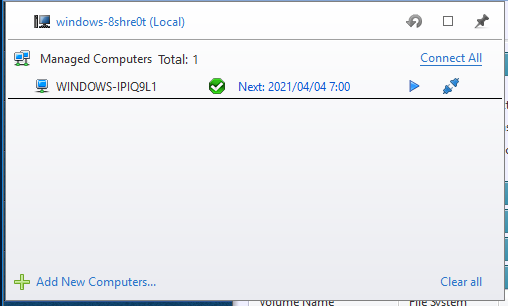
Faites un clic droit sur un hôte pour accéder aux opérations suivantes :
- Annuler la tâche : Arrête une tâche en cours d’exécution.
- Suspendre la tâche : Suspend une tâche en cours d’exécution.
- Exécuter la tâche : Exécute une tâche de sauvegarde planifiée.
- Distant : Se connecte directement à l’agent sur l’hôte distant. Une fois connecté, des opérations supplémentaires deviennent disponibles.
- Exécuter la ligne de commande : Utilisez la ligne de commande pour commander l’agent ActiveImage Protector sur l’hôte distant.
- Déconnecter : Arrête la communication avec l’hôte et cesse les mises à jour d’état.
- Connecter : Se reconnecte à l’hôte et reprend les mises à jour d’état.
- Supprimer : Supprime l’hôte de la liste.
- Actualiser : Met à jour les informations de l’hôte.
- Redémarrer : Redémarre le système sur l’hôte sélectionné.
- Arrêter : Éteint le système sur l’hôte sélectionné.
Se connecter à des ordinateurs distants
Utilisez la fonctionnalité de Contrôle à distance pour vous connecter à un agent ActiveImage Protector sur un hôte distant en réseau.
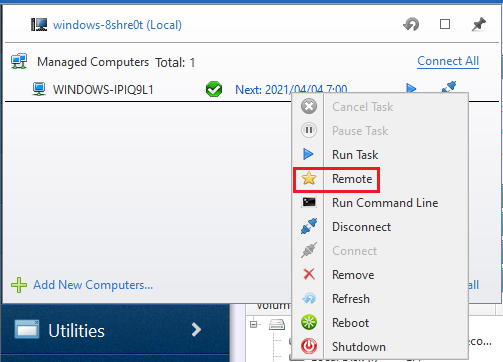
Lorsque la connexion réussit :
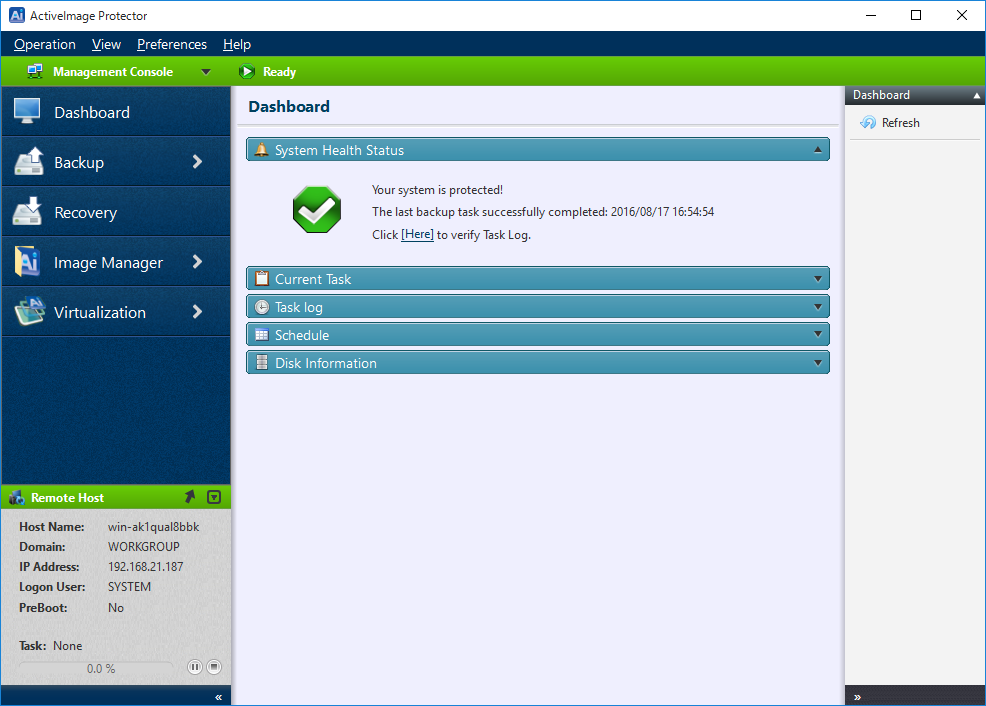
- La barre d’état devient verte.
- Vous pouvez exécuter des tâches de sauvegarde planifiées et surveiller les journaux sur l’hôte connecté.
Les hôtes connectés sont marqués d’une étoile dans la liste des hôtes.
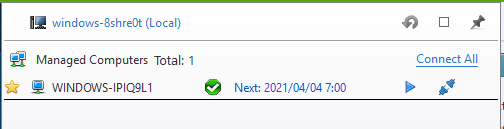
Pour vous déconnecter, double-cliquez sur le nom d’hôte local.
Se connecter à l’agent distant
Afficher les détails
La fonctionnalité de Contrôle à distance permet une connexion directe à un agent ActiveImage Protector sur un hôte distant en réseau.
Prérequis
-
Activation :
Si [Console] > [Console de gestion des clients réseau] est désactivé, [Se connecter à un nouvel hôte distant] sera disponible dans le menu Préférences. -
Édition IT Pro :
Cette fonctionnalité n’est pas disponible dans l’édition IT Pro. -
Authentification :
Vous devez vous authentifier en tant que :- Un utilisateur du groupe Administrateurs de l’ordinateur local.
- Un compte Administrateur de domaine pour les systèmes Windows.
Connexion à un hôte distant
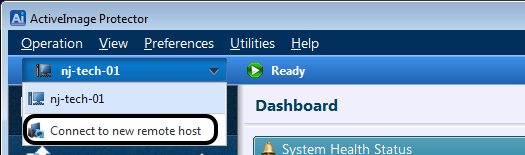
- Cliquez sur le nom d’hôte sur le côté gauche de la barre d’état.
-
Sélectionnez [Se connecter à un nouvel hôte distant].
-
Une liste des ordinateurs du réseau dotés d’agents ActiveImage Protector s’affiche.
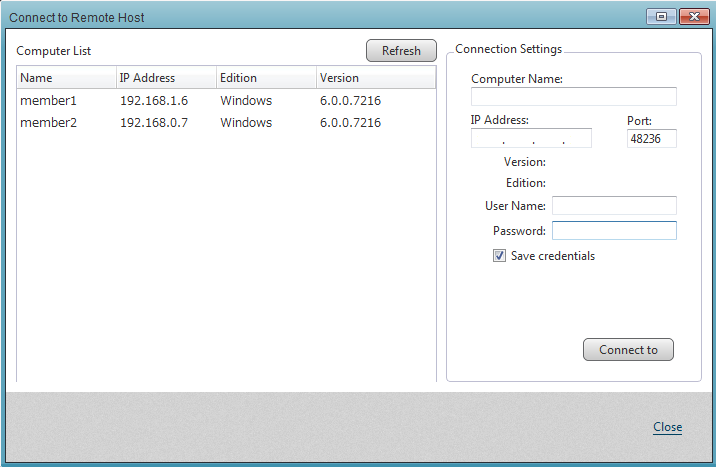
- Sélectionnez un hôte et saisissez les informations d’authentification requises pour vous connecter.
- (Optionnel) Activez [Enregistrer l’authentification] pour conserver les identifiants.
-
Cliquez sur [Connecter].
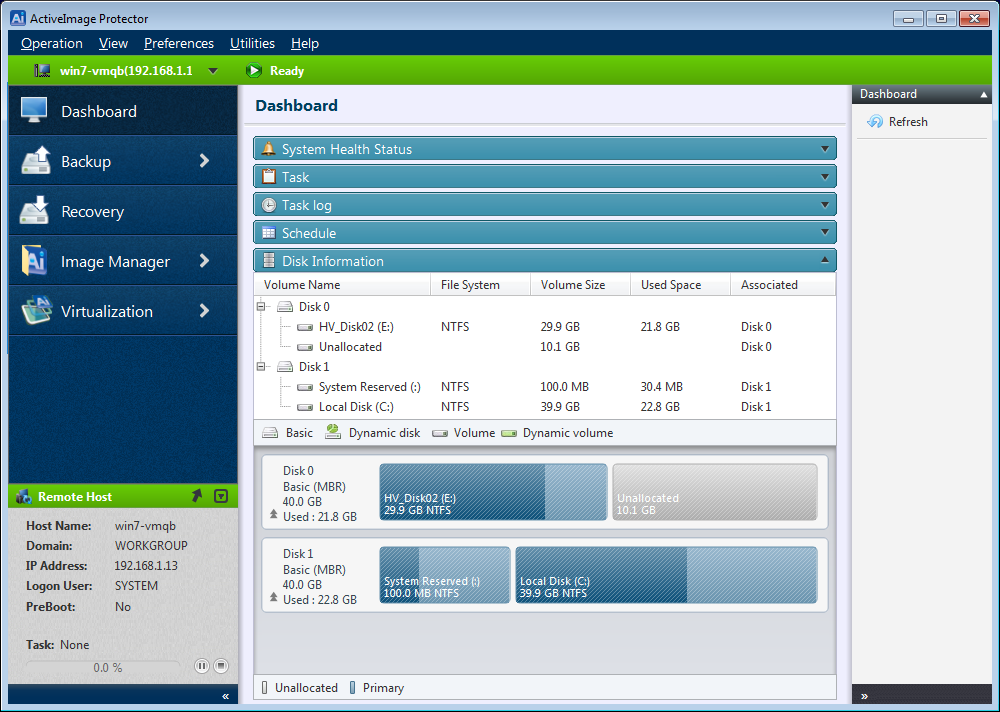
Connexion réussie
- Lorsque la connexion est établie :
- La barre d’état devient verte.
- Vous pouvez exécuter des tâches et surveiller les journaux pour l’hôte distant.
Remarque :
La connexion réseau sera perdue si l’adresse IP de la cible change. Reconnectez-vous en utilisant la nouvelle adresse IP.
Cliquez sur [Se connecter à l’hôte local] pour vous reconnecter à l’hôte local.
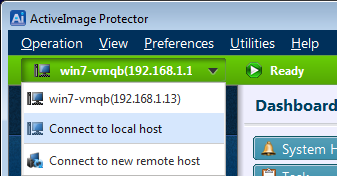
Gérer l’historique des connexions
Pour supprimer l’historique des connexions distantes, activez [Préférences] > [Console de gestion des clients réseau].