Préférences
Préférences
Configurez les paramètres des préférences utilisateur d’ActiveImage Protector à partir du menu [Préférences].
Table des matières
- Général
- Proxy
- Paramètres de sauvegarde
- Alerte
- Console
- Paramètre HyperBack
- Hyperviseur
- QuickRecovery
- Paramètre de l’environnement de démarrage
- RescueBoot
Général
Afficher les détails</summary>
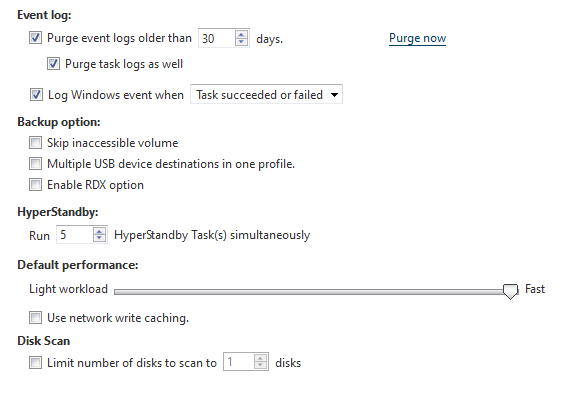
Spécifiez les préférences utilisateur pour les journaux, les performances, les limites d’analyse de disque, etc.
Options
- Journal d’événements
- Définissez le nombre de jours de conservation des journaux d’événements à l’aide de [Purger les journaux d’événements de plus de xx jours].
- Sélectionnez éventuellement [Purger également les journaux de tâches] pour inclure les journaux de tâches.
- Cliquez sur [Purger maintenant] pour effacer tout l’historique des événements et les journaux de tâches.
- Activez [Journaliser l’événement Windows lorsque] pour enregistrer l’état des tâches dans le journal d’événements Windows.
- HyperStandby
- Spécifiez le nombre maximum de tâches HyperBack exécutables simultanément.
- Performance par défaut
- Configurez la charge CPU maximale pour l’exécution des tâches.
- Activez [Utiliser la mise en cache d’écriture réseau] pour utiliser les données mises en cache.
- Analyse de disque
- Définissez le nombre maximum de disques à analyser à l’aide de [Limiter le nombre à analyser à xx disques].
- Désactivez cette option pour n’avoir aucune limite sur les disques connectés.
</details>
Proxy
Afficher les détails</summary>
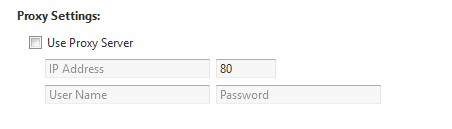
Configurez les paramètres proxy pour l’accès à Internet.
Options
- Utiliser un serveur proxy
- Activez cette option pour configurer le serveur proxy.
- Spécifiez l’IP du serveur, le nom d’utilisateur et le mot de passe pour les vérifications de mise à jour, l’activation du produit et l’écriture d’images de sauvegarde sur le stockage cloud.
</details>
E-mail
Afficher les détails</summary>
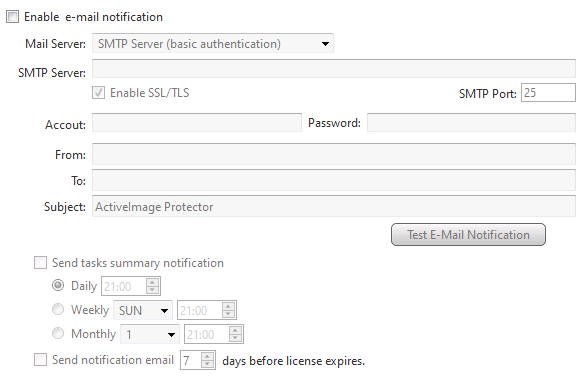
Configurez les paramètres de notification par e-mail.
Options
- E-mail
- Saisissez l’adresse de l’expéditeur dans [De] et l’adresse ou les adresses du ou des destinataires dans [À]. Utilisez des virgules pour séparer plusieurs adresses.
- Spécifiez l’[Objet] de l’e-mail.
- Serveur SMTP
- Activez [Utiliser ce serveur SMTP] pour utiliser un serveur SMTP spécifique pour les notifications. Si désactivé, les notifications sont envoyées sans SMTP.
- Tester la notification par e-mail
- Envoyez un e-mail de test pour vérifier la configuration du destinataire.
- Notifications de résumé des tâches
- Planifiez des notifications de résumé quotidiennes, hebdomadaires ou mensuelles.
- Notification d’expiration de licence
- Activez [Envoyer un e-mail de notification xx jours avant l’expiration de la licence] pour recevoir des rappels sur l’expiration de la licence.
</details>
Paramètres de sauvegarde
Afficher les détails</summary>
Configurez les paramètres de sauvegarde avancés.
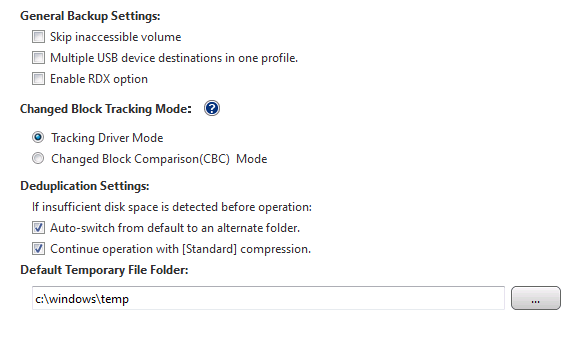
Options
- Option de sauvegarde
- Configurez les paramètres pour Actiphy StorageServer, les disques USB et les cartouches de données RDX.
- Activez [Activer l’option RDX] et [Autoriser plusieurs destinations de périphériques USB dans un profil] lors de l’utilisation de cartouches RDX.
- Mode de suivi des blocs modifiés
- Choisissez entre Pilote de suivi (Tracking Driver) ou CBC (Changed Block Comparison).
- Remarque :
- Le Pilote de suivi ne permet qu’une seule tâche de sauvegarde pour la même source à la fois.
- CBC prend en charge plusieurs tâches simultanées mais peut augmenter le temps de sauvegarde incrémentielle.
- Déduplication
- Configurez les options de déduplication :
- Passage automatique du dossier par défaut à un dossier alternatif : Bascule automatiquement vers un lecteur disposant de suffisamment d’espace.
- Continuer l’opération avec la compression [Standard] : Utilise la compression standard si la déduplication échoue en raison d’un manque d’espace.
</details>
Alerte
Afficher les détails</summary>
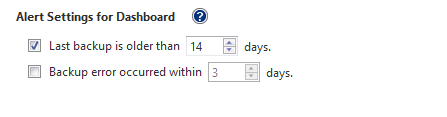
Configurez les paramètres d’alerte pour l’état des sauvegardes.
Options
- Dernière sauvegarde
- Affiche une alerte si aucune sauvegarde n’est effectuée pendant plus d’un nombre de jours spécifié.
- Erreurs de sauvegarde
- Affiche une alerte si une erreur de tâche de sauvegarde survient dans le délai spécifié.
</details>
Console
Afficher les détails</summary>
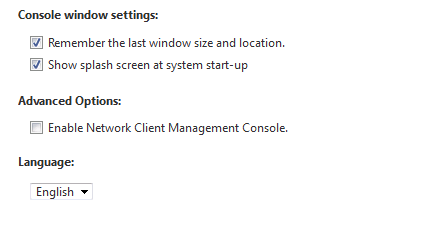
Configurez les paramètres de la console ActiveImage.
Options
- Paramètres de la fenêtre de la console
- Enregistre la position d’affichage de la taille de la fenêtre et active/désactive l’écran d’accueil au démarrage.
- Options avancées
- Activez la [Console de gestion des clients réseau].
- Langue
- Modifiez la langue d’affichage de la console. Redémarrez l’application pour appliquer les modifications.
</details>
Paramètre HyperBack
Afficher les détails</summary>
Configurez les paramètres HyperBack.

Options
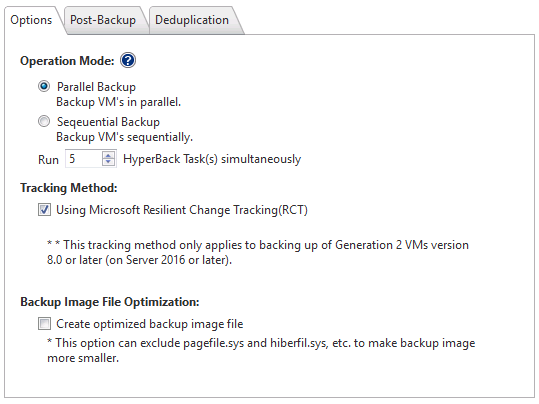
- Mode de fonctionnement
- Choisissez entre Sauvegarde parallèle ou Sauvegarde séquentielle.
- Spécifiez le nombre maximum de tâches simultanées pour HyperBack et HyperStandby.
- Méthode de suivi
- Sélectionnez Microsoft Resilient Change Tracking (RCT) pour les machines virtuelles compatibles (Génération 2, version 8.0 ou ultérieure).
- Traitement post-sauvegarde
- Configurez les limites pour les tâches BootCheck simultanées.
- Déduplication
- Mêmes options que dans les [Paramètres de sauvegarde].
</details>
Hyperviseur
Afficher les détails</summary>
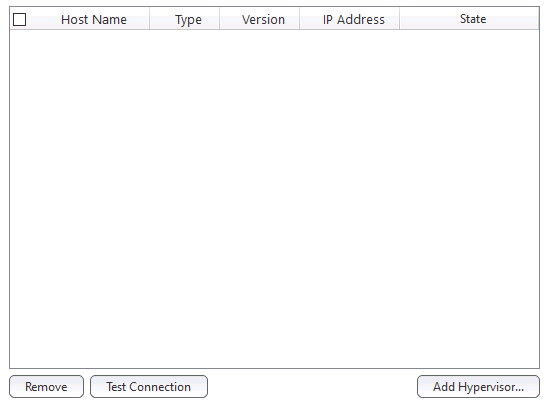
Gérez les hyperviseurs sources pour les tâches HyperBack.
Options
- Ajouter un hyperviseur
- Ajoutez de nouveaux hyperviseurs pour la création de tâches.
- Supprimez les hyperviseurs inutiles de la liste.
- Utilisez [Tester la connexion] pour vérifier la connectivité.
Lors de l’utilisation de l’édition Virtual (HyperAgent), veuillez enregistrer l’hyperviseur sur lequel fonctionnent les machines virtuelles à activer à l’aide de la clé d’invité (Guest key).
Remarque :
Pour vCenter, les hôtes ESXi individuels doivent être enregistrés séparément.
Lors de la modification des informations d’authentification pour l’hyperviseur enregistré, veuillez supprimer et ajouter à nouveau les informations d’authentification.
</details>
QuickRecovery
Afficher les détails</summary>
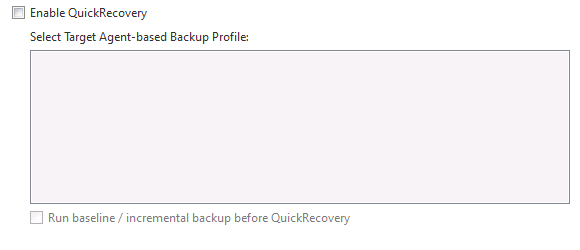
Configurez les paramètres QuickRecovery.
Options
- Activez QuickRecovery pour restaurer les fichiers de sauvegarde à l’aide d’un profil spécifié.
- Exécutez éventuellement une sauvegarde de base ou incrémentielle avant le début de QuickRecovery.
</details>
Paramètre de l’environnement de démarrage
Afficher les détails</summary>
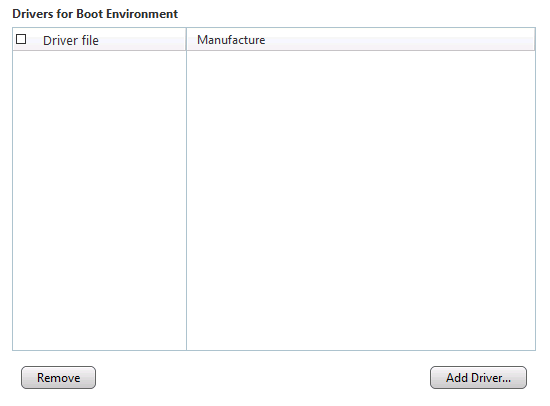
Configurez les pilotes de périphériques pour les environnements de démarrage.
Options
- Ajoutez des pilotes pour :
- RescueBoot
- QuickRecovery
- Support de récupération
Remarque :
Sélectionnez des pilotes compatibles avec la version installée de Windows RE ou Windows ADK.
</details>
RescueBoot
Afficher les détails</summary>
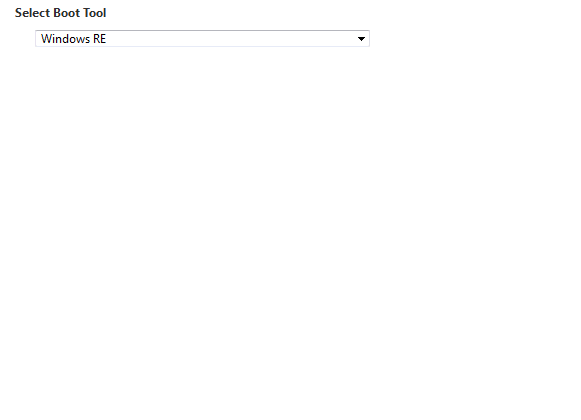
Configurez l’outil pour la création de RescueBoot.
Options
- Sélectionnez la source de l’outil : Windows RE ou ADK.
</details>
Pour les fonctionnalités du portail en ligne :
Contactez votre revendeur pour obtenir de l’aide.

- Définissez le nombre de jours de conservation des journaux d’événements à l’aide de [Purger les journaux d’événements de plus de xx jours].
- Sélectionnez éventuellement [Purger également les journaux de tâches] pour inclure les journaux de tâches.
- Cliquez sur [Purger maintenant] pour effacer tout l’historique des événements et les journaux de tâches.
- Activez [Journaliser l’événement Windows lorsque] pour enregistrer l’état des tâches dans le journal d’événements Windows.
- Spécifiez le nombre maximum de tâches HyperBack exécutables simultanément.
- Configurez la charge CPU maximale pour l’exécution des tâches.
- Activez [Utiliser la mise en cache d’écriture réseau] pour utiliser les données mises en cache.
- Définissez le nombre maximum de disques à analyser à l’aide de [Limiter le nombre à analyser à xx disques].
- Désactivez cette option pour n’avoir aucune limite sur les disques connectés.
Afficher les détails</summary>
Configurez les paramètres proxy pour l’accès à Internet.

Options
- Utiliser un serveur proxy
- Activez cette option pour configurer le serveur proxy.
- Spécifiez l’IP du serveur, le nom d’utilisateur et le mot de passe pour les vérifications de mise à jour, l’activation du produit et l’écriture d’images de sauvegarde sur le stockage cloud.
</details>
E-mail
Afficher les détails</summary>
Configurez les paramètres de notification par e-mail.

Options
- E-mail
- Saisissez l’adresse de l’expéditeur dans [De] et l’adresse ou les adresses du ou des destinataires dans [À]. Utilisez des virgules pour séparer plusieurs adresses.
- Spécifiez l’[Objet] de l’e-mail.
- Serveur SMTP
- Activez [Utiliser ce serveur SMTP] pour utiliser un serveur SMTP spécifique pour les notifications. Si désactivé, les notifications sont envoyées sans SMTP.
- Tester la notification par e-mail
- Envoyez un e-mail de test pour vérifier la configuration du destinataire.
- Notifications de résumé des tâches
- Planifiez des notifications de résumé quotidiennes, hebdomadaires ou mensuelles.
- Notification d’expiration de licence
- Activez [Envoyer un e-mail de notification xx jours avant l’expiration de la licence] pour recevoir des rappels sur l’expiration de la licence.
</details>
Paramètres de sauvegarde
Afficher les détails</summary>
Configurez les paramètres de sauvegarde avancés.

Options
- Option de sauvegarde
- Configurez les paramètres pour Actiphy StorageServer, les disques USB et les cartouches de données RDX.
- Activez [Activer l’option RDX] et [Autoriser plusieurs destinations de périphériques USB dans un profil] lors de l’utilisation de cartouches RDX.
- Mode de suivi des blocs modifiés
- Choisissez entre Pilote de suivi (Tracking Driver) ou CBC (Changed Block Comparison).
- Remarque :
- Le Pilote de suivi ne permet qu’une seule tâche de sauvegarde pour la même source à la fois.
- CBC prend en charge plusieurs tâches simultanées mais peut augmenter le temps de sauvegarde incrémentielle.
- Déduplication
- Configurez les options de déduplication :
- Passage automatique du dossier par défaut à un dossier alternatif : Bascule automatiquement vers un lecteur disposant de suffisamment d’espace.
- Continuer l’opération avec la compression [Standard] : Utilise la compression standard si la déduplication échoue en raison d’un manque d’espace.
</details>
Alerte
Afficher les détails</summary>
Configurez les paramètres d’alerte pour l’état des sauvegardes.

Options
- Dernière sauvegarde
- Affiche une alerte si aucune sauvegarde n’est effectuée pendant plus d’un nombre de jours spécifié.
- Erreurs de sauvegarde
- Affiche une alerte si une erreur de tâche de sauvegarde survient dans le délai spécifié.
</details>
Console
Afficher les détails</summary>
Configurez les paramètres de la console ActiveImage.

Options
- Paramètres de la fenêtre de la console
- Enregistre la position d’affichage de la taille de la fenêtre et active/désactive l’écran d’accueil au démarrage.
- Options avancées
- Activez la [Console de gestion des clients réseau].
- Langue
- Modifiez la langue d’affichage de la console. Redémarrez l’application pour appliquer les modifications.
</details>
Paramètre HyperBack
Afficher les détails</summary>
Configurez les paramètres HyperBack.

Options
- Mode de fonctionnement
- Choisissez entre Sauvegarde parallèle ou Sauvegarde séquentielle.
- Spécifiez le nombre maximum de tâches simultanées pour HyperBack et HyperStandby.
- Méthode de suivi
- Sélectionnez Microsoft Resilient Change Tracking (RCT) pour les machines virtuelles compatibles (Génération 2, version 8.0 ou ultérieure).
- Traitement post-sauvegarde
- Configurez les limites pour les tâches BootCheck simultanées.
- Déduplication
- Mêmes options que dans les [Paramètres de sauvegarde].
</details>
Hyperviseur
Afficher les détails</summary>
Gérez les hyperviseurs sources pour les tâches HyperBack.

Options
- Ajouter un hyperviseur
- Ajoutez de nouveaux hyperviseurs pour la création de tâches.
- Supprimez les hyperviseurs inutiles de la liste.
- Utilisez [Tester la connexion] pour vérifier la connectivité.
Lors de l’utilisation de l’édition Virtual (HyperAgent), veuillez enregistrer l’hyperviseur sur lequel fonctionnent les machines virtuelles à activer à l’aide de la clé d’invité (Guest key).
Remarque :
Pour vCenter, les hôtes ESXi individuels doivent être enregistrés séparément.
Lors de la modification des informations d’authentification pour l’hyperviseur enregistré, veuillez supprimer et ajouter à nouveau les informations d’authentification.
</details>
QuickRecovery
Afficher les détails</summary>
Configurez les paramètres QuickRecovery.

Options
- Activez QuickRecovery pour restaurer les fichiers de sauvegarde à l’aide d’un profil spécifié.
- Exécutez éventuellement une sauvegarde de base ou incrémentielle avant le début de QuickRecovery.
</details>
Paramètre de l’environnement de démarrage
Afficher les détails</summary>
Configurez les pilotes de périphériques pour les environnements de démarrage.

Options
- Ajoutez des pilotes pour :
- RescueBoot
- QuickRecovery
- Support de récupération
Remarque :
Sélectionnez des pilotes compatibles avec la version installée de Windows RE ou Windows ADK.
</details>
RescueBoot
Afficher les détails</summary>
Configurez l’outil pour la création de RescueBoot.

Options
- Sélectionnez la source de l’outil : Windows RE ou ADK.
</details>
Pour les fonctionnalités du portail en ligne :
Contactez votre revendeur pour obtenir de l’aide.

- Activez cette option pour configurer le serveur proxy.
- Spécifiez l’IP du serveur, le nom d’utilisateur et le mot de passe pour les vérifications de mise à jour, l’activation du produit et l’écriture d’images de sauvegarde sur le stockage cloud.
Afficher les détails</summary>
Configurez les paramètres de notification par e-mail.

Options
- E-mail
- Saisissez l’adresse de l’expéditeur dans [De] et l’adresse ou les adresses du ou des destinataires dans [À]. Utilisez des virgules pour séparer plusieurs adresses.
- Spécifiez l’[Objet] de l’e-mail.
- Serveur SMTP
- Activez [Utiliser ce serveur SMTP] pour utiliser un serveur SMTP spécifique pour les notifications. Si désactivé, les notifications sont envoyées sans SMTP.
- Tester la notification par e-mail
- Envoyez un e-mail de test pour vérifier la configuration du destinataire.
- Notifications de résumé des tâches
- Planifiez des notifications de résumé quotidiennes, hebdomadaires ou mensuelles.
- Notification d’expiration de licence
- Activez [Envoyer un e-mail de notification xx jours avant l’expiration de la licence] pour recevoir des rappels sur l’expiration de la licence.
</details>
Paramètres de sauvegarde
Afficher les détails</summary>
Configurez les paramètres de sauvegarde avancés.

Options
- Option de sauvegarde
- Configurez les paramètres pour Actiphy StorageServer, les disques USB et les cartouches de données RDX.
- Activez [Activer l’option RDX] et [Autoriser plusieurs destinations de périphériques USB dans un profil] lors de l’utilisation de cartouches RDX.
- Mode de suivi des blocs modifiés
- Choisissez entre Pilote de suivi (Tracking Driver) ou CBC (Changed Block Comparison).
- Remarque :
- Le Pilote de suivi ne permet qu’une seule tâche de sauvegarde pour la même source à la fois.
- CBC prend en charge plusieurs tâches simultanées mais peut augmenter le temps de sauvegarde incrémentielle.
- Déduplication
- Configurez les options de déduplication :
- Passage automatique du dossier par défaut à un dossier alternatif : Bascule automatiquement vers un lecteur disposant de suffisamment d’espace.
- Continuer l’opération avec la compression [Standard] : Utilise la compression standard si la déduplication échoue en raison d’un manque d’espace.
</details>
Alerte
Afficher les détails</summary>
Configurez les paramètres d’alerte pour l’état des sauvegardes.

Options
- Dernière sauvegarde
- Affiche une alerte si aucune sauvegarde n’est effectuée pendant plus d’un nombre de jours spécifié.
- Erreurs de sauvegarde
- Affiche une alerte si une erreur de tâche de sauvegarde survient dans le délai spécifié.
</details>
Console
Afficher les détails</summary>
Configurez les paramètres de la console ActiveImage.

Options
- Paramètres de la fenêtre de la console
- Enregistre la position d’affichage de la taille de la fenêtre et active/désactive l’écran d’accueil au démarrage.
- Options avancées
- Activez la [Console de gestion des clients réseau].
- Langue
- Modifiez la langue d’affichage de la console. Redémarrez l’application pour appliquer les modifications.
</details>
Paramètre HyperBack
Afficher les détails</summary>
Configurez les paramètres HyperBack.

Options
- Mode de fonctionnement
- Choisissez entre Sauvegarde parallèle ou Sauvegarde séquentielle.
- Spécifiez le nombre maximum de tâches simultanées pour HyperBack et HyperStandby.
- Méthode de suivi
- Sélectionnez Microsoft Resilient Change Tracking (RCT) pour les machines virtuelles compatibles (Génération 2, version 8.0 ou ultérieure).
- Traitement post-sauvegarde
- Configurez les limites pour les tâches BootCheck simultanées.
- Déduplication
- Mêmes options que dans les [Paramètres de sauvegarde].
</details>
Hyperviseur
Afficher les détails</summary>
Gérez les hyperviseurs sources pour les tâches HyperBack.

Options
- Ajouter un hyperviseur
- Ajoutez de nouveaux hyperviseurs pour la création de tâches.
- Supprimez les hyperviseurs inutiles de la liste.
- Utilisez [Tester la connexion] pour vérifier la connectivité.
Lors de l’utilisation de l’édition Virtual (HyperAgent), veuillez enregistrer l’hyperviseur sur lequel fonctionnent les machines virtuelles à activer à l’aide de la clé d’invité (Guest key).
Remarque :
Pour vCenter, les hôtes ESXi individuels doivent être enregistrés séparément.
Lors de la modification des informations d’authentification pour l’hyperviseur enregistré, veuillez supprimer et ajouter à nouveau les informations d’authentification.
</details>
QuickRecovery
Afficher les détails</summary>
Configurez les paramètres QuickRecovery.

Options
- Activez QuickRecovery pour restaurer les fichiers de sauvegarde à l’aide d’un profil spécifié.
- Exécutez éventuellement une sauvegarde de base ou incrémentielle avant le début de QuickRecovery.
</details>
Paramètre de l’environnement de démarrage
Afficher les détails</summary>
Configurez les pilotes de périphériques pour les environnements de démarrage.

Options
- Ajoutez des pilotes pour :
- RescueBoot
- QuickRecovery
- Support de récupération
Remarque :
Sélectionnez des pilotes compatibles avec la version installée de Windows RE ou Windows ADK.
</details>
RescueBoot
Afficher les détails</summary>
Configurez l’outil pour la création de RescueBoot.

Options
- Sélectionnez la source de l’outil : Windows RE ou ADK.
</details>
Pour les fonctionnalités du portail en ligne :
Contactez votre revendeur pour obtenir de l’aide.

- Saisissez l’adresse de l’expéditeur dans [De] et l’adresse ou les adresses du ou des destinataires dans [À]. Utilisez des virgules pour séparer plusieurs adresses.
- Spécifiez l’[Objet] de l’e-mail.
- Activez [Utiliser ce serveur SMTP] pour utiliser un serveur SMTP spécifique pour les notifications. Si désactivé, les notifications sont envoyées sans SMTP.
- Envoyez un e-mail de test pour vérifier la configuration du destinataire.
- Planifiez des notifications de résumé quotidiennes, hebdomadaires ou mensuelles.
- Activez [Envoyer un e-mail de notification xx jours avant l’expiration de la licence] pour recevoir des rappels sur l’expiration de la licence.
Afficher les détails</summary>
Configurez les paramètres de sauvegarde avancés.

Options
- Option de sauvegarde
- Configurez les paramètres pour Actiphy StorageServer, les disques USB et les cartouches de données RDX.
- Activez [Activer l’option RDX] et [Autoriser plusieurs destinations de périphériques USB dans un profil] lors de l’utilisation de cartouches RDX.
- Mode de suivi des blocs modifiés
- Choisissez entre Pilote de suivi (Tracking Driver) ou CBC (Changed Block Comparison).
- Remarque :
- Le Pilote de suivi ne permet qu’une seule tâche de sauvegarde pour la même source à la fois.
- CBC prend en charge plusieurs tâches simultanées mais peut augmenter le temps de sauvegarde incrémentielle.
- Déduplication
- Configurez les options de déduplication :
- Passage automatique du dossier par défaut à un dossier alternatif : Bascule automatiquement vers un lecteur disposant de suffisamment d’espace.
- Continuer l’opération avec la compression [Standard] : Utilise la compression standard si la déduplication échoue en raison d’un manque d’espace.
</details>
Alerte
Afficher les détails</summary>
Configurez les paramètres d’alerte pour l’état des sauvegardes.

Options
- Dernière sauvegarde
- Affiche une alerte si aucune sauvegarde n’est effectuée pendant plus d’un nombre de jours spécifié.
- Erreurs de sauvegarde
- Affiche une alerte si une erreur de tâche de sauvegarde survient dans le délai spécifié.
</details>
Console
Afficher les détails</summary>
Configurez les paramètres de la console ActiveImage.

Options
- Paramètres de la fenêtre de la console
- Enregistre la position d’affichage de la taille de la fenêtre et active/désactive l’écran d’accueil au démarrage.
- Options avancées
- Activez la [Console de gestion des clients réseau].
- Langue
- Modifiez la langue d’affichage de la console. Redémarrez l’application pour appliquer les modifications.
</details>
Paramètre HyperBack
Afficher les détails</summary>
Configurez les paramètres HyperBack.

Options
- Mode de fonctionnement
- Choisissez entre Sauvegarde parallèle ou Sauvegarde séquentielle.
- Spécifiez le nombre maximum de tâches simultanées pour HyperBack et HyperStandby.
- Méthode de suivi
- Sélectionnez Microsoft Resilient Change Tracking (RCT) pour les machines virtuelles compatibles (Génération 2, version 8.0 ou ultérieure).
- Traitement post-sauvegarde
- Configurez les limites pour les tâches BootCheck simultanées.
- Déduplication
- Mêmes options que dans les [Paramètres de sauvegarde].
</details>
Hyperviseur
Afficher les détails</summary>
Gérez les hyperviseurs sources pour les tâches HyperBack.

Options
- Ajouter un hyperviseur
- Ajoutez de nouveaux hyperviseurs pour la création de tâches.
- Supprimez les hyperviseurs inutiles de la liste.
- Utilisez [Tester la connexion] pour vérifier la connectivité.
Lors de l’utilisation de l’édition Virtual (HyperAgent), veuillez enregistrer l’hyperviseur sur lequel fonctionnent les machines virtuelles à activer à l’aide de la clé d’invité (Guest key).
Remarque :
Pour vCenter, les hôtes ESXi individuels doivent être enregistrés séparément.
Lors de la modification des informations d’authentification pour l’hyperviseur enregistré, veuillez supprimer et ajouter à nouveau les informations d’authentification.
</details>
QuickRecovery
Afficher les détails</summary>
Configurez les paramètres QuickRecovery.

Options
- Activez QuickRecovery pour restaurer les fichiers de sauvegarde à l’aide d’un profil spécifié.
- Exécutez éventuellement une sauvegarde de base ou incrémentielle avant le début de QuickRecovery.
</details>
Paramètre de l’environnement de démarrage
Afficher les détails</summary>
Configurez les pilotes de périphériques pour les environnements de démarrage.

Options
- Ajoutez des pilotes pour :
- RescueBoot
- QuickRecovery
- Support de récupération
Remarque :
Sélectionnez des pilotes compatibles avec la version installée de Windows RE ou Windows ADK.
</details>
RescueBoot
Afficher les détails</summary>
Configurez l’outil pour la création de RescueBoot.

Options
- Sélectionnez la source de l’outil : Windows RE ou ADK.
</details>
Pour les fonctionnalités du portail en ligne :
Contactez votre revendeur pour obtenir de l’aide.

- Configurez les paramètres pour Actiphy StorageServer, les disques USB et les cartouches de données RDX.
- Activez [Activer l’option RDX] et [Autoriser plusieurs destinations de périphériques USB dans un profil] lors de l’utilisation de cartouches RDX.
- Choisissez entre Pilote de suivi (Tracking Driver) ou CBC (Changed Block Comparison).
- Remarque :
- Le Pilote de suivi ne permet qu’une seule tâche de sauvegarde pour la même source à la fois.
- CBC prend en charge plusieurs tâches simultanées mais peut augmenter le temps de sauvegarde incrémentielle.
- Configurez les options de déduplication :
- Passage automatique du dossier par défaut à un dossier alternatif : Bascule automatiquement vers un lecteur disposant de suffisamment d’espace.
- Continuer l’opération avec la compression [Standard] : Utilise la compression standard si la déduplication échoue en raison d’un manque d’espace.
Afficher les détails</summary>
Configurez les paramètres d’alerte pour l’état des sauvegardes.

Options
- Dernière sauvegarde
- Affiche une alerte si aucune sauvegarde n’est effectuée pendant plus d’un nombre de jours spécifié.
- Erreurs de sauvegarde
- Affiche une alerte si une erreur de tâche de sauvegarde survient dans le délai spécifié.
</details>
Console
Afficher les détails</summary>
Configurez les paramètres de la console ActiveImage.

Options
- Paramètres de la fenêtre de la console
- Enregistre la position d’affichage de la taille de la fenêtre et active/désactive l’écran d’accueil au démarrage.
- Options avancées
- Activez la [Console de gestion des clients réseau].
- Langue
- Modifiez la langue d’affichage de la console. Redémarrez l’application pour appliquer les modifications.
</details>
Paramètre HyperBack
Afficher les détails</summary>
Configurez les paramètres HyperBack.

Options
- Mode de fonctionnement
- Choisissez entre Sauvegarde parallèle ou Sauvegarde séquentielle.
- Spécifiez le nombre maximum de tâches simultanées pour HyperBack et HyperStandby.
- Méthode de suivi
- Sélectionnez Microsoft Resilient Change Tracking (RCT) pour les machines virtuelles compatibles (Génération 2, version 8.0 ou ultérieure).
- Traitement post-sauvegarde
- Configurez les limites pour les tâches BootCheck simultanées.
- Déduplication
- Mêmes options que dans les [Paramètres de sauvegarde].
</details>
Hyperviseur
Afficher les détails</summary>
Gérez les hyperviseurs sources pour les tâches HyperBack.

Options
- Ajouter un hyperviseur
- Ajoutez de nouveaux hyperviseurs pour la création de tâches.
- Supprimez les hyperviseurs inutiles de la liste.
- Utilisez [Tester la connexion] pour vérifier la connectivité.
Lors de l’utilisation de l’édition Virtual (HyperAgent), veuillez enregistrer l’hyperviseur sur lequel fonctionnent les machines virtuelles à activer à l’aide de la clé d’invité (Guest key).
Remarque :
Pour vCenter, les hôtes ESXi individuels doivent être enregistrés séparément.
Lors de la modification des informations d’authentification pour l’hyperviseur enregistré, veuillez supprimer et ajouter à nouveau les informations d’authentification.
</details>
QuickRecovery
Afficher les détails</summary>
Configurez les paramètres QuickRecovery.

Options
- Activez QuickRecovery pour restaurer les fichiers de sauvegarde à l’aide d’un profil spécifié.
- Exécutez éventuellement une sauvegarde de base ou incrémentielle avant le début de QuickRecovery.
</details>
Paramètre de l’environnement de démarrage
Afficher les détails</summary>
Configurez les pilotes de périphériques pour les environnements de démarrage.

Options
- Ajoutez des pilotes pour :
- RescueBoot
- QuickRecovery
- Support de récupération
Remarque :
Sélectionnez des pilotes compatibles avec la version installée de Windows RE ou Windows ADK.
</details>
RescueBoot
Afficher les détails</summary>
Configurez l’outil pour la création de RescueBoot.

Options
- Sélectionnez la source de l’outil : Windows RE ou ADK.
</details>
Pour les fonctionnalités du portail en ligne :
Contactez votre revendeur pour obtenir de l’aide.

- Affiche une alerte si aucune sauvegarde n’est effectuée pendant plus d’un nombre de jours spécifié.
- Affiche une alerte si une erreur de tâche de sauvegarde survient dans le délai spécifié.
Afficher les détails</summary>
Configurez les paramètres de la console ActiveImage.

Options
- Paramètres de la fenêtre de la console
- Enregistre la position d’affichage de la taille de la fenêtre et active/désactive l’écran d’accueil au démarrage.
- Options avancées
- Activez la [Console de gestion des clients réseau].
- Langue
- Modifiez la langue d’affichage de la console. Redémarrez l’application pour appliquer les modifications.
</details>
Paramètre HyperBack
Afficher les détails</summary>
Configurez les paramètres HyperBack.

Options
- Mode de fonctionnement
- Choisissez entre Sauvegarde parallèle ou Sauvegarde séquentielle.
- Spécifiez le nombre maximum de tâches simultanées pour HyperBack et HyperStandby.
- Méthode de suivi
- Sélectionnez Microsoft Resilient Change Tracking (RCT) pour les machines virtuelles compatibles (Génération 2, version 8.0 ou ultérieure).
- Traitement post-sauvegarde
- Configurez les limites pour les tâches BootCheck simultanées.
- Déduplication
- Mêmes options que dans les [Paramètres de sauvegarde].
</details>
Hyperviseur
Afficher les détails</summary>
Gérez les hyperviseurs sources pour les tâches HyperBack.

Options
- Ajouter un hyperviseur
- Ajoutez de nouveaux hyperviseurs pour la création de tâches.
- Supprimez les hyperviseurs inutiles de la liste.
- Utilisez [Tester la connexion] pour vérifier la connectivité.
Lors de l’utilisation de l’édition Virtual (HyperAgent), veuillez enregistrer l’hyperviseur sur lequel fonctionnent les machines virtuelles à activer à l’aide de la clé d’invité (Guest key).
Remarque :
Pour vCenter, les hôtes ESXi individuels doivent être enregistrés séparément.
Lors de la modification des informations d’authentification pour l’hyperviseur enregistré, veuillez supprimer et ajouter à nouveau les informations d’authentification.
</details>
QuickRecovery
Afficher les détails</summary>
Configurez les paramètres QuickRecovery.

Options
- Activez QuickRecovery pour restaurer les fichiers de sauvegarde à l’aide d’un profil spécifié.
- Exécutez éventuellement une sauvegarde de base ou incrémentielle avant le début de QuickRecovery.
</details>
Paramètre de l’environnement de démarrage
Afficher les détails</summary>
Configurez les pilotes de périphériques pour les environnements de démarrage.

Options
- Ajoutez des pilotes pour :
- RescueBoot
- QuickRecovery
- Support de récupération
Remarque :
Sélectionnez des pilotes compatibles avec la version installée de Windows RE ou Windows ADK.
</details>
RescueBoot
Afficher les détails</summary>
Configurez l’outil pour la création de RescueBoot.

Options
- Sélectionnez la source de l’outil : Windows RE ou ADK.
</details>
Pour les fonctionnalités du portail en ligne :
Contactez votre revendeur pour obtenir de l’aide.

- Enregistre la position d’affichage de la taille de la fenêtre et active/désactive l’écran d’accueil au démarrage.
- Activez la [Console de gestion des clients réseau].
- Modifiez la langue d’affichage de la console. Redémarrez l’application pour appliquer les modifications.
Afficher les détails</summary>
Configurez les paramètres HyperBack.

Options
- Mode de fonctionnement
- Choisissez entre Sauvegarde parallèle ou Sauvegarde séquentielle.
- Spécifiez le nombre maximum de tâches simultanées pour HyperBack et HyperStandby.
- Méthode de suivi
- Sélectionnez Microsoft Resilient Change Tracking (RCT) pour les machines virtuelles compatibles (Génération 2, version 8.0 ou ultérieure).
- Traitement post-sauvegarde
- Configurez les limites pour les tâches BootCheck simultanées.
- Déduplication
- Mêmes options que dans les [Paramètres de sauvegarde].
</details>
Hyperviseur
Afficher les détails</summary>
Gérez les hyperviseurs sources pour les tâches HyperBack.

Options
- Ajouter un hyperviseur
- Ajoutez de nouveaux hyperviseurs pour la création de tâches.
- Supprimez les hyperviseurs inutiles de la liste.
- Utilisez [Tester la connexion] pour vérifier la connectivité.
Lors de l’utilisation de l’édition Virtual (HyperAgent), veuillez enregistrer l’hyperviseur sur lequel fonctionnent les machines virtuelles à activer à l’aide de la clé d’invité (Guest key).
Remarque :
Pour vCenter, les hôtes ESXi individuels doivent être enregistrés séparément.
Lors de la modification des informations d’authentification pour l’hyperviseur enregistré, veuillez supprimer et ajouter à nouveau les informations d’authentification.
</details>
QuickRecovery
Afficher les détails</summary>
Configurez les paramètres QuickRecovery.

Options
- Activez QuickRecovery pour restaurer les fichiers de sauvegarde à l’aide d’un profil spécifié.
- Exécutez éventuellement une sauvegarde de base ou incrémentielle avant le début de QuickRecovery.
</details>
Paramètre de l’environnement de démarrage
Afficher les détails</summary>
Configurez les pilotes de périphériques pour les environnements de démarrage.

Options
- Ajoutez des pilotes pour :
- RescueBoot
- QuickRecovery
- Support de récupération
Remarque :
Sélectionnez des pilotes compatibles avec la version installée de Windows RE ou Windows ADK.
</details>
RescueBoot
Afficher les détails</summary>
Configurez l’outil pour la création de RescueBoot.

Options
- Sélectionnez la source de l’outil : Windows RE ou ADK.
</details>
Pour les fonctionnalités du portail en ligne :
Contactez votre revendeur pour obtenir de l’aide.

- Choisissez entre Sauvegarde parallèle ou Sauvegarde séquentielle.
- Spécifiez le nombre maximum de tâches simultanées pour HyperBack et HyperStandby.
- Sélectionnez Microsoft Resilient Change Tracking (RCT) pour les machines virtuelles compatibles (Génération 2, version 8.0 ou ultérieure).
- Configurez les limites pour les tâches BootCheck simultanées.
- Mêmes options que dans les [Paramètres de sauvegarde].
Afficher les détails</summary>
Gérez les hyperviseurs sources pour les tâches HyperBack.

Options
- Ajouter un hyperviseur
- Ajoutez de nouveaux hyperviseurs pour la création de tâches.
- Supprimez les hyperviseurs inutiles de la liste.
- Utilisez [Tester la connexion] pour vérifier la connectivité.
Lors de l’utilisation de l’édition Virtual (HyperAgent), veuillez enregistrer l’hyperviseur sur lequel fonctionnent les machines virtuelles à activer à l’aide de la clé d’invité (Guest key).
Remarque :
Pour vCenter, les hôtes ESXi individuels doivent être enregistrés séparément.
Lors de la modification des informations d’authentification pour l’hyperviseur enregistré, veuillez supprimer et ajouter à nouveau les informations d’authentification.
</details>
QuickRecovery
Afficher les détails</summary>
Configurez les paramètres QuickRecovery.

Options
- Activez QuickRecovery pour restaurer les fichiers de sauvegarde à l’aide d’un profil spécifié.
- Exécutez éventuellement une sauvegarde de base ou incrémentielle avant le début de QuickRecovery.
</details>
Paramètre de l’environnement de démarrage
Afficher les détails</summary>
Configurez les pilotes de périphériques pour les environnements de démarrage.

Options
- Ajoutez des pilotes pour :
- RescueBoot
- QuickRecovery
- Support de récupération
Remarque :
Sélectionnez des pilotes compatibles avec la version installée de Windows RE ou Windows ADK.
</details>
RescueBoot
Afficher les détails</summary>
Configurez l’outil pour la création de RescueBoot.

Options
- Sélectionnez la source de l’outil : Windows RE ou ADK.
</details>
Pour les fonctionnalités du portail en ligne :
Contactez votre revendeur pour obtenir de l’aide.

- Ajoutez de nouveaux hyperviseurs pour la création de tâches.
- Supprimez les hyperviseurs inutiles de la liste.
- Utilisez [Tester la connexion] pour vérifier la connectivité.
Pour vCenter, les hôtes ESXi individuels doivent être enregistrés séparément.
Afficher les détails</summary>
Configurez les paramètres QuickRecovery.

Options
- Activez QuickRecovery pour restaurer les fichiers de sauvegarde à l’aide d’un profil spécifié.
- Exécutez éventuellement une sauvegarde de base ou incrémentielle avant le début de QuickRecovery.
</details>
Paramètre de l’environnement de démarrage
Afficher les détails</summary>
Configurez les pilotes de périphériques pour les environnements de démarrage.

Options
- Ajoutez des pilotes pour :
- RescueBoot
- QuickRecovery
- Support de récupération
Remarque :
Sélectionnez des pilotes compatibles avec la version installée de Windows RE ou Windows ADK.
</details>
RescueBoot
Afficher les détails</summary>
Configurez l’outil pour la création de RescueBoot.

Options
- Sélectionnez la source de l’outil : Windows RE ou ADK.
</details>
Pour les fonctionnalités du portail en ligne :
Contactez votre revendeur pour obtenir de l’aide.

Afficher les détails</summary>
Configurez les pilotes de périphériques pour les environnements de démarrage.

Options
- Ajoutez des pilotes pour :
- RescueBoot
- QuickRecovery
- Support de récupération
Remarque :
Sélectionnez des pilotes compatibles avec la version installée de Windows RE ou Windows ADK.
</details>
RescueBoot
Afficher les détails</summary>
Configurez l’outil pour la création de RescueBoot.

Options
- Sélectionnez la source de l’outil : Windows RE ou ADK.
</details>
Pour les fonctionnalités du portail en ligne :
Contactez votre revendeur pour obtenir de l’aide.

- RescueBoot
- QuickRecovery
- Support de récupération
Remarque :
Sélectionnez des pilotes compatibles avec la version installée de Windows RE ou Windows ADK.
Afficher les détails</summary>
Configurez l’outil pour la création de RescueBoot.

Options
- Sélectionnez la source de l’outil : Windows RE ou ADK.
</details>
Pour les fonctionnalités du portail en ligne :
Contactez votre revendeur pour obtenir de l’aide.

Pour les fonctionnalités du portail en ligne :
Contactez votre revendeur pour obtenir de l’aide.