Sauvegarde
ActiveImage Protector propose les fonctionnalités de sauvegarde suivantes.
L’édition Server fournit des fonctionnalités de sauvegarde avec agent et sans agent.
La fonctionnalité de sauvegarde avec agent comprend [Sauvegarde de volume], [Sauvegarde de fichiers] et [vStandby], tandis que la fonctionnalité de sauvegarde sans agent est fournie sous le nom de [HyperBack].
Par exemple, lorsque vous disposez de clés de produit pour deux licences, vous êtes autorisé à configurer et à exécuter une tâche [HyperBack] pour une machine virtuelle source ainsi qu’une tâche de [Sauvegarde de volume].
Avant d’utiliser un périphérique à bande, veuillez vous référer ici pour plus d’informations détaillées.
Les éditions Desktop et Cloud ne prennent pas en charge les périphériques à bande comme stockage de destination.
L’édition Cloud ne prend pas en charge le serveur SFTP pour le stockage de destination.
Lors de la configuration des paramètres d’une tâche In-Cloud Standby, veuillez aller dans [Paramètres avancés] - [Général] et activer l’option [Rendre le fichier image de sauvegarde prêt pour P2V pour In-Cloud Standby] à l’étape 2. Si elle n’est pas activée, la connexion à distance à l’instance attachant le volume créé à l’aide d’un instantané sur le cloud est désactivée.
Sauvegarde de volume
Étape 1 : Sélectionner la source de sauvegarde
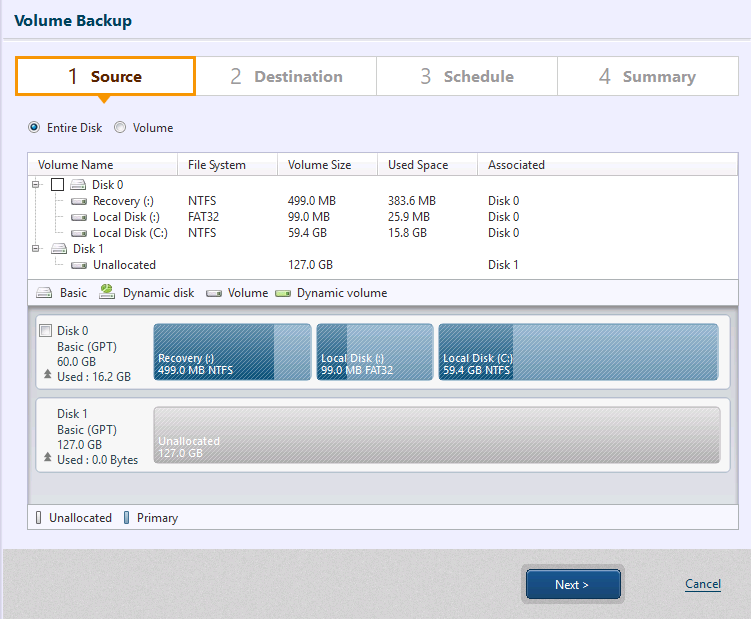
Utilisez l’une des procédures opérationnelles suivantes pour sélectionner une source de sauvegarde.
Cliquez sur un bouton radio pour spécifier le type de sauvegarde et la source de sauvegarde.
-
Disque : Sélectionnez cette option si vous sauvegardez l’intégralité du disque physique (pour inclure tous les volumes).
Pour les disques dynamiques configurés comme volumes miroirs, veuillez sélectionner les disques contenant à la fois les volumes primaire et secondaire.
Lors de la sauvegarde d’une machine virtuelle dans Azure, vous n’avez pas besoin d’inclure le disque où se trouve le stockage temporaire (Temporary Storage) dans la source de sauvegarde.
-
Volume : Sélectionnez en cochant la case pour tout volume spécifique pour la source de sauvegarde.
ActiveImage Protector ne prend en charge qu’un seul volume CSVFS sélectionné par tâche de sauvegarde.
Après avoir configuré les paramètres ci-dessus, cliquez sur [Suivant].
Étape 2 : Sélectionner la destination
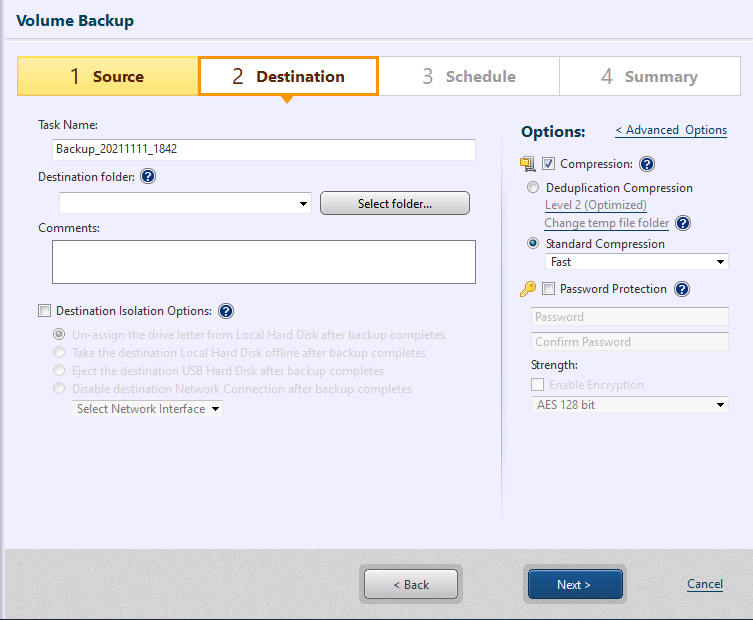
Sélectionnez un stockage de destination et configurez les paramètres.
-
Nom de la tâche Spécifiez le nom de la tâche de sauvegarde.
-
Dossier de destination Spécifiez le dossier de destination pour les sauvegardes. Les sauvegardes créées sont enregistrées dans un sous-dossier créé sous le dossier de destination spécifié. Le sous-dossier est créé sous un nom unique.
Vous n’êtes pas autorisé à modifier le nom unique du fichier image de sauvegarde.
Lors de la spécification d’un stockage cloud comme destination, veuillez vous référer ici
Lors de la sélection d’un périphérique USB comme destination, veuillez vous référer ici pour l’opération.
Lorsque Actiphy ImageCenter (StorageServer) est sélectionné pour enregistrer les fichiers image de sauvegarde, même lorsque le processus de sauvegarde est terminé avec ce produit, si le traitement des fichiers image de sauvegarde avec Actiphy ImageCenter (StorageServer) n’est pas encore terminé et que la planification suivante arrive, alors le processus ne progresse pas de 0,1 % tant que le traitement des fichiers image de sauvegarde n’est pas terminé avec ImageCenter (StorageServer).
-
Commentaire
Ajoutez une brève description dans la zone de texte [Commentaires] pour définir la sauvegarde créée. -
Option d’isolation de la destination
Déconnecte l’accès aux lecteurs de stockage d’images de sauvegarde une fois les sauvegardes terminées, rendant le stockage de destination spécifié inaccessible. Cette fonctionnalité est disponible sur l’OS sur lequel AIP est installé.L’utilisation combinée de la fonction d’isolation de la destination avec un processus post-sauvegarde n’est pas prise en charge.
-
Désattribuer la lettre de lecteur du disque dur local après avoir terminé la sauvegarde : Lorsque cette option est activée, ActiveImage Protector désattribuera automatiquement la lettre de lecteur du disque dur local une fois le processus de sauvegarde terminé. Avant de commencer une tâche planifiée ultérieurement, ActiveImage Protector attribuera automatiquement la lettre de lecteur du disque dur local. Cette option peut être utilisée comme mesure de sécurité pour empêcher l’altération des données dans le stockage connecté en attribuant une lettre de lecteur dans l’Explorateur, etc.
-
Mettre le disque dur local de destination hors ligne après avoir terminé la sauvegarde : Lorsque vous activez cette option, ActiveImage Protector mettra le disque dur de destination hors ligne une fois la sauvegarde terminée. Lorsque la tâche planifiée suivante s’exécute, le disque dur local de destination est mis en ligne. Cette option peut être utilisée comme mesure de sécurité pour empêcher l’altération des données dans le stockage connecté en attribuant une lettre de lecteur dans l’Explorateur, etc.
-
Éjecter le disque dur USB de destination après avoir terminé la sauvegarde : L’activation de cette option amène ActiveImage Protector à éjecter le lecteur de destination une fois la sauvegarde terminée si vous enregistrez vos sauvegardes sur un support amovible, tel qu’un lecteur USB. Veuillez vous assurer que le disque dur USB de destination est branché avant de commencer la tâche suivante. Sinon, la tâche échoue avec l’erreur -403.
Afin d’exécuter avec succès une tâche de sauvegarde, veuillez utiliser manuellement les procédures suivantes afin que le périphérique soit reconnu sur l’OS.
-
Brancher / débrancher le câble du disque dur USB ou de la clé USB.
-
Redémarrer l’OS.
-
-
Désactiver la connexion réseau de destination après avoir terminé la sauvegarde : Cette option déconnectera la connexion réseau vers votre destination de sauvegarde une fois la sauvegarde terminée si vous enregistrez les sauvegardes sur un lecteur réseau. Avant de commencer une tâche planifiée ultérieurement, la connexion réseau de destination est automatiquement activée.
-
-
Paramètre d’éjection de la cartouche de données RDX
En activant [Paramètre d’éjection de la cartouche de données RDX] dans [Préférence] - [Général], les éléments suivants s’affichent à la place de l’option d’isolation de la destination.L’utilisation combinée de la fonction d’isolation de la destination avec un processus post-sauvegarde n’est pas prise en charge.
-
Hebdomadaire : La cartouche est éjectée pour la dernière tâche de sauvegarde incrémentielle planifiée le(s) jour(s) spécifié(s) d’une semaine.
-
Quotidien : La cartouche est éjectée à une heure spécifiée après une sauvegarde complète ou incrémentielle. Si l’heure d’éjection de la cartouche arrive pendant le processus de sauvegarde, l’éjection de la cartouche est suspendue.
-
Lorsque la tâche de sauvegarde se termine : La cartouche est éjectée après la fin d’une sauvegarde complète ou incrémentielle.
-
Ne pas éjecter : Ne pas éjecter la cartouche.
-
-
Compression L’activation de la compression réduit les besoins en stockage en compactant davantage les sauvegardes. Commencez par cocher la case [Compression], puis sélectionnez le type de compression souhaité.
-
Compression avec déduplication : Sélectionnez l’un des trois niveaux de déduplication disponibles.
-
Niveau 1 - La déduplication est effectuée au niveau le plus élevé. Ce niveau de compression peut augmenter le temps global de traitement de la sauvegarde mais permet d’obtenir les sauvegardes les plus compressées.
-
Niveau 2 - Ce niveau prédéfini offre le meilleur équilibre entre le temps de traitement et les performances de compression. (C’est le paramètre par défaut).
-
Niveau 3 - Les sauvegardes seront générées à un taux de compression inférieur et la déduplication nécessite moins de temps de traitement de sauvegarde.
Dossier de fichiers temporaires : Définissez l’emplacement où la déduplication traitera les fichiers temporaires.
La taille maximale du dossier de fichiers temporaires sera de 1 % de l’espace utilisé de la source de sauvegarde.
Il est recommandé de spécifier un dossier sur un SSD offrant des vitesses de lecture et d’écriture rapides.
Lors de la spécification d’un périphérique à bande pour la destination de sauvegarde, la fonction de compression avec déduplication n’est pas prise en charge.
-
-
Compression standard : Le menu déroulant propose trois niveaux de compression standard.
-
Standard - Le temps de traitement de la sauvegarde et les besoins en stockage sont optimaux.
-
Rapide - Le temps de traitement de la sauvegarde est le plus court.
-
Élevé - Le processus de compression exigera davantage de ressources système et augmentera le temps de traitement, mais le résultat sera une image de sauvegarde plus petite.
-
-
-
Protection par mot de passe Protégez le fichier image de sauvegarde par mot de passe en attribuant un mot de passe unique. Cela garantit qu’une saisie de mot de passe est requise pour monter, explorer ou restaurer tout contenu du fichier image (cela ne chiffre pas le contenu).
Il y a trois niveaux de chiffrement au choix.
-
RC5 - Un ancien standard de chiffrement avec une taille de bloc, une taille de clé et un nombre de cycles variables. La sélection du chiffrement RC5 offre une vitesse de traitement de chiffrement plus rapide.
-
[AES 128 bits] et [AES 256 bits] - Une méthode de chiffrement plus forte que RC5 avec une taille de bloc fixe et une taille de clé de 128 ou 256 bits.
-
Options de sauvegarde avancées
Cliquez sur [Options avancées] pour accéder à la page des paramètres des options de sauvegarde avancées.
-
Général

-
Sauvegarde par disque Si vous incluez plusieurs disques dans la source de sauvegarde, les sauvegardes sont créées par disque.
-
Diviser l’image en fichiers de taille xx La sauvegarde est divisée en plusieurs fichiers de la taille spécifiée (Mo/Go/To).
-
Ignorer les secteurs défectueux
En activant cette option, la rencontre de secteurs illisibles n’interrompra pas la tâche de sauvegarde. -
Créer un fichier MD5 pour l’image
Un fichier MD5 est créé pour la sauvegarde créée. -
Ignorer les volumes inaccessibles En activant cette option, la rencontre de volumes inaccessibles n’interrompra pas la tâche de sauvegarde.
-
Utiliser la limitation réseau (Max Ko/seconde) Définissez le débit maximal en Ko/seconde en utilisant la limitation réseau si le lecteur de destination est situé sur un dossier partagé réseau ou un stockage cloud.
-
Utiliser la mise en cache d’écriture réseau Lors du stockage de sauvegardes dans un dossier partagé réseau, les données mises en cache sont utilisées.
-
Délai d’expiration de la sauvegarde : xx heures Spécifiez le délai d’expiration et le temps maximum d’attente pour qu’une tâche de sauvegarde termine le processus de sauvegarde. Si le processus de sauvegarde n’est pas terminé lorsque le délai d’expiration survient, la tâche sera annulée.
-
Lors du processus de sauvegarde de base (complète), le pool est écrasé. Lors de la spécification d’un périphérique à bande pour la destination de sauvegarde, le pool est effacé et écrasé au milieu du processus de sauvegarde de base (complète).
-
Replacer le support de bande dans le logement après avoir terminé la sauvegarde Lorsqu’une bibliothèque de bandes est sélectionnée comme destination de sauvegarde et que les images de sauvegarde sont enregistrées sur un support de bande, le support de bande est déplacé du lecteur vers son logement d’origine ou un logement disponible.
Lorsqu'il n'y a pas de logement disponible autre que le logement d'insertion (mail slot), le support de bande n'est pas déplacé du lecteur et « Logement libre non trouvé pour déplacer la bande. » est enregistré dans le journal. {: .alert .alert-info }-
Éjecter la bande une fois la sauvegarde terminée Lorsqu’une bibliothèque de bandes est sélectionnée comme destination de sauvegarde, la bande est éjectée une fois le processus de sauvegarde terminé.
Lorsqu’une bibliothèque de bandes est sélectionnée comme destination de sauvegarde et qu’il n’y a pas d’espace disponible dans le logement d’insertion, la tâche de sauvegarde se termine avec une erreur.
Seule l’une des deux options [Replacer le support de bande dans le logement après avoir terminé la sauvegarde] ou [Éjecter la bande une fois la sauvegarde terminée] peut être sélectionnée.
-
-
-
Processus préparatoire

-
Rendre le fichier image de sauvegarde prêt pour P2V Effectue le même processus que celui requis pour la [Virtualisation] pendant la sauvegarde, mais inclut l’installation du pilote requis pour la virtualisation (VMware ESXi/Microsoft Hyper-V/KVM), la modification des paramètres du registre, etc. Au lieu d’utiliser la [Virtualisation], restaurez la sauvegarde directement sur une machine virtuelle.
-
Rendre l’image de sauvegarde prête pour le Cloud
Effectue le même processus que celui requis pour démarrer le système dans un environnement cloud (installation du pilote, modification des paramètres du registre).
・Pilote AWS EC2 (pilote AWS PV, pilote ENA, interface Intel 82599 VF)Lors de la restauration du fichier de sauvegarde créé en activant cette option, le processus requis est effectué lors du premier démarrage du système après avoir terminé le processus de récupération et le système redémarre automatiquement. Après le redémarrage du système, le bureau à distance est pris en charge pour l'accès. {: .alert .alert-info }
-
-
Paramètres VSS et de suivi des blocs modifiés
Modifiez les paramètres VSS et le paramètre de suivi des blocs modifiés pour une tâche de sauvegarde. La modification de ce paramètre n’est pas nécessaire dans la plupart des cas (pour les techniciens informatiques).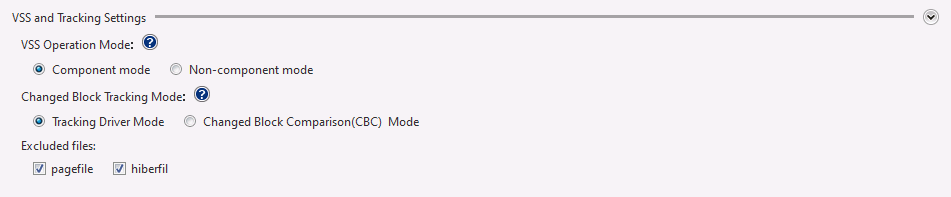
-
Mode de fonctionnement VSS
Cochez la case [Mode composant] pour exécuter VSS en mode composant lors du processus de sauvegarde. L’activation du mode composant VSS exécute la tâche supplémentaire Vérifier les données (si prise en charge) avant l’exécution d’une tâche de sauvegarde.-
Mode composant : Le mode composant VSS est activé pour chaque enregistreur VSS.
-
Mode non-composant : Le mode composant VSS est désactivé pour chaque enregistreur VSS.
-
-
Mode de suivi des blocs modifiés Lorsqu’un pilote de suivi est installé, vous pouvez choisir d’utiliser le pilote de suivi ou le mode CBC (Changed Block Comparison) pour la méthode de suivi des modifications.
Lors de l'utilisation du pilote de suivi, vous n'êtes pas autorisé à activer plusieurs tâches pour la même source de sauvegarde en même temps. Une seule tâche de sauvegarde s'exécute pour continuer les chaînes de sauvegarde incrémentielle.<br>Lors de l'utilisation de CBC (Changed Block Comparison), vous pouvez activer plusieurs tâches de sauvegarde pour la même source de sauvegarde en même temps. {: .alert .alert-info } Lorsque CBC (Changed Block Comparison) est sélectionné et qu'un fichier de grande taille est inclus dans la source de sauvegarde, le temps du processus de sauvegarde incrémentielle peut augmenter. {: .alert .alert-info } -
Exclusion de fichiers
Vous pouvez spécifier les éléments à exclure du processus de sauvegarde.
-
-
Compression avec déduplication
Sélectionnez l’option pour garantir que la tâche de sauvegarde se termine sans interruption si un espace disque insuffisant est détecté dans le dossier des fichiers temporaires avant l’opération.
-
Passage automatique du dossier par défaut à un dossier alternatif Le dossier des fichiers temporaires utilisé par la déduplication basculera automatiquement si un espace disque insuffisant est détecté. Dans l’environnement de démarrage, le volume de la source de sauvegarde n’est pas utilisé.
-
Continuer l’opération avec la compression [Standard] Le processus de compression avec déduplication s’arrêtera mais la tâche de sauvegarde continuera à s’achever en utilisant la compression Standard par défaut. L’image de sauvegarde créée est reconnue comme ayant été traitée par « Compression avec déduplication ».
-
Dossier de fichiers temporaires Spécifiez l’emplacement où la déduplication traitera les fichiers temporaires. La taille maximale du dossier de fichiers temporaires sera de 1 % de l’espace utilisé de la source de sauvegarde ou moins. Plus le niveau de déduplication est élevé, plus la taille des fichiers temporaires sera grande.
-
-
Scripts
Des scripts peuvent être mis en œuvre pour s’exécuter avant et/ou après la prise d’instantanés ou après la création de la sauvegarde. Utilisez la boîte de dialogue pour exécuter des scripts.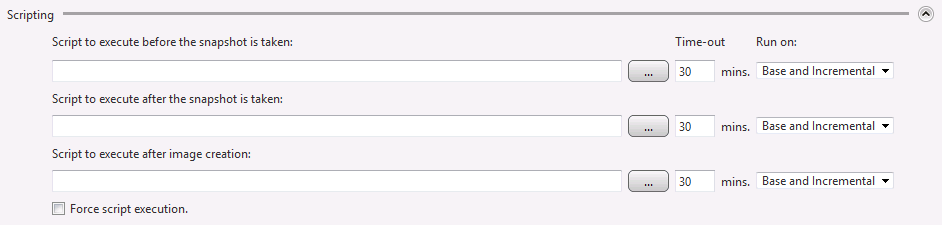
-
Script à exécuter avant la prise de l’instantané Spécifiez un script ou un fichier batch à exécuter avant la prise de l’instantané.
-
Script à exécuter après la prise de l’instantané Spécifiez un script ou un fichier batch à exécuter après la prise de l’instantané.
-
Script à exécuter après la création de l’image Spécifiez un script ou un fichier batch à exécuter après la création de la sauvegarde.
-
Forcer l’exécution du script Cocher cette case garantit que tous les scripts ou fichiers batch spécifiés seront exécutés même si une erreur survient pendant l’opération de sauvegarde.
-
Exécuter sur
Sélectionnez le type de sauvegarde pour exécuter le script spécifié.
Les scripts ne doivent pas être interactifs.
-
Une fois les paramètres terminés, cliquez sur [Suivant] pour créer une planification de sauvegarde.
Lorsque le système n’a pas encore été redémarré après l’installation du produit, si le volume système et le volume ReFS sont inclus dans la source de sauvegarde, un redémarrage du système est requis. Après le redémarrage du système, veuillez configurer les paramètres selon les instructions de l’assistant.
Étape 3 : Créer une planification de sauvegarde
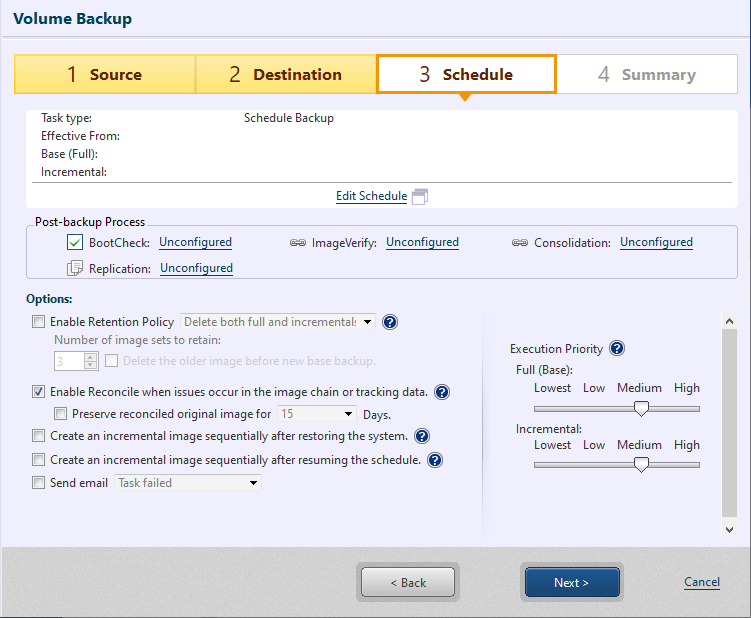
Configurez les paramètres de planification de sauvegarde depuis la fenêtre de l’étape [3 Planification] et en cliquant sur [Modifier la planification].
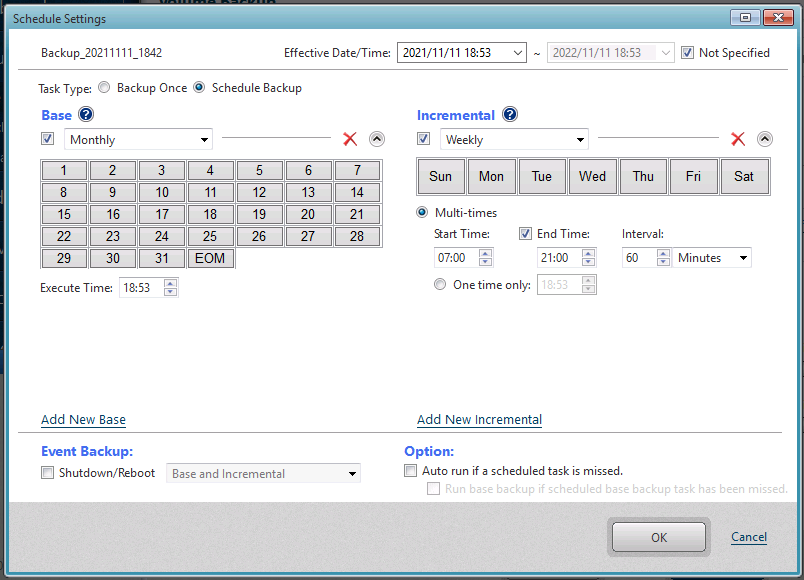
-
Date/Heure d’entrée en vigueur
Commencez par spécifier la [Date/Heure d’entrée en vigueur] à laquelle la tâche planifiée devient active. La [Date/Heure d’entrée en vigueur] est définie par défaut pour commencer 10 minutes après le début de l’assistant de configuration. L’option [Non spécifié] peut être cochée pour que la tâche planifiée soit active pendant une période illimitée. -
Type de tâche de sauvegarde
Veuillez sélectionner [Sauvegarde unique] ou [Sauvegarde planifiée]. Lors de la sélection de [Sauvegarde planifiée], veuillez sélectionner le type de planification. -
Base
Cochez la case et utilisez le menu déroulant pour sélectionner le type de planification. Les options incluent [Hebdomadaire], [Mensuel], [Date/Heure spécifiée], [Désigner des jours spécifiques]. Décochez la case pour désactiver la planification au lieu de la supprimer.
Cliquez sur [Ajouter une nouvelle base] pour ajouter une nouvelle planification de sauvegarde de base. Toute planification inutile peut être supprimée en cliquant sur l’icône « x ». -
Incrémentielle
Cochez la case et utilisez le menu déroulant pour sélectionner le type de planification. Les options incluent [Hebdomadaire], [Mensuel], [Date/Heure spécifiée]. Les options suivantes sont fournies pour exécuter des tâches de sauvegarde incrémentielle.-
Plusieurs fois - Veuillez spécifier la plage horaire et l’intervalle pour exécuter les tâches de sauvegarde récurrentes. Si vous ne spécifiez pas d’[Heure de fin], les tâches de sauvegarde incrémentielle s’exécutent régulièrement jusqu’à l’heure spécifiée le jour suivant.
-
Une seule fois - Spécifiez l’heure d’exécution.
Cliquez sur [Ajouter une nouvelle incrémentielle] pour ajouter une nouvelle planification de sauvegarde incrémentielle. Toute planification inutile peut être supprimée en cliquant sur l’icône « x ».
-
-
Sauvegarde sur événement Cochez la case pour l’option [Arrêt / Redémarrage] afin d’activer les sauvegardes déclenchées par un événement afin que la tâche de sauvegarde soit démarrée lors de l’arrêt ou du redémarrage du système.
L’édition Home ou son équivalent ne permet pas de surveiller la progression ou d’annuler les tâches de sauvegarde en cours.
Si le démarrage rapide est activé dans l’environnement système, l’exécution d’une tâche de sauvegarde à l’arrêt du système n’est pas une option possible.
-
Option
-
Exécution automatique si une tâche planifiée est manquée En activant cette option, une tâche ignorée à l’arrêt du système, le cas échéant, est automatiquement exécutée lors du redémarrage du système.
-
Prioriser une tâche de sauvegarde de base ignorée Lorsque cette option est activée et si les images de sauvegarde de base et incrémentielle sont ignorées, l’exécution de la tâche de sauvegarde de base ignorée est priorisée.
Les tâches ignorées en raison d’une maintenance du système ou de l’installation d’une mise à jour Windows seront automatiquement exécutées lors du redémarrage du système. Il est recommandé de désactiver cette option si vous ne souhaitez pas exécuter automatiquement les tâches ignorées.
-
Dans le cas où une planification activée mais non définie existe déjà, le paramètre de planification ne peut pas être configuré. Désactivez ou supprimez la planification.
Une fois les paramètres terminés, cliquez sur [OK] pour créer une planification de sauvegarde. Un résumé des paramètres de planification configurés s’affiche.
Processus post-sauvegarde

Lorsque [Sauvegarde planifiée] est sélectionné, vous pouvez configurer les paramètres du traitement post-sauvegarde à exécuter lorsqu’un fichier de sauvegarde est créé. Pour plus de détails, veuillez vous référer ici.
Lorsque vous avez spécifié Amazon S3 ou Microsoft Azure pour le stockage de destination, le processus post-sauvegarde n’est pas pris en charge.
Options
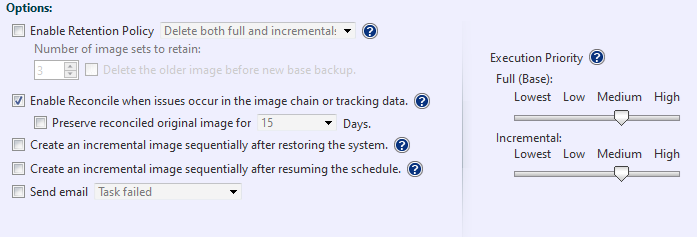
-
Activer la politique de rétention
Cochez cette case pour activer une politique de rétention concernant le nombre de jeux de fichiers de sauvegarde incrémentielle à conserver avant suppression. Un jeu d’images comprend une sauvegarde de base et les sauvegardes incrémentielles ou différentielles associées. Sélectionnez l’option [Supprimer l’image plus ancienne avant une nouvelle sauvegarde de base] pour supprimer le jeu d’images le plus ancien avant qu’un nouveau jeu d’images ne soit créé, lorsque le nombre de jeux d’images atteint la limite prédéfinie. Sélectionnez l’option pour supprimer le jeu d’images le plus ancien avant qu’un nouveau ne soit créé.-
Supprimer à la fois la complète et l’incrémentielle : Sélectionnez ce bouton radio pour supprimer à la fois les sauvegardes complètes et incrémentielles en fonction des paramètres de la politique de rétention.
-
Supprimer uniquement l’incrémentielle : La sélection de cette option supprime uniquement les sauvegardes incrémentielles en fonction de la politique de rétention. Les sauvegardes complètes ne sont pas supprimées.
-
-
Activer la réconciliation en cas de problèmes dans la chaîne d’images ou les données de suivi L’utilisation d’un fichier image de sauvegarde incrémentielle existant maintient la continuité dans un jeu d’images incrémentielles si un fichier incrémentiel est supprimé ou n’a pas pu être créé. Si cette option n’est pas activée, la tâche de sauvegarde incrémentielle suivante crée un fichier image de sauvegarde de base.
-
Créer une image incrémentielle séquentiellement après la restauration du système. Cochez cette case pour continuer la chaîne incrémentielle même après la restauration du système.
-
Créer une image incrémentielle séquentiellement après la reprise de la planification. Cochez cette case pour continuer la chaîne incrémentielle même après la désactivation/activation de la planification.
Les trois options ci-dessus ne sont valables que lorsque le mode Pilote de suivi est sélectionné.
-
Envoyer un e-mail Cochez cette case pour envoyer une notification par e-mail d’une tâche terminée avec un statut spécifié. Prédéfinissez les paramètres de notification par e-mail en sélectionnant [Préférences] - [Notification] dans la barre de menu.
-
Priorité d’exécution
Sélectionnez un niveau de priorité d’exécution de la tâche.
Une fois les paramètres terminés, cliquez sur [Suivant].
Étape 4 : Résumé
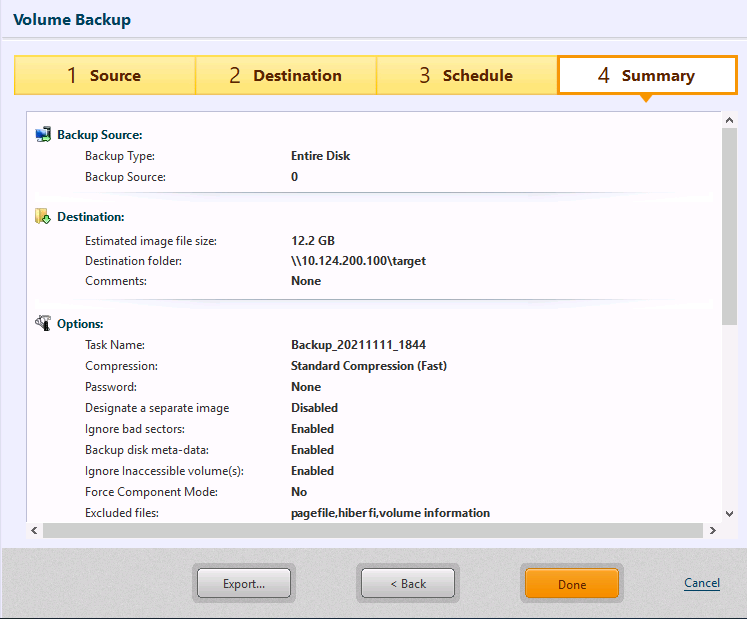
Utilisez la fenêtre Résumé pour examiner la configuration et les options de sauvegarde.
Cliquez sur [Enregistrer].
Lorsqu’une sauvegarde unique est sélectionnée
Cliquez sur [Terminé] pour afficher la boîte de dialogue permettant de configurer les paramètres du moment de l’exécution.
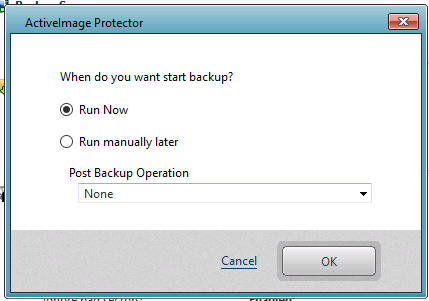
Lorsqu’une sauvegarde planifiée est sélectionnée
Cliquez sur [Terminé] pour afficher le message de confirmation pour le démarrage de la première tâche de sauvegarde planifiée.
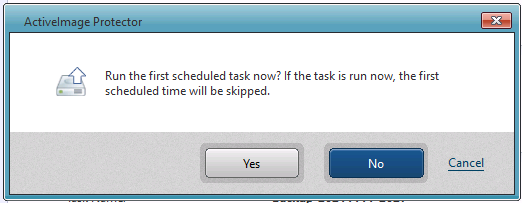
Cliquez sur [Oui] pour démarrer la tâche immédiatement. Cliquez sur [Non] pour revenir à la fenêtre du tableau de bord. Cliquez sur [Annuler] pour revenir à l’assistant au lieu de terminer le paramètre configuré.
Si vous choisissez d’effectuer un processus post-sauvegarde, le processus démarre immédiatement après la création de l’image de sauvegarde selon les paramètres configurés.
Permet de sélectionner un disque spécifique sur le système local ou un volume pour la source de sauvegarde.
Sauvegarde de fichiers
Étape 1 : Sélectionner la source de sauvegarde
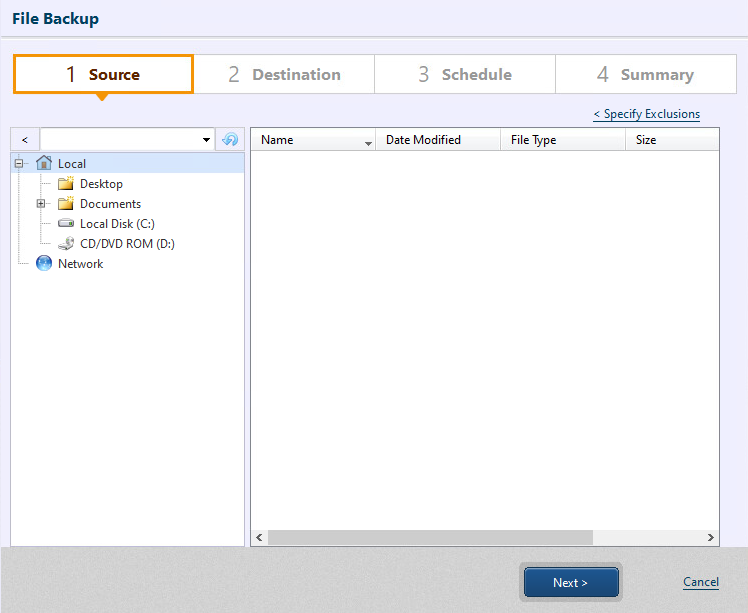
Sélectionnez un fichier / dossier à sauvegarder.
La fonctionnalité de sauvegarde de l’édition Desktop ne prend pas en charge les éléments d’un dossier partagé réseau.
L’instantané n’est pas utilisé pour la sauvegarde des éléments dans un dossier partagé réseau, de sorte que les sauvegardes sont prises au moment de l’exécution du processus pour les fichiers respectifs.
Après avoir configuré les paramètres ci-dessus, cliquez sur [Suivant].
Lors de la configuration des paramètres d’exclusion d’éléments, veuillez spécifier comme suit. Lors de la désactivation des paramètres configurés pour l’exclusion d’éléments, veuillez décocher les éléments indésirables.
-
Fichier
Lors de l’exclusion de fichiers spécifiques uniquement, veuillez spécifier le nom du fichier en incluant l’extension du fichier. Ex : EULA.txt
Lors de l’exclusion de fichiers avec une extension spécifique uniquement, veuillez utiliser le caractère générique « * ».
Ex : *.txtLors de l’exclusion de fichiers dont le nom contient des chaînes de caractères spécifiées, veuillez utiliser le caractère générique « * ».
Ex : EULA.* -
Dossier
Veuillez spécifier le chemin complet du dossier.
Ex : C:\Windows\Temp
Après avoir configuré les paramètres, cliquez sur [Suivant].
Étape 2 : Sélectionner la destination
Sélectionnez un stockage de destination et configurez les paramètres.
-
Nom de la tâche Spécifiez le nom de la tâche de sauvegarde.
-
Dossier de destination Spécifiez le dossier de destination pour les sauvegardes.
Lors de la sélection d’un stockage cloud, veuillez vous référer ici.
Lors de la sélection d’un périphérique USB comme destination de stockage, veuillez vous référer ici.
Actiphy ImageCenter (StorageServer) n’est pas pris en charge pour être spécifié comme destination de sauvegarde.
-
Nom de fichier Spécifiez le nom du fichier image à créer. Par défaut, le fichier image est nommé avec la date et l’heure actuelles. Veuillez modifier le nom du fichier, si nécessaire.
-
Commentaire
Ajoutez une brève description dans la zone de texte [Commentaires] pour définir la sauvegarde créée. -
Option d’isolation de la destination
Déconnecte l’accès aux lecteurs de stockage d’images de sauvegarde une fois les sauvegardes terminées, rendant le stockage de destination spécifié inaccessible. Cette fonctionnalité est activée sur l’OS sur lequel AIP est installé.L’utilisation combinée de la fonction d’isolation de la destination avec un processus post-sauvegarde n’est pas prise en charge.
-
Désattribuer la lettre de lecteur du disque dur local après avoir terminé la sauvegarde : Lorsque cette option est activée, ActiveImage Protector désattribuera automatiquement la lettre de lecteur du disque dur local une fois le processus de sauvegarde terminé. Avant de commencer une tâche planifiée ultérieurement, ActiveImage Protector attribuera automatiquement la lettre de lecteur du disque dur local. Cette option peut être utilisée comme mesure de sécurité pour empêcher l’altération des données dans le stockage connecté en attribuant une lettre de lecteur dans l’Explorateur, etc.
-
Mettre le disque dur local de destination hors ligne après avoir terminé la sauvegarde : Lorsque vous activez cette option, ActiveImage Protector mettra le disque dur de destination hors ligne une fois la sauvegarde terminée. Lorsque la tâche planifiée suivante s’exécute, le disque dur local de destination est mis en ligne. Cette option peut être utilisée comme mesure de sécurité pour empêcher l’altération des données dans le stockage connecté en attribuant une lettre de lecteur dans l’Explorateur, etc.
-
Éjecter le disque dur USB de destination après avoir terminé la sauvegarde : L’activation de cette option amène ActiveImage Protector à éjecter le lecteur de destination une fois la sauvegarde terminée si vous enregistrez vos sauvegardes sur un support amovible, tel qu’un lecteur USB. Veuillez vous assurer que le disque dur USB de destination est branché avant de commencer la tâche suivante. Sinon, la tâche échoue avec l’erreur -403.
Afin d’exécuter avec succès une tâche de sauvegarde, veuillez utiliser manuellement les procédures suivantes afin que le périphérique soit reconnu sur l’OS.
-
Brancher / débrancher le câble du disque dur USB ou de la clé USB.
-
Redémarrer l’OS.
-
-
Désactiver la connexion réseau de destination après avoir terminé la sauvegarde : Cette option déconnectera la connexion réseau vers votre destination de sauvegarde une fois la sauvegarde terminée si vous enregistrez les sauvegardes sur un lecteur réseau. Avant de commencer une tâche planifiée ultérieurement, la connexion réseau de destination est automatiquement activée.
-
Configurez les paramètres de sauvegarde et les paramètres de protection de l’image de sauvegarde.
-
Sauvegarde L’activation de [Sauvegarder ACL] permettra de sauvegarder l’ACL de la source de sauvegarde. Lors de la restauration, l’ACL sauvegardée sera restaurée.
-
Mot de passe
Protégez la sauvegarde par mot de passe en attribuant un mot de passe unique. Cela garantit qu’une saisie de mot de passe est requise pour monter, explorer ou restaurer tout contenu de la sauvegarde.
Il y a trois niveaux de chiffrement au choix.
* RC5 - Un ancien standard de chiffrement avec une taille de bloc, une taille de clé et un nombre de cycles variables. La sélection du chiffrement RC5 offre une vitesse de traitement de chiffrement plus rapide.

* [AES 128 bits] et [AES 256 bits] - Une méthode de chiffrement plus forte que RC5 avec une taille de bloc fixe et une taille de clé de 128 ou 256 bits.
Après avoir configuré les paramètres ci-dessus, cliquez sur [Suivant].
Étape 3 : Créer une planification de sauvegarde
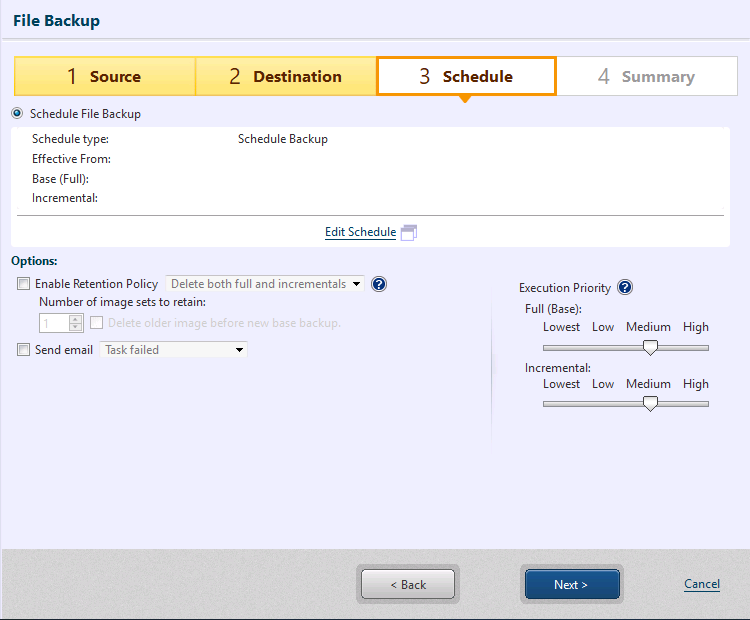
Configurez les paramètres de planification de sauvegarde depuis la fenêtre de l’étape [3 Planification] et en cliquant sur [Modifier la planification].
-
Date/Heure d’entrée en vigueur
Commencez par spécifier la [Date/Heure d’entrée en vigueur] à laquelle la tâche planifiée devient active. La [Date/Heure d’entrée en vigueur] est définie par défaut pour commencer 10 minutes après le début de l’assistant de configuration. L’option [Non spécifié] peut être cochée pour que la tâche planifiée soit active pendant une période illimitée. -
Type de tâche de sauvegarde
Veuillez sélectionner [Sauvegarde unique] ou [Sauvegarde planifiée]. Lors de la sélection de [Sauvegarde planifiée], veuillez sélectionner le type de planification.
L’édition IT Pro ne prend pas en charge la sauvegarde planifiée.
-
Base
Cochez la case et utilisez le menu déroulant pour sélectionner le type de planification. Les options incluent [Hebdomadaire], [Mensuel], [Date/Heure spécifiée], [Désigner des jours spécifiques]. Décochez la case pour désactiver la planification au lieu de la supprimer.
Cliquez sur [Ajouter une nouvelle base] pour ajouter une nouvelle planification de sauvegarde de base. Toute planification inutile peut être supprimée en cliquant sur l’icône « x ». -
Incrémentielle
Cochez la case et utilisez le menu déroulant pour sélectionner le type de planification. Les options incluent [Hebdomadaire], [Mensuel], [Date/Heure spécifiée]. Les options suivantes sont fournies pour exécuter des tâches de sauvegarde incrémentielle.-
Plusieurs fois - Veuillez spécifier la plage horaire et l’intervalle pour exécuter les tâches de sauvegarde récurrentes. Si vous ne spécifiez pas d’[Heure de fin], les tâches de sauvegarde incrémentielle s’exécutent régulièrement jusqu’à l’heure spécifiée le jour suivant.
-
Une seule fois - Spécifiez l’heure d’exécution.
Cliquez sur [Ajouter une nouvelle incrémentielle] pour ajouter une nouvelle planification de sauvegarde incrémentielle. Toute planification inutile peut être supprimée en cliquant sur l’icône « x ».
-
-
Sauvegarde sur événement Cochez la case pour l’option [Arrêt / Redémarrage] afin d’activer les sauvegardes déclenchées par un événement afin que la tâche de sauvegarde soit démarrée lors de l’arrêt ou du redémarrage du système.
L’édition Home ou son équivalent ne permet pas de surveiller la progression ou d’annuler les tâches de sauvegarde en cours.
Si le démarrage rapide est activé dans l’environnement système, l’exécution d’une tâche de sauvegarde à l’arrêt du système n’est pas une option possible.
-
Option
-
Exécution automatique si une tâche planifiée est manquée En activant cette option, une tâche ignorée à l’arrêt du système, le cas échéant, est automatiquement exécutée lors du redémarrage du système.
-
Prioriser une tâche de sauvegarde de base ignorée Lorsque cette option est activée et si les images de sauvegarde de base et incrémentielle sont ignorées, l’exécution de la tâche de sauvegarde de base ignorée est priorisée.
Les tâches ignorées en raison d’une maintenance du système ou de l’installation d’une mise à jour Windows seront automatiquement exécutées lors du redémarrage du système. Il est recommandé de désactiver cette option si vous ne souhaitez pas exécuter automatiquement les tâches ignorées.
-
Dans le cas où une planification activée mais non définie existe déjà, le paramètre de planification ne peut pas être configuré. Désactivez ou supprimez la planification.
Une fois les paramètres terminés, cliquez sur [OK] pour créer une planification de sauvegarde. Un résumé des paramètres de planification configurés s’affiche.
Options
-
Activer la politique de rétention
Cochez cette case pour activer une politique de rétention concernant le nombre de jeux de fichiers de sauvegarde incrémentielle à conserver avant suppression. Un jeu d’images comprend une sauvegarde de base et les sauvegardes incrémentielles ou différentielles associées. Sélectionnez l’option [Supprimer l’image plus ancienne avant une nouvelle sauvegarde de base] pour supprimer le jeu d’images le plus ancien avant qu’un nouveau jeu d’images ne soit créé, lorsque le nombre de jeux d’images atteint la limite prédéfinie. Sélectionnez l’option pour supprimer le jeu d’images le plus ancien avant qu’un nouveau ne soit créé.-
Supprimer à la fois la complète et l’incrémentielle : Sélectionnez ce bouton radio pour supprimer à la fois les sauvegardes complètes et incrémentielles en fonction des paramètres de la politique de rétention.
-
Supprimer uniquement l’incrémentielle : La sélection de cette option supprime uniquement les sauvegardes incrémentielles en fonction de la politique de rétention. Les sauvegardes complètes ne sont pas supprimées.
-
-
Envoyer un e-mail Cochez cette case pour envoyer une notification par e-mail d’une tâche terminée avec un statut spécifié. Prédéfinissez les paramètres de notification par e-mail en sélectionnant [Préférences] - [Notification] dans la barre de menu.
-
Priorité d’exécution
Sélectionnez un niveau de priorité d’exécution de la tâche.
Une fois les paramètres terminés, cliquez sur [Suivant].
Étape 4 : Résumé
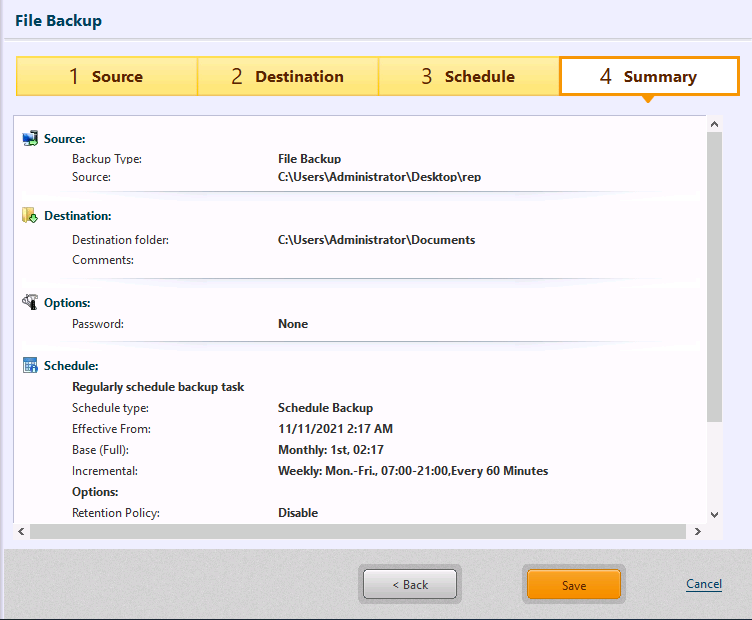
Utilisez la fenêtre Résumé pour examiner la configuration et les options de sauvegarde. Cliquez sur [Terminé].
Lorsqu’une sauvegarde unique est sélectionnée
Cliquez sur [Terminé] pour afficher la boîte de dialogue permettant de configurer les paramètres du moment de l’exécution.
Lorsqu’une sauvegarde planifiée est sélectionnée
Cliquez sur [Terminé] pour afficher le message de confirmation pour le démarrage de la première tâche de sauvegarde planifiée.
Cliquez sur [Oui] pour démarrer la tâche immédiatement. Cliquez sur [Non] pour revenir à la fenêtre du tableau de bord. Cliquez sur [Annuler] pour revenir à l’assistant au lieu de terminer le paramètre configuré.
Lorsqu’aucun changement n’est apporté à l’un des éléments de la source de sauvegarde, aucune image de sauvegarde n’est créée par l’exécution de la tâche de sauvegarde incrémentielle.
Sauvegardez un fichier / dossier sur l’hôte local ou un dossier partagé réseau.
IT Pro ne propose pas cette fonctionnalité.
HyperBack
Étape 1 : Sélectionner la source de sauvegarde
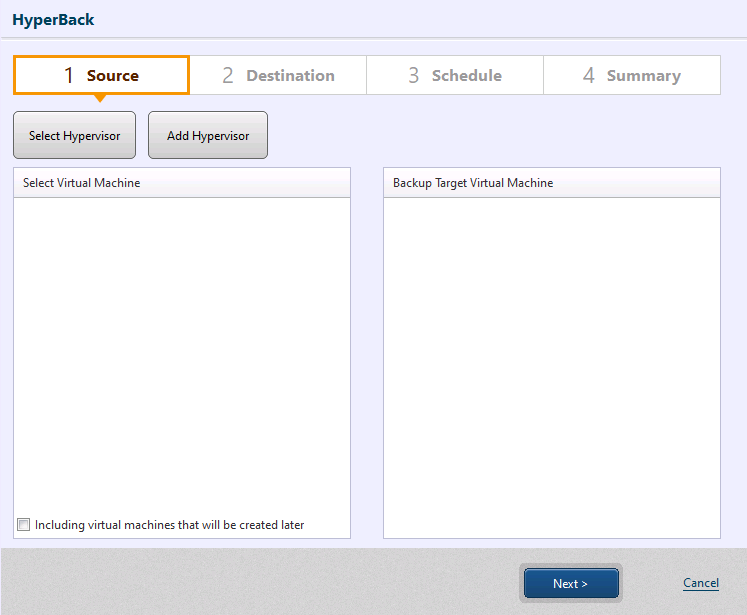
Cliquez sur [Ajouter un hyperviseur] pour ajouter un hyperviseur. Cliquez sur [Ajouter un hyperviseur], et [Préférence] - [Hyperviseur] (preference.html) s’affiche pour ajouter un hyperviseur.
Lors de l’utilisation de l’édition Virtual (HyperAgent), si le nombre d’hyperviseurs sur lesquels la licence du produit est activée a atteint le nombre de licences disponibles, et que vous avez encore besoin d’ajouter un autre hyperviseur source de sauvegarde pour HyperBack, vous devez désactiver une licence utilisée pour un hyperviseur existant.
Lors de l’utilisation de vCenter, l’hôte ESXi géré est respectivement enregistré.
Pour accéder à Hyper-V sur l’agent local, sélectionnez [Se connecter à cet hôte].
Cliquez sur [Sélectionner un hyperviseur] et sélectionnez la machine virtuelle source de sauvegarde. L’hyperviseur sélectionné est indiqué dans [Sélectionner une machine virtuelle]. Cliquez sur [+], double-cliquez sur le nom de l’hôte ou sélectionnez [Actualiser] dans le menu contextuel pour afficher une liste de machines virtuelles à sélectionner pour la source de sauvegarde. Lors de la connexion à VMware vCenter version 7 ou ultérieure, les FCD sont affichés et les machines virtuelles peuvent être sauvegardées.
-
Tous les disques, lorsque toutes les cases sont cochées, sont sélectionnés pour la machine virtuelle source de sauvegarde, que le nombre de disques soit augmenté ou diminué par la suite.
Si vous décochez la case d’un disque, les disques restants cochés sont sélectionnés comme source de sauvegarde. -
Vous êtes autorisé à sélectionner des machines virtuelles configurées sur différents hyperviseurs.
-
Une machine virtuelle et un FCD ne peuvent pas être sélectionnés en même temps.
En activant l’option [Inclure la nouvelle VM ajoutée à la source de sauvegarde], les nouvelles machines virtuelles sont incluses dans la source de sauvegarde lorsqu’elles sont ajoutées sur l’hyperviseur sur lequel la machine virtuelle source de sauvegarde est configurée. Cette option se comporte comme suit :
-
En activant cette option, vous ne pouvez pas ajouter de machine virtuelle. Veuillez activer cette option uniquement après avoir sélectionné la machine virtuelle source de sauvegarde.
-
Cette option n’est pas disponible lorsque le FCD est spécifié comme source de sauvegarde.
-
Un jugement supplémentaire sera rendu en fonction de l’état de l’exécution de la tâche finale.
-
Les mêmes paramètres de sauvegarde que la tâche d’origine seront configurés pour la tâche créée lorsqu’une nouvelle machine virtuelle est ajoutée.
-
Si une nouvelle machine virtuelle est détectée alors que l’option [Créer un fichier image de sauvegarde de plusieurs machines virtuelles] est activée, une sauvegarde de base est créée.
Le réplica virtuel en veille créé par vStandby, la VM en veille créée par HyperStandby et les machines virtuelles déplacées/migrées depuis un autre hyperviseur à la suite d’un clustering de basculement ou par vMotion sont considérés comme la nouvelle VM ajoutée.
Lors de l’utilisation de l’édition Server, veuillez sélectionner un nombre de machines virtuelles sources de sauvegarde inférieur ou égal au nombre de licences allouées à la clé de produit. Lorsque le nombre de tâches activées a atteint le nombre de licences disponibles restantes, vous devez désactiver les tâches sous licence.
Lorsque l’option [Inclure la nouvelle VM ajoutée à la source de sauvegarde] est activée, sachez qu’une licence sera consommée chaque fois qu’une nouvelle machine virtuelle est ajoutée à l’hyperviseur.
REMARQUES
Machine virtuelle Microsoft Hyper-V
- Les points de contrôle pour Hyper-V 2012/2012R2 ne fonctionnent pas avec l’enregistreur VSS des machines virtuelles respectives. Lors de l’utilisation d’un contrôleur de domaine, de SQL Server, Exchange, Oracle, d’une base de données incompatible VSS, etc., veuillez installer ActiveImage Protector sur les machines virtuelles respectives et utiliser la fonctionnalité de sauvegarde avec agent.
Machine virtuelle VMware vSphere ESXi
-
Le FCD prend en charge la sauvegarde lorsqu’il est connecté à VMware vCenter 7 ou ultérieur, à condition que les FCD aient été créés sur VMware vSphere ESXi 7 ou ultérieur.
-
Le FCD ne prend en charge que la sauvegarde complète.
Machine virtuelle KVM
-
Lors de l’enregistrement d’un hôte, vous devez autoriser les connexions SSH en tant que root sur l’hôte Linux.
-
Lors de la sauvegarde d’une machine virtuelle, les composants suivants doivent être installés sur l’hôte Linux. De plus, le pare-feu doit autoriser le port 3260 pour le service cible iSCSI.
- Série RHEL : targetcli
- Debian, Ubuntu : targetcli-fb
-
Les machines virtuelles créées à partir de volumes RAW ne sont pas prises en charge.
-
Lorsque Virtio-win-guest-tools n’est pas installé sur la machine invitée Windows, les données créées avant l’exécution de la tâche de sauvegarde peuvent ne pas être correctement sauvegardées. Il est recommandé d’installer cet outil à l’avance.
Machine virtuelle Proxmox
-
Lors de l’exécution d’une sauvegarde à chaud d’une machine virtuelle active et de l’arrêt de la machine virtuelle, la tâche échoue avec l’erreur -701.
-
Lors de l’exécution d’une tâche de sauvegarde pour une machine virtuelle à l’état arrêté, si vous avez besoin d’utiliser le système, sélectionnez [Reprendre] sur la console Web ou la console à distance.
-
Il est recommandé d’exécuter une tâche de sauvegarde dans les conditions suivantes sur une machine invitée Windows. Si les conditions ne sont pas remplies, les données créées avant l’exécution de la tâche de sauvegarde peuvent ne pas être correctement sauvegardées.
- Installer Virtio-win-guest-tools
- Installer Virtio-win-guest-tools et activer [Agent invité QEMU] dans les paramètres de la machine virtuelle source de sauvegarde.
-
Lors de la sauvegarde de machines virtuelles sur des nœuds configurés en cluster, si la machine virtuelle source de sauvegarde se déplace vers un autre nœud à la suite de la migration, la tâche exécutée ultérieurement échoue avec une erreur.
Cliquez sur [Suivant].
Étape 2 : Sélectionner la destination
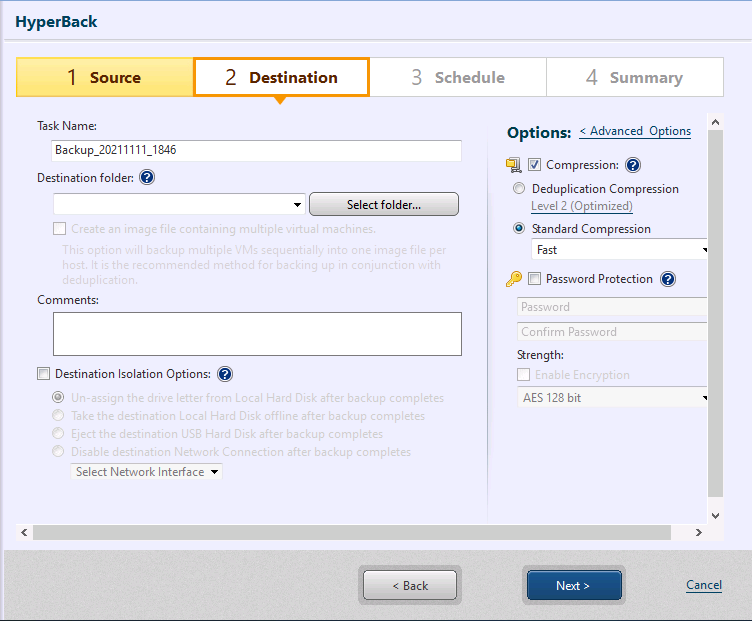
Sélectionnez un stockage de destination pour les sauvegardes et configurez les paramètres.
-
Nom de la tâche Spécifiez le nom de la tâche de sauvegarde.
-
Dossier de destination
Les sauvegardes créées sont enregistrées dans un sous-dossier créé sous le dossier de destination spécifié. Le sous-dossier est créé sous un nom unique.
En activant [Créer un fichier image de plusieurs machines virtuelles], plusieurs machines virtuelles sur un seul hyperviseur sont sauvegardées en une seule sauvegarde. En activant à la fois cette option et la compression avec déduplication, le temps global de traitement de la sauvegarde peut être augmenté mais cela minimise la taille de la sauvegarde.
Vous n’êtes pas autorisé à modifier le nom unique du fichier image de sauvegarde.
Lors de la sélection d’un stockage cloud, veuillez vous référer ici.
Lorsqu’un compartiment (bucket) dans Actiphy ImageCenter (StorageServer) est sélectionné pour la destination de sauvegarde, même lorsque le processus de sauvegarde est terminé avec ce produit, si le traitement des fichiers image de sauvegarde avec Actiphy ImageCenter (StorageServer) n’est pas encore terminé et que la planification suivante arrive, alors le processus ne progresse pas de 0,1 % tant que le traitement des fichiers image de sauvegarde n’est pas terminé avec Actiphy ImageCenter (StorageServer).
-
Commentaires
Ajoutez une brève description dans la zone de texte [Commentaires] pour définir la sauvegarde créée. -
Option d’isolation de la destination
Déconnecte l’accès aux lecteurs de stockage d’images de sauvegarde une fois les sauvegardes terminées, rendant le stockage de destination spécifié inaccessible. Cette fonctionnalité est activée sur l’OS sur lequel AIP est installé.L’utilisation combinée de la fonction d’isolation de la destination avec un processus post-sauvegarde n’est pas prise en charge.
-
Désattribuer la lettre de lecteur du disque dur local après avoir terminé la sauvegarde : Lorsque cette option est activée, ActiveImage Protector désattribuera automatiquement la lettre de lecteur du disque dur local une fois le processus de sauvegarde terminé. Avant de commencer une tâche planifiée ultérieurement, ActiveImage Protector attribuera automatiquement la lettre de lecteur du disque dur local. Cette option peut être utilisée comme mesure de sécurité pour empêcher l’altération des données dans le stockage connecté en attribuant une lettre de lecteur dans l’Explorateur, etc.
-
Mettre le disque dur local de destination hors ligne après avoir terminé la sauvegarde : Lorsque vous activez cette option, ActiveImage Protector mettra le disque dur de destination hors ligne une fois la sauvegarde terminée. Lorsque la tâche planifiée suivante s’exécute, le disque dur local de destination est mis en ligne. Cette option peut être utilisée comme mesure de sécurité pour empêcher l’altération des données dans le stockage connecté en attribuant une lettre de lecteur dans l’Explorateur, etc.
-
Éjecter le disque dur USB de destination après avoir terminé la sauvegarde : L’activation de cette option amène ActiveImage Protector à éjecter le lecteur de destination une fois la sauvegarde terminée si vous enregistrez vos sauvegardes sur un support amovible, tel qu’un lecteur USB. Veuillez vous assurer que le disque dur USB de destination est branché avant de commencer la tâche suivante. Sinon, la tâche échoue avec l’erreur -403.
Afin d’exécuter avec succès une tâche de sauvegarde, veuillez utiliser manuellement les procédures suivantes afin que le périphérique soit reconnu sur l’OS.
-
Brancher / débrancher le câble du disque dur USB ou de la clé USB.
-
Redémarrer l’OS.
-
-
Désactiver la connexion réseau de destination après avoir terminé la sauvegarde : Cette option déconnectera la connexion réseau vers votre destination de sauvegarde une fois la sauvegarde terminée si vous enregistrez les sauvegardes sur un lecteur réseau. Avant de commencer une tâche planifiée ultérieurement, la connexion réseau de destination est automatiquement activée.
-
-
Compression L’activation de la compression réduit les besoins en stockage en compactant davantage la sauvegarde. Commencez par cocher la case [Compression], puis sélectionnez le type et le niveau de compression souhaités.
-
Compression avec déduplication : Sélectionnez l’un des trois niveaux de déduplication disponibles.
-
Niveau 1 - La déduplication est effectuée au niveau le plus élevé. Ce niveau de compression peut augmenter le temps global de traitement de la sauvegarde mais permet d’obtenir la sauvegarde la plus compressée.
-
Niveau 2 - Ce niveau prédéfini offre le meilleur équilibre entre le temps de traitement et les performances de compression. (C’est le paramètre par défaut).
-
Niveau 3 - La sauvegarde sera générée à un taux de compression inférieur et la déduplication nécessite moins de temps de traitement de sauvegarde.
Dossier de fichiers temporaires : Définissez l’emplacement où la déduplication traitera les fichiers temporaires.
La taille maximale du dossier de fichiers temporaires sera de 1 % de l’espace utilisé de la source de sauvegarde.
Il est recommandé de spécifier un dossier sur un SSD offrant des vitesses de lecture et d’écriture rapides.
-
-
Compression standard : Le menu déroulant propose trois niveaux de compression standard.
-
Standard - Le temps de traitement de la sauvegarde et les besoins en stockage sont optimaux.
-
Rapide - Le temps de traitement de la sauvegarde est le plus court.
-
Élevé - Le processus de compression exigera davantage de ressources système et augmentera le temps de traitement, mais le résultat sera une image de sauvegarde plus petite.
-
-
-
Protection par mot de passe Protégez la sauvegarde par mot de passe en attribuant un mot de passe unique. Cela garantit qu’une saisie de mot de passe est requise pour monter, explorer ou restaurer tout contenu de la sauvegarde.
Il y a trois niveaux de chiffrement au choix.
* RC5 - Un ancien standard de chiffrement avec une taille de bloc, une taille de clé et un nombre de cycles variables. La sélection du chiffrement RC5 offre une vitesse de traitement de chiffrement plus rapide.

* [AES 128 bits] et [AES 256 bits] - Une méthode de chiffrement plus forte que RC5 avec une taille de bloc fixe et une taille de clé de 128 ou 256 bits.
Options de sauvegarde avancées
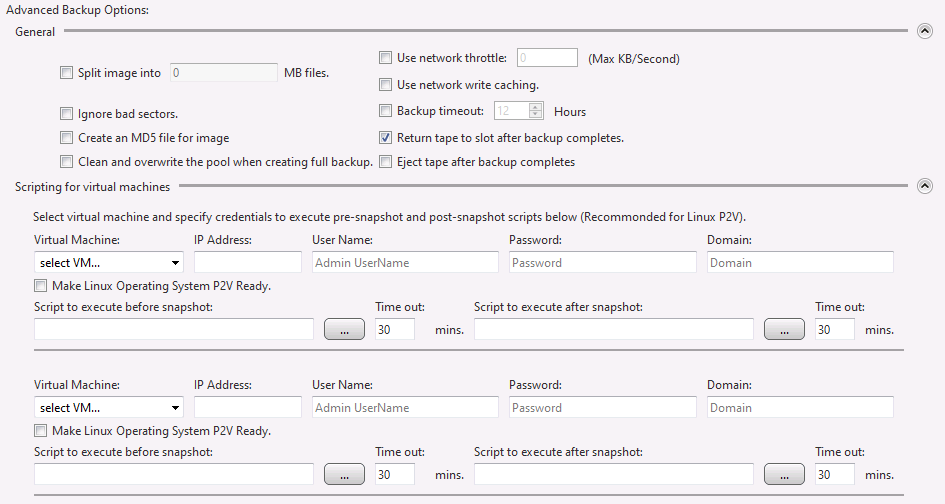
Cliquez sur [Options avancées] pour accéder à la page des paramètres des options de sauvegarde avancées.
-
Général
-
Diviser l’image en fichiers de taille xx La sauvegarde est divisée en plusieurs fichiers de la taille spécifiée (Mo/Go/To).
-
Ignorer les secteurs défectueux
En activant cette option, la rencontre de secteurs illisibles n’interrompra pas la tâche de sauvegarde. -
Créer un fichier MD5 pour l’image
Un fichier MD5 est créé pour la sauvegarde. -
Utiliser la limitation réseau
Définissez le débit maximal en Ko/seconde en utilisant la limitation réseau si le lecteur de destination est situé sur un dossier partagé réseau ou un stockage cloud. -
Utiliser la mise en cache d’écriture réseau Lors du stockage de sauvegardes dans un dossier partagé réseau, les données mises en cache sont utilisées.
-
Délai d’expiration de la sauvegarde
Spécifiez le délai d’expiration et le temps maximum d’attente pour qu’une tâche de sauvegarde termine le processus de sauvegarde. Si le processus de sauvegarde n’est pas terminé lorsque le délai d’expiration survient, la tâche sera annulée. -
Lors du processus de sauvegarde de base (complète), le pool est écrasé. Lors de la spécification d’un périphérique à bande pour la destination de sauvegarde, le pool est effacé et écrasé au milieu du processus de sauvegarde de base (complète).
-
Replacer la bande dans le logement après avoir terminé la sauvegarde Lorsqu’une bibliothèque de bandes est sélectionnée comme destination de sauvegarde et que les images de sauvegarde sont enregistrées sur un support de bande, le support de bande est déplacé du lecteur vers son logement d’origine ou un logement disponible.
Lorsqu’il n’y a pas de logement disponible autre que le logement d’insertion (mail slot), le support de bande n’est pas déplacé du lecteur et « Logement libre non trouvé pour déplacer la bande. » est enregistré dans le journal.
-
Éjecter la bande une fois la sauvegarde terminée Lorsqu’un support de bande est sélectionné comme destination de sauvegarde, le support de bande est éjecté une fois le processus de sauvegarde terminé.
Lorsqu’une bibliothèque de bandes est sélectionnée comme destination de sauvegarde et qu’il n’y a pas d’espace disponible dans le logement d’insertion, la tâche de sauvegarde échoue avec une erreur. {: .alert .alert-info }
Seule l’une des deux options [Replacer le support de bande dans le logement après avoir terminé la sauvegarde] ou [Éjecter la bande une fois la sauvegarde terminée] peut être sélectionnée.
-
-
Spécifier les VM Hyper-V exécutant une base de données Lors de la sauvegarde d’une machine virtuelle Hyper-V sous Windows Server 2016 ou ultérieur, veuillez spécifier la machine virtuelle.
Allez dans [Préférences] - [HyperBack] et sélectionnez [Utilisation de Microsoft Resilient Change Tracking (RCT)].
-
Paramètres spéciaux pour la machine virtuelle Des scripts peuvent être configurés pour s’exécuter avant et / ou après la prise d’instantanés pour une machine virtuelle.
-
Machine virtuelle Sélectionnez une machine virtuelle pour exécuter le script.
-
Adresse IP Saisissez l’adresse IP attribuée à la machine virtuelle.
-
Nom d’utilisateur / Mot de passe / Domaine Saisissez les informations du compte pour vous connecter à la machine virtuelle.
-
Créer un instantané VSS de la machine virtuelle Cette option est disponible uniquement lorsqu’une machine virtuelle KVM/Proxmox est sélectionnée. Utilisez cette option pour les machines virtuelles Windows sur lesquelles Virtio-win-guest-tools ne peut pas être utilisé / activé.
N’activez pas Virtio-win-guest-tools si cette option est activée sur la machine virtuelle source de sauvegarde.
Cette option n’est pas disponible lorsqu’une machine virtuelle Hyper-V ou VMware vSphere est sélectionnée.
-
Préparer le système d’exploitation Linux pour P2V
Effectue le même processus que celui requis pour la [Virtualisation] pendant la sauvegarde des machines virtuelles Linux exécutant les distributions prises en charge suivantes. Lorsque cette option est activée, les machines virtuelles peuvent être démarrées sur différentes plateformes de virtualisation à l’aide de HyperRecovery ou HyperStandby.-
CentOS 5.x ou ultérieur
-
RHEL 5.x ou ultérieur
-
Oracle Linux 5.x ou ultérieur
-
SLES 11 SP3 ou ultérieur
-
OpenSuse 5.x ou ultérieur
Avant la virtualisation, veuillez activer SSH sur l’OS Linux source et configurer le pare-feu pour ouvrir le port 22.
-
Script à exécuter avant la prise de l’instantané Spécifiez un script ou un fichier batch à exécuter avant la prise de l’instantané de l’hyperviseur. En option, définissez le délai avant qu’une action de dépassement de délai ne soit entreprise.
-
Script à exécuter après la prise de l’instantané Spécifiez un script ou un fichier batch à exécuter après la prise de l’instantané de l’hyperviseur. En option, définissez le délai avant qu’une action de dépassement de délai ne soit entreprise.
Saisissez le chemin et le script à exécuter ou utilisez le bouton de navigation […] pour sélectionner un script à exécuter. (Les scripts exécutés ne doivent pas être interactifs avec l’utilisateur.)
Ex : Exécuter un script qui place une base de données dans un état de pause avant la prise d’un instantané.-
VM source de sauvegarde Windows
Veuillez configurer les paramètres du pare-feu pour autoriser le [Partage de fichiers et d’imprimantes] sur l’ordinateur. Si les paramètres du pare-feu sont configurés pour une stratégie de groupe, veuillez sélectionner [Réseau] - [Connexion réseau] - [Pare-feu Windows] et activer [Autoriser l’exception de partage de fichiers et d’imprimantes entrant]. -
VM source de sauvegarde Linux
L’utilisateur spécifié doit être autorisé pour une connexion SSH.
-
Selon le nombre de machines virtuelles sources de sauvegarde, vous pouvez configurer des paramètres supplémentaires en cliquant sur [Ajouter des paramètres].
-
-
Scripts(HyperAgent) Des scripts peuvent être configurés pour s’exécuter pour un ordinateur source de sauvegarde (HyperAgent).
- Script à exécuter après la création de l’image Spécifiez un script à exécuter après la création de l’image de sauvegarde. Vous pouvez spécifier le délai d’expiration et le temps maximum d’attente pour qu’une tâche de sauvegarde se termine et commence l’exécution du script.
-
Cliquez sur [Suivant] pour créer la planification.
Étape 3 : Créer une planification de sauvegarde
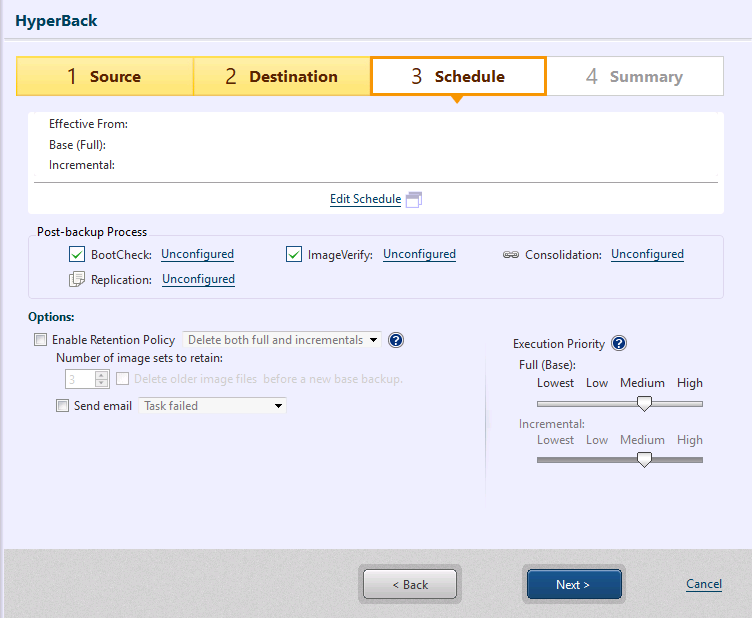
Configurez les paramètres de planification. Pour créer une planification, au moins un type de planification doit être activé.
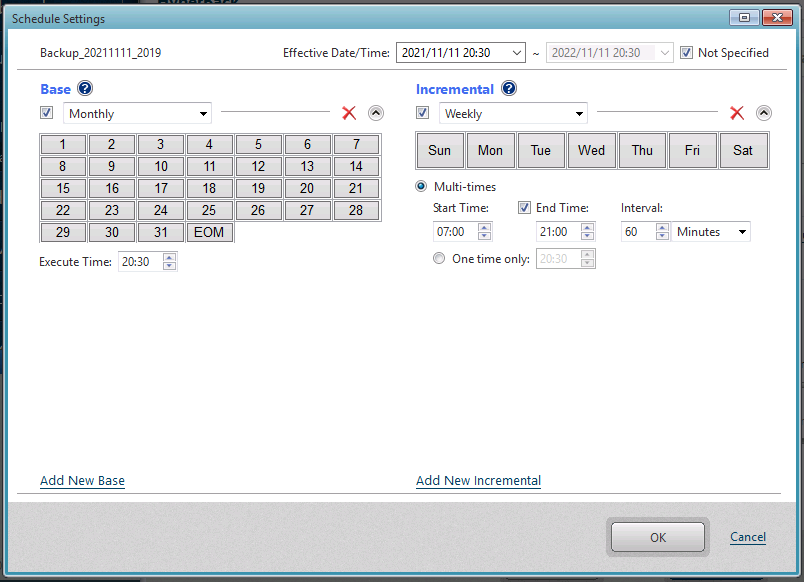
-
Date/Heure d’entrée en vigueur La [Date/Heure d’entrée en vigueur] est définie par défaut pour commencer 10 minutes après le début de l’assistant de configuration. L’option [Non spécifié] peut être cochée pour que la tâche planifiée soit active pendant une période illimitée.
-
Base
Cochez la case et utilisez le menu déroulant pour sélectionner le type de planification. Les options incluent [Hebdomadaire], [Mensuel], [Date/Heure spécifiée], [Désigner des jours spécifiques]. Décochez la case pour désactiver la planification au lieu de la supprimer.
Cliquez sur [Ajouter une nouvelle base] pour ajouter une nouvelle planification de sauvegarde de base. Les planifications inutiles peuvent être supprimées en les déplaçant vers la corbeille. -
Incrémentielle Cochez la case et utilisez le menu déroulant pour sélectionner le type de planification. Les options incluent [Hebdomadaire], [Mensuel], [Date/Heure spécifiée]. Décochez la case pour désactiver la planification au lieu de la supprimer. Les options suivantes sont fournies pour exécuter des tâches de sauvegarde incrémentielle.
-
Plusieurs fois - Veuillez spécifier la plage horaire et l’intervalle pour exécuter les tâches de sauvegarde récurrentes. Si vous ne spécifiez pas d’[Heure de fin], les tâches de sauvegarde incrémentielle s’exécutent régulièrement jusqu’à l’heure spécifiée le jour suivant.
-
Une seule fois - Spécifiez l’heure d’exécution.
Cliquez sur [Ajouter une nouvelle incrémentielle] pour ajouter une nouvelle planification de sauvegarde incrémentielle. Toute planification inutile peut être supprimée en cliquant sur l’icône « x ». Cliquez sur l’icône de la corbeille pour supprimer les planifications inutiles.
-
Dans le cas où une planification activée mais non définie existe déjà, le paramètre de planification ne peut pas être configuré. Désactivez ou supprimez la planification.
Cliquez sur [Suivant].
Processus post-sauvegarde
Configurez les paramètres du traitement post-sauvegarde à exécuter lorsqu’une sauvegarde est créée. Pour plus de détails, veuillez vous référer ici.
Lorsque vous avez spécifié Amazon S3 ou Microsoft Azure pour le stockage de destination, le processus post-sauvegarde n’est pas pris en charge.
Options
-
Activer la politique de rétention
Cochez cette case pour activer une politique de rétention concernant le nombre de jeux de fichiers de sauvegarde incrémentielle à conserver avant suppression. Un jeu d’images comprend une sauvegarde de base et les sauvegardes incrémentielles ou différentielles associées. Sélectionnez l’option [Supprimer l’image plus ancienne avant une nouvelle sauvegarde de base] pour supprimer le jeu d’images le plus ancien avant qu’un nouveau jeu d’images ne soit créé, lorsque le nombre de jeux d’images atteint la limite prédéfinie. Sélectionnez l’option pour supprimer le jeu d’images le plus ancien avant qu’un nouveau ne soit créé.-
Supprimer à la fois la complète et l’incrémentielle : Sélectionnez ce bouton radio pour supprimer à la fois les sauvegardes complètes et incrémentielles en fonction des paramètres de la politique de rétention.
-
Supprimer uniquement l’incrémentielle : La sélection de cette option supprime uniquement les sauvegardes incrémentielles en fonction de la politique de rétention. Les sauvegardes complètes ne sont pas supprimées.
-
-
Envoi d’e-mail Envoyez un e-mail de notification pour informer les destinataires de l’état de l’exécution de la tâche. Allez dans [Préférences] - [Notification] et prédéfinissez les paramètres d’e-mail.
-
Priorité d’exécution : La priorité d’exécution de la tâche peut être sélectionnée
Cliquez sur [Suivant].
Étape 4 : Résumé
Utilisez la fenêtre Résumé pour examiner la configuration et les options.
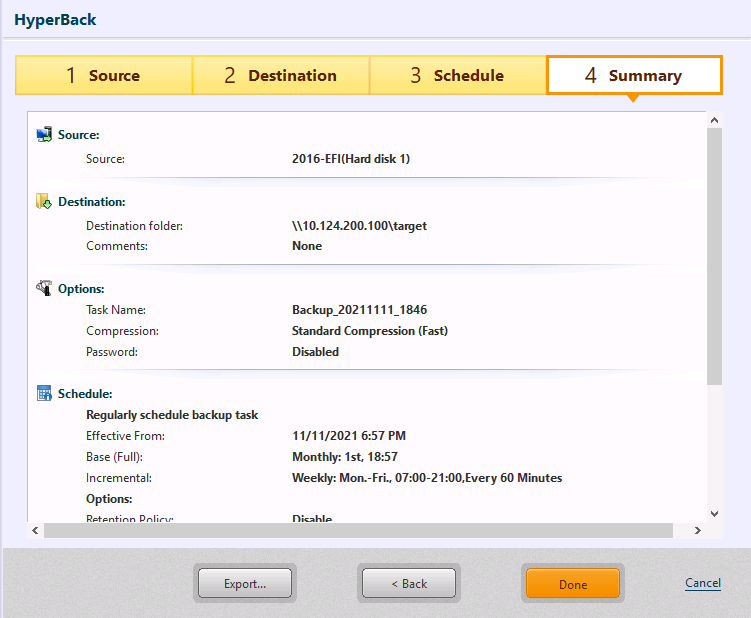
Cliquez sur [Terminé] pour afficher le message de confirmation pour le démarrage de la première tâche de sauvegarde planifiée.
Cliquez sur [Oui] pour démarrer la tâche immédiatement. Cliquez sur [No] pour revenir à la fenêtre du tableau de bord. Cliquez sur [Annuler] pour revenir à l’assistant au lieu de terminer le paramètre configuré.
Lors de la spécification de la première génération de machine virtuelle sur Hyper-V pour la source de sauvegarde, un point de contrôle « VG_Snapshot1 (ou 2) » est créé à la fin d’une tâche de sauvegarde. Lors de la suppression de ce point de contrôle, le processus de sauvegarde incrémentielle suivant prend pratiquement le même temps qu’une sauvegarde de base.
HyperBack (sauvegarde sans agent) permet la sauvegarde de machines virtuelles sur un hyperviseur spécifique (Microsoft Hyper-V, VMware vSphere ESXi, KVM ou Proxmox).
HyperBack sauvegarde les machines virtuelles ou les hôtes sans avoir à installer d’agent sur l’hyperviseur source ou la machine virtuelle, tout en minimisant la consommation des ressources processeur et mémoire sur les machines hyperviseurs.
Cette fonctionnalité n’est pas disponible sur les éditions Desktop, Cluster, Cloud et IT Pro.
Sauvegarde CSV
Étape 1 : Sélectionner la source de sauvegarde
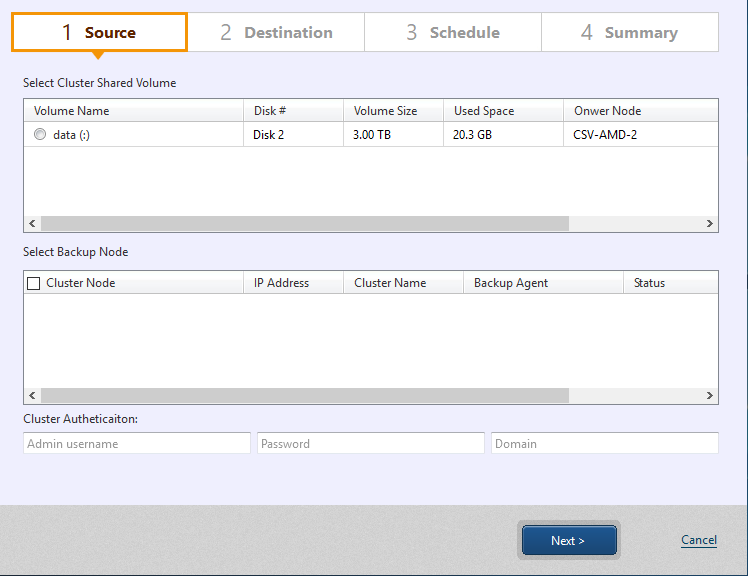
Sélectionnez les volumes CSV sources de sauvegarde. Sélectionnez un seul CSV par tâche de sauvegarde.
Lors de la sélection d’un CSV, le nœud de cluster s’affiche. Veuillez sélectionner le nœud de sauvegarde.
La tâche de sauvegarde s’exécute sur le nœud propriétaire des volumes CSV sources de sauvegarde. Il est recommandé de configurer chaque nœud comme nœud de sauvegarde, afin que les chaînes de sauvegarde incrémentielle des volumes CSV puissent être poursuivies sur l’autre nœud même lorsque le propriétaire des volumes CSV change.
Vous ne devriez pas pouvoir sélectionner un nœud comme nœud de sauvegarde sur lequel un agent est configuré mais ne peut pas être activé.
Cliquez sur [Suivant].
Étape 2 : Sélectionner la destination
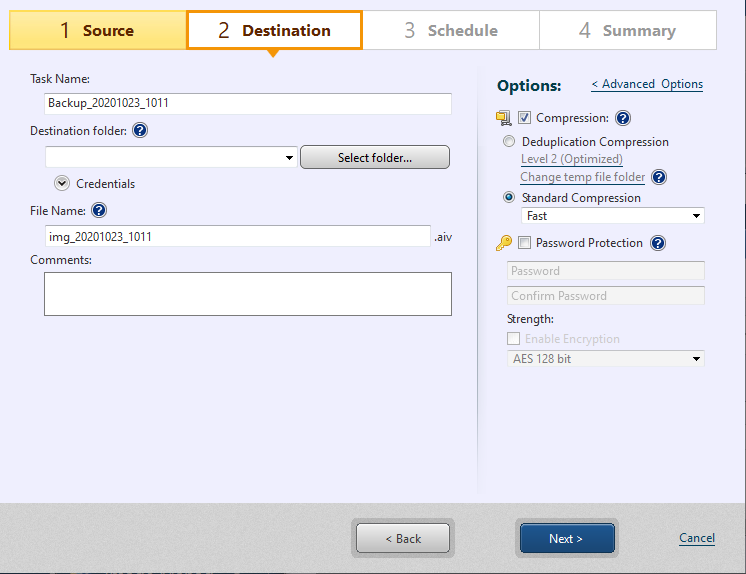
Sélectionnez un stockage de destination pour les sauvegardes, spécifiez les noms pour les sauvegardes et la tâche de sauvegarde.
-
Nom de la tâche Spécifiez le nom de la tâche de sauvegarde.
-
Dossier de destination Spécifiez le stockage de destination de la sauvegarde. Les sauvegardes créées sont enregistrées dans un sous-dossier créé sous le dossier de destination spécifié. Le sous-dossier est créé sous un nom unique. Vous pouvez sélectionner uniquement un dossier partagé réseau pour le stockage de destination.
Vous n’êtes pas autorisé à modifier le nom unique du fichier image de sauvegarde.
-
Commentaire
Ajoutez une brève description dans la zone de texte [Commentaires] pour définir la sauvegarde créée. -
Compression L’activation de la compression réduit les besoins en stockage en compactant davantage les sauvegardes. Commencez par cocher la case [Compression], puis sélectionnez le type de compression souhaité.
-
Compression avec déduplication : Sélectionnez l’un des trois niveaux de déduplication disponibles.
-
Niveau 1 - La déduplication est effectuée au niveau le plus élevé. Ce niveau de compression peut augmenter le temps global de traitement de la sauvegarde mais permet d’obtenir les sauvegardes les plus compressées.
-
Niveau 2 - Ce niveau prédéfini offre le meilleur équilibre entre le temps de traitement et les performances de compression. (C’est le paramètre par défaut).
-
Niveau 3 - La sauvegarde sera générée à un taux de compression inférieur et la déduplication nécessite moins de temps de traitement de sauvegarde.
Dossier de fichiers temporaires : Définissez l’emplacement où la déduplication traitera les fichiers temporaires.
La taille maximale du dossier de fichiers temporaires sera de 1 % de l’espace utilisé de la source de sauvegarde.
Il est recommandé de spécifier un dossier sur un SSD offrant des vitesses de lecture et d’écriture rapides.
-
-
Compression standard : Le menu déroulant propose trois niveaux de compression standard.
-
Standard - Le temps de traitement de la sauvegarde et les besoins en stockage sont optimaux.
-
Rapide - Le temps de traitement de la sauvegarde est le plus court.
-
Élevé - Le processus de compression exigera davantage de ressources système et augmentera le temps de traitement, mais le résultat sera une image de sauvegarde plus petite.
-
-
-
Protection par mot de passe Protégez les sauvegardes par mot de passe en attribuant un mot de passe unique. Cela garantit qu’une saisie de mot de passe est requise pour monter, explorer ou restaurer tout contenu de la sauvegarde.
Il y a trois niveaux de chiffrement au choix.
-
RC5 - Un ancien standard de chiffrement avec une taille de bloc, une taille de clé et un nombre de cycles variables. La sélection du chiffrement RC5 offre une vitesse de traitement de chiffrement plus rapide.
-
[AES 128 bits] et [AES 256 bits] - Une méthode de chiffrement plus forte que RC5 avec une taille de bloc fixe et une taille de clé de 128 ou 256 bits.
Options de sauvegarde avancées
Cliquez sur [Options avancées] pour accéder à la page des paramètres des options de sauvegarde avancées.
-
Général

-
Sauvegarde par disque Si vous incluez plusieurs disques dans la source de sauvegarde, les sauvegardes sont créées par disque.
-
Diviser l’image en fichiers de xx Mo La sauvegarde est divisée en plusieurs fichiers de la taille spécifiée (Mo)
-
Ignorer les secteurs défectueux
En activant cette option, la rencontre de secteurs illisibles n’interrompra pas la tâche de sauvegarde. -
Créer un fichier MD5 pour l’image
Des fichiers MD5 sont créés pour les sauvegardes. -
Ignorer les volumes inaccessibles En activant cette option, la rencontre de volumes inaccessibles n’interrompra pas la tâche de sauvegarde.
-
Utiliser la limitation réseau
Définissez le débit maximal en Ko/seconde en utilisant la limitation réseau si le lecteur de destination est situé sur un dossier partagé réseau ou un stockage cloud. -
Utiliser la mise en cache d’écriture réseau Lors du stockage de sauvegardes dans un dossier partagé réseau, les données mises en cache sont utilisées.
-
Délai d’expiration de la sauvegarde
Spécifiez le délai d’expiration et le temps maximum d’attente pour qu’une tâche de sauvegarde termine le processus de sauvegarde.
-
-
Paramètres VSS
Modifiez les paramètres VSS pour une tâche de sauvegarde. La modification de ce paramètre n’est pas nécessaire dans la plupart des cas (pour les techniciens informatiques).
-
Mode de fonctionnement
Cochez la case [Mode composant] pour exécuter VSS en mode composant lors du processus de sauvegarde. L’activation du mode composant VSS exécute la tâche supplémentaire Vérifier les données (si prise en charge) avant l’exécution d’une tâche de sauvegarde.-
Mode composant : Le mode composant VSS est activé pour chaque enregistreur VSS.
-
Mode non-composant : Le mode composant VSS est désactivé pour chaque enregistreur VSS.
-
-
Exclusion de fichiers
Spécifiez les éléments à exclure du processus de sauvegarde.
-
-
Compression avec déduplication
Sélectionnez l’option pour garantir que la tâche de sauvegarde se termine sans interruption si un espace disque insuffisant est détecté dans le dossier des fichiers temporaires avant l’opération.
-
Passage automatique du dossier par défaut à un dossier alternatif Le dossier des fichiers temporaires utilisé par la déduplication basculera automatiquement si un espace disque insuffisant est détecté.
-
Continuer l’opération avec la compression [Standard] Terminera la tâche de sauvegarde en utilisant la compression Standard par défaut.
-
Dossier de fichiers temporaires Spécifiez l’emplacement où la déduplication traitera les fichiers temporaires. La taille maximale du dossier de fichiers temporaires sera de 1 % de l’espace utilisé de la source de sauvegarde ou moins. Plus le niveau de déduplication est élevé, plus la taille des fichiers temporaires sera grande.
-
-
Scripts
Des scripts peuvent être mis en œuvre pour s’exécuter avant et/ou après la prise d’instantanés ou après la création de la sauvegarde. Utilisez la boîte de dialogue pour exécuter des scripts.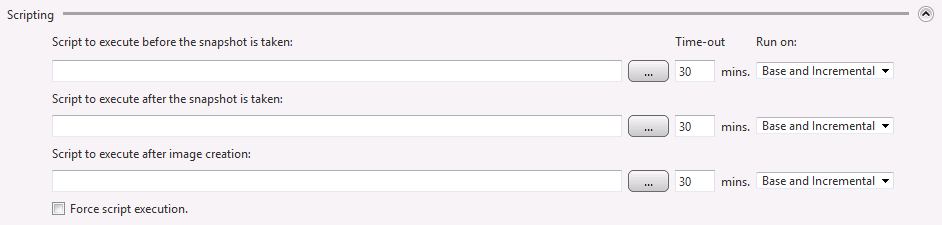
-
Script à exécuter avant la prise de l’instantané Spécifiez un script ou un fichier batch à exécuter avant la prise de l’instantané.
-
Script à exécuter après la prise de l’instantané Spécifiez un script ou un fichier batch à exécuter après la prise de l’instantané.
-
Script à exécuter après la création de l’image Spécifiez un script ou un fichier batch à exécuter après la création de l’image de sauvegarde.
-
Forcer l’exécution du script Cocher cette case garantit que tous les scripts ou fichiers batch spécifiés seront exécutés même si une erreur survient pendant l’opération de sauvegarde.
-
Exécuter sur
Sélectionnez le type de sauvegarde pour exécuter le script spécifié.
-
Cliquez sur [Suivant].
Étape 3 : Créer une planification de sauvegarde
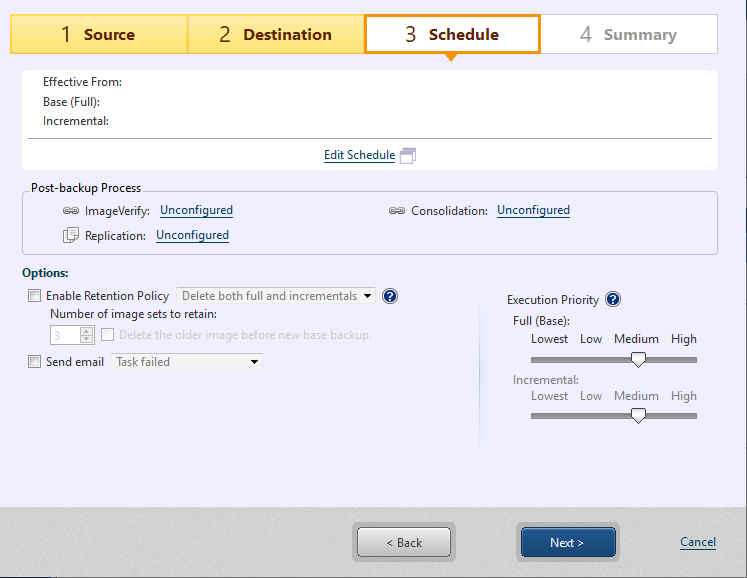
Configurez les paramètres de planification de sauvegarde depuis la fenêtre de l’étape [3 Planification] et en cliquant sur [Modifier la planification].
-
Date/Heure d’entrée en vigueur
Commencez par spécifier la [Date/Heure d’entrée en vigueur] à laquelle la tâche planifiée devient active. La [Date/Heure d’entrée en vigueur] est définie par défaut pour commencer 10 minutes après le début de l’assistant de configuration. L’option [Non spécifié] peut être cochée pour que la tâche planifiée soit active pendant une période illimitée. -
Base
Cochez la case et utilisez le menu déroulant pour sélectionner le type de planification. Les options incluent [Hebdomadaire], [Mensuel], [Date/Heure spécifiée], [Désigner des jours spécifiques]. Décochez la case pour désactiver la planification au lieu de la supprimer.
Cliquez sur [Ajouter une nouvelle base] pour ajouter une nouvelle planification de sauvegarde de base. Toute planification inutile peut être supprimée en cliquant sur l’icône « x ». -
Incrémentielle
Cochez la case et utilisez le menu déroulant pour sélectionner le type de planification. Les options incluent [Hebdomadaire], [Mensuel], [Date/Heure spécifiée]. Décochez la case pour désactiver la planification au lieu de la supprimer. Les options suivantes sont fournies pour exécuter des tâches de sauvegarde incrémentielle.-
Plusieurs fois - Veuillez spécifier la plage horaire et l’intervalle pour exécuter les tâches de sauvegarde récurrentes. Si vous ne spécifiez pas d’[Heure de fin], les tâches de sauvegarde incrémentielle s’exécutent régulièrement jusqu’à l’heure spécifiée le jour suivant.
-
Une seule fois - Spécifiez l’heure d’exécution.
Cliquez sur [Ajouter une nouvelle incrémentielle] pour ajouter une nouvelle planification de sauvegarde incrémentielle. Toute planification inutile peut être supprimée en cliquant sur l’icône « x ».
-
-
Option
-
Exécution automatique si une tâche planifiée est manquée En activant cette option, une tâche ignorée à l’arrêt du système, le cas échéant, est automatiquement exécutée lors du redémarrage du système.
-
Prioriser une tâche de sauvegarde de base ignorée Lorsque cette option est activée et si les images de sauvegarde de base et incrémentielle sont ignorées, l’exécution de la tâche de sauvegarde de base ignorée est priorisée.
Les tâches ignorées en raison d’une maintenance du système ou de l’installation d’une mise à jour Windows seront automatiquement exécutées lors du redémarrage du système. Il est recommandé de désactiver cette option si vous ne souhaitez pas exécuter automatiquement les tâches ignorées.
-
Lorsqu’une planification non configurée mais activée existe, une planification supplémentaire ne peut pas être créée. Veuillez désactiver ou supprimer la planification non configurée.
Une fois les paramètres terminés, cliquez sur [OK] pour créer une planification de sauvegarde. Un résumé des paramètres de planification configurés s’affiche.
Processus post-sauvegarde
Lorsque [Sauvegarde planifiée] est sélectionné, vous pouvez configurer les paramètres du traitement post-sauvegarde à exécuter lorsqu’un fichier de sauvegarde est créé.

Pour plus de détails, veuillez vous référer ici.
Options
-
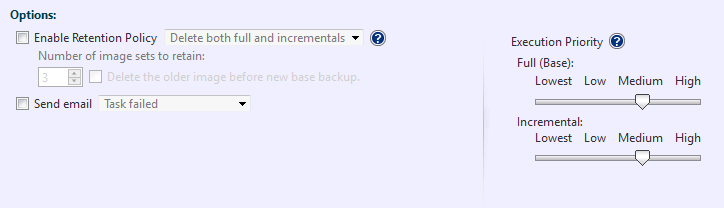
Activer la politique de rétention
Cochez cette case pour activer une politique de rétention concernant le nombre de jeux de sauvegardes incrémentielles à conserver avant suppression. Un jeu d’images comprend une sauvegarde de base et les sauvegardes incrémentielles ou différentielles associées. Sélectionnez l’option [Supprimer l’image plus ancienne avant une nouvelle sauvegarde de base] pour supprimer le jeu d’images le plus ancien avant qu’un nouveau jeu d’images ne soit créé, lorsque le nombre de jeux d’images atteint la limite prédéfinie. Sélectionnez l’option pour supprimer le jeu d’images le plus ancien avant qu’un nouveau ne soit créé.-
Supprimer à la fois la complète et l’incrémentielle : Sélectionnez ce bouton radio pour supprimer à la fois les sauvegardes complètes et incrémentielles en fonction des paramètres de la politique de rétention.
-
Supprimer uniquement l’incrémentielle : La sélection de cette option supprime uniquement les sauvegardes incrémentielles en fonction de la politique de rétention. Les sauvegardes complètes ne sont pas supprimées.
-
-
Envoyer un e-mail Cochez cette case pour envoyer une notification par e-mail d’une tâche terminée avec un statut spécifié. Prédéfinissez les paramètres de notification par e-mail en sélectionnant [Préférences] - [Notification] dans la barre de menu.
-
Priorité d’exécution
Sélectionnez un niveau de priorité d’exécution de la tâche.
Une fois les paramètres terminés, cliquez sur [Suivant].
Étape 4 : Résumé
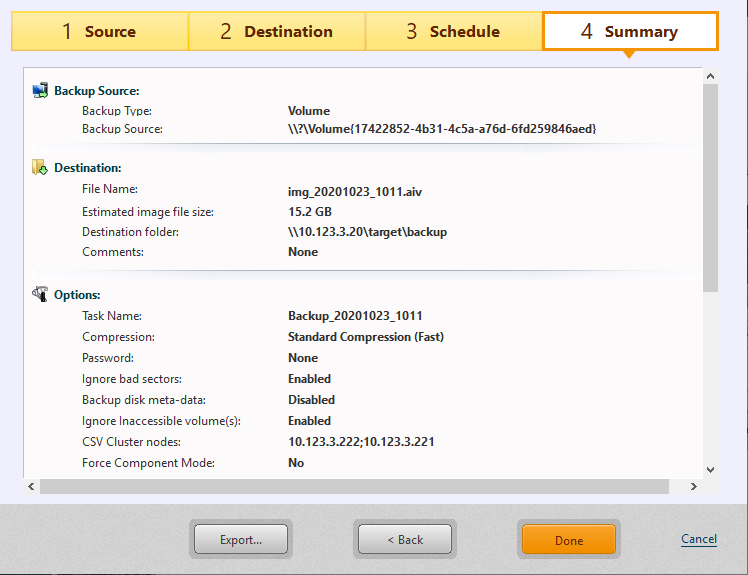
Utilisez la fenêtre Résumé pour examiner la configuration et les options de sauvegarde.
Cliquez sur [Terminé].
Lorsqu’une sauvegarde unique est sélectionnée
Cliquez sur [Terminé] pour afficher la boîte de dialogue permettant de configurer les paramètres du moment de l’exécution.
Lorsqu’une sauvegarde planifiée est sélectionnée
Cliquez sur [Terminé] pour afficher le message de confirmation pour le démarrage de la première tâche de sauvegarde planifiée.
Cliquez sur [Oui] pour démarrer la tâche immédiatement. Cliquez sur [No] pour revenir à la fenêtre du tableau de bord. Cliquez sur [Annuler] pour revenir à l’assistant au lieu de terminer le paramètre configuré.
Si vous choisissez d’effectuer un processus post-sauvegarde, le processus démarre immédiatement après la création de l’image de sauvegarde selon les paramètres configurés.
La tâche de sauvegarde pour CSV (volume partagé de cluster) sera exécutée régulièrement.
Seule l’édition Cluster affiche la fenêtre.
CBC (Changed Block Comparison) est sélectionné pour exécuter les tâches de sauvegarde.
Sauvegarde incrémentielle avec IT Pro
Bien qu’IT Pro ne prenne pas en charge la sauvegarde planifiée, des sauvegardes incrémentielles des modifications par rapport à la sauvegarde précédente peuvent être créées en spécifiant la même source et la même destination de sauvegarde que la sauvegarde précédente.
Lors de la spécification de la même destination que la sauvegarde précédente, vous obtenez la boîte de dialogue suivante. Veuillez spécifier la sauvegarde d’origine pour créer la sauvegarde incrémentielle incluant les modifications.
En continuant à créer une sauvegarde incrémentielle basée sur la sauvegarde incrémentielle existante, la nouvelle sauvegarde incrémentielle est créée sur la base de la dernière sauvegarde incrémentielle.
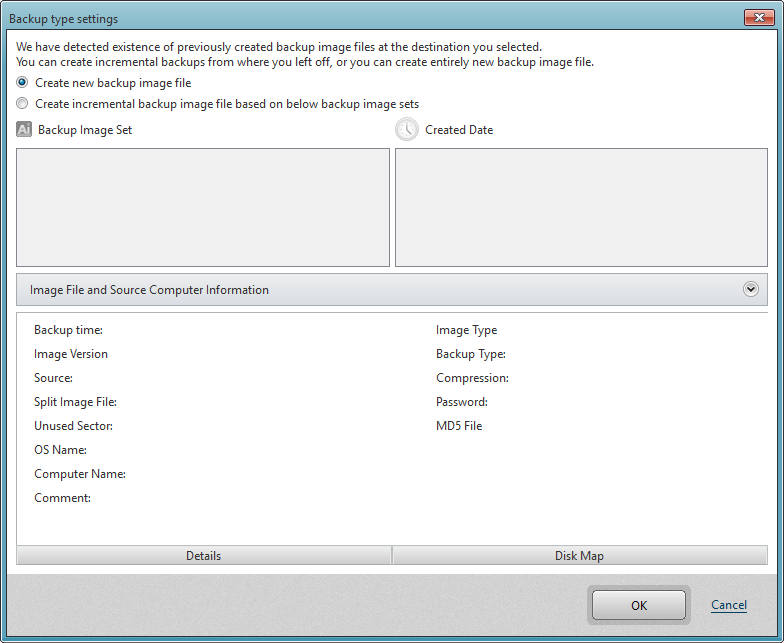
La sauvegarde incrémentielle est prise en charge lorsque les sauvegardes sont enregistrées sur un stockage local, un dossier partagé réseau ou Actiphy ImageCenter (StorageServer).
Seule la sauvegarde complète prend en charge les périphériques chiffrés avec Microsoft BitLocker.
Conseils
Précautions lors de l’utilisation de la compression avec déduplication dans l’environnement de démarrage
Lors de la sauvegarde dans un environnement de démarrage et de l’utilisation de la déduplication, veuillez être attentif aux points suivants.
-
L’environnement de démarrage démarre en réservant la zone mémoire minimale requise sur l’hôte pour le démarrage du système.
-
Lors de l’utilisation de la compression avec déduplication, un dossier de fichiers temporaires est requis. La taille maximale du dossier de fichiers temporaires sera de 1 % de l’espace utilisé de la source de sauvegarde ou moins.
-
Par défaut, un dossier en mémoire déployé sur un environnement de démarrage est spécifié comme dossier de fichiers temporaires.
En raison des conditions décrites ci-dessus, la tâche de sauvegarde utilisant la compression avec déduplication échoue avec une erreur lors du traitement d’une grande quantité de données.
Lors de l’exécution d’une tâche de sauvegarde utilisant la compression avec déduplication dans un environnement de démarrage, veuillez vous assurer que le dossier de fichiers temporaires spécifié dispose d’un espace disponible suffisant.
Exécuter une tâche de sauvegarde après avoir spécifié un stockage supplémentaire pour les fichiers temporaires
-
Veuillez connecter un périphérique de stockage externe tel qu’un périphérique USB au système sur lequel vous exécutez une tâche de sauvegarde. Veuillez vous assurer que le stockage externe dispose d’un espace disponible supérieur à 1 % du système source de sauvegarde.
-
Insérez le support de l’environnement de démarrage et démarrez l’environnement de démarrage.
-
Lancez l’assistant de sauvegarde et sélectionnez [Compression avec déduplication].
-
Sélectionnez [Modifier le dossier des fichiers temporaires] ou cliquez sur [< Paramètres avancés].
-
Veuillez sélectionner le dossier dans le stockage externe connecté à l’étape 1 ci-dessus comme dossier de fichiers temporaires pour la compression avec déduplication.
-
Terminez le paramètre et démarrez la tâche de sauvegarde.
Spécifier un dossier inclus dans la source de sauvegarde et exécuter la tâche de sauvegarde
-
Insérez le support de l’environnement de démarrage et démarrez l’environnement de démarrage.
-
Lancez l’assistant de sauvegarde et sélectionnez [Compression avec déduplication].
-
Sélectionnez [Modifier le dossier des fichiers temporaires] ou cliquez sur [< Paramètres avancés].
-
Veuillez sélectionner le dossier dans le stockage externe connecté à l’étape 1 ci-dessus comme dossier de fichiers temporaires pour la compression avec déduplication.
-
Terminez le paramètre et démarrez la tâche de sauvegarde.
Remarques sur la sauvegarde de l’hôte Hyper-V
Lors de la sauvegarde d’un hôte Hyper-V (volume/disque sur lequel se trouvent les ressources de la machine virtuelle), il est recommandé de décaler la tâche de sauvegarde à une planification ultérieure à celle de l’application d’une mise à jour Windows sur une machine virtuelle. Selon le moment de l’application d’une mise à jour Windows, la machine virtuelle d’un volume/disque restauré peut ne pas fonctionner correctement.
Veuillez être conscient des points suivants lors de la sauvegarde d’un hôte Hyper-V. Lorsque les conditions suivantes ne sont pas remplies, la restauration d’une machine virtuelle à partir du fichier image de sauvegarde créé (ReZoom) échoue.
Hôte Hyper-V autonome
Lorsque les conditions suivantes ne sont pas remplies, la restauration d’une machine virtuelle à partir de la sauvegarde créée (ReZoom) échoue.
ReZoom ne prend pas en charge une sauvegarde créée par sauvegarde à froid (Cold Backup).
- Le volume (disque) qui comprend le fichier de configuration de la machine virtuelle, le fichier de disque dur virtuel et l’instantané créé, ainsi que le volume système (disque) doivent être inclus dans la source de sauvegarde.
Hôte Hyper-V configurant le cluster
Lors de la sauvegarde de volumes partagés de cluster (CSV) sur un hôte Hyper-V configuré à l’aide du clustering de basculement Windows Server (WSFC), veuillez être conscient des points suivants.
Lorsque les conditions suivantes ne sont pas remplies, la restauration d’une machine virtuelle à partir de la sauvegarde créée (ReZoom) échoue.
-
Veuillez sélectionner le volume CSVFS qui comprend le fichier de configuration de la machine virtuelle, le fichier de disque dur virtuel et l’instantané créé, et le volume système (disque) doit être inclus dans la source de sauvegarde.
-
Veuillez vous assurer que l’option ci-dessus n’est pas désactivée lorsque plusieurs tâches de sauvegarde sont planifiées sur plusieurs nœuds en même temps. Selon la propriété du volume source de sauvegarde, un conflit VSS pourrait survenir lors de l’exécution des tâches de sauvegarde.
-
Une tâche de sauvegarde peut être configurée pour sauvegarder un seul volume CSVFS. ReZoom ne prend pas en charge une machine virtuelle s’étendant sur plusieurs volumes CSVFS.
-