备份后处理
备份后处理会在备份任务完成后或指定时间执行。
备份后处理不支持以磁带设备或云存储为备份目标的备份任务。
BootCheck 不支持以 SFTP 服务器、Wasabi 或 Lyve Cloud 为备份目标的备份任务。处理时间可能会增加。
启用 Actiphy ImageCenter (StorageServer) 来保存备份映像文件,并选择 [立即] 或 [每创建 xx 个新映像文件后] 选项时,必须先完成本产品的备份进程以及 Actiphy ImageCenter (StorageServer) 对备份映像文件的处理,才会开始备份后处理。等待备份后处理的备份映像将在下一次备份处理完成后进行处理。
为同一映像集配置多个任务,并将其设置为立即并发执行时,默认任务执行顺序如下。其他配置了计划设置的任务不包括在内。
1) 备份任务运行,创建备份映像
2) 验证和 BootCheck 任务开始运行
3) 复制任务开始运行
4) 复制任务完成后,合并任务开始运行
BootCheck
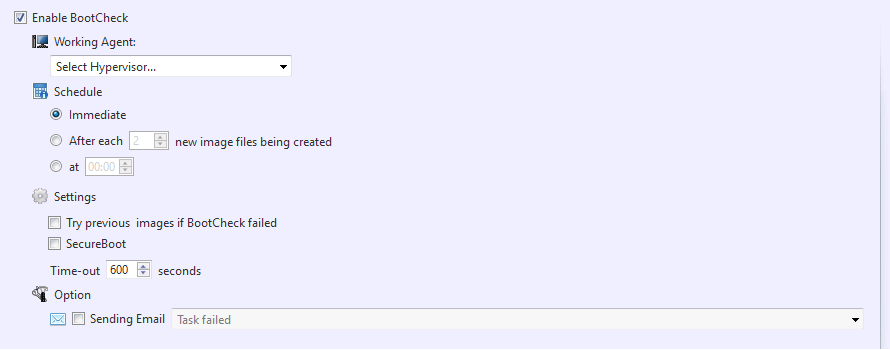
BootCheck 支持以下虚拟机管理程序。
- Microsoft Hyper-V:Windows Server 2012 或更高版本
Server、Desktop 和 Cluster Edition 提供此功能。
BootCheck 进程需要虚拟机管理程序上的 2048 MB 内存。
如果备份不包含系统卷,请勿启用此功能。
在 Windows 7 或更高版本上安装时,如果备份源未包含活动分区(例如系统保留分区),BootCheck 将无法成功。
BootCheck 不支持将引导分区和系统分区配置在不同磁盘上的系统。
-
工作代理
指定用于运行 BootCheck 进程的虚拟机管理程序。Windows 10、11 上的 BootCheck 仅支持本地主机上的 Hyper-V。
使用 [其他主机上的虚拟机管理程序] 时,请配置防火墙以允许文件和打印机共享,以及 Windows Management Interface (WMI)。
-
计划
-
立即 创建新备份后立即启动 BootCheck 进程。
-
每创建 xx 个新映像文件后 创建指定数量的增量备份后,启动 BootCheck 进程。
-
在 xx:xx 在指定时间启动 BootCheck 进程。
-
-
设置
-
BootCheck 失败时尝试前一个映像 如果增量备份的 BootCheck 失败,将对失败备份之前创建的备份运行 BootCheck。
-
SecureBoot
启用此选项后,将为创建的虚拟机启用 SecureBoot,以执行 BootCheck。 -
超时 xx 秒 指定等待 BootCheck 进程完成的最长时间。
-
-
选项
- 发送电子邮件 发送通知邮件,向收件人告知 BootCheck 结果。
-
选择虚拟机和 BootCheck 设置
- 使用 HyperBack 创建的备份时,请指定目标虚拟机和操作系统。
BootCheck 快速测试已创建的系统卷备份是否能够在指定的虚拟机管理程序上成功启动。
ImageVerify
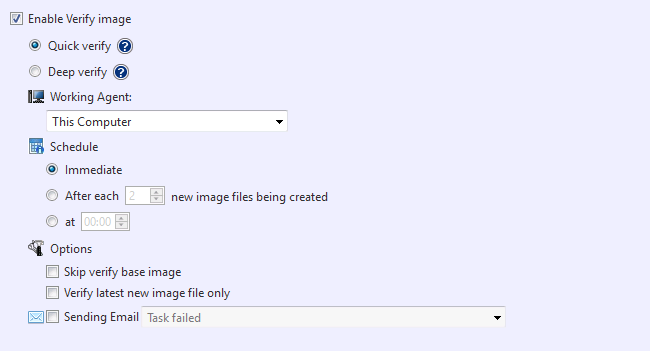
您可以选择快速验证或深度验证,并设置任务的运行时间。
-
快速验证
快速验证检查创建的备份映像是否被篡改。 -
深度验证
深度验证检查备份的完整性。 -
计划
-
立即 创建新备份后立即启动 ImageVerify 进程。
-
每创建 xx 个新映像文件后 创建指定数量的增量文件后,启动 ImageVerify 进程。
-
在 xx:xx 在指定时间启动 ImageVerify 进程。
-
-
选项
-
跳过基础映像验证 跳过基础备份的验证,仅验证增量备份。
-
仅验证最新的新映像文件 仅验证最新创建的备份。
-
发送电子邮件 向指定收件人发送验证结果的通知邮件。
-
ImageVerify 验证已创建备份的完整性。
合并
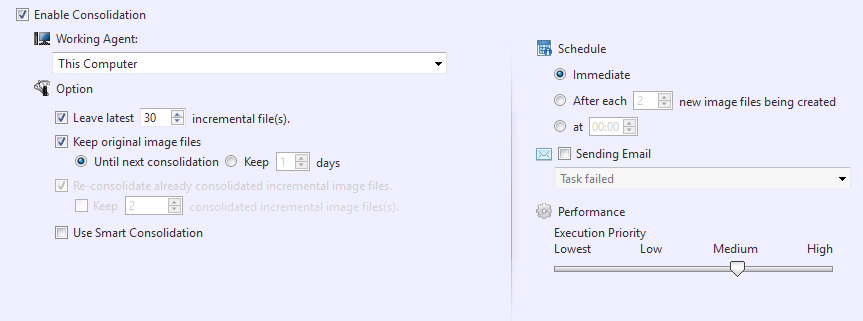
可以安排合并任务,将单个备份映像集中的增量备份合并。
使用 ActiveImage Protector 和 ImageCenter 合并同一个映像文件集可能导致问题。
-
选项
-
保留最新的 xx 个增量映像文件 指定不参与合并的增量文件数量。
-
保留原始映像文件 默认情况下,创建合并文件后会删除原始备份。选中此框以保留原始备份,并在 [保留 xx 天] 中指定保留天数;或者选择 [直到下次合并] 单选按钮。
-
重新合并已合并的增量映像文件 选中此框以重新合并已经合并过的增量备份。选择 [保留 xx 个已合并的增量映像文件] 选项以保留合并备份,并指定要保留的备份数量。不再保留的最旧备份将与第二旧的备份重新合并。
-
使用智能合并 如果要合并的源增量备份包含已删除的数据,合并备份的大小将减少相应的已删除数据量。
-
-
计划
-
立即 创建新备份后立即启动合并进程。
-
每创建 xx 个新映像文件后 创建指定数量的增量备份后,启动合并进程。
-
在 xx:xx 在指定时间启动合并进程。
-
-
性能
- 执行优先级 选择执行优先级。
按照预先设置的计划合并 ActiveImage Protector 备份。
复制
-
协议
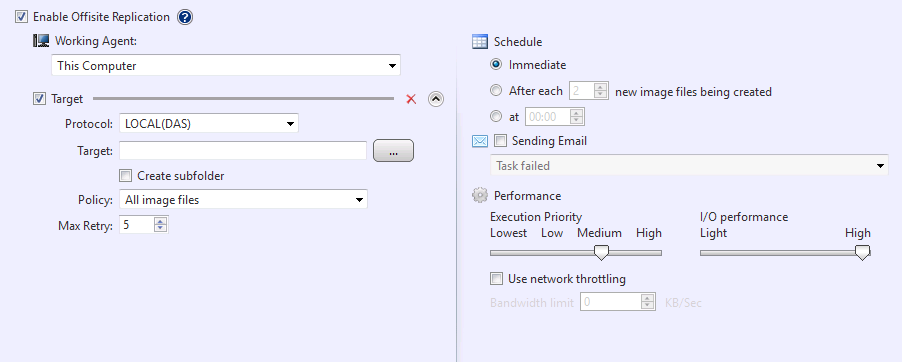
从以下选项中选择复制目标的协议。本地 文件夹
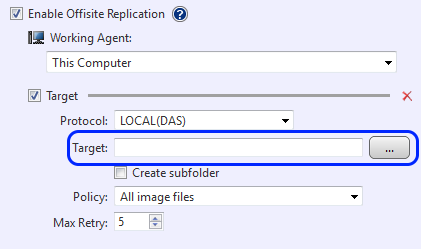
单击 […] 浏览文件夹,或指定文件夹所在位置的路径。 单击 [应用] 或 [结束] 开始验证。
网络共享文件夹
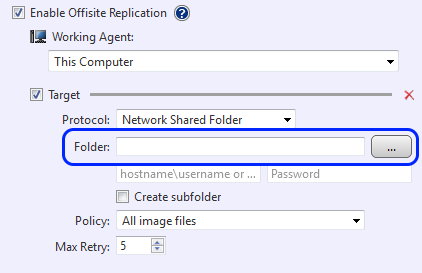
单击 […] 浏览文件夹,或指定文件夹所在位置的路径,并输入凭据。
单击 [应用] 或 [完成] 开始验证进程。SFTP
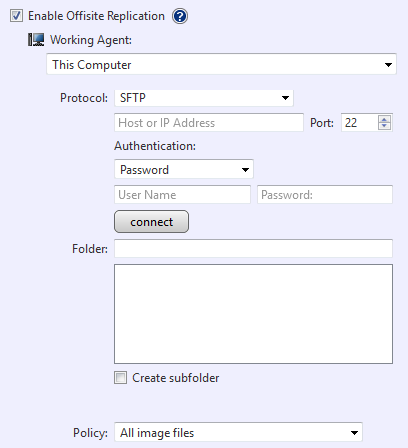
输入 SFTP 服务器的主机名或 IP 地址以及端口号。输入凭据,然后单击 [连接]。 您可以选择 [密码] 或 [私钥] 进行身份验证。 成功连接到服务器后,在树状视图中选择文件夹作为复制目标。 右键单击指定文件夹以创建新文件夹。 单击 [应用] 或 [完成] 开始验证进程。
FTP
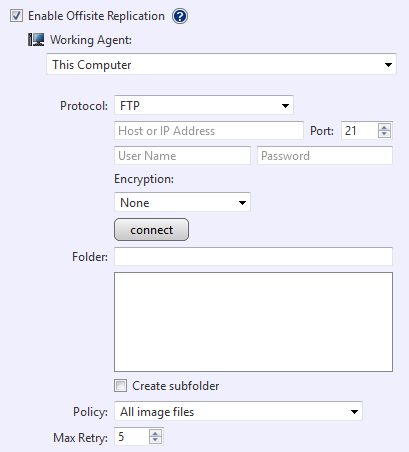
输入 FTP 服务器的主机名或 IP 地址以及端口号。输入凭据,然后单击 [连接]。 选择加密方式和 FTPS。 成功连接到服务器后,在树状视图中选择文件夹作为复制目标。 右键单击指定文件夹以创建新文件夹。 单击 [应用] 或 [完成] 开始验证进程。
WebDAV(https 或 http)
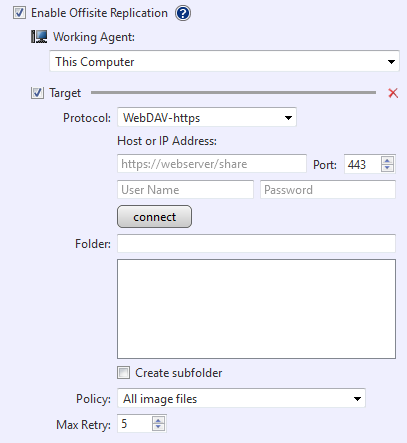
输入 WebDAV 服务器的主机名或 IP 地址以及端口号。输入凭据,然后单击 [连接]。 成功连接到服务器后,在树状视图中选择文件夹作为复制目标。 右键单击指定文件夹以创建新文件夹。 单击 [应用] 或 [完成] 开始验证进程。
Amazon S3
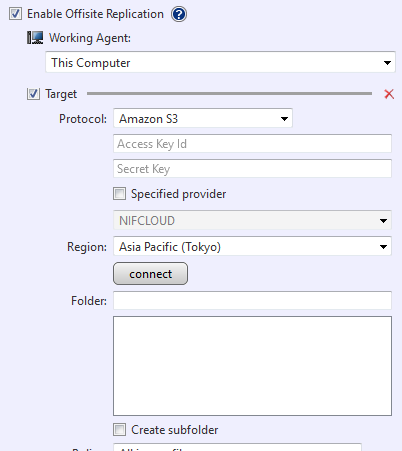
输入凭据,然后单击 [连接]。 成功连接到服务后,在树状视图中选择存储桶或文件夹作为复制目标。 右键单击指定文件夹以创建新文件夹。
无法创建新存储桶。
单击 [应用] 或 [完成] 开始验证进程。
启用 [输入提供商] 选项以指定提供商。 默认情况下,您可以选择 [NIFCLOUD (east-1)]。 选择 QNAP、Oracle Cloud Infrastructure 或其他提供商时,单击 [添加新目标],并配置以下设置:
-
名称 指定您需要的显示名称。
-
端点 输入提供商提供的端点。
-
区域 输入提供商提供的区域。如果未提供,可将此项留空。
有关如何获取或验证这些信息的详细说明,请联系提供商。
Azure
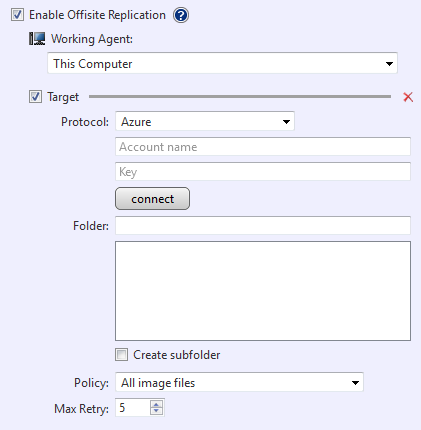
输入凭据,然后单击 [连接]。
成功连接到服务后,您可以在树状视图中选择容器或文件夹作为复制目标。 右键单击指定文件夹以创建新文件夹。 单击 [应用] 或 [完成] 开始验证进程。有关如何获取或验证这些信息的详细说明,请联系提供商。
Wasabi
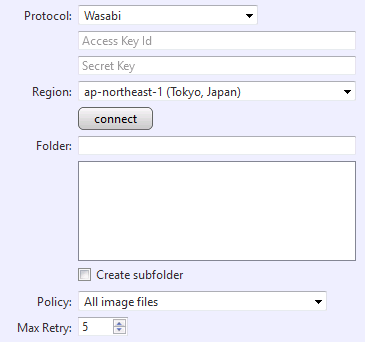
输入凭据,然后单击 [连接]。 成功连接到服务后,在树状视图中选择存储桶或文件夹作为复制目标。 您也可以右键单击指定文件夹以创建新文件夹。
无法创建新存储桶。
单击 [应用] 或 [完成] 开始验证进程。
<!–
OneDrive
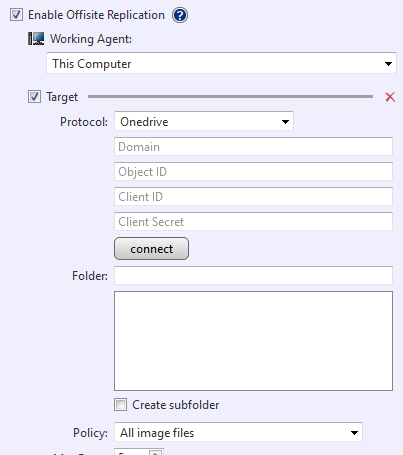
Replication supports OneDrive for Office 365 Business.
Replication supports the maximum file size 15360MB for processing. A Replication task for a backup exceeding the maximum size will be cancelled. It is recommended to select [Advanced Setting] - [General] and enable [Split image into xx MB files] before starting the task.
输入凭据,然后单击 [连接]。
-
Domain Enter the domain name confirmed with Microsoft Azure portal. (Ex: replication.onmicrosoft.com)
-
Object ID Enter Object ID for OneDrive Account User confirmed with Azure portal.
-
Client Secret Enter the client secret confirmed with Microsoft Azure portal.
When the connection to the service is successfully established, select a folder in tree view for replication target. 右键单击指定文件夹以创建新文件夹。 单击 [应用] 或 [完成] 开始验证进程。
Dropbox
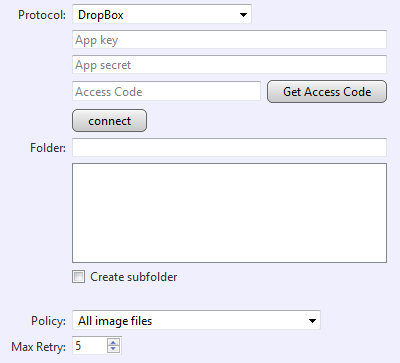
Replication supports the maximum file size 20480MB for processing. A Replication task for a backup exceeding the maximum size will be cancelled. It is recommended to select [Advanced Setting] - [General] and enable [Split image into xx MB files] before starting the task.
Enter [App key] and [App secret] registered for Dropbox Developer. Click [Obtain Access code] and Web browser will be launched. Follow the instructions from Dropbox API and obtain Access Code. Click [Connect] button. When the connection to the service is successfully established, select a folder in tree view for the replication target. 右键单击指定文件夹以创建新文件夹。 单击 [应用] 或 [完成] 开始验证进程。
Specify only a folder located under ‘Dropbox > Apps >
'. If a folder is not specified, 'Dropbox > Apps > ' will be specified as the target folder. For more details about how to obtain the access token, please contact the provider.
Google Drive
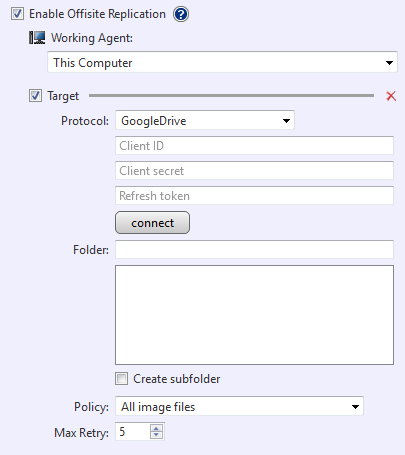
Replication supports the maximum file size 10240MB for processing. A Replication task for a backup exceeding the maximum size will be cancelled. It is recommended to select [Advanced Setting] - [General] and enable [Split image into xx MB files] before starting to run the task.
输入凭据,然后单击 [连接]。
-
Client ID Enter the Client ID for OAuth client ID issued by Google Cloud Platform.
-
Client Secret Enter the Client Secret for OAuth client ID issued by Google Cloud Platform.
-
Refresh Token Enter the Refresh Token issued by Google Developers.
When the connection to the service is successfully established, select a folder in tree view for the replication target. 右键单击指定文件夹以创建新文件夹。
单击 [应用] 或 [完成] 开始验证进程。有关如何获取或验证这些信息的详细说明,请联系提供商。
Please make sure Google Drive API is enabled on Google Cloud Platform.
–>
-
单击 [添加新目标] 添加新的复制目标。
单击 ‘X’ 删除不需要的复制目标。
要停止复制进程,请取消选中复制目标的复选框。
-
目标设置
为各个配置文件配置以下设置和策略。- 创建子文件夹 在指定位置创建子文件夹,以保存复制的备份(子文件夹以任务名称命名)。
-
复制策略
从以下选项中选择复制策略:-
复制所有目标映像文件 选中此框以启用所有目标备份的复制。
-
仅复制最后一代 选中此框以仅复制最后一代备份(包括增量备份)。
在备份目标中创建新一代备份后,执行后续复制任务时,会从复制目标删除最旧一代备份。
-
仅复制增量文件 选中此框以仅复制增量备份。
-
仅复制最后一代的增量文件 选中此框以仅复制最后一代的增量备份。
在备份目标中创建新一代备份后,执行后续复制任务时,会从复制目标删除最旧一代备份。
- 保持目标项目与源一致
选中此框,使目标文件与源文件保持镜像一致。
如果未启用 [保持目标项目与源一致] 选项,通过协调设置创建并重新编号的增量备份或合并后的增量备份将不会被复制。根据预先设置的保留策略从备份目标存储中删除的备份,也不会从复制目标中删除。
根据指定的计划进行同步。
-
-
最大重试次数
初始任务失败时,复制任务允许重试的最大次数。 -
计划
-
立即 创建新增量备份后立即运行复制任务。
-
每创建 xx 个新增量文件后 创建指定数量的增量备份后,运行复制任务。
-
在 xx:xx 安排复制任务在每天或每周指定日期的指定时间进行复制。
-
-
发送电子邮件 选中此框以发送电子邮件。
-
性能
-
执行优先级 设置复制任务的执行优先级。
-
I/O 性能 设置复制到本地磁盘或网络共享文件夹时的 I/O 性能。
-
使用网络限速 以 KB/sec 设置网络带宽,以限制复制的最大吞吐量。此选项不支持 WebDAV。
-
可根据预先设置的计划复制已创建的备份。