Processo post-backup
Il processo post-backup viene eseguito al termine di un’attività di backup o all’ora specificata.
Il processo post-backup non supporta le attività con destinazione su dispositivo a nastro o storage cloud.
BootCheck non supporta attività con destinazione su server SFTP, Wasabi o Lyve Cloud. Il tempo di elaborazione può aumentare.
Quando Actiphy ImageCenter (StorageServer) è abilitato per salvare i file immagine di backup e viene selezionata l’opzione [Immediate] o [After each xx new image files being created], finché non si completa il processo di backup in questo prodotto e l’elaborazione dei file immagine con Actiphy ImageCenter (StorageServer), il processo post-backup non parte. I backup in attesa vengono elaborati quando termina il successivo backup.
Se più attività per lo stesso image set sono impostate per l’esecuzione immediata e concorrente, l’ordine predefinito è il seguente (non include le attività pianificate):
1) esecuzione del backup per creare l’immagine
2) avvio delle attività Verify e BootCheck
3) avvio dell’attività di replication
4) avvio della Consolidation al termine della replication
BootCheck
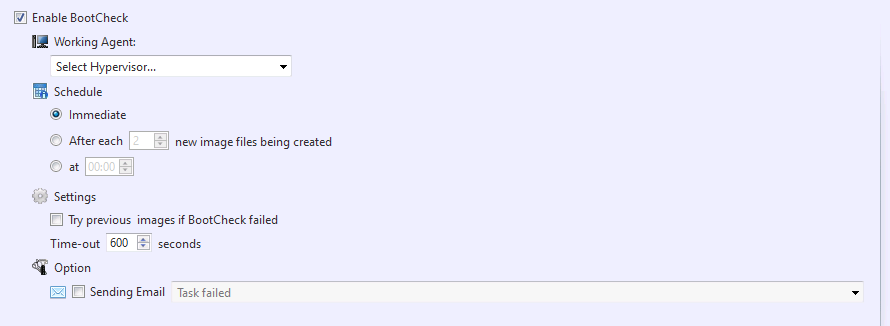
BootCheck supporta i seguenti hypervisor.
- Microsoft Hyper-V:Windows Server 2012 or later
Le edizioni Server, Desktop e Cluster includono questa funzione.
Il processo BootCheck richiede 2048 MB di memoria sull’hypervisor.
Se il backup non include il volume di sistema, non abilitare questa funzione.
Su Windows 7 o versioni successive BootCheck non riesce se la partizione attiva (es. System Reserved) non è inclusa nell’origine di backup.
BootCheck non supporta sistemi con partizioni di boot e di sistema su dischi separati.
-
Working Agent
Specifica l’hypervisor su cui eseguire BootCheck.BootCheck su Windows 10, 11 supporta solo Hyper-V sull’host locale.
Se usi [Hypervisor on other host], configura il firewall per consentire File and Printer Sharing e Windows Management Interface (WMI).
-
Schedule
-
Immediate
Il processo BootCheck parte subito dopo la creazione di un nuovo backup. -
After each xx new image files being created
Il processo BootCheck parte quando viene creato il numero specificato di backup incrementali. -
At xx:xx
Il processo BootCheck parte all’ora specificata.
-
-
Settings
-
Try previous image if BootCheck fails Se BootCheck non riesce su un backup incrementale, viene eseguito sul backup precedente.
-
SecureBoot
Quando questa opzione è abilitata, SecureBoot viene abilitato sulla macchina virtuale creata per BootCheck. -
Time-out xx seconds
Specifica il tempo massimo di attesa per completare BootCheck.
-
-
Option
- Sending Email
Invia un’email di notifica con i risultati di BootCheck.
- Sending Email
-
Select VM and BootCheck Setting
- Se utilizzi un backup creato con HyperBack, specifica la VM di destinazione e l’OS.
BootCheck verifica rapidamente se il backup dei volumi di sistema può avviarsi su un hypervisor specificato.
ImageVerify
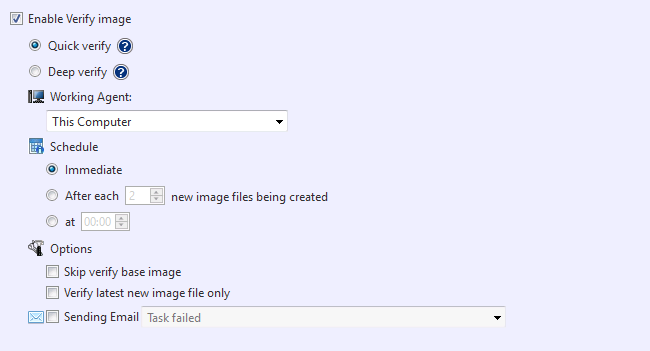
Puoi selezionare Quick o Deep Verify e scegliere quando eseguire l’attività.
-
Quick Verify
Quick Verify verifica che l’immagine di backup creata non sia stata manomessa. -
Deep Verify
Deep Verify verifica l’integrità dei backup. -
Schedule
-
Immediate
Il processo ImageVerify parte subito dopo la creazione di un nuovo backup. -
After each xx new image files being created
Il processo ImageVerify parte quando viene creato il numero specificato di file incrementali. -
At xx:xx
Il processo ImageVerify parte all’ora specificata.
-
-
Option
-
Skip verify base image
Salta la verifica del backup base. Vengono verificati solo gli incrementali. -
Verify latest new image file only
Verifica solo l’ultimo backup creato. -
Sending Email
Invia email ai destinatari specificati con i risultati della verifica.
-
ImageVerify verifica l’integrità di un backup creato.
Consolidation
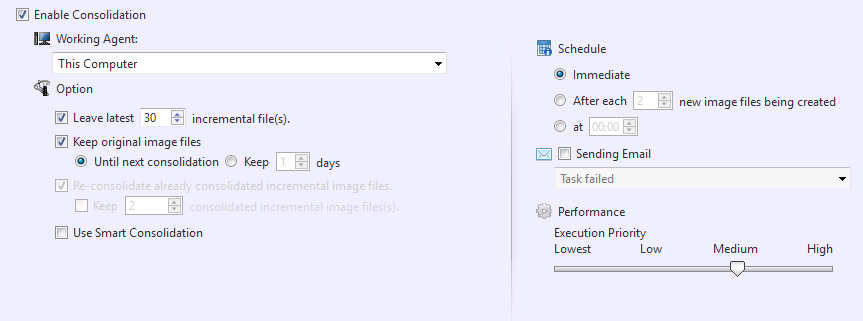
La consolidazione può essere pianificata per unire i backup incrementali in un singolo set di immagini.
Possono verificarsi problemi se si usa ActiveImage Protector e ImageCenter per consolidare lo stesso set di immagini.
-
Opzione
-
Leave latest xx incremental image file(s)
Specifica il numero di file incrementali da escludere dal consolidamento. -
Keep original image files
Per impostazione predefinita il backup originale viene eliminato dopo la creazione del file consolidato. Seleziona per conservarlo e indica i giorni in [Keep xx days], oppure seleziona [Until next consolidation]. -
Re-consolidate already consolidated incremental image files
Seleziona per riconsolidare incrementali già consolidati. Con [Keep xx consolidated incremental image files] puoi conservare i backup consolidati, specificando quanti mantenerne. Il più vecchio non mantenuto verrà consolidato con il successivo. -
Use Smart Consolidation
Se i backup incrementali contengono dati eliminati, il consolidato viene ridotto di tali dati.
-
-
Pianificazione
-
Immediate
Il processo di consolidamento parte subito dopo la creazione di un nuovo backup. -
After each xx new image files being created
Il processo parte dopo la creazione del numero specificato di backup incrementali. -
At xx:xx
Il processo parte all’ora indicata.
-
-
Performance
- Execution Priority
Seleziona il livello di priorità di esecuzione.
- Execution Priority
Consolida i backup di ActiveImage Protector secondo la pianificazione definita.
Replication
-
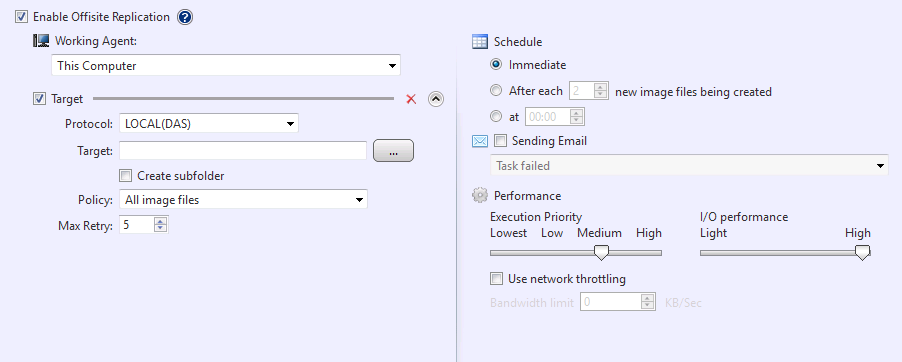
Protocol
Seleziona il protocollo di destinazione per la replication tra i seguenti.Local Folder
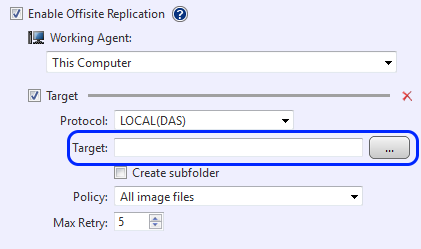
Fai clic su […] per selezionare una cartella o specificarne il percorso.
Fai clic su [Apply] o [End] per avviare la verifica.Network Shared Folder
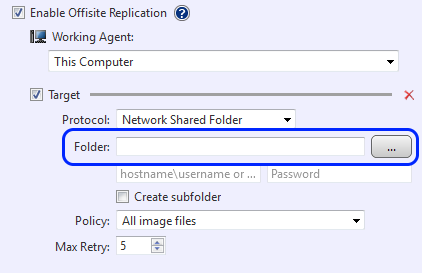
Fai clic su […] per selezionare una cartella o specificarne il percorso e inserisci le credenziali.
Fai clic su [Apply] o [Finish] per avviare la verifica.SFTP
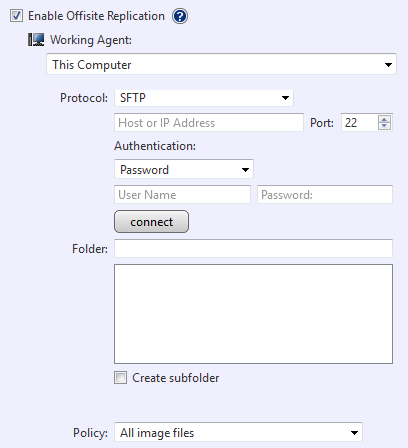
Inserisci hostname o IP del server SFTP e la porta. Inserisci le credenziali e fai clic su [Connect].
Puoi scegliere [Password] o [Private Key] per l’autenticazione.
Dopo la connessione, seleziona in tree view la cartella di destinazione per la replication.
Fai clic con il destro su una cartella per crearne una nuova.
Fai clic su [Apply] o [Finish] per avviare la verifica.FTP
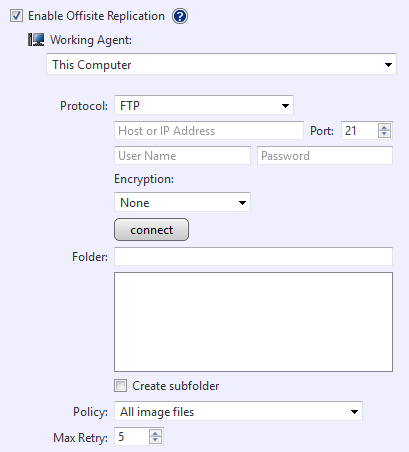
Inserisci hostname o IP del server FTP e la porta. Inserisci le credenziali e fai clic su [Connect].
Seleziona il metodo di crittografia e FTPS.
Dopo la connessione, seleziona in tree view la cartella di destinazione per la replication.
Fai clic con il destro su una cartella per crearne una nuova.
Fai clic su [Apply] o [Finish] per avviare la verifica.WebDAV(https or http)
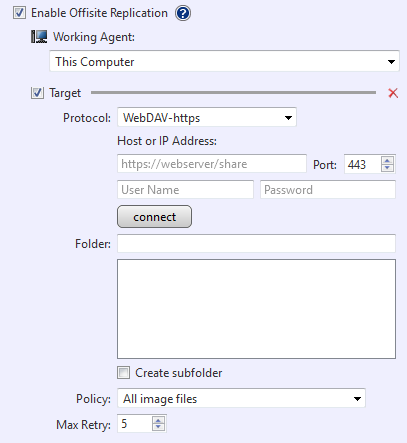
Inserisci hostname o IP del server WebDAV e la porta. Inserisci le credenziali e fai clic su [Connect].
Dopo la connessione, seleziona in tree view la cartella di destinazione per la replication.
Fai clic con il destro su una cartella per crearne una nuova.
Fai clic su [Apply] o [Finish] per avviare la verifica.Amazon S3
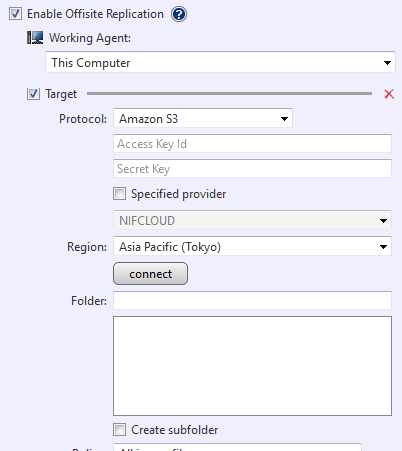
Inserisci le credenziali e fai clic su [Connect].
Dopo la connessione, seleziona in tree view il bucket/cartella di destinazione per la replication.
Fai clic con il destro su una cartella per crearne una nuova.Non è possibile creare un nuovo bucket.
Fai clic su [Apply] o [Finish] per avviare la verifica.
Abilita [Enter Provider] per specificare il provider.
Per impostazione predefinita puoi selezionare [NIFCLOUD (east-1)].
Se devi selezionare QNAP, Oracle Cloud Infrastructure o altro provider, fai clic su [Add New Target] e configura quanto segue:-
Name Specify any display name you like
-
End Point Enter the end point provided by the provider.
-
Region Enter the region provided by the provider. If not provided, this item may be left blank.
For more details about how to obtain or verify the respective information, please contact the provider.
Azure
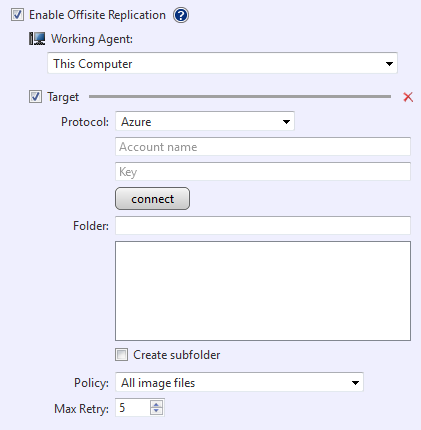
Inserisci le credenziali e fai clic su [Connect].
Dopo la connessione, seleziona in tree view il container/cartella di destinazione per la replication.
Fai clic con il destro su una cartella per crearne una nuova.
Fai clic su [Apply] o [Finish] per avviare la verifica.Per maggiori dettagli su come ottenere o verificare queste informazioni, contatta il provider.
Wasabi
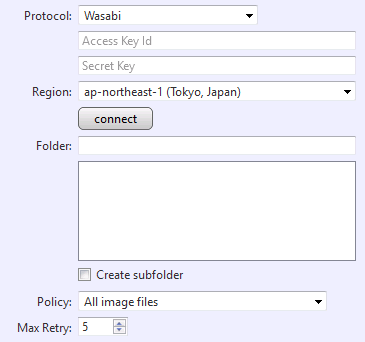
Inserisci le credenziali e fai clic su [Connect].
Dopo la connessione, seleziona in tree view il bucket/cartella di destinazione per la replication.
Puoi anche fare clic con il destro su una cartella per crearne una nuova.Non è possibile creare un nuovo bucket.
Fai clic su [Apply] o [Finish] per avviare la verifica.
-
Fai clic su [Add New Target] per aggiungere una nuova destinazione di replication.
Fai clic su ‘X’ per eliminare una destinazione non necessaria.
Per interrompere la replication, deseleziona la casella della destinazione invece di eliminarla.
-
Target Settings
Configura le seguenti impostazioni e policy per i rispettivi profili.- Create sub-folder
Crea una sottocartella nella posizione specificata per salvare i backup replicati (la cartella prende il nome dell’attività).
- Create sub-folder
-
Replication Policy
Seleziona una policy di replication tra le seguenti:-
Replicate all target image files
Seleziona per replicare tutti i backup di destinazione. -
Replicate only the last generation
Seleziona per replicare solo l’ultima generazione di backup (inclusi gli incrementali).
Quando viene creata una nuova generazione nella destinazione, la più vecchia viene eliminata dalla replication al successivo task.
-
Replicate only incremental files
Seleziona per replicare solo i backup incrementali. -
Replicate only incremental files of the last generation
Seleziona per replicare solo gli incrementali dell’ultima generazione.
Quando viene creata una nuova generazione nella destinazione, la più vecchia viene eliminata dalla replication al successivo task.
- Keep target items the same with source
Seleziona per mantenere i file di destinazione allineati all’origine.
Se l’opzione non è abilitata, i backup incrementali creati tramite Reconcile o consolidamento non vengono replicati. I backup eliminati dalla destinazione secondo la retention non vengono eliminati dal target di replication.
La sincronizzazione avviene secondo la pianificazione specificata.
-
-
Maximum number of retries
Numero massimo di tentativi di retry se l’attività di replication fallisce. -
Schedule
-
Immediate
La replication parte subito alla creazione di un nuovo backup incrementale. -
After each xx new incremental files
La replication parte dopo la creazione del numero specificato di backup incrementali. -
At xx:xx
La replication è pianificata all’ora indicata ogni giorno o in giorni specifici della settimana.
-
-
Sending E-Mail
Seleziona per inviare email. -
Performance
-
Execution Priority
Imposta la priorità di esecuzione della replication. -
I/O Performance
Imposta le prestazioni I/O per replication su disco locale o cartella condivisa. -
Use network throttling
Definisci la larghezza di banda in KB/s per limitare il throughput della replication. Questa opzione non supporta WebDAV.
-
La replication dei backup può essere eseguita secondo la pianificazione definita.