Workflow und Aufgaben
Die folgenden Aufgaben können in einem Workflow konfiguriert werden.
Image überprüfen
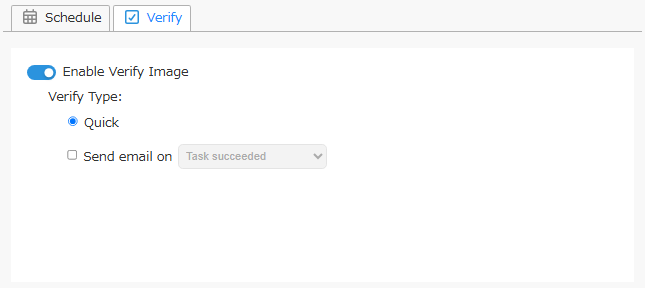
Die Image-Überprüfung wird für jedes Image ausgeführt.
-
Überprüfungstyp
- Schnell
Die schnelle Überprüfung stellt sicher, dass das erstellte Backup-Image nicht manipuliert wurde.
- Schnell
- E-Mail senden
Senden Sie eine E-Mail mit den Überprüfungsergebnissen an die angegebenen Empfänger. Sie können den Status auswählen, der eine Benachrichtigung auslöst.
Konsolidierung
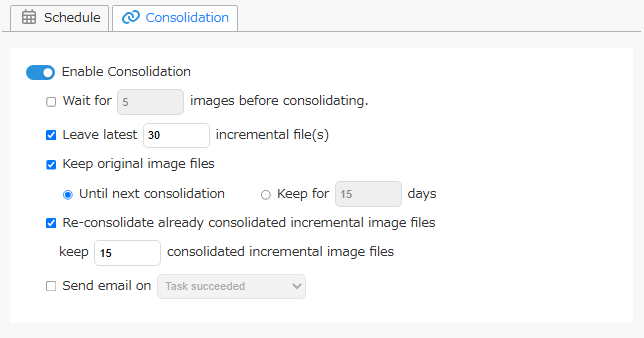
Die Konsolidierung wird gemäß den konfigurierten Einstellungen ausgeführt.
Beachten Sie, dass eine nachgelagerte Backup-Aufgabe für denselben Image-Satz in ImageCenter oder in dem ActiveImage Protector, das das Backup erstellt hat, zu unerwartetem Verhalten führen kann.
-
Option
-
Nach jeweils xx neu erstellten Image-Dateien
Wenn aktiviert, beginnt die Verarbeitung erst, nachdem die angegebene Anzahl inkrementeller Backup-Image-Dateien erstellt wurde. -
Die neuesten xx inkrementellen Image-Dateien behalten
Geben Sie die Anzahl inkrementeller Dateien an, die von der Konsolidierung ausgeschlossen werden sollen. -
Ursprüngliche Image-Dateien behalten Aktivieren Sie dieses Kontrollkästchen, um die ursprünglichen Backups zu behalten, und geben Sie unter [xx Tage behalten] die Aufbewahrungsdauer an oder wählen Sie [Bis zur nächsten Konsolidierung].
-
Bereits konsolidierte inkrementelle Image-Dateien erneut konsolidieren
Aktivieren Sie dieses Kontrollkästchen, um bereits konsolidierte inkrementelle Backups erneut zu konsolidieren.
Wählen Sie [xx konsolidierte inkrementelle Image-Dateien behalten] und geben Sie mindestens 2 als Anzahl aufzubewahrender Backups an. Das älteste nicht aufzubewahrende Backup wird mit dem nächstältesten erneut konsolidiert.Wenn [xx konsolidierte inkrementelle Image-Dateien behalten] aktiviert und die Anzahl 1 angegeben ist, werden die konsolidierten inkrementellen Image-Dateien der letzten Verarbeitung behalten.
Bei gleichzeitiger Aktivierung von [Nach jeweils xx neu erstellten Image-Dateien] werden bereits vorhandene konsolidierte inkrementelle Image-Dateien in die Anzahl der zu konsolidierenden Dateien einbezogen.
-
-
E-Mail senden bei
Aktivieren Sie dieses Kontrollkästchen, um E-Mails zu senden. Wählen Sie den Status, der den Versand auslöst.
BootCheck
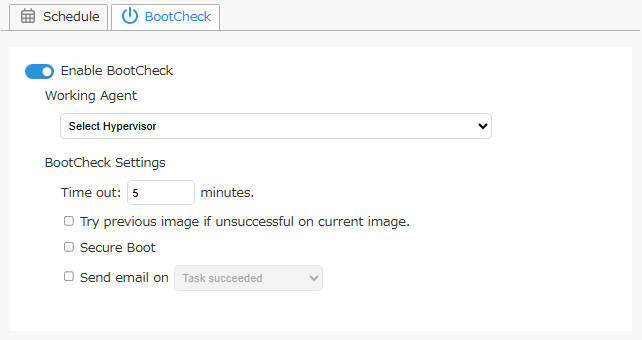
BootCheck™ startet eine virtuelle Maschine direkt aus einer Backup-Image-Datei, um ihre Startfähigkeit zu bestätigen.
BootCheck unterstützt Microsoft Hyper-V unter Windows Server 2012 oder höher. Registrieren Sie den gewünschten Host unter [Einstellungen] - [Hypervisor].
Beim Ausführen einer BootCheck-Aufgabe werden auf dem Hypervisor mindestens 2048 MB Arbeitsspeicher verwendet.
Aktivieren Sie keine BootCheck-Aufgabe für ein Backup-Image, das kein System enthält.
Bei einer Installation unter Windows 7 oder höher schlägt BootCheck fehl, wenn die aktive Partition, etwa die systemreservierte Partition, nicht in der Backup-Quelle enthalten ist.
BootCheck unterstützt keine Systeme, bei denen Start- und Systempartition auf separaten Datenträgern liegen.
Bei einem mit HyperBack erstellten Backup-Image mehrerer virtueller Maschinen werden alle enthaltenen virtuellen Maschinen mit BootCheck verarbeitet.
Wenn BootCheck passwortgeschützte Image-Dateien verarbeiten soll, registrieren Sie die Passwörter vorab unter [Bucket-Einstellungen] oder auf der Registerkarte [Bucket-Ansicht] in der Liste [Image-Satz] über [Image-Passwort hinzufügen] im Kontextmenü des Image-Alias.
-
Ausführender Agent
Geben Sie den Hypervisor für die Ausführung von BootCheck an.BootCheck unter Windows 10 und 11 unterstützt nur Hyper-V auf dem lokalen Host.
Wenn Sie [Hypervisor auf anderem Host] verwenden, geben Sie in der Firewall die Datei- und Druckerfreigabe sowie Windows Management Interface (WMI) frei.
- Einstellungen
-
Zeitlimit xx Sekunden Geben Sie die maximale Wartezeit bis zum Abschluss von BootCheck an.
-
Bei fehlgeschlagenem BootCheck vorheriges Image versuchen Wenn BootCheck für ein inkrementelles Backup fehlschlägt, wird BootCheck für das davor erstellte Backup ausgeführt.
-
SecureBoot Wenn aktiviert, wird SecureBoot für BootCheck auf der erstellten virtuellen Maschine aktiviert.
-
- E-Mail senden bei
Aktivieren Sie dieses Kontrollkästchen, um das Ergebnis per E-Mail zu senden. Sie können den Status auswählen, der eine Benachrichtigung auslöst.
Wenn Zeitplaneinstellungen konfiguriert sind und mehrere neue Images außerhalb des Verarbeitungszeitfensters hinzugefügt werden, wird nur das zuletzt erstellte Image verarbeitet.
Replikation
Beachten Sie, dass es zu unerwartetem Verhalten kommen kann, wenn für denselben Image-Satz eine ImageCenter-Aufgabe oder nachgelagerte Backup-Aufgaben von ActiveImage Protector konfiguriert sind.
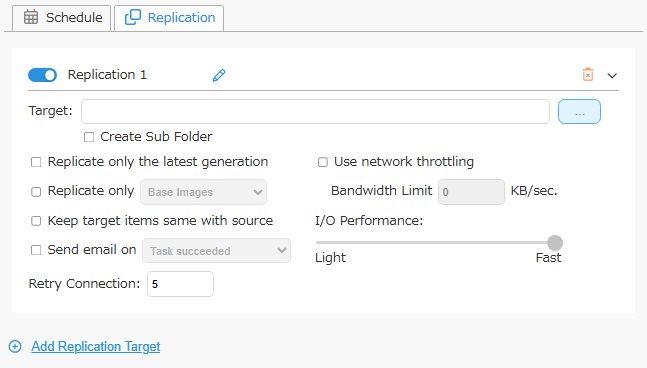
Klicken Sie auf  , um den Namen der Replikationszieleinstellung zu ändern.
Klicken Sie nach der Änderung auf
, um den Namen der Replikationszieleinstellung zu ändern.
Klicken Sie nach der Änderung auf  , um sie zu bestätigen.
-
Unterordner erstellen
Wenn aktiviert, wird ein nach dem ImageServer-Computer benannter Unterordner erstellt und die Ordnerstruktur des Elements dorthin kopiert. Wenn deaktiviert, wird die Ordnerstruktur des Elements ohne Unterordner kopiert.Wenn Actiphy StorageServer, ImageCenter oder ImageServer als Replikationsziel angegeben ist, wird auch bei aktivierter Option kein nach dem verarbeitenden ImageServer-Computer benannter Unterordner erstellt.
-
Replikationsrichtlinie Wählen Sie eine der folgenden Optionen für die Replikationsrichtlinie:
-
Alle betreffenden Image-Dateien replizieren
Wenn weder [Nur die letzte Generation replizieren] noch [Nur xx replizieren] noch [Zielelemente mit Quelle abgleichen] ausgewählt ist, werden alle betreffenden Backup-Image-Dateien repliziert. -
Nur die neueste Generation replizieren
Aktivieren Sie dieses Kontrollkästchen, um nur die letzte Backup-Generation zu replizieren.Wenn am Ziel eine neue Backup-Generation erstellt wird, wird die älteste Generation bei der nächsten Replikationsaufgabe nicht aus dem Replikationsziel gelöscht.
-
Nur xx replizieren Wenn aktiviert, werden nur Image-Dateien des ausgewählten Typs (Basis oder inkrementell) als Verarbeitungsziele ausgewählt.
Wenn am Ziel eine neue Backup-Generation erstellt wird, wird die älteste Generation bei der nächsten Replikationsaufgabe nicht aus dem Replikationsziel gelöscht.
-
Zielelemente mit Quelle abgleichen
Aktivieren Sie dieses Kontrollkästchen, um die Dateien der Quelle am Ziel zu spiegeln. Von der Verarbeitung ausgeschlossene Image-Dateien werden beim nächsten Durchlauf aus dem Ziel gelöscht.
-
-
E-Mail senden bei
Senden Sie eine E-Mail mit den Replikationsergebnissen an die angegebenen Empfänger. Sie können den Status auswählen, der eine Benachrichtigung auslöst. -
Leistung
-
Netzwerkdrosselung verwenden
Geben Sie die Netzwerkbandbreite in KB/sec an, um den maximalen Replikationsdurchsatz festzulegen.Diese Option unterstützt WebDAV nicht.
-
E/A-Leistung
Legen Sie die E/A-Leistung für die Replikation in eine Netzwerkfreigabe fest.
-
-
Ziel
Wählen Sie eines der folgenden Replikationsziele.- Actiphy ImageCenter
- Netzwerkfreigabe
- Lokaler Speicher
- Amazon S3
- Wasabi
- Azure
- SFTP
- FTP
- WebDAV
Weitere Informationen finden Sie hier.
-
Zieloption

Diese Einstellung ist verfügbar, wenn ein Ziel in einem der folgenden Zustände ausgewählt ist. Wenn aktiviert, wird für den zu verarbeitenden Image-Satz eine Objektsperre eingerichtet, die die Bucket-Einstellungen überschreibt.
-
Amazon S3-Bucket mit aktivierter Objektsperre
-
[Standardaufbewahrung] ist deaktiviert
Die Dauer der Objektsperre wird durch dieses Produkt im Governance-Modus festgelegt. Sie wird anhand des Ausführungszeitpunkts berechnet. -
[Standardaufbewahrung] ist aktiviert
Die Dauer der Objektsperre wird durch dieses Produkt festgelegt und anhand des Ausführungszeitpunkts berechnet.
Wird eine Image-Datei mit aktivierter Objektsperre durch die Verarbeitung dieses Produkts gelöscht, bleibt sie als Version mit einer Löschmarkierung erhalten.
-
-
Wasabi-Bucket mit aktivierter Objektsperre
Dauer und Modus der Objektsperre werden durch dieses Produkt konfiguriert. Die Sperrdauer wird anhand des Verarbeitungszeitpunkts berechnet.
Wird eine Image-Datei mit aktivierter Objektsperre bei der Verarbeitung dieses Produkts gelöscht, bleibt sie als Version mit einer Löschmarkierung erhalten.
Wenn als Ziel ein Wasabi-Bucket mit einer Mindestaufbewahrungsdauer in der Bucket-Richtlinie ausgewählt ist, wird die Aufbewahrungsdauer auf einen Tag länger als die dort angegebene Mindestdauer gesetzt.
-
Azure-Container mit aktivierter Unterstützung für Unveränderlichkeit auf Versionsebene
Unabhängig davon, ob in der Zugriffsrichtlinie unter [Unveränderlicher Blobspeicher] eine [Zeitbasierte Aufbewahrung] konfiguriert ist, legt dieses Produkt die Dauer der Objektsperre im nicht gesperrten Modus fest. Die Sperrdauer wird anhand des Verarbeitungszeitpunkts berechnet.
Wenn die Verarbeitung Image-Dateien aus dem Ziel löschen soll, kann die Objektsperre das Löschen verhindern. In diesem Fall wird der vorherige Verarbeitungsfehler in der Aufgabenliste rot angezeigt und ein entsprechendes Ereignisprotokoll erstellt.
Wenn diese Option deaktiviert ist, gilt die für den Bucket konfigurierte Sperrdauer.
Bei jeder Verarbeitung eines neuen inkrementellen Images wird die Sperrdauer für den Image-Satz verlängert. Bei einer rechtlichen Aufbewahrungssperre wird die Sperrdauer der Image-Datei nicht verlängert.
-
Klicken Sie auf [Neues Ziel hinzufügen], um ein neues Replikationsziel hinzuzufügen.
Nicht benötigte Replikationseinstellungen können Sie durch Klicken auf  löschen.
Deaktivieren Sie das Ziel, um die Verarbeitung neu erstellter Images zu stoppen, ohne die Replikationseinstellungen zu löschen.
löschen.
Deaktivieren Sie das Ziel, um die Verarbeitung neu erstellter Images zu stoppen, ohne die Replikationseinstellungen zu löschen.