Einmalige Aufgabe
Dieser Artikel beschreibt die Schritte zum Ausführen einer Aufgabe für den angegebenen Image-Satz.
ImageVerify
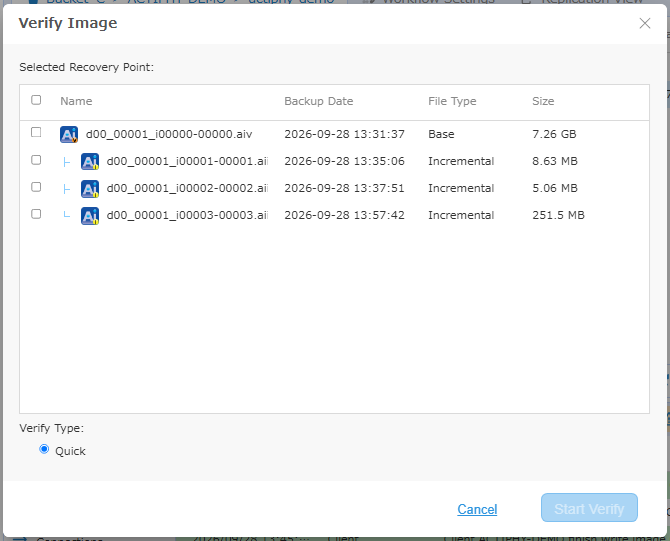
- Schnelle Überprüfung
Die schnelle Überprüfung stellt sicher, dass das erstellte Backup-Image nicht manipuliert wurde.
Replikation
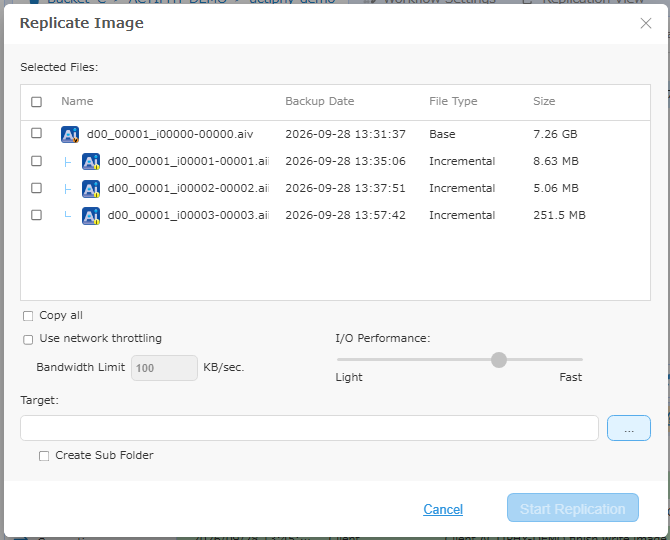
Beachten Sie, dass es zu unerwartetem Verhalten kommen kann, wenn für denselben Image-Satz eine ImageCenter-Aufgabe oder nachgelagerte Backup-Aufgaben von ActiveImage Protector konfiguriert sind.
-
Alles kopieren Die Image-Dateien des ausgewählten Image-Satzes werden kopiert.
-
Netzwerkdrosselung verwenden
Geben Sie die Netzwerkbandbreite in KB/sec an, um den maximalen Durchsatz festzulegen. Diese Einstellung gilt nur für Netzwerkfreigaben, SFTP und FTP. -
E/A-Leistung
Legen Sie die E/A-Leistung fest. Diese Einstellung gilt nur für Netzwerkfreigaben.
Protokoll
Wählen Sie eines der folgenden Replikationsprotokolle bzw. -ziele.
- Actiphy ImageCenter
- Netzwerkfreigabe
- Amazon S3
- Wasabi
- Azure
- SFTP
- FTP
- WebDAV
Weitere Informationen finden Sie hier.
Konsolidierung
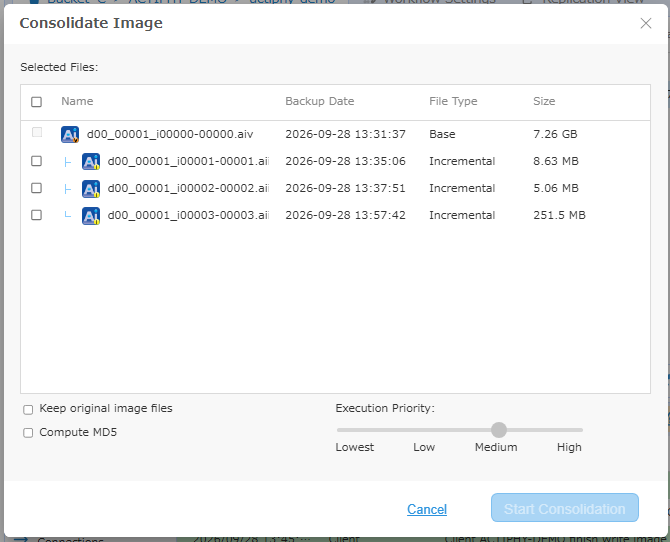
Beachten Sie, dass es zu unerwartetem Verhalten kommen kann, wenn für denselben Image-Satz eine ImageCenter-Aufgabe oder nachgelagerte Backup-Aufgaben von ActiveImage Protector konfiguriert sind.
-
Ursprüngliche Image-Dateien behalten
Aktivieren Sie dieses Kontrollkästchen, um die ursprünglichen Backups zu behalten, und geben Sie unter [xx Tage behalten] die Aufbewahrungsdauer an oder wählen Sie [Bis zur nächsten Konsolidierung]. -
MD5 berechnen Aktivieren Sie dieses Kontrollkästchen, um eine MD5-Prüfsummendatei für die konsolidierten Backups zu erstellen.
-
Ausführungspriorität
Wählen Sie die Ausführungspriorität der Aufgabe.
BootCheck
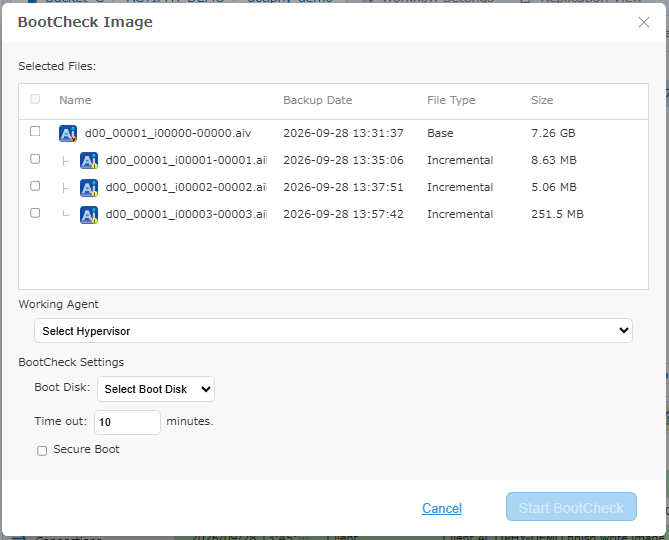
Microsoft Hyper-V unter Windows Server 2012 oder höher wird unterstützt. Registrieren Sie den Host unter [Einstellungen] -[Hypervisor].
Beim Ausführen einer BootCheck-Aufgabe werden auf dem Hypervisor mindestens 2048 MB Arbeitsspeicher verwendet.
Aktivieren Sie keine BootCheck-Aufgabe für ein Backup-Image, das kein System enthält.
Bei einer Installation unter Windows 7 oder höher schlägt BootCheck fehl, wenn die aktive Partition, etwa die systemreservierte Partition, nicht in der Backup-Quelle enthalten ist.
BootCheck unterstützt keine Systeme, bei denen Start- und Systempartition auf separaten Datenträgern liegen.
Für passwortgeschützte Image-Dateien müssen Sie das Passwort zunächst unter [Bucket-Einstellungen] oder über [Image-Passwort hinzufügen] im Kontextmenü des Image-Alias registrieren.
-
Ausführender Agent
Geben Sie den Hypervisor für die Ausführung von BootCheck an.BootCheck unter Windows 10 und 11 unterstützt nur Hyper-V auf dem lokalen Host.
Wenn Sie [Hypervisor auf anderem Host] verwenden, geben Sie in der Firewall die Datei- und Druckerfreigabe sowie Windows Management Interface (WMI) frei.
-
BootCheck-Client Bei einem Backup-Image mehrerer virtueller Maschinen (MVM) können Sie eine virtuelle Maschine für die BootCheck-Aufgabe auswählen.
-
Startdatenträger Wählen Sie einen Startdatenträger.
-
Zeitlimit
Geben Sie das Zeitlimit und die maximale Wartezeit bis zum Abschluss der Aufgabe an.
Löschen
Wählen Sie den zu löschenden Image-Satz.
Beachten Sie, dass das Löschen eines Elements nicht rückgängig gemacht werden kann.