Dashboard
Das Dashboard bietet eine übersichtliche Anzeige mit Überwachungsinformationen in Echtzeit.
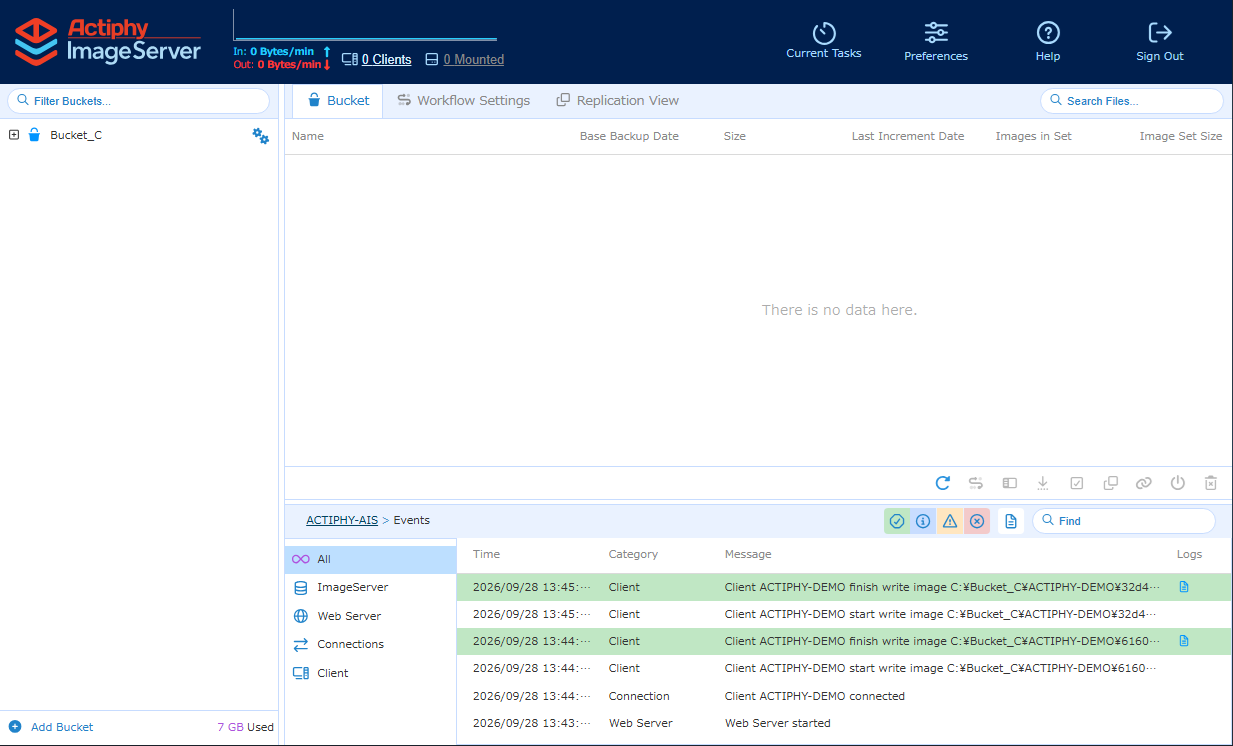
Status der Netzwerkkommunikation
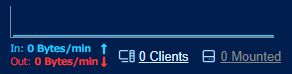
Der aktuelle Kommunikationsstatus (empfangenes und gesendetes Datenvolumen) und die Anzahl verbundener Clients werden angezeigt.
Klicken Sie auf das empfangene/gesendete Datenvolumen, um das Anzeigeformat [bits / sec] oder [bps] auszuwählen.
Klicken Sie auf die Anzahl verbundener Clients, um Informationen zu den einzelnen Clients zu überwachen.
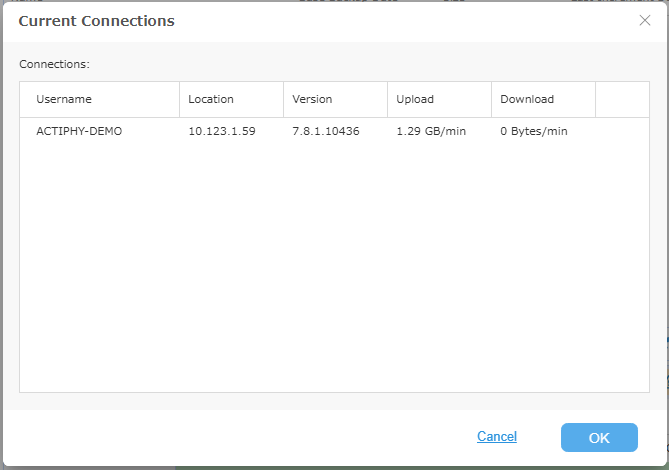
Angezeigt werden das von/an ActiveImage Protector empfangene/gesendete Datenvolumen und das von Actiphy ImageCenter (mit StorageServer) sowie Actiphy StorageServer empfangene Datenvolumen.
Wenn Sie [Image durchsuchen] - [Image-Browser] wählen oder einzelne Elemente mit [Image durchsuchen] herunterladen, können Sie den Einbindungsstatus unter [x eingebunden] überwachen. Sie können das Image, das noch nicht heruntergeladen wurde, aushängen.
Bucket-Baum
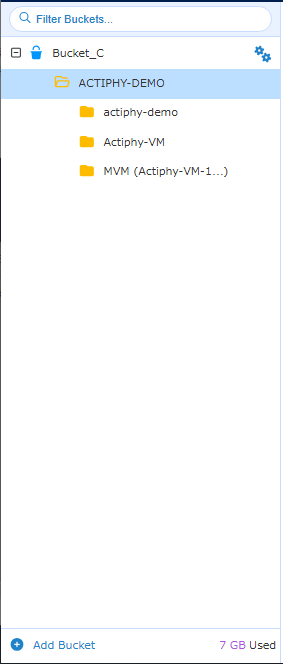
Sie können Buckets erstellen und verwalten. Die folgenden Elemente werden im Baum angezeigt:
-
Alle Buckets
Die erstellten Buckets werden angezeigt. Sobald eine Verbindung zum ActiveImage Protector-Client besteht, werden die erstellten Buckets angezeigt. Erweitern Sie dieses Element, um den Client-Alias anzuzeigen. -
Client-Alias
Alias des ActiveImage Protector-Clients, auf dem die Backup-Aufgabe ausgeführt wurde.
Beispiel: ACTIPHY-DEMOErweitern Sie dieses Element, um die Image-Aliase anzuzeigen. Löschen Sie nicht benötigte Elemente über das Kontextmenü, nachdem Sie alle Image-Sätze gelöscht haben.
-
Image-Alias Ein dem Image-Typ entsprechender Alias wird angezeigt.
Neuen Bucket erstellen
Klicken Sie auf [Neuen Bucket hinzufügen], um einen neuen Bucket hinzuzufügen.
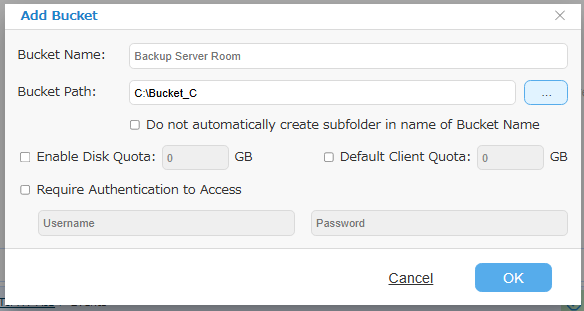
Konfigurieren Sie Folgendes:
-
Bucket-Name Der Bucket-Name wird angezeigt, wenn der ActiveImage Protector-Client eine Verbindung zu ImageServer herstellt.
Wenn Sie keinen Bucket-Namen angeben, wird der neue Bucket unter dem Namen “Bucket_
" erstellt. -
Bucket-Pfad
Geben Sie den Pfad für den Bucket an. Wenn [Unterordner mit dem Bucket-Namen nicht automatisch erstellen] deaktiviert ist, kann die Image-Datei direkt im angegebenen Pfad ohne Unterordner gespeichert werden.Wenn Sie keinen Pfad angeben, wird der Bucket im unter [Einstellungen] - [Bucket] angegebenen Pfad erstellt.
-
Speicherkontingent aktivieren Geben Sie den maximalen Speicherplatz für den Datenträger an.
Wird der Grenzwert während einer Backup-Aufgabe des ActiveImage Protector-Clients überschritten, läuft das Backup weiter.
Ist der Grenzwert bereits beim Start überschritten, schlägt die Backup-Aufgabe mit Fehler -800 fehl. -
Standard-Client-Kontingent
Geben Sie den maximalen Speicherplatz für neue Clients an.Wird der festgelegte Grenzwert während einer Backup-Aufgabe des ActiveImage Protector-Clients überschritten, läuft das Backup weiter.
Ist der Grenzwert bereits beim Start überschritten, schlägt die Backup-Aufgabe mit Fehler -802 fehl. -
Authentifizierung für Zugriff erforderlich
Aktivieren Sie [Authentifizierung für Zugriff erforderlich], um vor dem Zugriff auf einen Client eine Authentifizierung anzufordern.
Wenn Sie in ActiveImage Protector-Client Version 7.8.1 oder früher einen Bucket als Backup-Ziel angeben, wählen Sie ihn unter [Actiphy ImageCenter].
Dateiübergreifende Deduplizierung
Dieses Produkt ermöglicht die dateiübergreifende Deduplizierung innerhalb eines Buckets. Sie wird zu folgenden Zeitpunkten durchgeführt:
- Bei der Erstellung einer neuen Basis-Image-Datei
- Bei der Konsolidierung inkrementeller Image-Dateien.
Da die Deduplizierung dateiübergreifend erfolgt, kann eine mit Windows Explorer kopierte Image-Datei nicht eigenständig verwendet werden. Verarbeitete Image-Dateien werden als [
Um eine verwendbare Image-Datei abzurufen, wählen Sie auf der Registerkarte [Bucket-Ansicht] in der Liste [Image-Satz] den Image-Alias und führen Sie im Kontextmenü [Image exportieren] aus.
Auf einen Remotespeicher replizierte Image-Dateien können eigenständig verwendet werden.
Die dateiübergreifende Deduplizierung zwischen Buckets wird nicht unterstützt.
Registerkarte Bucket-Ansicht
Wenn Sie im Bucket-Baum einen Image-Alias wählen, wird rechts auf der Registerkarte [Bucket-Ansicht] die Image-Satzliste angezeigt.
-
Alias für ein agentenbasiertes Backup-Image Als Alias wird der Name des Clients angezeigt, auf dem [Volume-Backup] ausgeführt wurde. Beispiel: actiphy-demo
Image-Dateien eines oder mehrerer Datenträger, die mit aktiviertem [Separaten Image-Dateisatz pro Datenträger festlegen] erstellt wurden, werden rechts wie folgt angezeigt. Der rot markierte Bereich zeigt die Datenträgernummer und der blaue die Generation.
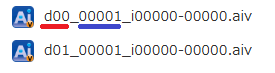
Image-Dateien mehrerer Datenträger, die mit deaktiviertem [Separaten Image-Dateisatz pro Datenträger festlegen] erstellt wurden, werden rechts wie folgt angezeigt. Der rot markierte Bereich zeigt an, dass mehrere Datenträger enthalten sind, und der blaue die Generation.

-
Alias für ein HyperBack-Image Der Name der für [HyperBack] als Backup-Quelle ausgewählten virtuellen Maschine wird angezeigt. Beispiel: Actiphy_VM
Die Image-Datei wird rechts wie folgt angezeigt.
Der rot markierte Bereich zeigt an, dass das Image als VM-Image erstellt wurde, und der blaue die Generation.
Ein als Multi-VM-Image (MVM) erstelltes Image wird als [MVM (VM Name…)] angezeigt.
Beispiel: MVM(Actiphy_VM2…)Image-Dateien werden rechts wie folgt angezeigt.
Der rot markierte Bereich zeigt an, dass mehrere virtuelle Maschinen enthalten sind, und der blaue die Generation.
Nicht mehr benötigte Elemente können nach dem Löschen aller Image-Sätze über das Kontextmenü gelöscht werden.
Kontextmenü
Klicken Sie mit der rechten Maustaste auf einen Image-Satz und wählen Sie den gewünschten Vorgang im Kontextmenü.
-
Workflow-Status Sie können den Status der einzelnen Workflow-Stufen überwachen.
-
Image durchsuchen
Sie können ein Image einbinden und durchsuchen sowie beliebige Dateien oder Ordner herunterladen.
Über die Dropdown-Liste oben links können Sie das Quell-Image wechseln.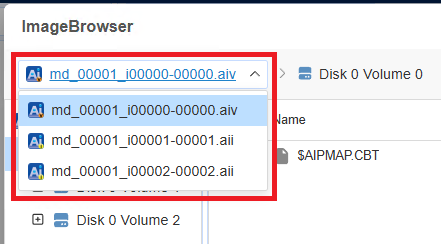
Wenn Sie eine Datei auswählen, können Sie ein Ziel angeben und sie herunterladen. Der Vorgang erfolgt über den Webbrowser.
-
Google Chrome, Micrsoft Edge
Sie können den Exportzielordner angeben. Da der Webbrowser Bearbeitungsrechte für den Zielordner benötigt, kann kein Ordner mit Systemdateien gewählt werden. Verwenden Sie möglichst einen neu erstellten Ordner.Wenn [Safe Browsing] in Google Chrome aktiviert ist, kann der Browser den Export großer Image-Dateien blockieren.
Setzen Sie in diesem Fall [Safe Browsing] vorübergehend auf [Kein Schutz] und versuchen Sie es erneut oder exportieren Sie das Image als ZIP-Archiv. Die ZIP-Datei wird im Downloadordner des Webbrowsers gespeichert. -
Mozilla Firefox
Der Export ist nur als ZIP-Archiv möglich. Die ZIP-Datei wird im Downloadordner des Webbrowsers gespeichert.
Ein ausgewählter Ordner wird als ZIP-Archiv in den Downloadordner des Webbrowsers heruntergeladen.
Schließen Sie während des Exports weder den Webbrowser noch die betreffende Registerkarte. Andernfalls schlägt der Vorgang fehl.
Wenn mehr Datenträger als verfügbare Laufwerksbuchstaben eingebunden sind, wird der Image-Inhalt möglicherweise nicht angezeigt. Hängen Sie nicht benötigte Datenträger aus und versuchen Sie erneut, das Image zu durchsuchen.
Über [x eingebunden] oben im Dashboard können Sie den Einbindungsstatus überwachen und ungenutzte Datenträger aushängen. -
-
Images exportieren
Sie können eine Image-Datei in einem eigenständig verwendbaren Format exportieren. Der Export erfolgt über den Webbrowser.-
Google Chrome, Microsoft Edge
Sie können den Exportzielordner angeben. Da der Webbrowser Bearbeitungsrechte für den Zielordner benötigt, können Sie keinen Ordner mit Systemdateien wählen. Verwenden Sie möglichst einen neu erstellten Ordner.Wenn [Safe Browsing] in Google Chrome aktiviert ist, kann der Browser den Export großer Image-Dateien blockieren.
Setzen Sie in diesem Fall [Safe Browsing] vorübergehend auf [Kein Schutz] und versuchen Sie es erneut oder exportieren Sie das Image als ZIP-Archiv. Das ZIP-Archiv wird im Downloadordner des Webbrowsers gespeichert. -
Mozilla Firefox
Der Export ist nur als ZIP-Archiv möglich. Das ZIP-Archiv wird im Downloadordner des Webbrowsers gespeichert.
Schließen Sie während des Exports weder den Webbrowser noch die betreffende Registerkarte. Andernfalls kann der Export vor dem Abschluss fehlschlagen.
-
*Image-Passwort hinzufügen
Sie können das Passwort für BootCheck bei passwortgeschützten Images festlegen.
- Einmalige Aufgabe
Sie können eine Überprüfungs-, Konsolidierungs-, BootCheck- oder Replikationsaufgabe ausführen.
Weitere Informationen finden Sie hier.
Registerkarte Workflow-Einstellungen
Auf dieser Registerkarte können Sie einen Workflow für die aktuell im Bucket-Baum ausgewählte Hierarchie konfigurieren.
Weitere Informationen finden Sie hier.
Registerkarte Replikationsansicht
Auf dieser Registerkarte können Sie den Replikationsstatus der aktuell im Bucket-Baum ausgewählten Hierarchie überwachen. Weitere Informationen finden Sie hier.
Aktuelle Aufgaben
Die aktuell ausgeführten Aufgaben werden aufgelistet. Sie können ausgewählte Aufgaben auch einzeln abbrechen. Aktivieren Sie [Ausführung neuer Aufgaben verhindern], um den Start von Workflows für eine Serverwartung vorübergehend zu verhindern.
Ereignisse
Verschiedene Ereignisse werden angezeigt.
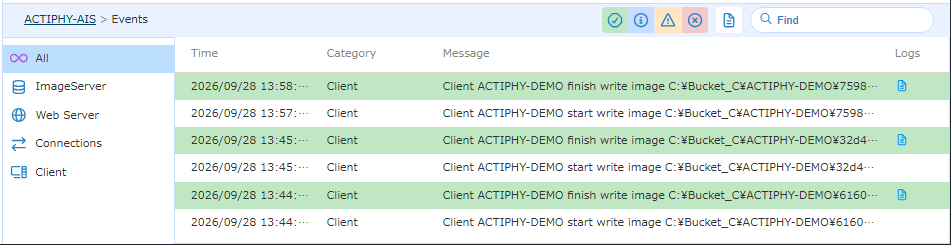
Sie können die unter  angezeigten Elementtypen filtern.
Bei Elementen mit Aufgabenprotokollen können Sie durch Klicken auf  in der Protokollspalte die Details anzeigen.