Workflow
Sie können einen Workflow für ein bestimmtes Element konfigurieren.
Workflow
Ein Workflow kann mehrere Stufen mit individuellen Einstellungen enthalten. Jede Stufe wird nach Abschluss der vorherigen Stufe der Reihe nach verarbeitet.
Nach der Konfiguration des Workflows beginnt die Verarbeitung, sobald ein neues Image für das Element erstellt wird. Um den Workflow-Status zu überwachen, öffnen Sie auf der Registerkarte [Bucket-Ansicht] die Liste [Image-Satz], klicken Sie mit der rechten Maustaste auf einen Image-Alias und wählen Sie [Workflow-Status].
Zu verarbeitende Images
Wenn das Element, für das der Workflow konfiguriert ist, untergeordnete Elemente hat, werden auch deren Images verarbeitet.
Wenn [Workflow anpassen] für ein untergeordnetes Element aktiviert ist, werden die Elemente auf dieser Ebene von der Verarbeitung ausgenommen.
Deaktivieren Sie diese Einstellung auf der untergeordneten Ebene, um das Element wieder in den Workflow der übergeordneten Ebene einzubeziehen.
Workflow-Einstellungen nach dem Start des Workflows bearbeiten/ändern
Durch das Bearbeiten oder Ändern der Einstellungen wird die Workflow-Version aktualisiert. Der aktualisierte Workflow startet, sobald ein neues Image erstellt wird.
Die bereits vor der Versionsaktualisierung gestartete Workflow-Verarbeitung von Images bleibt nach der Aktualisierung unverändert.
Images, die bereits vor der Workflow-Konfiguration vorhanden waren
Standardmäßig wird der Workflow nach der Konfiguration nicht für vorhandene Images gestartet.
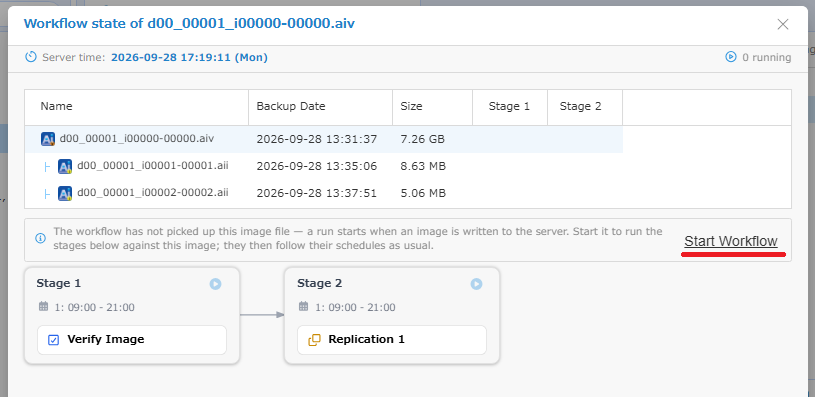
Um ein vorhandenes Image einzubeziehen, öffnen Sie auf der Registerkarte [Bucket-Ansicht] die Liste [Image-Satz], klicken Sie in der [Image-Satzliste] mit der rechten Maustaste auf den gewünschten Image-Alias, wählen Sie [Workflow-Status] und klicken Sie auf [Workflow starten].
Stufe
Wählen Sie das zu konfigurierende Element und anschließend die Registerkarte [Workflow-Einstellungen], um eine Stufe hinzuzufügen.
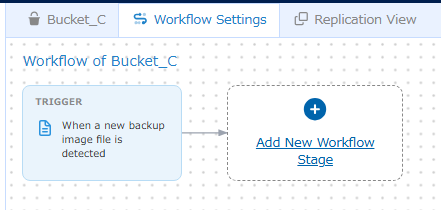
Die Stufen werden der Reihe nach verarbeitet. Sie können ihre Reihenfolge per Drag-and-drop ändern.
Wenn mehrere Stufen konfiguriert sind und eine Stufe fehlschlägt, für die [Workflow bei Fehler fortsetzen] deaktiviert ist, werden nachfolgende Stufen nicht verarbeitet. Aktivieren Sie diese Option, um bei einem Fehler in der aktuellen Stufe mit der nächsten Stufe fortzufahren.
Aufgabentyp
Sie können die folgenden Aufgabentypen konfigurieren.
- ImageVerify
- Konsolidierung
- BootCheck
- Replikation
Weitere Informationen zu den einzelnen Aufgaben finden Sie hier.
Wenn ein Workflow eine Konsolidierungsstufe enthält und während der Verarbeitung eines vorhandenen Images ein neues Image erstellt wird, bleibt der Workflow des neuen Images in einem Wartezustand.
Wenn BootCheck vor der Konsolidierung konfiguriert ist und während BootCheck für ein vorhandenes Image ein neues Image erstellt und ebenfalls mit BootCheck verarbeitet wird, beginnt die Konsolidierung auch nach Abschluss von BootCheck für das vorhandene Image noch nicht. Sie startet erst nach Abschluss von BootCheck für das neue Image.
Zeitplan
Ohne Zeitplaneinstellungen löst die Erstellung eines neuen Images den Workflow aus; die Stufen werden der Reihe nach verarbeitet. Mit den folgenden Einstellungen steuern Sie die Verarbeitungszeitpunkte der einzelnen Stufen.
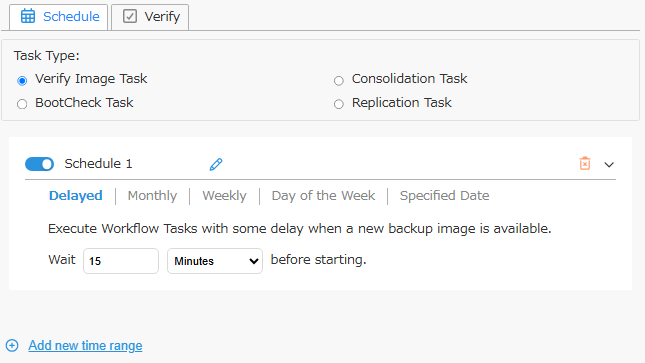
Klicken Sie auf  , um den Zeitplan beliebig umzubenennen.
Klicken Sie nach der Umbenennung auf  , um den Namen zu bestätigen.
Sie können folgende Zeitplantypen wählen.
-
Verzögert
Nach der Erstellung eines neuen Images beginnt die Verarbeitung nach der angegebenen Verzögerung. -
Monatlich
Sie können den Tag des Monats und das Zeitfenster für den Verarbeitungsbeginn angeben. Außerhalb dieses Zeitfensters erstellte Images warten bis zur angegebenen Startzeit und werden dann in dieser Stufe verarbeitet. -
Wöchentlich
Sie können den wöchentlichen Termin für den Verarbeitungsbeginn angeben. Außerhalb dieses Termins erstellte Images warten bis zur angegebenen Startzeit und werden dann in dieser Stufe verarbeitet. -
Wochentag
Sie können die Wochentage und die Termine für den Verarbeitungsbeginn angeben. Außerhalb dieser Termine erstellte Images warten bis zur angegebenen Startzeit und werden dann in dieser Stufe verarbeitet. -
Bestimmtes Datum
Sie können das Datum und das Zeitfenster für den Verarbeitungsbeginn angeben. Außerhalb dieses Zeitfensters erstellte Images warten bis zur angegebenen Startzeit und werden dann in dieser Stufe verarbeitet.
Wenn Sie einen anderen Typ als [Verzögerung] wählen und das kürzeste Ausführungsfenster für den angegebenen Tag festlegen möchten, setzen Sie die Endzeit auf [Startzeit + 1 Minute]. Bei Stufe 2 oder höher beginnt die Verarbeitung erst nach Abschluss der vorherigen Stufe.
Wenn Sie einen anderen Typ als [Verzögerung] wählen und für Start- und Endzeit denselben Wert festlegen, beträgt das Ausführungsfenster ab der Startzeit 24 Stunden.
Klicken Sie auf [Neuen Zeitraum hinzufügen], um einen Zeitplan hinzuzufügen.
Nicht benötigte Zeitpläne können Sie durch Klicken auf  löschen.
Sie können einen nicht benötigten Zeitplan auch deaktivieren, ohne seine Einstellungen zu löschen.
löschen.
Sie können einen nicht benötigten Zeitplan auch deaktivieren, ohne seine Einstellungen zu löschen.
Für Images, die bei deaktiviertem Zeitplan erstellt werden, startet der Workflow mit deaktiviertem Zeitplan dieser Stufe. Nach erneuter Aktivierung gilt der Zeitplan für anschließend neu erstellte Images.
Wenn für dieselbe Stufe sowohl eine verzögerte Ausführung als auch andere Einstellungen konfiguriert sind, gilt die Verzögerung für Images, die außerhalb des Verarbeitungszeitfensters erstellt werden.
Für innerhalb des Zeitfensters neu erstellte Images beginnt die Verarbeitung sofort.
Wird während der Wartezeit die geplante Startzeit erreicht, beginnt die Verarbeitung zu dieser Startzeit.
Wenn bei konfiguriertem Ausführungsfenster zur Startzeit einer Stufe mehrere unverarbeitete Images vorhanden sind, werden die Aufgaben dieser Stufe für die unverarbeiteten Images ausgeführt.
Status der Stufen
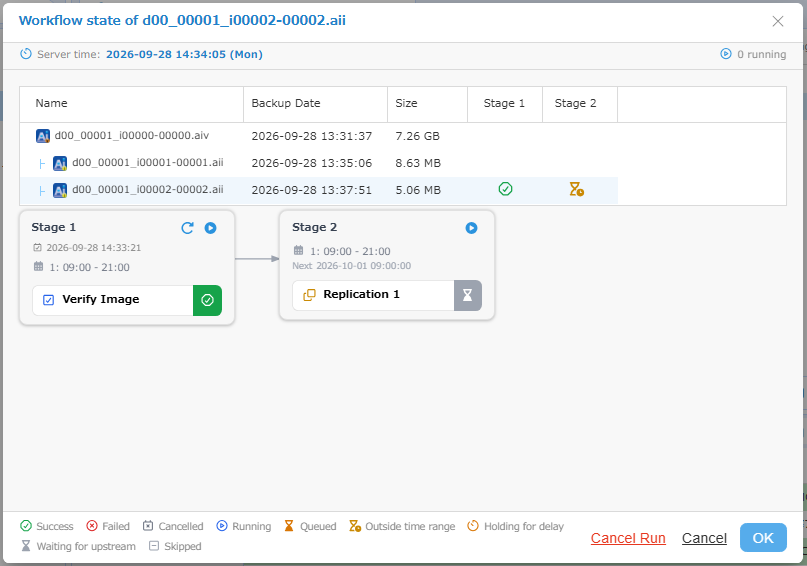
Öffnen Sie auf der Registerkarte [Bucket-Ansicht] die Liste [Image-Satz], klicken Sie mit der rechten Maustaste auf ein Image und wählen Sie [Workflow-Status], um den Status zu überwachen.
-
Klicken Sie bei einer Stufe auf
 , um deren Zeitplaneinstellungen zu ignorieren und die Verarbeitung nach Abschluss der vorherigen Stufe zu starten.
 -
Bewegen Sie den Mauszeiger über das Statussymbol des Aufgabentyps in der jeweiligen Stufe und klicken Sie auf
 , um die Verarbeitung dieser Stufe sofort zu starten.
 -
Klicken Sie bei einem abgeschlossenen Workflow auf
 , um die Ergebnisse der einzelnen Stufen zurückzusetzen und den Workflow wieder in den Zustand „Warten auf Ausführung“ zu versetzen.
 -
Klicken Sie auf [Abbrechen], um alle Stufen abzubrechen.
[In Warteschlange] bedeutet, dass die Verarbeitung wartet, weil die maximale Anzahl gleichzeitiger Vorgänge erreicht ist.