Flusso di lavoro
È possibile configurare un flusso di lavoro per un elemento specificato.
Flusso di lavoro
Un flusso di lavoro può includere più fasi con impostazioni personalizzate; ogni fase viene elaborata in sequenza al termine della precedente.
Una volta configurato il flusso di lavoro, la creazione di una nuova immagine per l’elemento ne avvia l’elaborazione. Nella scheda [Vista bucket], nell’elenco [Set di immagini], fare clic con il pulsante destro sull’alias di un’immagine e selezionare [Stato del flusso di lavoro] per monitorarne lo stato.
Immagini da elaborare
Se l’elemento per cui è configurato il flusso di lavoro contiene elementi subordinati, vengono elaborate anche le immagini contenute in tali elementi.
Quando [Personalizza flusso di lavoro] è abilitato per un elemento subordinato, gli elementi di quel livello sono esclusi dall’elaborazione.
Per includere nuovamente l’elemento nel flusso di lavoro configurato al livello superiore, disabilitare questa impostazione al livello subordinato.
Modifica delle impostazioni dopo l’avvio del flusso di lavoro
La modifica delle impostazioni aggiorna la versione del flusso di lavoro. Il flusso di lavoro aggiornato viene avviato quando viene creata una nuova immagine.
L’elaborazione dei flussi di lavoro per le immagini avviata prima dell’aggiornamento della versione rimane invariata.
Immagini già esistenti prima della configurazione del flusso di lavoro
Per impostazione predefinita, la configurazione di un flusso di lavoro non ne avvia l’esecuzione sulle immagini esistenti.
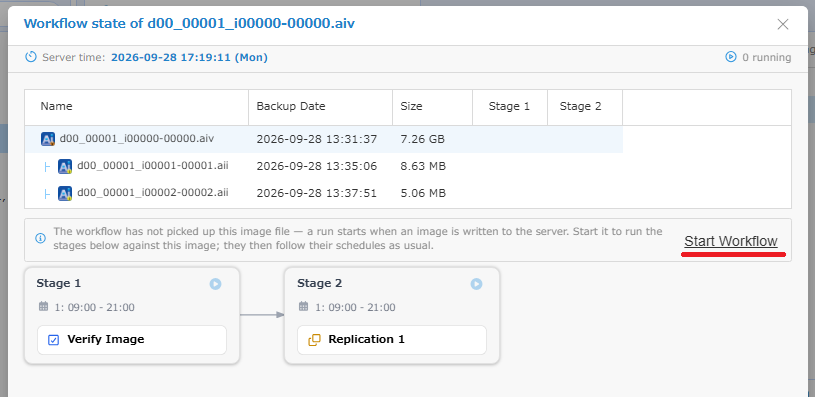
Per includere un’immagine esistente nel flusso di lavoro, accedere alla scheda [Vista bucket] - elenco [Set di immagini], fare clic con il pulsante destro sull’alias desiderato nell’[Elenco set di immagini], selezionare [Stato del flusso di lavoro] e fare clic su [Avvia flusso di lavoro].
Fase
Selezionare l’elemento da configurare, quindi selezionare la scheda [Impostazioni flusso di lavoro] per aggiungere una fase.
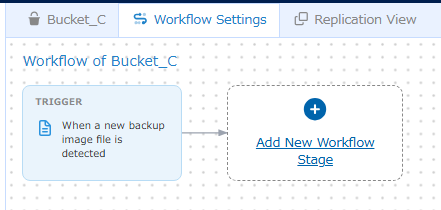
Le fasi vengono elaborate in sequenza. È possibile modificarne l’ordine trascinandole.
Quando sono configurate più fasi, se l’elaborazione non riesce in una fase in cui [Continua flusso di lavoro in caso di errore] è disabilitato, le fasi successive non vengono elaborate. Abilitando questa opzione, l’elaborazione prosegue con la fase successiva anche in caso di errore nella fase corrente.
Tipo di attività
È possibile configurare le impostazioni dei seguenti tipi di attività.
- ImageVerify
- Consolidamento
- BootCheck
- Replica
Per ulteriori informazioni sulle singole attività, consultare questa pagina.
In un flusso di lavoro con una fase di consolidamento, se viene creata una nuova immagine mentre è in corso l’elaborazione di un’immagine esistente, il flusso di lavoro per la nuova immagine rimane in attesa.
Se BootCheck è configurato nella fase precedente al consolidamento e viene creata una nuova immagine durante BootCheck di un’immagine esistente, mentre BootCheck è in corso anche per la nuova immagine, il consolidamento non inizia al completamento di BootCheck dell’immagine esistente. Inizia solo dopo il completamento di BootCheck della nuova immagine.
Pianificazione
Se non viene configurata una pianificazione, la creazione di una nuova immagine avvia il flusso di lavoro e ciascuna fase viene elaborata in sequenza. È possibile configurare le seguenti impostazioni per controllare quando elaborare ciascuna fase.
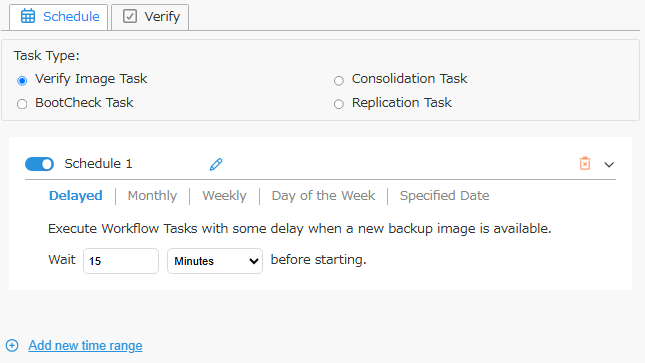
È possibile assegnare un nome qualsiasi alla pianificazione facendo clic sull’icona  .
.
Dopo aver modificato il nome della pianificazione, fare clic sull’icona  per confermare.
È possibile selezionare uno dei seguenti tipi di pianificazione.
-
Ritardata
Quando viene creata una nuova immagine, l’elaborazione inizia dopo il ritardo specificato. -
Mensile
È possibile specificare il giorno del mese e la finestra oraria in cui può iniziare l’elaborazione. Le immagini create al di fuori della data/finestra oraria specificata attendono l’ora di avvio prevista, quindi vengono elaborate per quella fase. -
Settimanale
È possibile specificare su base settimanale la data e l’ora in cui può iniziare l’elaborazione. Le immagini create al di fuori della data/ora specificata attendono l’ora di avvio prevista, quindi vengono elaborate per quella fase. -
Giorno della settimana
È possibile specificare i giorni della settimana e la data/ora in cui può iniziare l’elaborazione. Le immagini create al di fuori della data/ora specificata attendono l’ora di avvio prevista, quindi vengono elaborate per quella fase. -
Data specificata
È possibile specificare la data e la finestra oraria in cui può iniziare l’elaborazione. Le immagini create al di fuori della data/ora specificata attendono l’ora di avvio prevista, quindi vengono elaborate per quella fase.
Quando si seleziona un tipo diverso da [Ritardo] e si desidera la finestra di esecuzione più breve per il giorno specificato, impostare l’ora di fine su [Ora di inizio + 1 minuto]. Se questa impostazione riguarda la fase 2 o successive, l’elaborazione inizia solo al completamento della fase precedente.
Quando si seleziona un tipo diverso da [Ritardo] e si imposta lo stesso valore per l’ora di inizio e di fine, la finestra di esecuzione dura 24 ore dall’ora di inizio.
Per aggiungere una pianificazione, fare clic su [Aggiungi nuovo intervallo orario].
È possibile eliminare le pianificazioni non necessarie facendo clic su  .
È possibile disabilitare una pianificazione non necessaria anziché eliminarne le impostazioni.
.
È possibile disabilitare una pianificazione non necessaria anziché eliminarne le impostazioni.
Per le immagini create mentre la pianificazione è disabilitata, il flusso di lavoro viene avviato con la pianificazione di quella fase disabilitata. Quando si riabilita la pianificazione, questa si applica alle nuove immagini create successivamente.
Se per la stessa fase sono configurati sia l’esecuzione ritardata sia altri criteri, le impostazioni di esecuzione ritardata si applicano alle immagini create al di fuori della finestra di elaborazione.
L’elaborazione inizia immediatamente per le nuove immagini create all’interno della finestra.
Se l’ora di avvio pianificata viene raggiunta durante l’attesa del ritardo, il processo inizia all’ora pianificata.
Se è configurata una finestra di esecuzione e all’ora di avvio della fase sono presenti più immagini non elaborate, le attività della fase vengono eseguite su tali immagini.
Stato delle fasi
Nella scheda [Vista bucket], nell’elenco [Set di immagini], fare clic con il pulsante destro su un’immagine e selezionare [Stato del flusso di lavoro] per monitorarne lo stato.
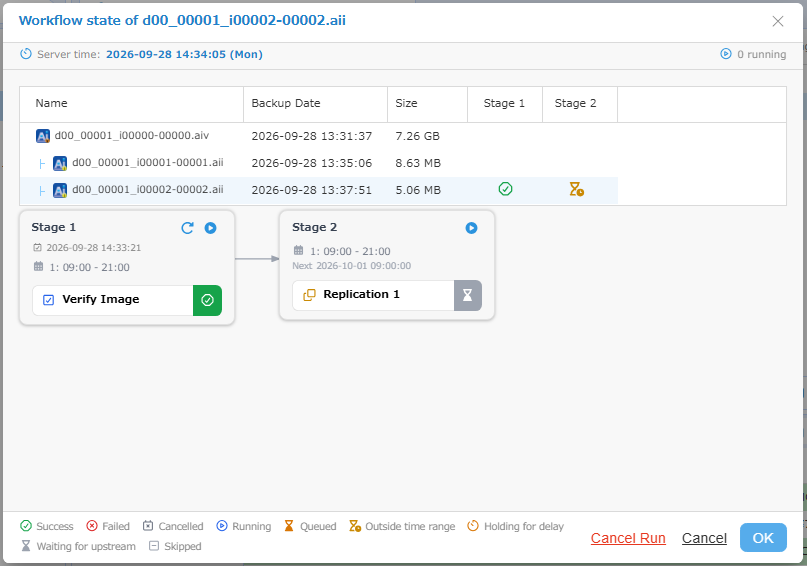
-
Facendo clic su
 per una fase, si ignorano le sue impostazioni di pianificazione e l’elaborazione inizia al completamento della fase precedente.
 -
Passare il puntatore sull’icona di stato del tipo di attività nella rispettiva fase, quindi fare clic su
 per avviare immediatamente l’elaborazione di quella fase.
 -
Facendo clic su
 per un flusso di lavoro completato, si azzerano i risultati delle singole fasi e si riporta il flusso di lavoro allo stato di attesa di esecuzione.
 -
Fare clic su [Annulla] per annullare tutte le fasi.
[In coda] indica che l’elaborazione è in attesa perché è stato raggiunto il numero massimo di operazioni simultanee.