工作流程
您可以為指定項目設定工作流程。
工作流程
工作流程可包含多個具有自訂設定的階段,每個階段會在前一階段完成後依序處理。
設定工作流程後,當為該項目建立新映像時,工作流程便會開始處理新映像。請在[儲存貯體檢視]索引標籤的[映像集]清單中,以滑鼠右鍵按一下映像別名,並選取[工作流程狀態],以監視工作流程狀態。
待處理映像
如果設定了工作流程的項目包含子項目,這些子項目中的映像也會被處理。
如果為子項目啟用了[自訂工作流程],該層級的項目將不納入處理。
若要將該項目重新納入父層級設定的工作流程,請在子層級停用此設定。
工作流程啟動後編輯或變更工作流程設定
編輯或變更設定會更新工作流程版本。建立新映像時,會啟動更新後的工作流程。
版本更新前已啟動的映像工作流程處理,在更新後保持不變。
設定工作流程前已存在的映像
依預設,設定工作流程不會對現有映像啟動工作流程。
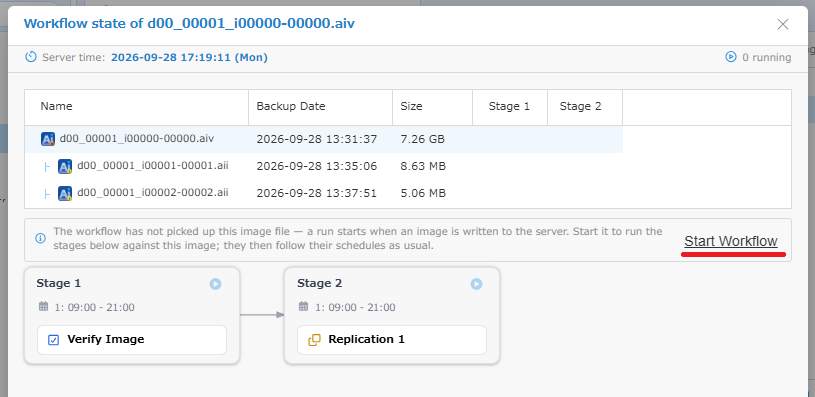
若要將現有映像納入工作流程,請前往[儲存貯體檢視]索引標籤的[映像集]清單,在[映像集清單]中以滑鼠右鍵按一下所需映像別名,選取[工作流程狀態],然後按一下[啟動工作流程]。
階段
選取要設定的項目,然後在[工作流程設定]索引標籤中新增階段。
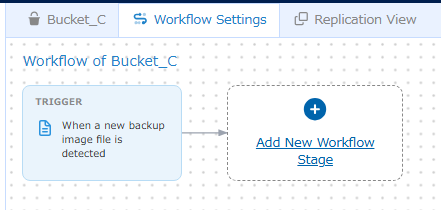
各階段依序處理。可透過拖放變更階段順序。
設定多個階段時,如果某階段處理失敗,且該階段停用了[失敗時繼續工作流程],後續階段將不再處理。啟用[失敗時繼續工作流程]後,目前階段處理失敗時,仍會繼續處理下一階段。
工作類型
您可以設定下列工作類型。
- ImageVerify
- 合併
- BootCheck
- 複寫
如需各項工作的詳細資訊,請造訪此頁面。
在包含合併階段的工作流程中,如果處理現有映像時建立了新映像,新映像的工作流程會維持等候狀態。
如果在合併工作前設定了 BootCheck 階段,並在對現有映像執行 BootCheck 期間建立新映像,而新映像的 BootCheck 也正在進行,則現有映像的 BootCheck 完成後仍不會開始合併。只有在新映像的 BootCheck 完成後,才會開始合併。
排程
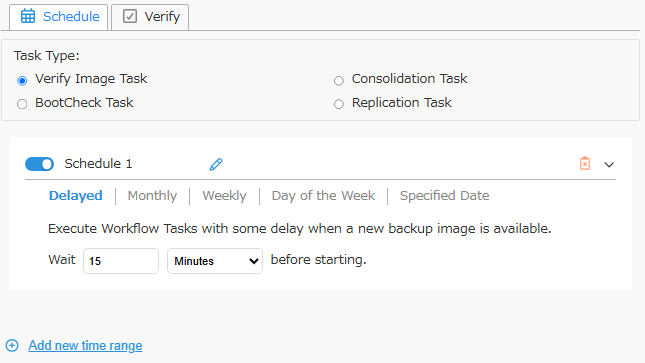
如果未設定排程,建立新映像會觸發工作流程,各階段會依序處理。 可進行下列設定,以控制各階段的處理時間。
按一下  圖示,可將排程名稱變更為任意名稱。
變更排程名稱後,按一下  圖示確認。
圖示確認。
可選取下列排程類型。
-
延遲
建立新映像後,經過指定的延遲時間才開始處理。 -
每月
可指定每月允許開始處理的日期及時段。在指定日期/時段以外建立的映像,會等候至指定開始時間後,再處理該階段。 -
每週
可按週指定允許開始處理的日期及時間。在指定日期/時間以外建立的映像,會等候至指定開始時間後,再處理該階段。 -
星期
可指定每週的星期幾,以及允許開始處理的日期/時間。在指定日期/時間以外建立的映像,會等候至指定開始時間後,再處理該階段。 -
指定日期
可指定允許開始處理的日期及時段。在指定日期/時間以外建立的映像,會等候至指定開始時間後,再處理該階段。
選取[延遲]以外的類型,並為指定日期設定最短執行時段時,請將結束時間設為[開始時間 + 1 分鐘]。請注意,如果為第 2 階段或後續階段進行此設定,則前一階段完成前不會開始處理。
選取[延遲]以外的類型,並將開始時間與結束時間設為相同值時,執行時段為從開始時間起的 24 小時。
若要新增排程,請按一下[新增時間範圍]。
按一下  可刪除不需要的排程。
可停用不需要的排程,而不刪除其設定。
可刪除不需要的排程。
可停用不需要的排程,而不刪除其設定。
對於在排程停用期間建立的映像,工作流程啟動時,該階段的排程處於停用狀態。重新啟用排程後,該排程會適用於此後新建立的映像。
如果同一階段同時設定了延遲執行及其他設定,延遲執行設定會適用於在處理時段以外建立的映像。
在處理時段內建立的新映像會立即開始處理。
如果在等候延遲執行期間到達排程開始時間,處理會在排程開始時間啟動。
設定執行時段後,如果到達階段開始時間時有多個尚未處理的映像,會對這些映像執行該階段設定的工作。
階段狀態
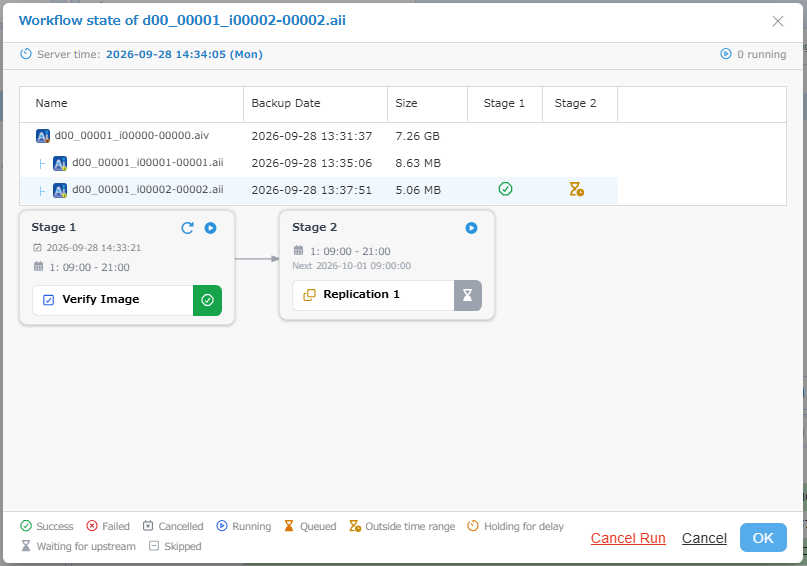
在[儲存貯體檢視]索引標籤的[映像集]清單中,以滑鼠右鍵按一下映像並選取[工作流程狀態],以監視狀態。
-
按一下某階段的
 ,會忽略該階段的排程設定,並在前一階段處理完成後開始處理。
 -
將滑鼠游標停留在各階段工作類型的狀態圖示上,然後按一下
 ,可立即啟動該階段的處理。
 -
對已完成的工作流程按一下
 ,可重設各階段的結果,並將工作流程回復至等候執行狀態。
 -
按一下[取消]可取消所有階段。
[佇列中]表示已達到最大並行作業數,因此處理正在等候。