工作流
您可以为指定项目配置工作流。
工作流
工作流可以包含多个具有自定义设置的阶段,每个阶段在前一阶段完成后依次处理。
配置工作流后,当为该项目创建新的映像时,工作流将开始处理新映像。请在[存储桶视图]选项卡的[映像集]列表中,右键单击映像别名并选择[工作流状态],以监控工作流的状态。
待处理映像
如果配置了工作流的项目包含下级项目,这些下级项目中的映像也会被处理。
如果为下级项目启用了[自定义工作流],该级别的项目将不参与处理。
要将该项目重新纳入上级配置的工作流,请在下级禁用此设置。
工作流启动后编辑或更改工作流设置
编辑或更改设置会更新工作流版本。创建新映像时,将启动更新后的工作流。
版本更新前已启动的映像工作流处理,在更新后保持不变。
配置工作流前已存在的映像
默认情况下,配置工作流不会对现有映像启动工作流。
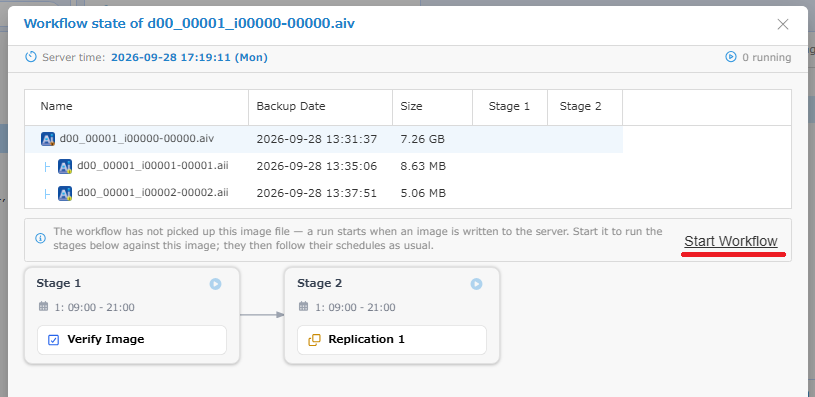
要将现有映像纳入工作流,请进入[存储桶视图]选项卡的[映像集]列表,在[映像集列表]中右键单击所需映像别名,选择[工作流状态],然后单击[启动工作流]。
阶段
选择要配置的项目,然后在[工作流设置]选项卡中添加阶段。
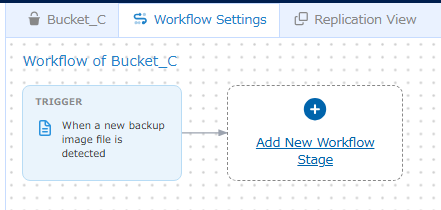
各阶段按顺序处理。可以通过拖放更改阶段顺序。
配置多个阶段时,如果某阶段处理失败,且该阶段禁用了[失败时继续工作流],后续阶段将不再处理。启用[失败时继续工作流]后,当前阶段处理失败时仍会继续处理下一阶段。
任务类型
您可以配置以下任务类型的设置。
- ImageVerify
- 合并
- BootCheck
- 复制
有关各项任务的详细信息,请访问此页面。
在包含合并阶段的工作流中,如果在处理现有映像时创建了新映像,新映像的工作流会保持等待状态。
如果在合并任务前配置了 BootCheck 阶段,并且在对现有映像执行 BootCheck 期间创建了新映像,而新映像的 BootCheck 也正在进行,则现有映像的 BootCheck 完成后也不会开始合并。只有在新映像的 BootCheck 完成后,合并才会开始。
计划
如果未配置计划,创建新映像会触发工作流,各阶段将按顺序处理。 可以配置以下设置,以控制各阶段的处理时间。
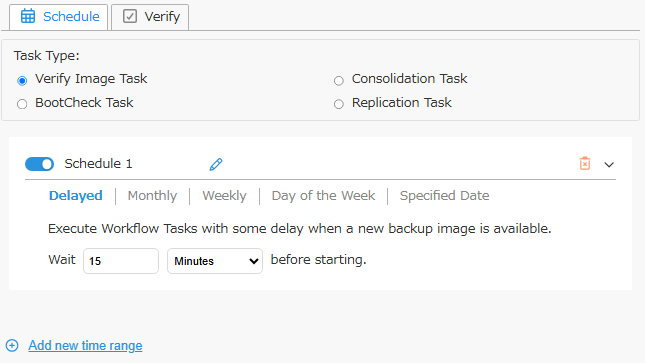
单击  图标可将计划名称更改为任意名称。
更改计划名称后,单击  图标确认。
图标确认。
可以选择以下计划类型。
-
延迟
创建新映像后,经过指定延迟时间再开始处理。 -
每月
可以指定每月允许开始处理的日期和时间窗口。在指定日期/时间窗口之外创建的映像,会等待到指定开始时间后再处理该阶段。 -
每周
可以按周指定允许开始处理的日期和时间。在指定日期/时间之外创建的映像,会等待到指定开始时间后再处理该阶段。 -
星期
可以指定每周的星期几以及允许开始处理的日期/时间。在指定日期/时间之外创建的映像,会等待到指定开始时间后再处理该阶段。 -
指定日期
可以指定允许开始处理的日期和时间窗口。在指定日期/时间之外创建的映像,会等待到指定开始时间后再处理该阶段。
选择[延迟]以外的类型并为指定日期设置最短执行时间窗口时,请将结束时间设置为[开始时间 + 1 分钟]。请注意,如果为第 2 阶段或后续阶段配置此设置,则前一阶段完成前不会开始处理。
选择[延迟]以外的类型,并将开始时间和结束时间设置为相同值时,执行窗口为从开始时间起的 24 小时。
要添加计划,请单击[添加新时间范围]。
单击  可删除不需要的计划。
可以禁用不需要的计划,而不删除其设置。
可删除不需要的计划。
可以禁用不需要的计划,而不删除其设置。
对于在计划禁用期间创建的映像,工作流启动时该阶段的计划处于禁用状态。重新启用计划后,该计划将适用于此后新创建的映像。
如果同一阶段同时配置了延迟执行和其他设置,则延迟执行设置适用于在处理时间窗口之外创建的映像。
在处理时间窗口内创建的新映像会立即开始处理。
如果在等待延迟执行期间到达计划开始时间,处理将于计划开始时间启动。
配置执行窗口后,如果到达阶段开始时间时存在多个尚未处理的映像,将对这些映像执行该阶段配置的任务。
阶段状态
在[存储桶视图]选项卡的[映像集]列表中,右键单击映像并选择[工作流状态],以监控状态。
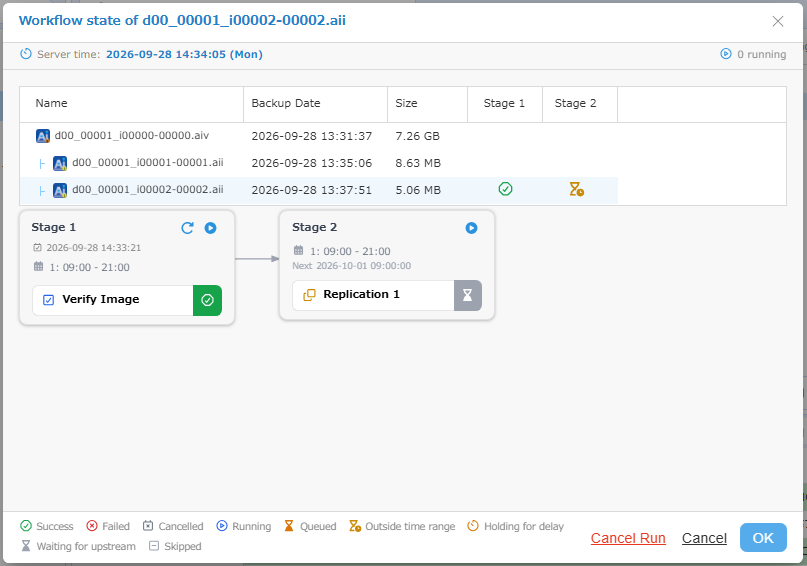
-
单击某阶段的
 将忽略该阶段的计划设置,并在前一阶段处理完成后开始处理。
 -
将鼠标悬停在各阶段任务类型的状态图标上,然后单击
 ,可立即启动该阶段的处理。
 -
对已完成的工作流单击
 ,可重置各阶段的结果,并将工作流恢复到等待执行状态。
 -
单击[取消]可取消所有阶段。
[排队中]表示已达到最大并发操作数,因此处理正在等待。