单次任务
本文介绍对指定映像集执行任务的操作步骤。
ImageVerify
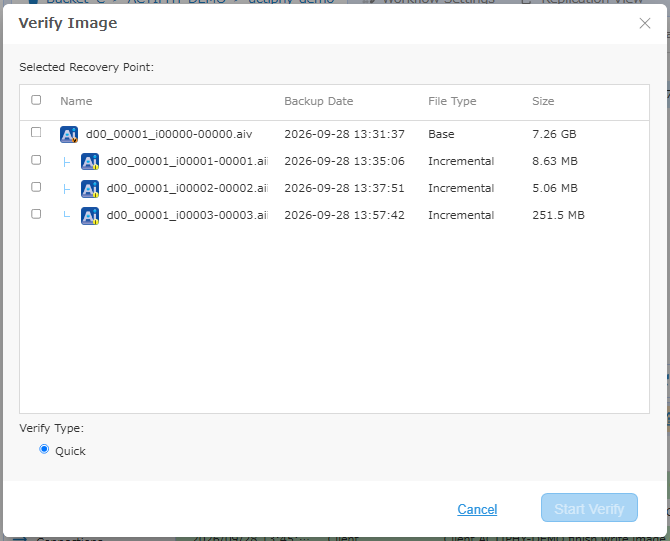
- 快速验证
快速验证检查创建的备份映像是否被篡改。
复制
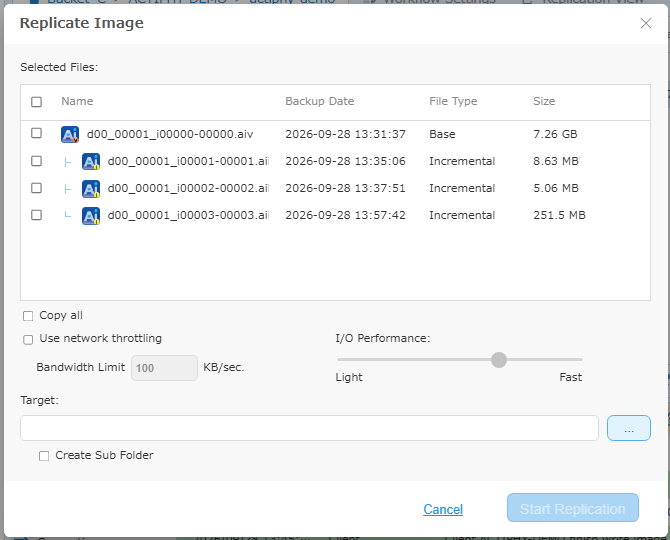
请注意,如果为同一映像集配置了 ImageCenter 任务或 ActiveImage Protector 备份后任务,可能无法按预期运行。
-
全部复制 将复制所选映像集中的映像文件。
-
使用网络限速
设置以 KB/sec 为单位的网络带宽,以定义最大吞吐量。此设置仅适用于网络共享文件夹、SFTP 和 FTP 目标。 -
I/O 性能
设置 I/O 性能。此设置仅适用于网络共享文件夹目标。
协议
从以下选项中选择复制目标协议。
- Actiphy ImageCenter
- 网络共享文件夹
- Amazon S3
- Wasabi
- Azure
- SFTP
- FTP
- WebDAV
有关详细信息,请参阅此页面。
合并
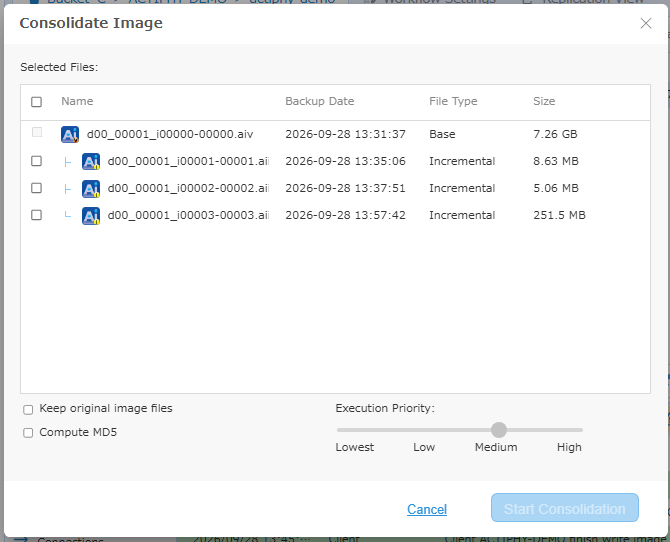
请注意,如果为同一映像集配置了 ImageCenter 任务或 ActiveImage Protector 备份后任务,可能无法按预期运行。
-
保留原始映像文件
选中此复选框可保留原始备份,并在[保留 xx 天]中指定保留天数,或选择[直到下次合并]单选按钮。 -
计算 MD5 选中此复选框可为合并后的备份创建 MD5 校验和文件。
-
执行优先级
选择任务执行优先级。
BootCheck
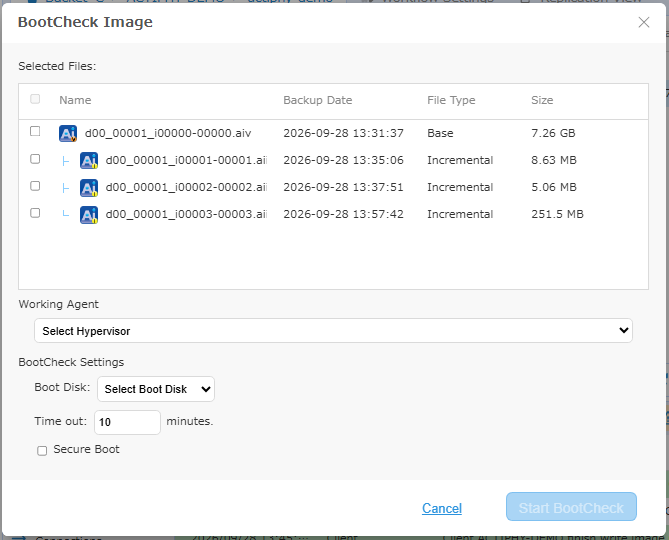
支持 Windows Server 2012 或更高版本上的 Microsoft Hyper-V。请在[首选项] - [虚拟机监控程序]中注册主机。
执行 BootCheck 任务时,会在虚拟机监控程序上使用至少 2048 MB 内存。
请勿对不包含系统的备份映像启用 BootCheck 任务。
安装在 Windows 7 或更高版本上时,如果备份源未包含活动分区(例如系统保留分区),BootCheck 将无法成功。
BootCheck 不支持启动分区和系统分区位于不同磁盘上的系统。
对于受密码保护的映像文件,必须先在[存储桶设置]或映像别名右键菜单中的[添加映像密码]中注册密码。
-
执行代理
指定用于运行 BootCheck 的虚拟机监控程序。在 Windows 10、11 上,BootCheck 仅支持本地主机上的 Hyper-V。
使用[其他主机上的虚拟机监控程序]时,请配置防火墙,以允许文件和打印机共享以及 Windows Management Interface (WMI)。
-
BootCheck 客户端 选择多虚拟机备份映像 (MVM) 时,可以选择其中一个虚拟机来运行 BootCheck 任务。
-
启动磁盘 选择启动磁盘。
-
超时
指定超时时间,即等待任务处理完成的最长时间。
删除
选择要删除的映像集。
请注意,删除项目的操作无法撤销。