Tâche ponctuelle
Cet article décrit les procédures permettant d’exécuter une tâche pour le jeu d’images spécifié.
ImageVerify
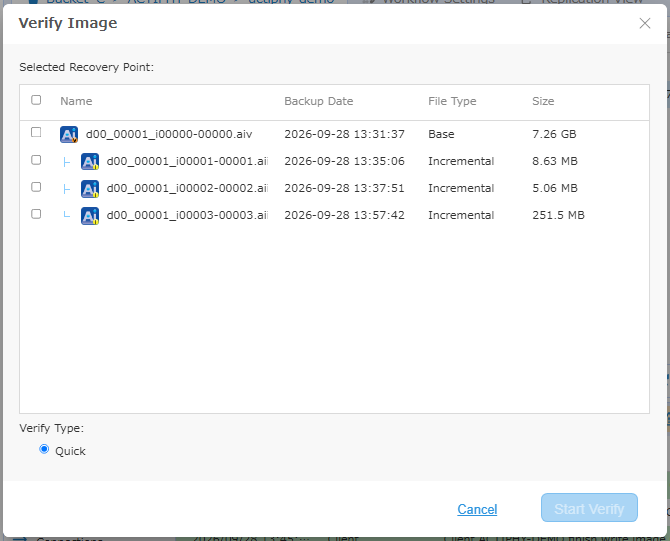
- Vérification rapide
La vérification rapide contrôle que l’image de sauvegarde créée n’a pas été altérée.
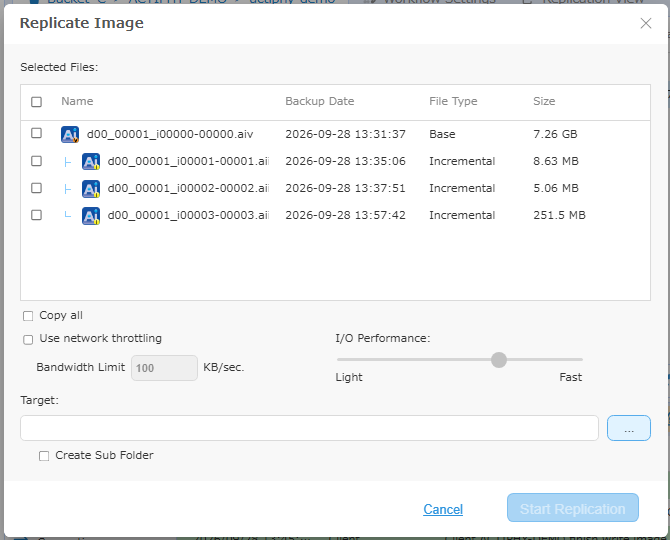
Réplication
Si des tâches ImageCenter ou des tâches après sauvegarde d’ActiveImage Protector sont configurées pour le même jeu d’images, le fonctionnement peut être inattendu.
-
Tout copier Les fichiers image du jeu d’images sélectionné sont copiés.
-
Utiliser la limitation de bande passante réseau
Définissez la bande passante réseau en KB/sec pour limiter le débit maximal. Ce paramètre s’applique uniquement aux destinations dossier partagé réseau, SFTP et FTP. -
Performances E/S
Définissez les performances E/S. Ce paramètre s’applique uniquement aux destinations dossier partagé réseau.
Protocole
Sélectionnez l’un des protocoles de destination suivants pour la réplication.
- Actiphy ImageCenter
- Dossier partagé réseau
- Amazon S3
- Wasabi
- Azure
- SFTP
- FTP
- WebDAV
Pour plus d’informations, consultez cette page.
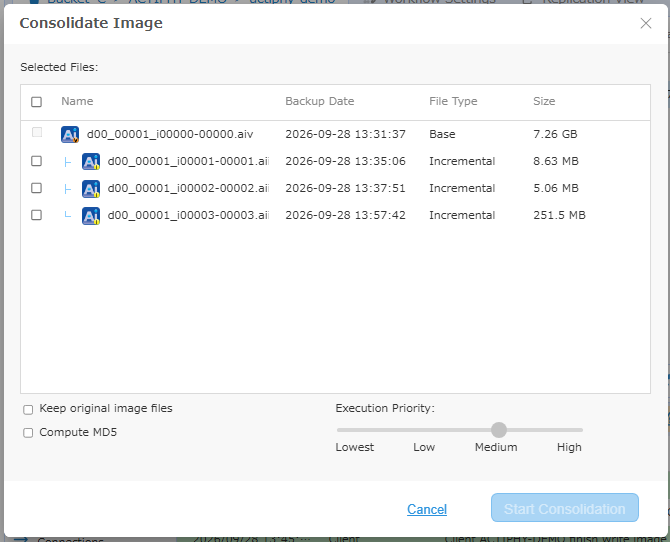
Regroupement
Si des tâches ImageCenter ou des tâches après sauvegarde d’ActiveImage Protector sont configurées pour le même jeu d’images, le fonctionnement peut être inattendu.
-
Conserver les fichiers image d’origine
Cochez cette case pour conserver les sauvegardes d’origine et spécifiez le nombre de jours dans [Conserver xx jours], ou sélectionnez [Jusqu’au prochain regroupement]. -
Calculer MD5 Cochez cette case pour créer un fichier de somme de contrôle MD5 pour les sauvegardes regroupées.
-
Priorité d’exécution
Sélectionnez le niveau de priorité d’exécution de la tâche.
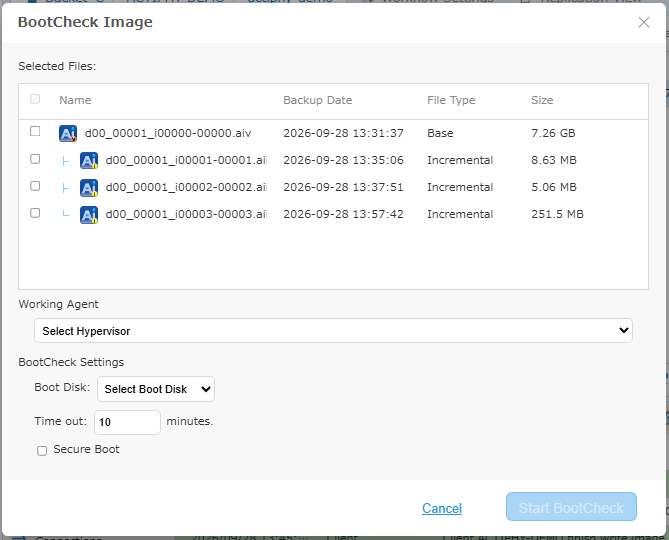
BootCheck
Microsoft Hyper-V sous Windows Server 2012 ou ultérieur est pris en charge. Accédez à [Préférences] - [Hyperviseur] pour enregistrer l’hôte.
Au moins 2048 MB de mémoire sont utilisés sur l’hyperviseur lors de l’exécution d’une tâche BootCheck.
N’activez pas BootCheck pour une image de sauvegarde qui n’inclut pas le système.
Lorsque le produit est installé sous Windows 7 ou ultérieur, BootCheck échoue si la partition active, telle que la partition réservée au système, n’est pas incluse dans la source de sauvegarde.
BootCheck ne prend pas en charge les systèmes dont les partitions de démarrage et système se trouvent sur des disques distincts.
Pour les fichiers image protégés par mot de passe, vous devez d’abord enregistrer le mot de passe dans [Paramètres du compartiment] ou via [Ajouter un mot de passe d’image] dans le menu contextuel de l’alias de l’image.
-
Agent d’exécution
Spécifiez un hyperviseur pour exécuter BootCheck.Sous Windows 10 et 11, BootCheck prend uniquement en charge Hyper-V sur l’hôte local.
Lorsque vous utilisez [Hyperviseur sur un autre hôte], configurez le pare-feu pour autoriser le partage de fichiers et d’imprimantes ainsi que Windows Management Interface (WMI).
-
Client BootCheck Lorsque vous sélectionnez une image de sauvegarde contenant plusieurs machines virtuelles (MVM), vous pouvez choisir une machine virtuelle pour exécuter BootCheck.
-
Disque de démarrage Sélectionnez un disque de démarrage.
-
Délai d’expiration
Spécifiez le délai d’expiration, c’est-à-dire la durée maximale d’attente avant la fin du traitement de la tâche.
Supprimer
Sélectionnez le jeu d’images à supprimer.
La suppression d’un élément ne peut pas être annulée.